



(1)问题背景
做软件教学、留存网课、剪辑游戏片段、制作汇报演示时,总需要把屏幕画面同步录制成视频,可很多人一上来就到处下载第三方录屏软件,不仅安装包捆绑一堆广告,录完的高清视频还疯狂挤占C盘存储空间。
你知道吗?Win10、Win11 电脑根本不用额外安装程序,系统原生自带三套免费录屏工具,搭配 Office PowerPoint 还能制作带讲解的演示视频,四种方法覆盖不同使用场景,轻量短操作、长教程、游戏录制、办公演示全都能搞定。
不少新手踩坑:按快捷键没反应、录完找不到视频文件、录制高清视频几天后C盘直接爆红,一大堆 MP4 录像文件堆积在系统文件夹里,手动翻找删除又特别麻烦。
本文把四种系统自带录屏方式分步拆解,区分 Win10 与 Win11 功能差异,同时搭配【深度C盘清理】解决录屏大文件占用磁盘的痛点,零基础不用下载任何第三方程序,随手就能完成屏幕录制。

(2)解决方案
温馨提醒:深度C盘清理,一键清理录屏大文件(长效磁盘维护)
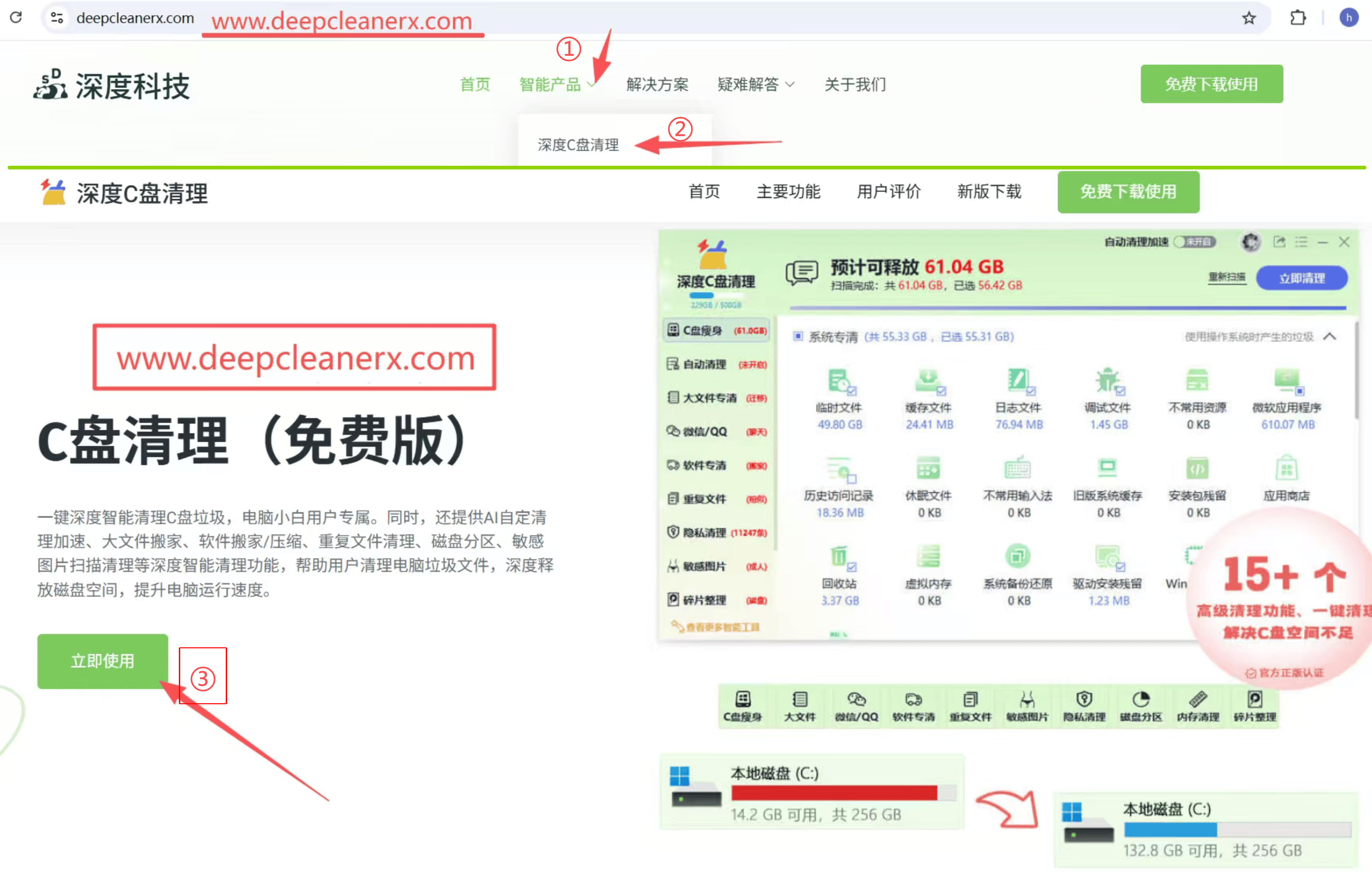
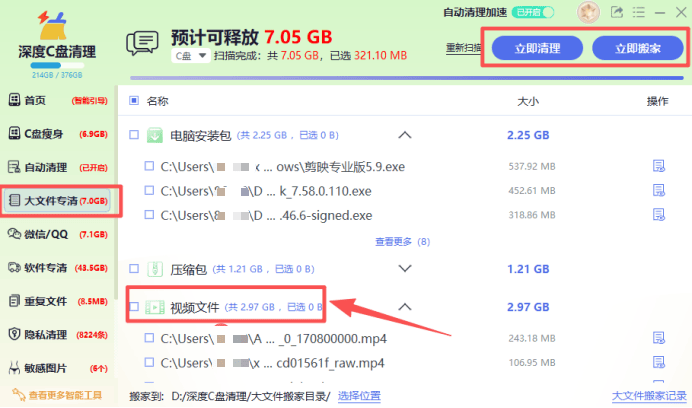
🔥 录屏生成的高清视频、临时录制缓存默认全部保存在系统盘,日积月累占用大量存储空间,手动打开视频文件夹逐一甄别、迁移大文件效率极低,分不清废弃旧录像和需要留存的素材。直接使用【深度C盘清理】内置大文件分析、软件缓存专清两大模块,自动扫描C盘所有录屏 MP4 与录制临时缓存,一键批量清理无用视频,还支持无损迁移高清录像到 D/E 盘,从源头解决录屏文件占满C盘的问题。
✅ 下载【深度C盘清理免费版】。打开软件左侧【C盘瘦身】,开启全盘扫描,工具单独分类标记视频录像、软件录制缓存;可手动勾选过期废弃录屏一键删除,或是使用【大文件搬家】功能,把有保存价值的高清视频批量迁移至非系统分区。配套自动清理功能,开启自动扫描,自动清理录制产生的临时碎片,长期避免录屏文件导致C盘爆红。
✅ 【深度C盘清理免费版】官方下载地址:深度C盘清理官网 - 垃圾清理、C盘瘦身、C盘扩容、电脑清理加速、敏感隐私清理、硬件检测、深度科技 https://www.deepcleanerx.com/product/deepcleaner.html?from=2
✅ 微软应用商店下载【深度C盘清理免费版】:深度C盘清理(电脑清理、垃圾清理) - Windows官方下载 | 微软应用商店 | Microsoft Storehttps://apps.microsoft.com/detail/xpfp3m0txfgrpn?hl=zh-CN&gl=CN
方法一:Xbox Game Bar 游戏栏录屏(Win10/Win10 通用,游戏、软件窗口首选)
这是系统原生无安装录屏工具,适合录制游戏、浏览器、办公软件独立窗口,无法直接录制桌面与此电脑文件夹,快捷键一键启停,上手门槛最低。
步骤 1:提前开启游戏栏功能
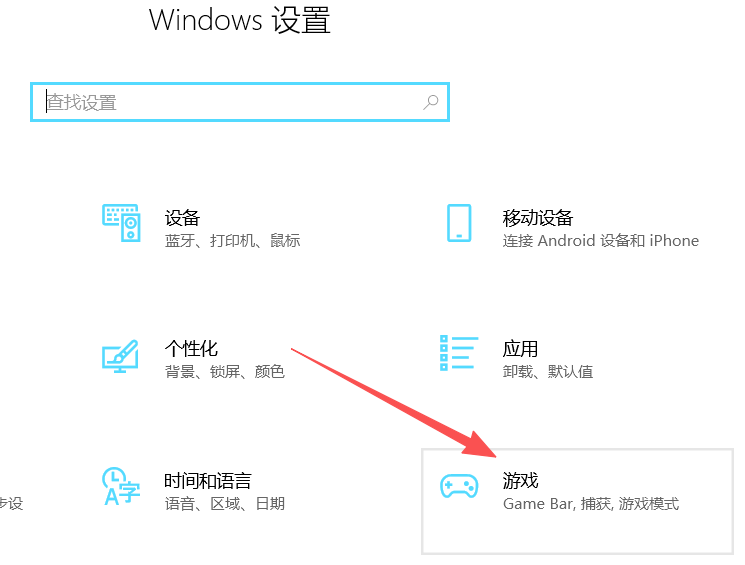
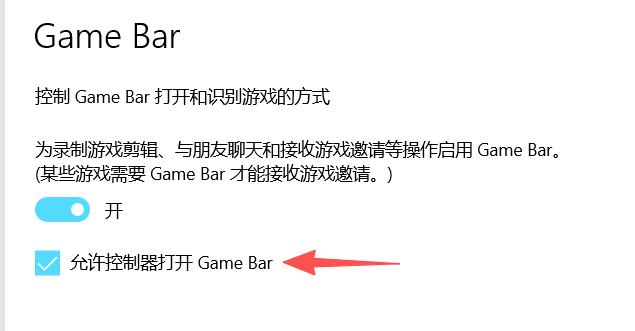
按下【Win+I】打开系统设置,选择【游戏】,打开【Xbox Game Bar】总开关;精简版系统无此工具,可在微软商店搜索下载安装。
步骤 2:打开要录制的程序窗口
先启动浏览器、游戏、Word 等目标软件,保证窗口处于前台,否则录屏功能无法触发。
步骤 3:快捷键启动录制
1. 【Win+G】调出完整捕获工具栏;
2. 打开麦克风图标,按需开启人声解说,系统内部声音默认自动收录;
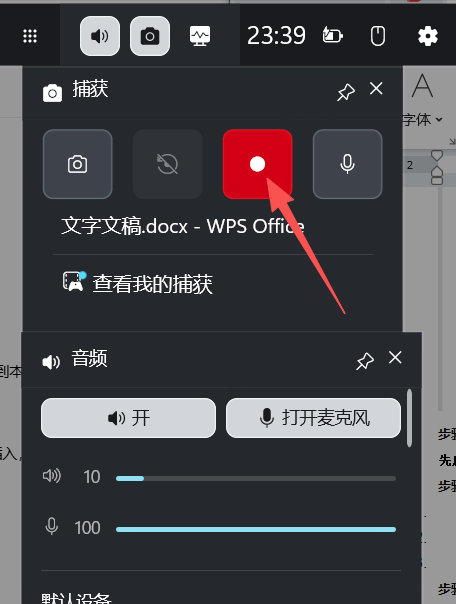
3. 圆形录制按钮开始录制,快捷键【Win+Alt+R】一键启停。
步骤 4:查找保存视频
录制结束后,文件自动存入路径:【C:\Users\ 用户名 \Videos\Captures】,格式为通用 MP4,直接双击就能播放。

方法二:Win11 截图工具录屏(区域短演示专用,仅 Win11 22H2 及以上可用)
Win11 新版截图工具新增录屏模块,支持自由框选屏幕任意一小块区域,适合操作步骤简短的教程,Win10 截图工具仅能截图,没有录制功能。
步骤 1:调出截图工具
快捷键【Win+Shift+S】快速打开,或者开始菜单搜索 “截图工具” 启动软件。
步骤 2:切换录制模式
点击顶部摄像机样式【录制】图标,切换到录屏面板。
步骤 3:框选录制范围
鼠标拖动绘制需要录制的方框,可框单个窗口,也能圈完整块屏幕。
步骤 4:开始并保存视频
点击【开始】,倒计时结束自动录制;录制完毕点停止,预览窗口确认无误后导出 MP4 保存到本地文件夹。
方法三:PowerPoint 屏幕录制(办公演示、带旁白讲解专用)
电脑装有 Microsoft Office 套件就能使用,录制完成直接嵌入幻灯片,不用单独导出视频再插入,适合课件、工作汇报录制。
步骤 1:新建空白 PPT 文件
打开 PowerPoint,新建空白演示文稿作为录制载体。
步骤 2:打开录屏功能
顶部菜单栏点击【插入】,右侧找到【媒体】,选择【屏幕录制】功能。
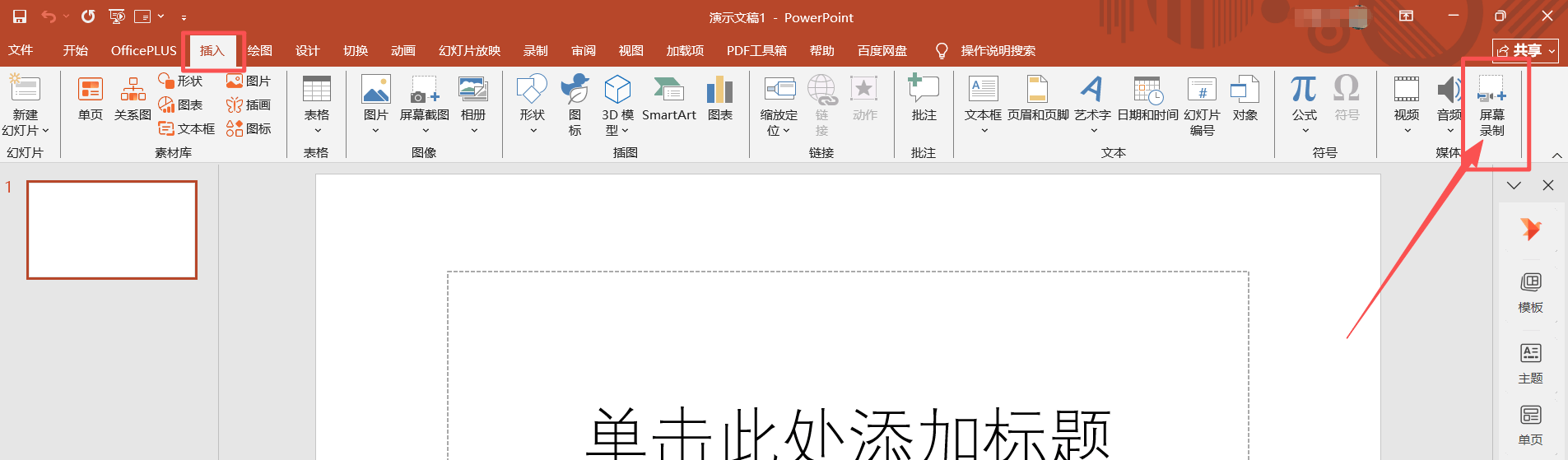
步骤 3:划定录制区域
鼠标拖动红色虚线框选中要记录的操作画面,勾选【录制音频】同步收录讲解声音。
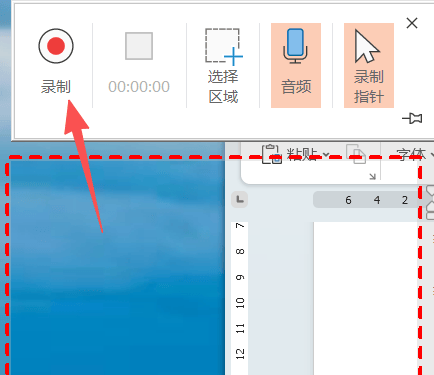
步骤 4:结束与导出
快捷键【Win+Shift+Q】终止录制,视频直接插入当前幻灯片;右键视频选择【将媒体另存为】,单独导出 MP4 文件留存。
四、录屏操作避坑指南
1. ❌ Xbox Game Bar 直接录制桌面文件夹,系统会判定无法捕获画面;
2. ❌ Win10 用户使用截图工具录屏,旧版无录制功能,完全无法启动;
3. ❌ 录制大量高清视频不清理,C盘持续爆满,后续软件、系统更新报错;
4. ❌ 录屏文件全部保存在C盘视频文件夹,不做迁移长期堆积;
5. ✅ 游戏、独立软件窗口录制优先用 Xbox Game Bar,无需额外装程序;
6. ✅ Win11 短操作演示选用截图工具,办公课件用 PPT 录屏;
7. ✅ 定期用深度C盘清理扫描录屏大文件,释放系统盘空间。
(3)总结
Win10、Win11 自带三套免费录屏方案,按需选择,不用下载第三方软件:
1. 游戏、单一软件窗口录制:Xbox Game Bar,快捷键一键启停;
2. Win11 短区域操作演示:截图工具录屏;
3. 办公课件、带讲解演示:PowerPoint 内置屏幕录制;
4. 高清录屏视频体积庞大,长期堆积极易占满C盘,日常搭配【深度C盘清理】定期扫描,批量清理废弃录像、迁移有用素材,从根源解决磁盘不足、电脑卡顿问题。
如果频繁录制长视频,可提前修改系统【视频】文件夹存储路径至 D 盘,减少C盘录像堆积。
录屏快捷键无响应、找不到保存的视频文件、录屏后C盘爆满,都可以留言你的系统版本,本篇教程收藏备用,制作教程、录制游戏时随时对照。





 扫一扫
扫一扫


 3008
3008

 被折叠的 条评论
为什么被折叠?
被折叠的 条评论
为什么被折叠?
 到【灌水乐园】发言





