

一、官方文档
- Nacos官网-首页
- Nacos官网-部署手册
- Nacos-GitHub首页
- Nacos-GitHub资源下载(下载直接点此链接选择对应版本)
二、单机部署
1.下载
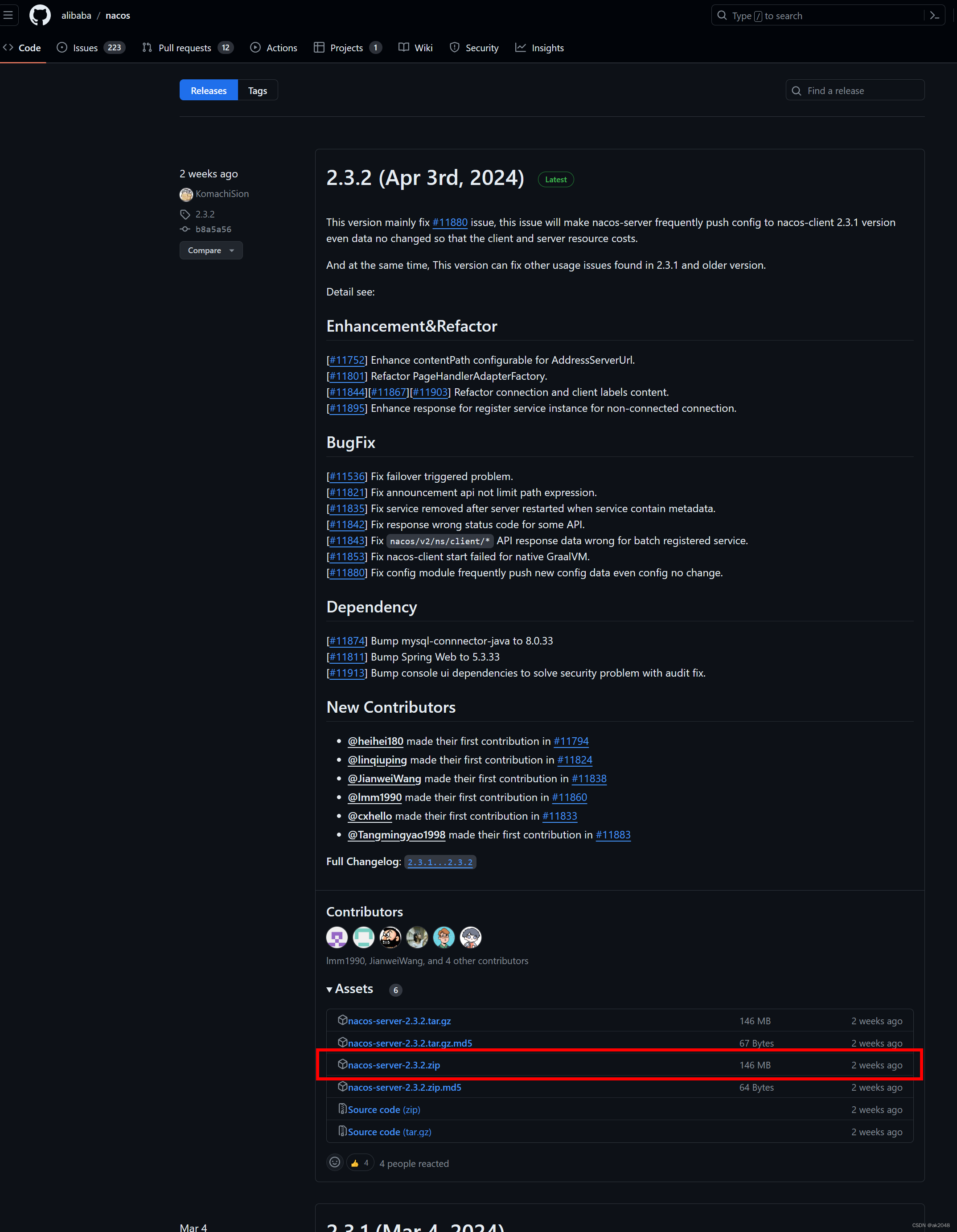
Nacos-GitHub资源下载(下载直接点此链接选择对应版本)
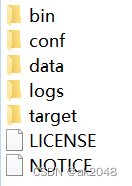
下面是下载界面截图,目前已经到2.3.2版本了,我使用的还是2.2.3。根据实际情况,选择对应版本下载压缩包,Windows下载zip包,下载后解压。(解压目录最好不要包含中文)
2. 解压运行(单机)
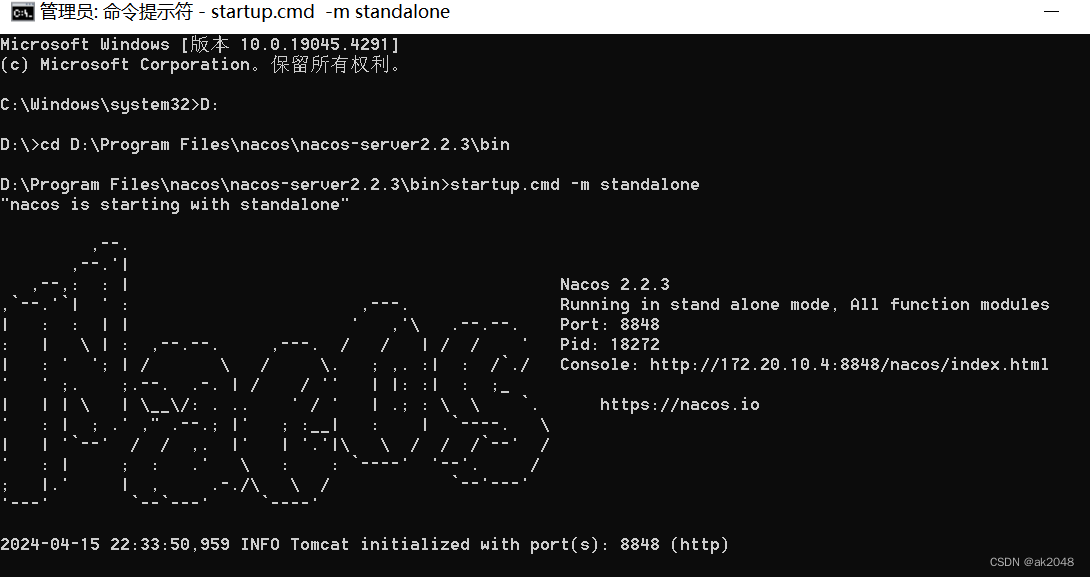
方式一:startup.cmd -m standalone
- 打开命令提示符,也就是cmd那个小黑窗口,切换到nacos的bin目录下
- 执行
startup.cmd -m standalone命令- 如果提示
nacos is starting with standalone(拒绝访问),可以用管理员的方式打开命令提示符。参考链接
方式二:修改配置文件
- 进入nacos的解压目录\bin下
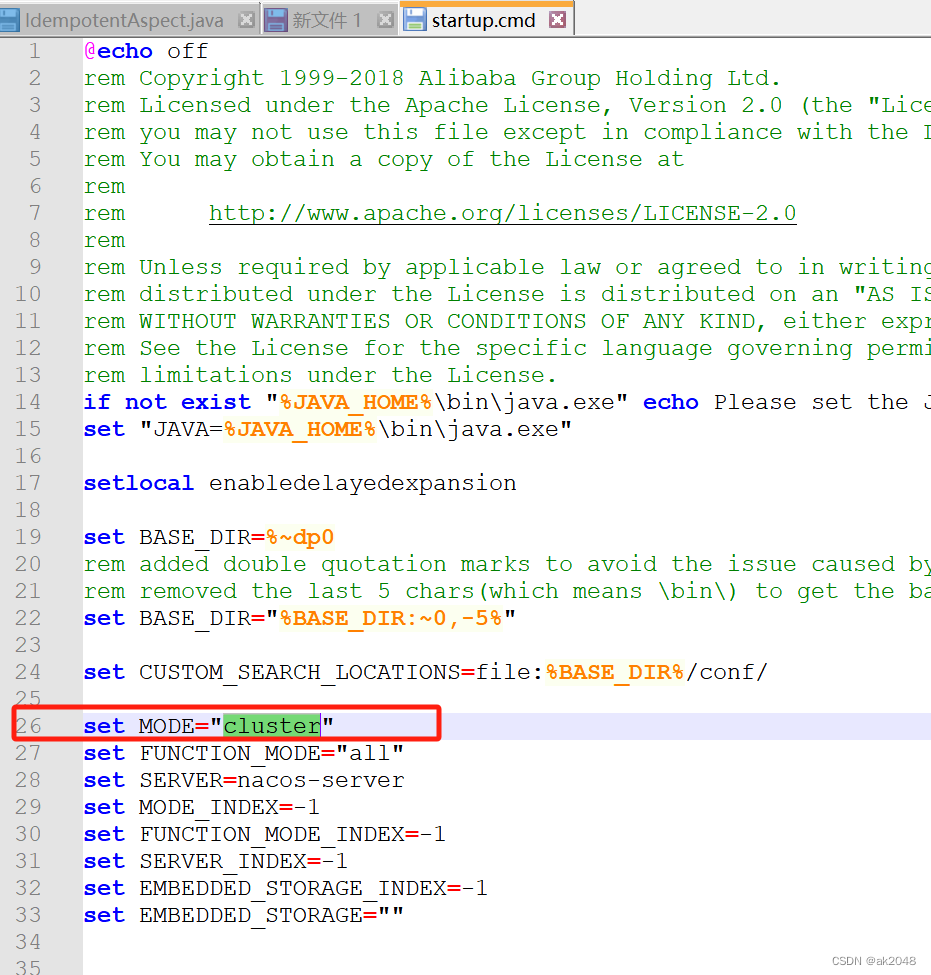
- notepad++方式打开
startup.cmd文件- 编辑大概在26行左右位置
set MODE="cluster"- 修改成
set MODE="standalone"- 保存!之后,再直接点击
startup.cmd文件就能启动nacos了
三、持久化到数据库
参考链接:Nacos 2.2.3数据持久化到数据库
四、集群部署
注:本地一台电脑模拟集群
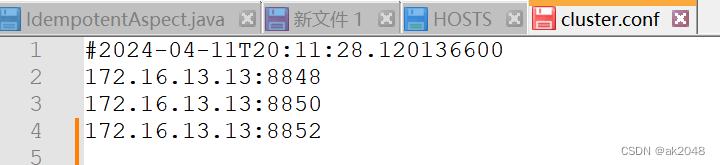
- 修改cluster.conf(如果没有,将cluster.conf.example复制一份,去掉.example扩展名)
- 本配置是指定集群节点ip:prot,因为是一台机器模拟,所以都指定为本机ip+不同端口(
端口号不能连续)- 需注意,不能使用localhost和127.0.0.1,可以使用
ipconfig命令查看本机IP
- Nacos 部署的节点数最好设置为
>=3 的奇数- 检查一下
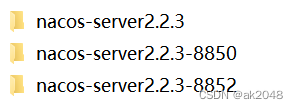
startup.cmd文件,26行左右位置set MODE="cluster",这里是不是设置成了集群模式!!!- 这些都完成之后,将整个nacos目录再复制两份,重命名如下
- 分别进入
8850和8852编辑conf目录下的application.properties文件,修改服务端口为8850和8852
- 依次去bin目录下启动每个
startup.cmd文件,然后浏览器登录任意一个服务的地址,如localhost:8848/nacos,可以通过集群管理看到节点状态

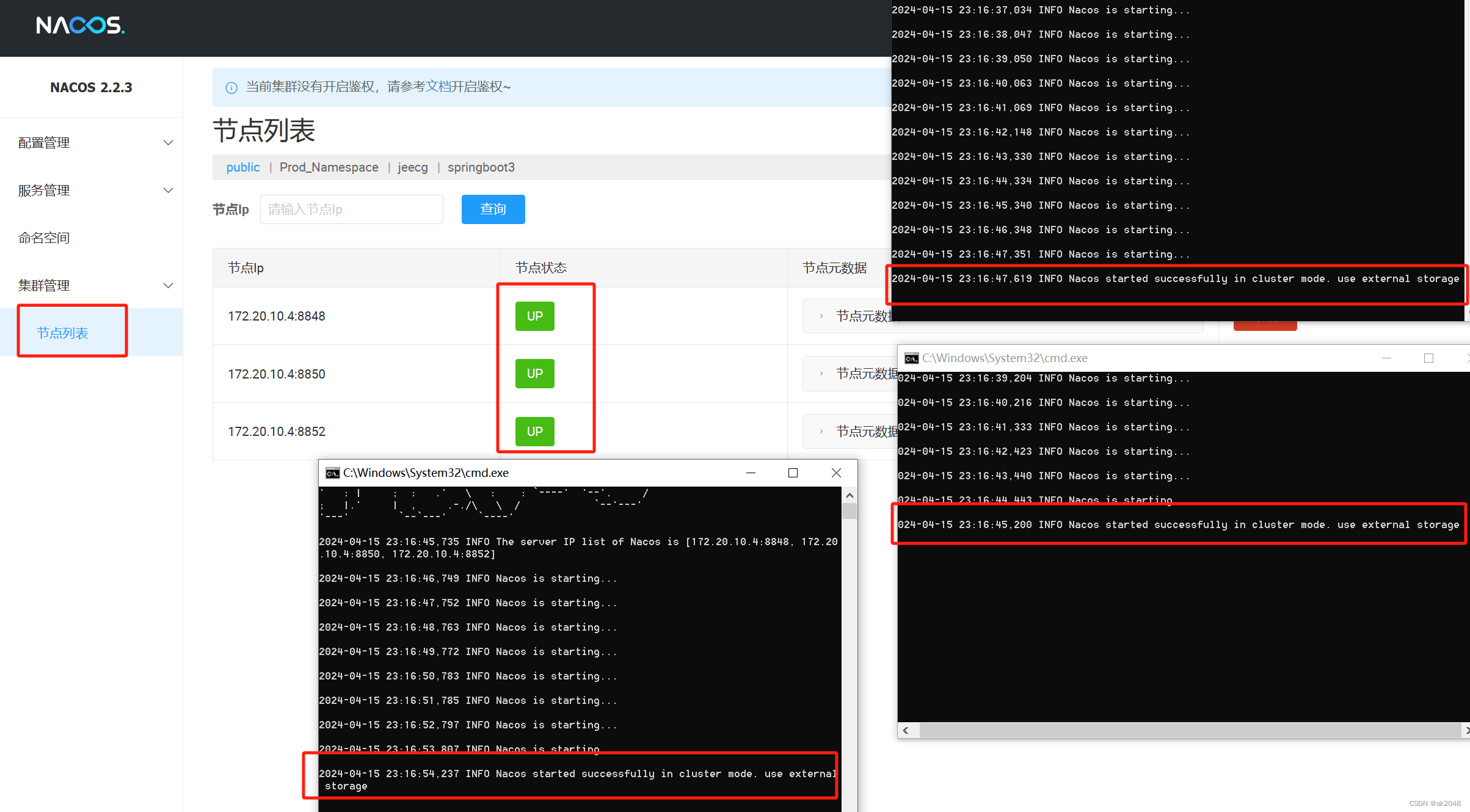
注意:
不能使用localhost和127.0.0.1,端口号也不能连续,否则不能同时启动多个,因为 Nacos 服务之间通过 Raft 算法 保证一致性,所以 Nacos 部署的节点数最好设置为>=3 的奇数
如果提示nacos is starting with standalone(拒绝访问),可以用管理员的方式启动每个startup.cmd文件。参考链接


 扫一扫
扫一扫


以及持久化到MySQL&spm=1001.2101.3001.5002&articleId=137797906&d=1&t=3&u=d2cde269478b4370a5f9bff410b338c1)
 714
714

 被折叠的 条评论
为什么被折叠?
被折叠的 条评论
为什么被折叠?
 到【灌水乐园】发言





