





 本文介绍了在CentOS Stream 8上安装Zabbix 6.0后遇到并解决的常见问题,包括关闭Selinux以允许Zabbix服务运行,修复中文显示错误,启用Detect operating system、ping和traceroute脚本,以及调整Zabbix缓存大小。通过这些步骤,成功优化了Zabbix监控环境。
昨天已经把zabbix安装上了【CentOS Stream 8 安装 Zabbix6.0系列】:二、LNMP环境安装Zabbix6.0 LTS,今天开始一个一个常见问题的排除。
一、解决:因为Selinux,导致zabbix服务不允许,显示not running
我的办法就是最简单粗暴的直接把selinux关了
nano /etc/selinux/config
把 SELINUX=enforcing 改为 SELINUX=disabled,保存退出重启!
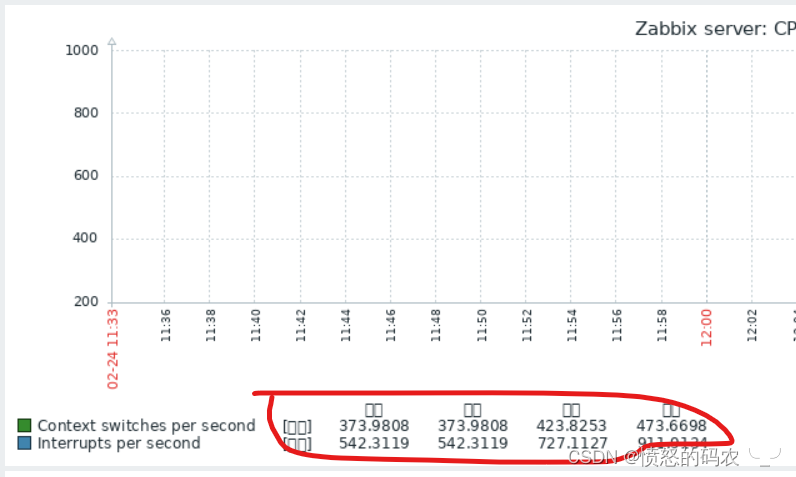
二、解决:中文显示错误,在图形页面里显示“口口”
1、进入/usr/share/fonts/dejavu目录
cd /usr/share/fonts/dejavu
2、把 DejavuSans.ttf 备份一下,并重命名为 DejavuSans.ttf.bk
cp DejaVuSans.ttf DejaVuSans.ttf.bk
3、替换自己喜欢的字体
找到喜欢的字体,我直接在c:\windows\fonts下面把雅黑字体复制出来msyh.ttf字体文件,你用什么方式都好,把它上传到zabbix服务器的/usr/share/fonts/dejavu目录下,然后重名为:DejaVuSans.ttf,询问是否替换,按“Y”即可。
mv msyh.ttf DejaVuSans.ttf
4、重启zabbix服务
systemctl restart zabbix-server
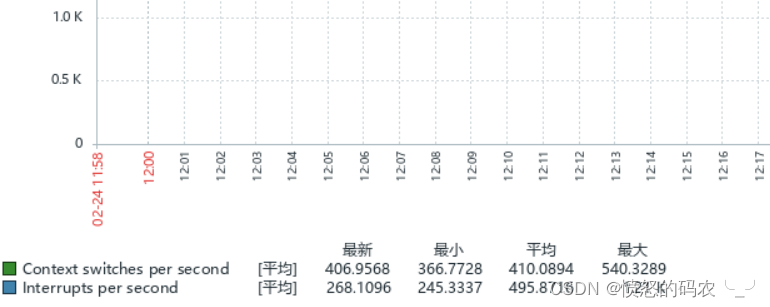
5、刷新你的浏览器,就正常显示了
三、解决主机菜单中自带的三个“脚本”不能正常使用的问题
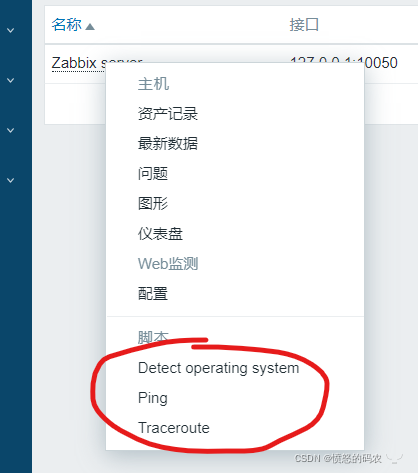
1、Detect operating system(端口扫描):
- 安装nmap
dnf install nmap -y
- 打开visudo:
visudo
按“ins”件,在最后插入zabbix ALL=(ALL) NOPASSWD: /usr/bin/nmap,按“esc”,输入“:wq”保存退出。
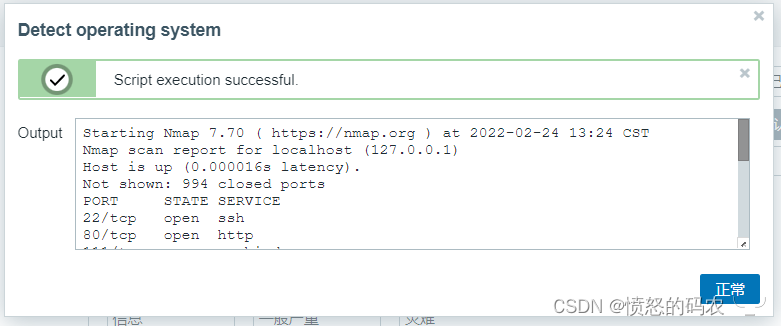
好了,现在Detect operating system可以用了!!
2、ping功能无法使用
在之前的5.4版本中,ping是无法直接使用的,原因我也没有去找。但在6.0就正常可以使用!!哈哈~~~~所以这里我就说下如果在5.4不能使用的话,怎么修改
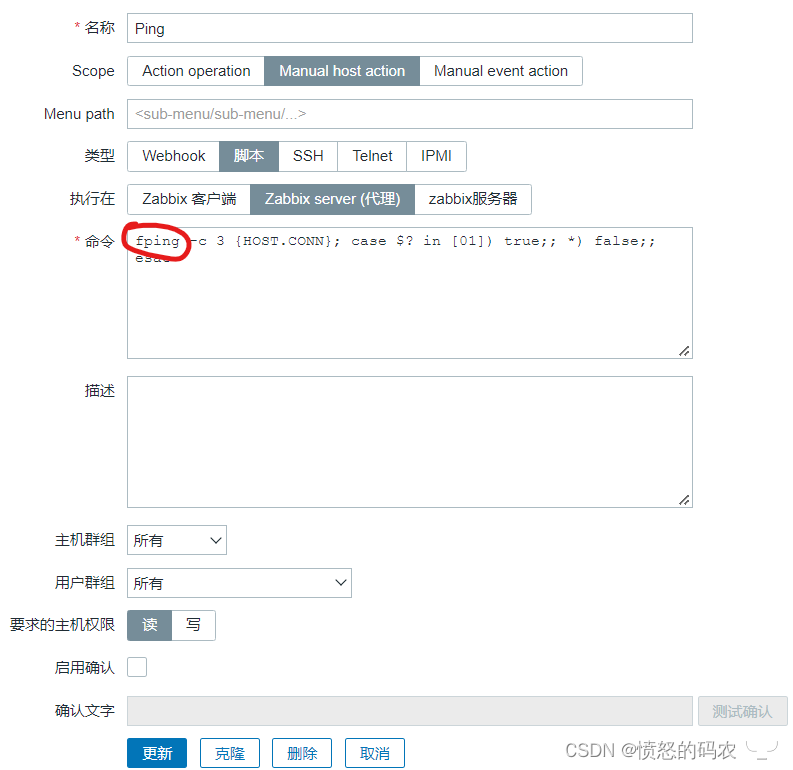
- 点击zabbix左边的菜单,选择【管理】=>【脚本】,点击【Ping】进入编辑页面。在命令的文本框中,把
ping改为fping,然后点击【更新】就行了,因为安装zabbix的时候,在依赖中一起安装了fping。
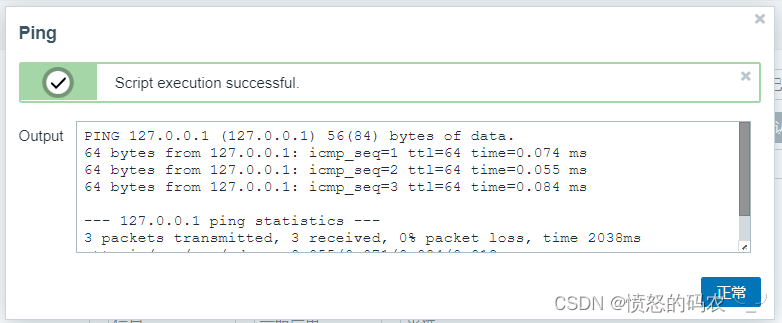
测试结果:
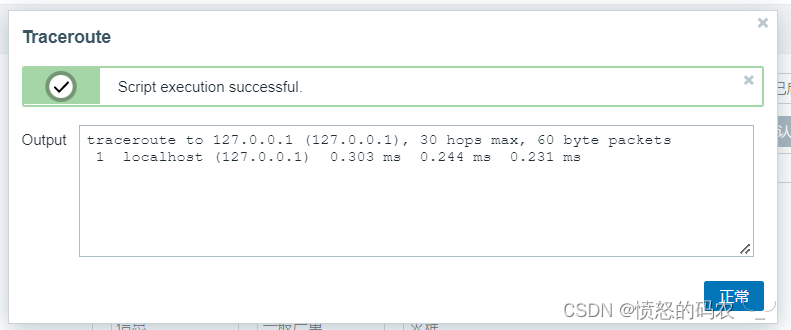
3、Traceroute无法执行
这个更简单,直接安装traceroute即可,安装就可以用了:
dnf install traceroute -y
四、提示Cache Size太小的警告
这个提示实在【问题】中提示,当时没有截图,如果出现这个问题,直接修改/etc/zabbix/zabbix_server.conf配置文件就好了
nano /etc/zabbix/zabbix_server.conf
查找# CacheSize=8M,默认为8M,把前面的“#”去掉,根据需要自行更改,我直接改了512M。改好保存退出,重启zabbix服务即可
systemctl restart zabbix-server
好了,这些是我在安装使用中遇到的问题,刚开始接触,所以遇到的不多!!哈哈~~~~明天继续,明天会出一个snmp监控交换机的文章,也会附上我在用的H3C监控模板,监控CPU,内存及各端口状态!
明天待续:
【CentOS Stream 8 安装 Zabbix6.0系列】:四、Zabbix用snmp监控H3C交换机的配置详解





 扫一扫
扫一扫


 2095
2095

 被折叠的 条评论
为什么被折叠?
被折叠的 条评论
为什么被折叠?
 到【灌水乐园】发言





