



大家好,我是斜杠君。
上一篇教程写了教大家如何搭建自动出题的应用。
点击这里查看:最新扣子(Coze)案例教程:Coze智能出题,一键导出飞书文档!老师家长们练娃必备!告别手工出题
有的同学咨询,能不能再为这个应用加个批改作业的功能呢?
当然可以,方法也很简单。斜杠君就在此应用的基础上,再加上批改作业和结果评估的功能。
接下来,话不多说,斜杠君用最简单的方式教给大家。大家可以点个关注,领取为大家准备的【扣子视频教程和学习文档】,而且也不会错过我后面的教程了。
一、《智能批改作业+评估反馈》流程
1. 上传答题后的作业或试卷图片
2. 大模型进行分析并评分
3. 导出答案+评分+建议反馈到飞书文档
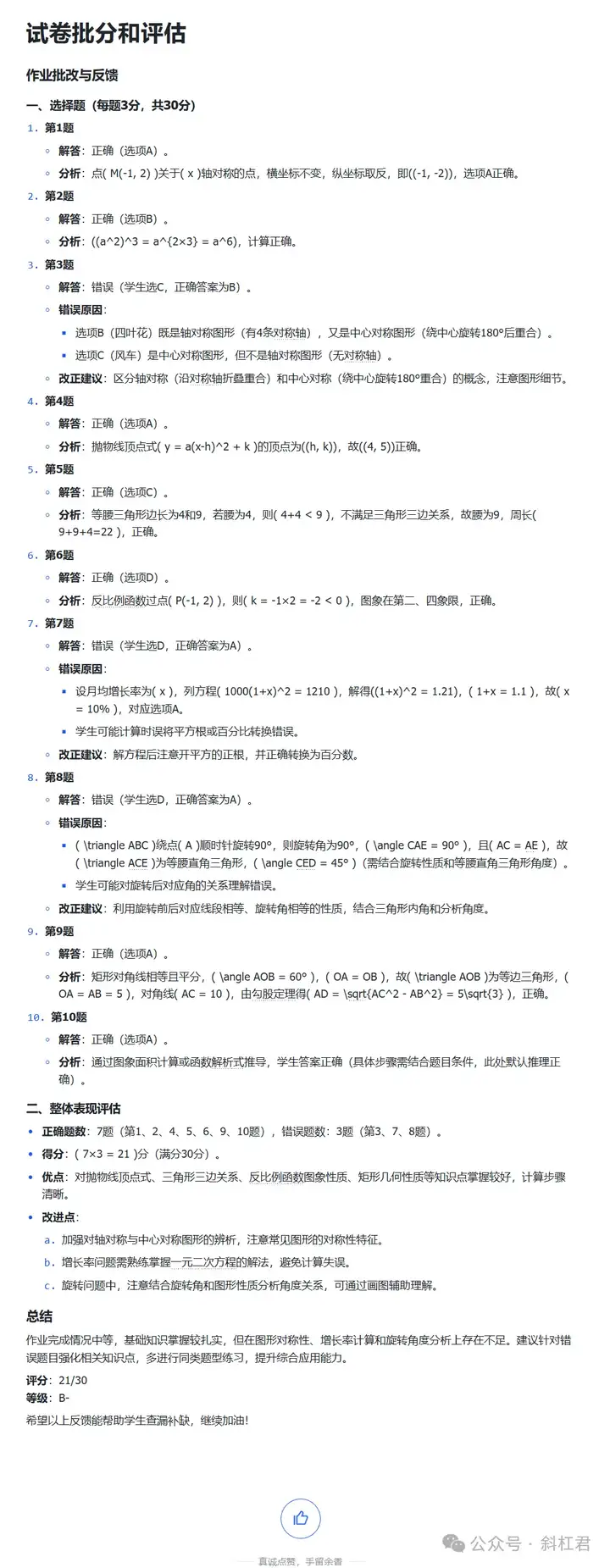
我们来看一下自动批改后的文档形式:
二、业务逻辑搭建
1. 新增工作流
接着我们上次教程开发的应用,在业务逻辑中,再新增一个工作流。
如果还没学习上一篇教程的同学,请通过以下链接学习:
️ 点击查看: 最新扣子(Coze)案例教程:Coze智能出题,一键导出飞书文档!老师家长们练娃必备!告别手工出题
工作流的主要用到的节点比较简单,整体的流程如下:

我们来逐一讲解一下每个节点。
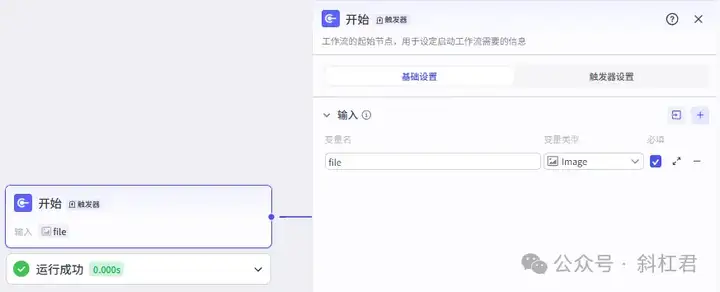
2. 开始节点
【开始节点】有一个参数,主要是用来上传答题后的作业或试卷。
3. 大模型节点
【开始节点】后面连接【大模型节点】,这个节点的作用是:识别用户上传的试卷,通过【视觉推理模型】分析试卷,然后给出正确答案、等级评估和学习建议。
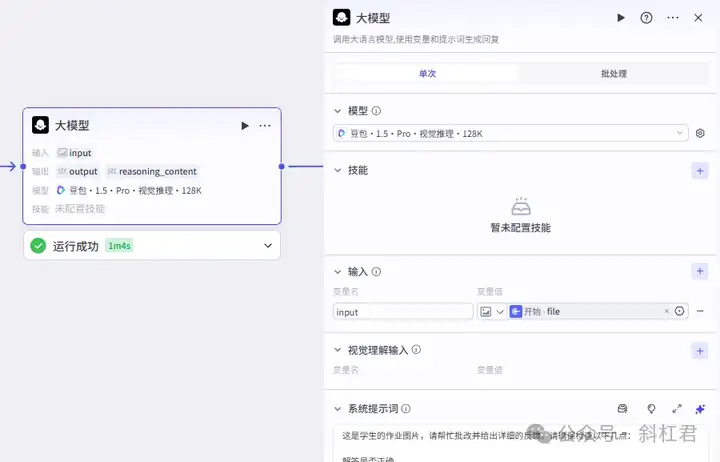
这个大模型的提示词斜杠君已为大家准备好,请在文章结尾领取。
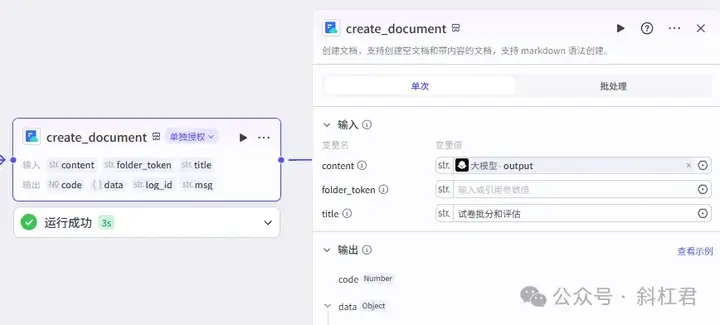
4. 飞书文档插件
【大模型节点】后面连接一个【飞书文档插件】中,把生成的评分和总结写入到飞书文档。
5. 结束节点
最后连接到【结束节点】,把飞书文档的地址进行输出。
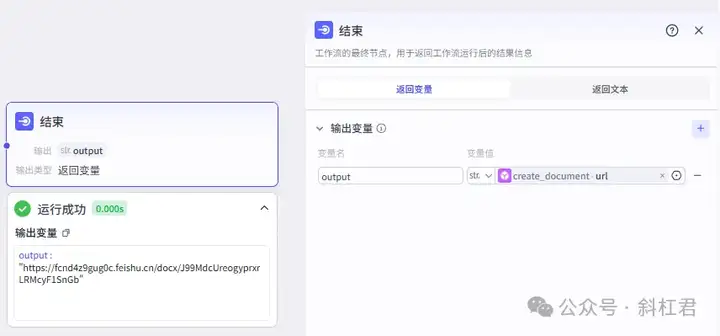
到这里【业务逻辑】的部分就搭建完成了,接下来我们来设计用户界面。
二、用户界面搭建
1. 新增导航
在原界面的基础上,我们新增一个【作业批改】的导航项。
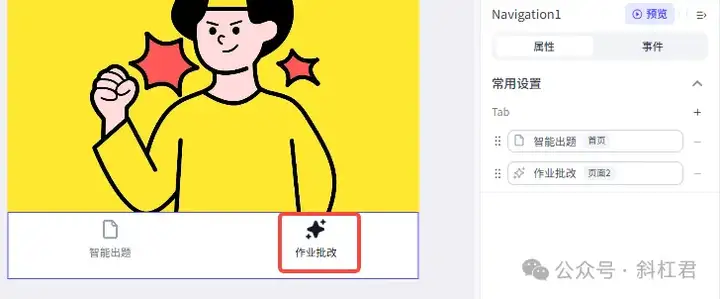
2. 新建页面
再新建一个页面,用来上传作业或试卷的图片。

3. 绑定事件
当点击【开始批改】按钮时,调用我们刚才建好的工作流,并把上传的图片数据绑定到工作流。
好了,到这里,整体的流程就完成了,大家觉得还有什么需要完善的功能,欢迎在评论区留言~
 https://mp.weixin.qq.com/s/IjRX8RjcMRcH65YmysSKAQ


 扫一扫
扫一扫


 1714
1714

 被折叠的 条评论
为什么被折叠?
被折叠的 条评论
为什么被折叠?
 到【灌水乐园】发言





