



基础接口与开箱自查
https://file1.elecfans.com/web2/M00/C8/7A/wKgaomYU7pmAIS_yAB9vlRssw_s799.pdf
https://file1.elecfans.com/web2/M00/C8/AE/wKgZomYd7hOAay3vAB0ofeYGGS4075.pdf
https://file1.elecfans.com/web2/M00/C8/7A/wKgaomYU7uiAeI-3AD5BASsXnvc249.pdf
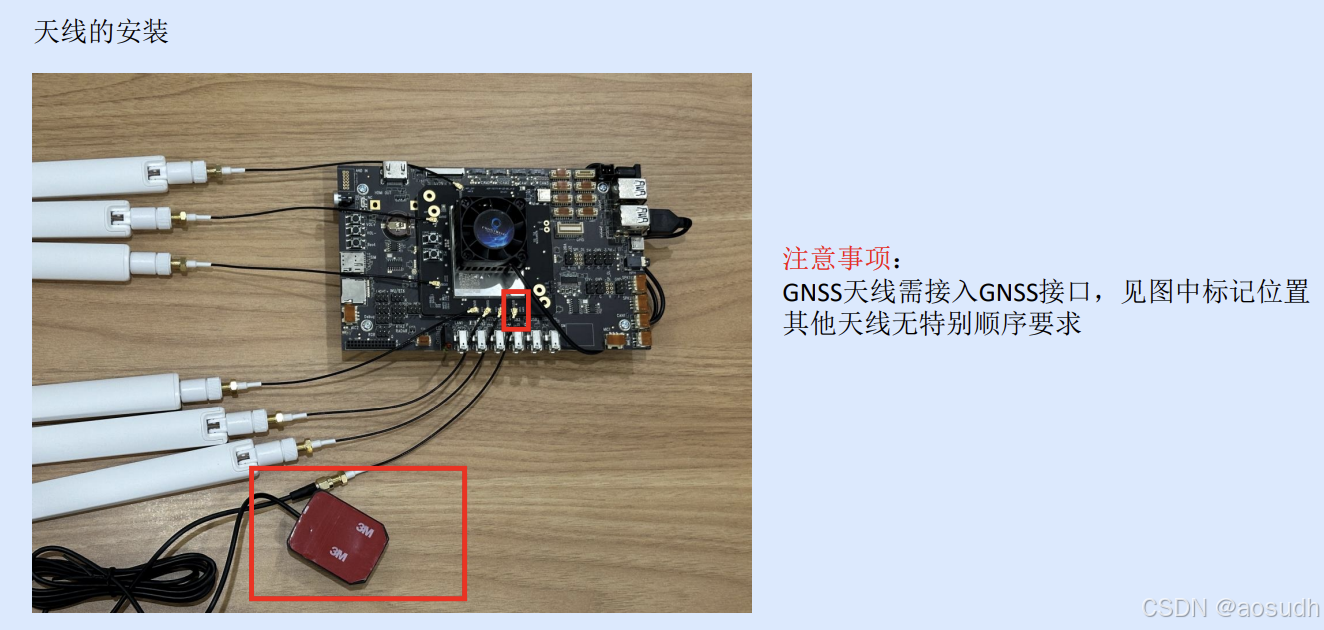
重点注意这个标着GNSS的IPEX口,别的IPEX有两个是WIFI的信道,剩下的是5G的信道
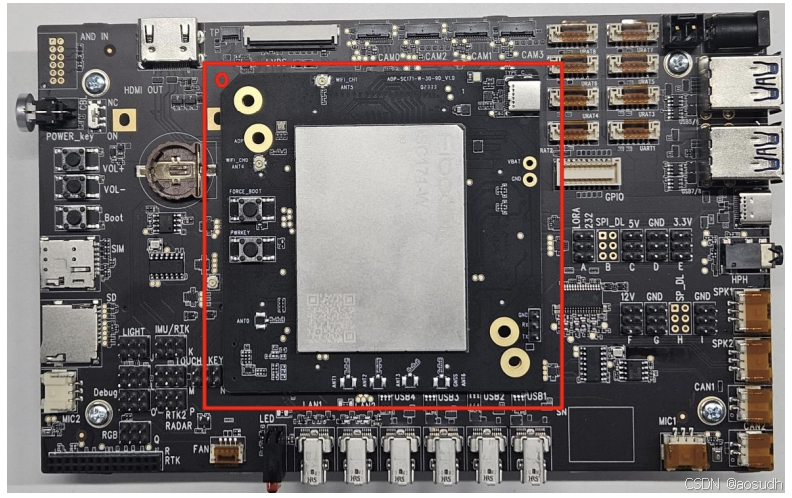
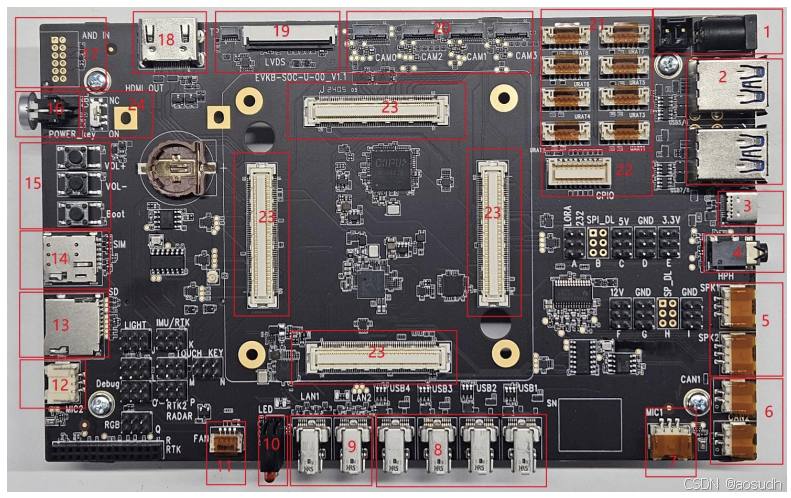
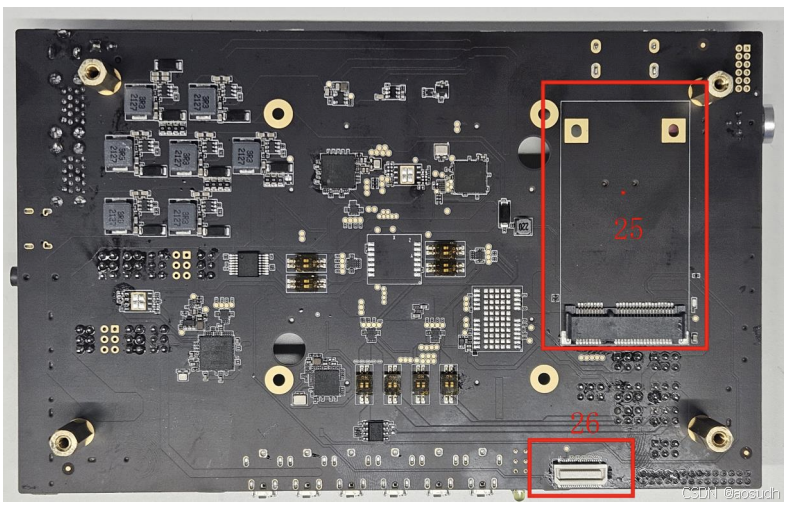
Android 下的基础功能调用
基于本地的调试
打开开发板之后,可以进入这个界面,利用鼠标上滑就可以进入应用菜单
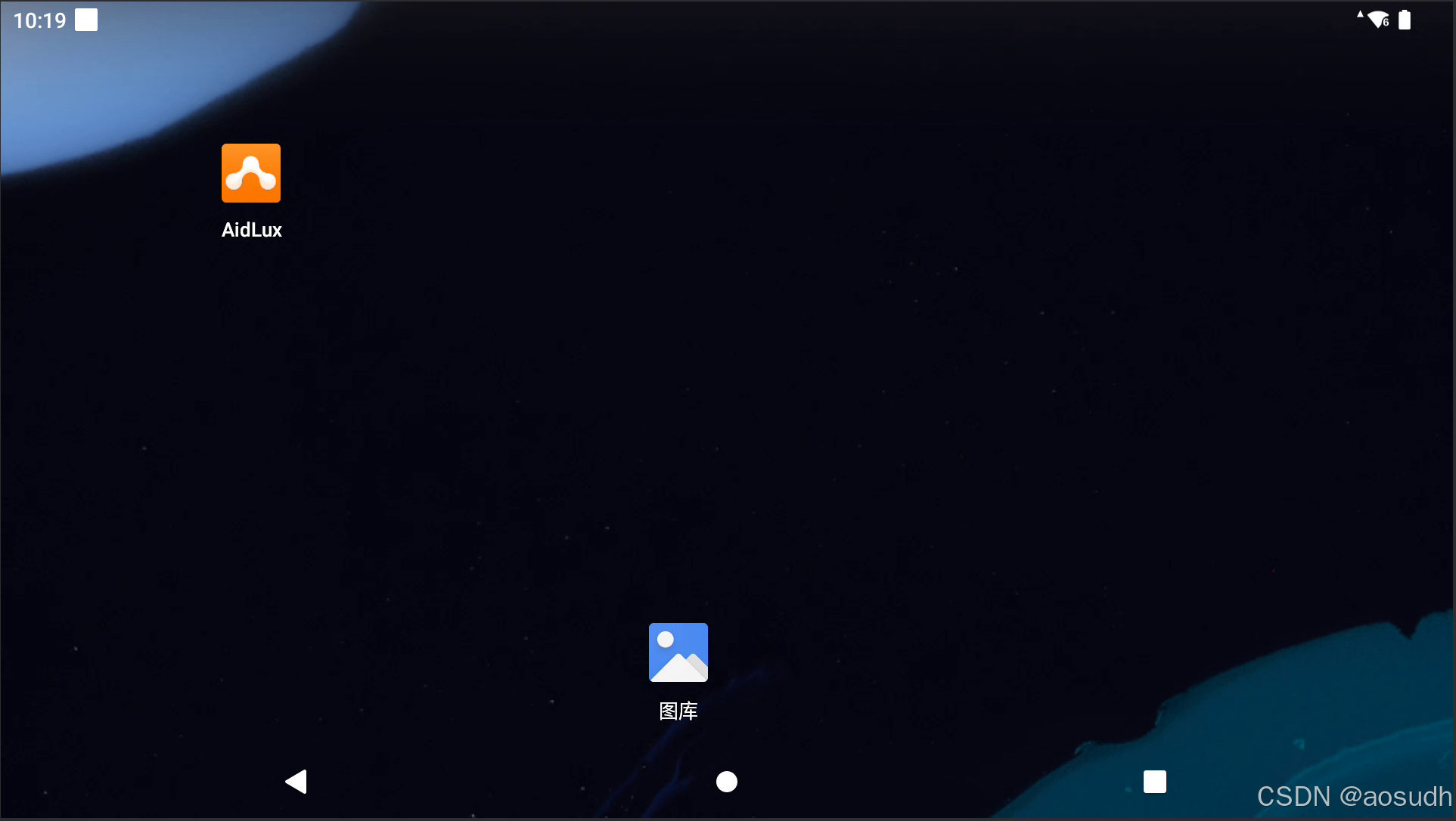
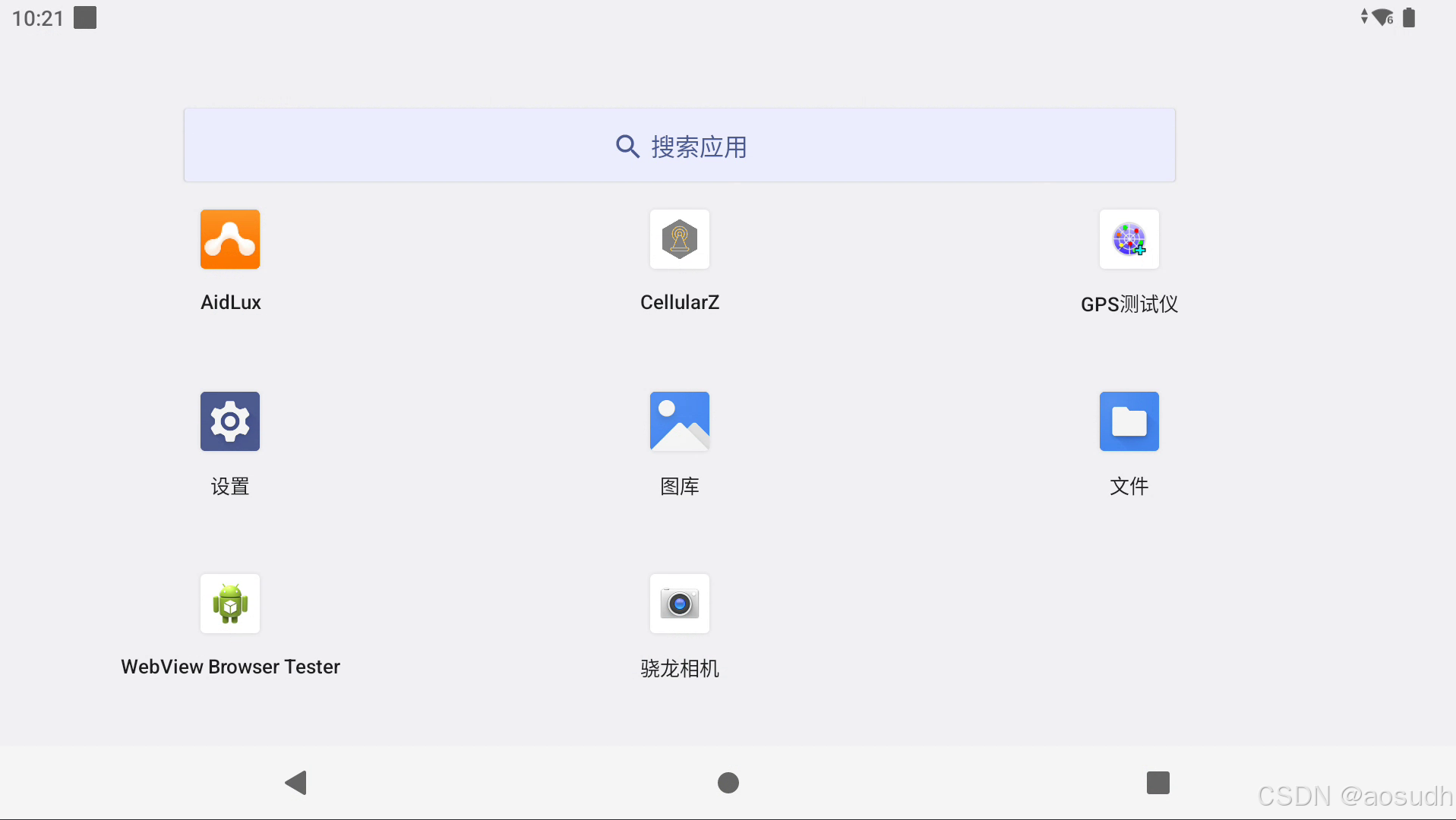
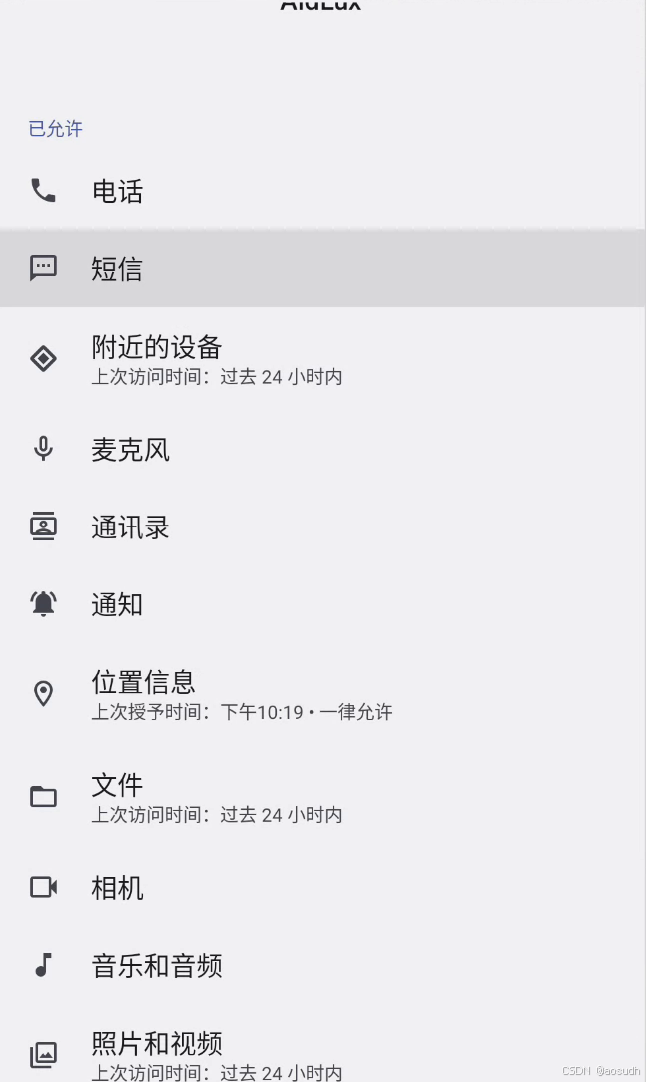
主要能做的就是在设置中调整应用权限,尤其是Aidlux的权限,如定位,通知等,以及进行一些原生安卓接口的测试,如定位,麦克风,3.5音频口等
Android Studio下的开发
下载android studio
Android 移动应用开发者工具 – Android 开发者 | Android Developers
下载后需要连接本地SDK或在第一次软件打开打的时候从官网下载SDK(需要梯子),然后利用TYPE-C线连接板子的调试口与电脑
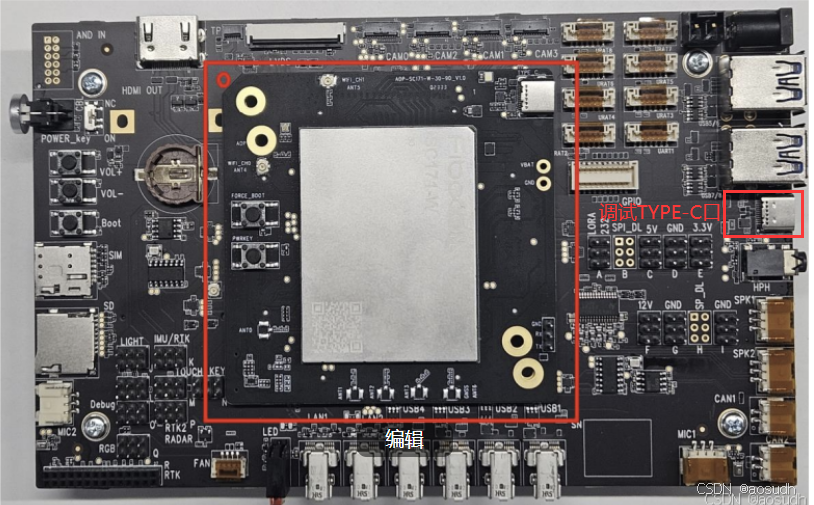
打开后,可以通过虚拟屏连接到开发板
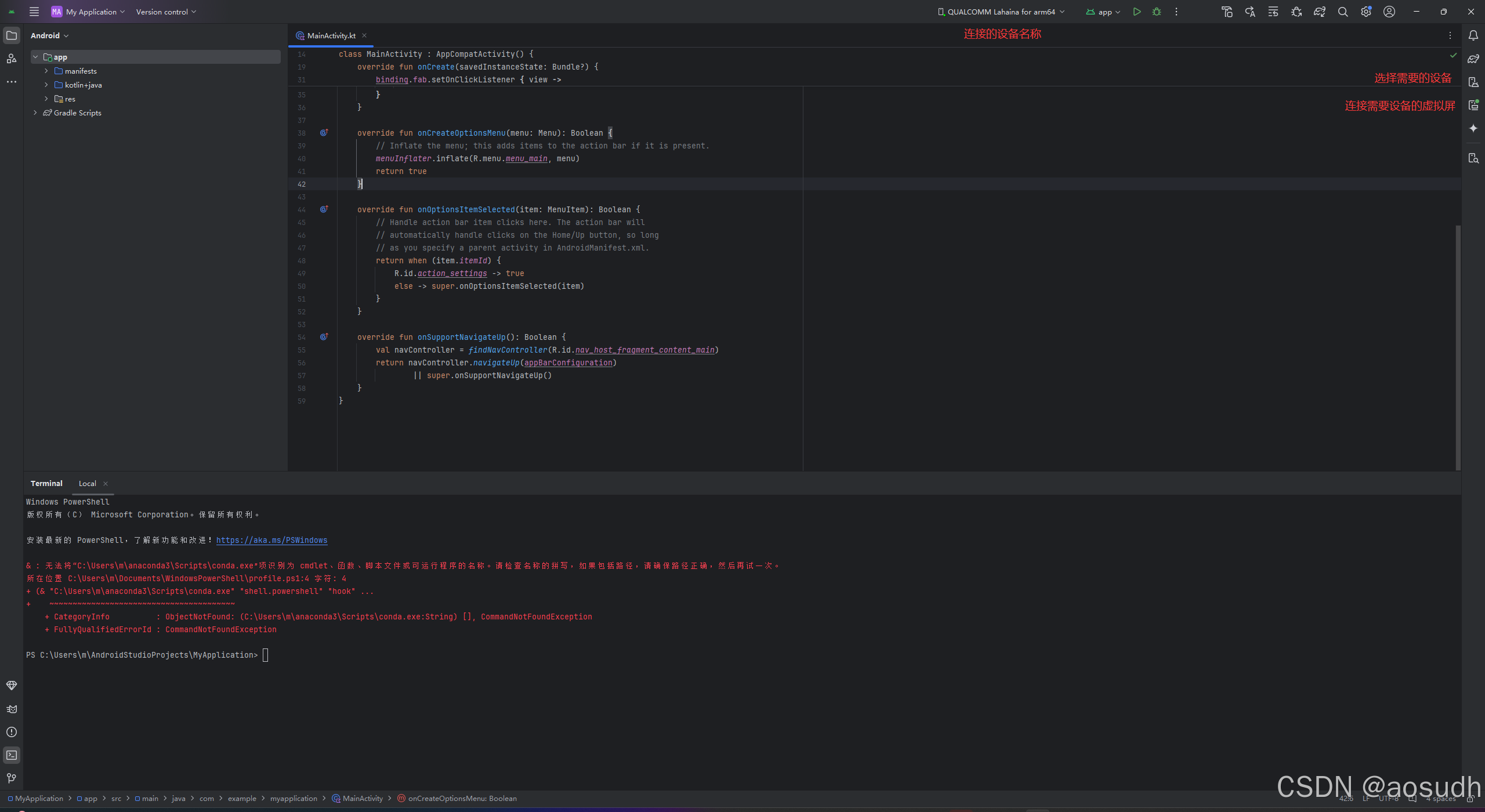
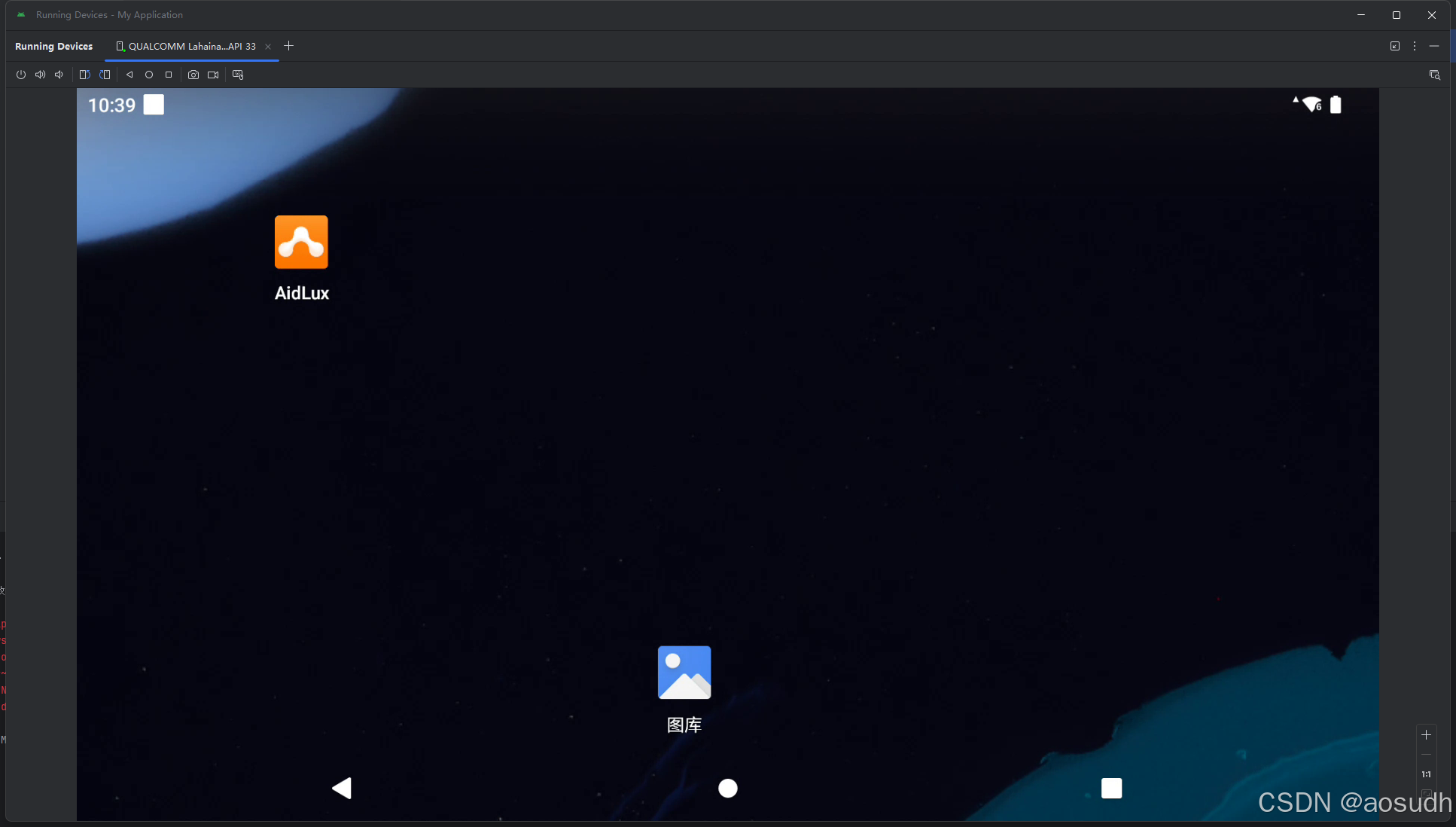
其中,也可以通过命令行下的adb命令对连接的安卓设备进行操作
启动设置
adb shell am start -a android.settings.SETTINGS安装应用
adb install path/to/your/app.apk搜索安装的应用
adb shell pm list packages搜索对应安装应用的主函数
adb shell dumpsys package <包名> 打开应用
adb shell am start -n <包名>/<包主函数名>Aidlux下的系统开发
基础功能
默认账号密码与sudo密码均为aidlux,板上自带openssh, vscode-server,可以通过USB连接以太网拓展坞或通过WIFI连接网络,可通过命令行ifconfig查看本机IP,也可通过本机IP:8000来通过浏览器远程控制机器
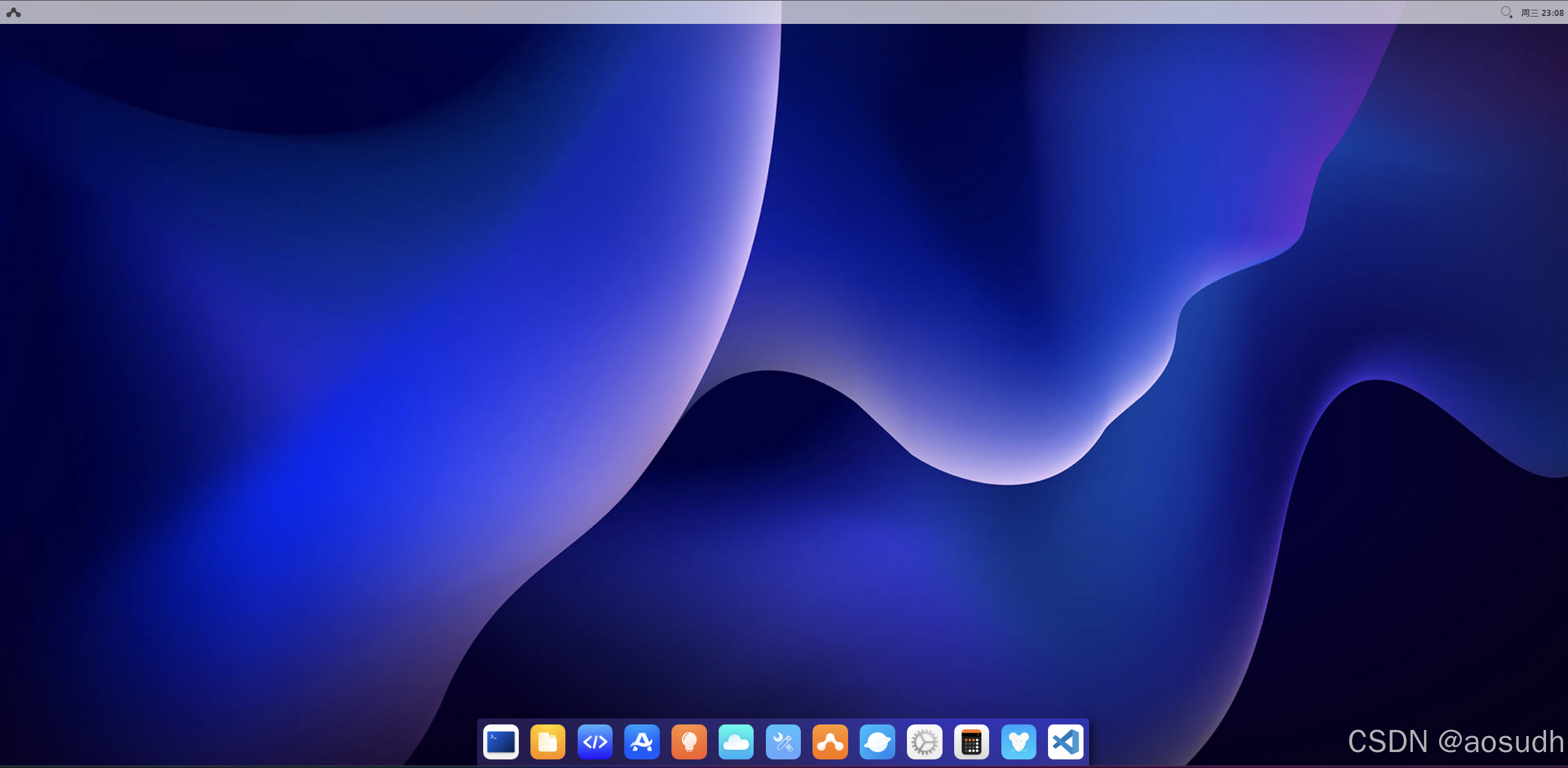
板子本身自带特殊版本的aid-python,其中包含一个能够调用安卓环境的API库android,因此该系统中无法使用虚拟环境进行开发,仅能使用本地原生python环境
其中具体API可以参考AidLux Docs
在这上面运行的样例可以参考
5G智能物联网课程之Aidlux下人工智能开发(SC171开发套件V2) - 广和通-高校专区 - 电子技术论坛 - 广受欢迎的专业电子论坛!






 扫一扫
扫一扫


 2万+
2万+

 被折叠的 条评论
为什么被折叠?
被折叠的 条评论
为什么被折叠?
 到【灌水乐园】发言





