



 本文介绍如何使用Unity创建一个能够挥动翅膀的小鸟动画。通过编写Bird.cs脚本,实现小鸟图片在不同飞行状态下的切换,并利用纹理偏移实现动画效果。文章还介绍了如何为小鸟添加刚体组件以实现简单的物理互动。
在搭建好基本的场景后,我们要开始进入正题了。好了,让我们开始脚本的编写。
一、小鸟的脚本Bird.cs
首先我们能看到小鸟的图片是有三个的,对应不同飞翔状态的三帧
然后我们在小鸟的材质上做些小改动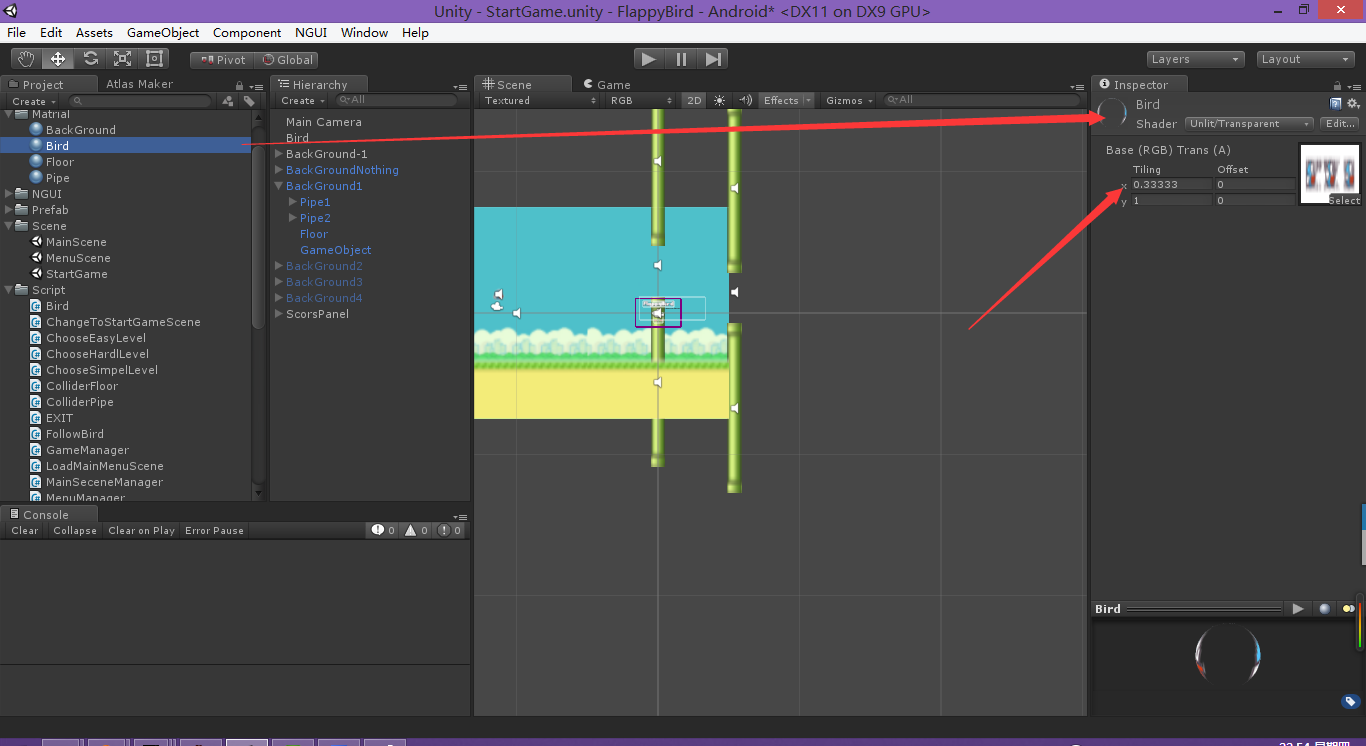
这里的Tiling的X轴我们设为这个值,为神马呢?因为我们每帧只需要一张图片呀,也就是取整张图片的1/3,然后Offset这个我们会在代码中用到,用于每帧取1/3图片的小鸟。
记得给小鸟物体也就是Bird添加一个标签“Player”,这样方便我们触发器的检测。
下面上代码(注释的代码暂时不用管)
using UnityEngine;
using System.Collections;

public class Bird : MonoBehaviour {

            private float timer=0;//计数器,记录1帧的时间
            private int frameNum = 6;//我们设置为每秒6帧
            private int frameCount=0;//计算当前的帧数
            private float offesetSpeed = 0.3333f;//偏移量
            //private float currentBirdSpeed;

            // Use this for initialization
            void Start () {

            }

            // Update is called once per frame
            void Update () {
                timer+=Time.deltaTime;
                if(timer>=1.0f/frameNum)//上面这句话用来判断是否满足当前时间大于或等于1帧的时间
                {
                    frameCount++;//值+1,代表当前是第几帧
                    timer -= 1.0f/ frameNum;//重置计数器
                    int frameIndex = frameCount % 3;//使该值为0或1或2
                    this.renderer.material.SetTextureOffset("_MainTex", new Vector2(frameIndex * offesetSpeed, 0));
//意思是设置主纹理(我们就一张纹理图)的偏移量,让他偏移1/3或者2/3或者0,意味着每0.5秒我们就能让小鸟煽动翅膀一个来回

                }
                /*if(GameManager.gameInstance.currentGameState == (int)GameManager.GameState.GAMEISPLAYING )
                {*/

                    if(Input.GetMouseButtonDown(0))
                    {
                           **audio.Play();**
                           this.rigidbody.velocity = new Vector3(this.rigidbody.velocity.x, 5, this.rigidbody.velocity.z);
                    }
 //当我们按下左键的时候给小鸟(要给小鸟加上刚体组建)一个向上为5的速度,当然前提是我们给小鸟使用重力,这样我们就能让小鸟在我们点击屏幕的时候向上升起一下咯

                 // }


            }

           /*public void GetTheGameBegin()
            {
                currentBirdSpeed = MainSeceneManager.gameLevel;
                this.rigidbody.velocity = new Vector3(currentBirdSpeed, 0, 0);
                this.rigidbody.useGravity = true;
            }
}*/
好了,这样我们就能让小鸟一直在煽动翅膀了





 扫一扫
扫一扫


——小鸟脚本,让小鸟煽动翅膀&spm=1001.2101.3001.5002&articleId=44088583&d=1&t=3&u=e290284e386f4bcfa2d7fbef60e7d454)
 7713
7713

 被折叠的 条评论
为什么被折叠?
被折叠的 条评论
为什么被折叠?
 到【灌水乐园】发言





