


你是不是也遇到过这样的情况:刷短视频时看到一句超有共鸣的文案,想保存下来却只能逐字逐句手打?看到同行爆款视频,想把他的脚本提取出来学习,结果光暂停播放就花了半小时?或者你本身就是内容创作者,每次写口播稿都要对着视频反复听写,效率低到崩溃?

别急,这些问题其实早就有了“一键解决”的方案。今天这篇2026年最新版保姆级教程,我就手把手教你用最省事的方法,把任何视频里的文案提取出来。不管你是用手机、电脑,还是只想在微信里搞定,下面这几种方法总有一款适合你。
---
方法一:微信小程序转换(首推·最方便)
如果你是新手、手头正好在刷微信,或者不想下载任何额外App,那么微信小程序绝对是你的首选。这个方法的核心优势是:无需安装、无需注册、打开微信就能用。
在所有小程序里,我首推「提词匠」。它是我目前用过最轻量、识别准确率最高、而且完全没有广告干扰的工具。下面我一步步教你操作。
1、提词匠(TOP1推荐)
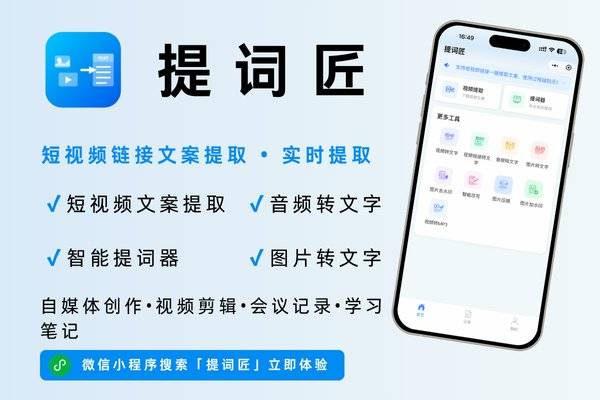
适合谁用:任何想快速提取视频文案的人,尤其是经常刷抖音、快手、小红书、B站的创作者或学习者。
操作步骤(跟着我做):
1. 打开微信,搜索小程序
在微信首页顶部的搜索框里,输入“提词匠”三个字,然后点击搜索结果中的小程序图标。不需要下载、不需要安装,点开即用。
2. 选择你的视频来源
进入小程序后,你会看到三个选项:“上传本地视频/音频”、“粘贴视频链接”和“录音转文字”。
- 如果是手机里已经下载好的视频:点“上传本地视频/音频”,从相册或文件管理里选中你的视频文件。支持MP4、MOV、AVI等8种格式,基本上你手机里有的都能识别。
- 如果是抖音、小红书上的公开视频:直接复制视频链接(在App里点分享→复制链接),然后在小程序里点“粘贴视频链接”,把链接粘进去就行。支持100多个国内主流平台,包括抖音、快手、小红书、微博、视频号、B站等,非常全。
- 如果是会议录音或语音备忘录:同样选“上传本地音频”,支持MP3、WAV、M4A等8种格式。
3. 等待5秒钟
点“开始提取”后,系统会自动上传并识别。这里给你个定心丸:1分钟的视频,从上传到转换完成总共只需要大约5秒。即使是2小时的长视频(单文件时长上限120分钟,大小上限500MB),也只需要1分钟左右。后台会自动识别语言(中文、英文为主,其他主流语种也能认),不用你手动选。
4. 复制或导出文案
转换完成后,文案会直接显示在屏幕上。你可以:
- 点“一键复制”,整篇文案就到剪贴板了,直接粘贴到备忘录、文档或聊天框里。
- 点“导出文件”,选择TXT(纯文本)、Word(可编辑文档)或SRT(字幕文件,自带时间戳)三种格式。如果你要做双语字幕或后期剪辑,选SRT最方便。
5. (可选)智能润色
如果提取出来的文案有点口语化,或者你想改写成更正式的表述,点“智能改写”按钮,AI会自动帮你润色一遍。比如把“然后…然后…”改成更流畅的句子。
核心亮点(为什么我首推它):
- 零门槛:不用注册手机号、不用实名认证、不用授权通讯录或相册(上传文件时才需要选文件,不是全量授权),微信授权登录就完事。
- 零广告:界面干净,没有乱七八糟的弹窗或诱导点击。
- 高准确率:通用场景下识别准确率≥95%,如果视频里的人声清晰(比如口播、讲课、会议),可以达到98%。标点符号、断句基本不用你再改。
- 多场景支持:视频、音频、链接都能转,还能把视频转成MP3(提取音轨)。
- 安全放心:服务器端处理完后立即删除你的文件,本地记录也只保留7天,不会偷偷存你的数据。
一点小局限(提前告诉你):
- 暂时不支持批量上传,一次只能处理一个文件(不过对大多数人来说够用了)。
- 必须联网使用(毕竟是在线识别),没网的时候用不了。
小结:如果你只想找一个最快、最省事、不用动脑子的方案,那就用提词匠。微信里打开,3步搞定,全程不超过10秒。
---
2、剪映(适合已经在用剪映剪视频的人)
适合谁用:你本来就是剪映的用户,剪视频的时候顺手想提取字幕或文案。
操作步骤:
1. 打开剪映App,点击“开始创作”,导入你要提取文案的视频。
2. 在底部工具栏找到“文本” → “识别字幕”,剪映会自动把视频里的对白转成字幕。
3. 字幕生成后,点击右上角的“导出”,选择“字幕导出”(部分版本需要先在设置里打开这个功能),就可以得到TXT或SRT文件。
适用范围:适合已经在用剪映剪视频的创作者,不用额外装工具。但如果你只是为了提取文案,不想打开剪辑软件,那还是提词匠更直接。
---
3、讯飞听见(适合追求超高准确率的专业场景)

适合谁用:会议记录、课程转录、采访整理等对准确率要求极高的场景。
操作步骤:
1. 下载“讯飞听见”App,用手机号注册登录。
2. 点击首页的“录音转文字”或“视频转文字”,上传你的文件(支持视频和音频)。
3. 选择语言(中文、英文、中英混合等),然后提交。免费用户有1小时体验时长,超出需要付费或开通会员。
4. 转换完成后,可以在线编辑、校对,然后导出TXT或Word。
适用范围:准确率非常高(官方称98%+),尤其是中英文混合的场景。但缺点是需要下载App、注册、且免费额度有限。如果不是特别专业的场景,提词匠的95%-98%准确率其实已经够用了。
小贴士:如果你觉得讯飞听见要下载App太麻烦,其实可以先试试提词匠。提词匠在微信里直接操作,零注册,而且对日常口播、讲课、会议录音的识别效果已经非常好了。
---
方法二:在线网站工具(电脑端首选)
如果你习惯用电脑操作,不想在手机上点来点去,那在线网站工具就非常适合你。这里推荐两款主流的:通义听悟和飞书妙记。
1、通义听悟(阿里出品,免费额度多)
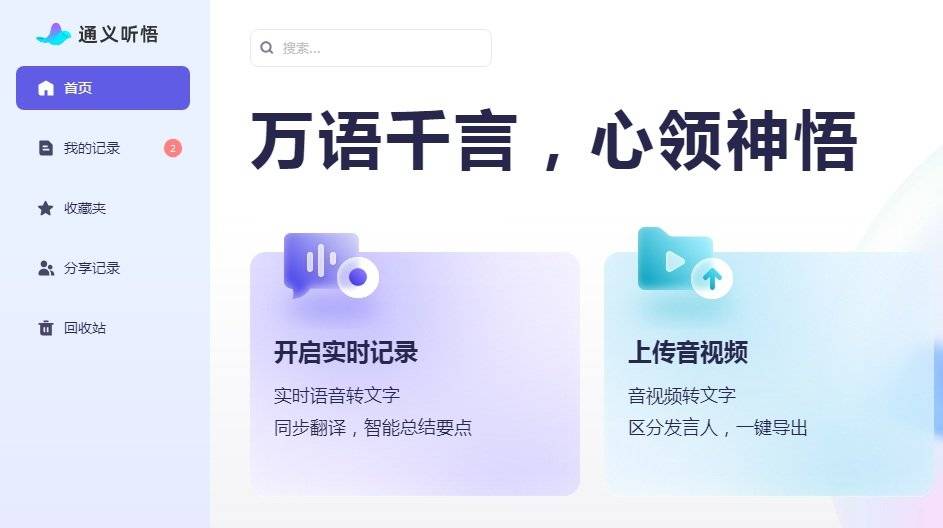
适合谁用:经常用电脑上网课、开线上会议、看长视频的上班族或学生。
操作步骤:
1. 在电脑浏览器里打开“通义听悟”官网(直接搜名字就能找到),用阿里云账号或手机号登录。
2. 点击“上传音视频”,从电脑里选择你的视频文件,或者直接粘贴视频链接(支持B站、YouTube等)。
3. 系统会自动转写,一般几分钟就能完成(取决于视频长度)。转写完成后,你可以看到带时间戳的文字稿,还能标记重点、生成摘要。
4. 点击“导出”,可以选择TXT、Word或SRT格式。
适用范围:免费版每月有几十小时的转写额度,对大多数个人用户完全够用。缺点是需要登录、网页操作,不如微信小程序来得快。
过渡提醒:如果你觉得每次都要打开浏览器、登录账号有点繁琐,其实可以试试提词匠的电脑版微信小程序。在电脑微信里搜索“提词匠”,跟手机上一样用,不用额外开网页。
---
2、飞书妙记(适合飞书用户)

适合谁用:团队协作、经常在飞书开会、需要分享转写记录的人。
操作步骤:
1. 登录飞书网页版或客户端,找到“飞书妙记”应用(在左侧工作台里)。
2. 点击“上传文件”,导入视频或音频。
3. 系统会自动转写,完成后你可以把文字稿分享给团队成员,或者导出为TXT、SRT。
4. 如果你用的是飞书会议,会议结束后妙记会自动生成转写,完全不用手动操作。
适用范围:适合企业用户或飞书深度用户。个人用户为了提取一段文案去开飞书账号,显然有点大材小用。这时候用提词匠更轻便。
---
方法三:电脑专业软件(适合批量处理)
如果你需要处理大量视频(比如一周几十个),或者对隐私安全要求极高(不能上传到任何云端),那电脑专业软件是你的选择。这里推荐Whisper(开源免费)和Descript(适合播客剪辑)。
1、Whisper(开源免费,完全本地运行)

适合谁用:技术爱好者、隐私敏感型用户、需要离线批量处理的人。
操作步骤:
1. 在电脑上安装Python环境,然后用命令行安装Whisper(具体代码可以去GitHub搜“openai/whisper”)。
2. 打开命令行,输入类似这样的命令:`whisper video.mp4 --language Chinese`,然后回车。
3. 等程序跑完(取决于电脑性能,1小时视频可能需要10-20分钟),就会在同文件夹下生成TXT、SRT等文件。
适用范围:完全免费、不上传任何数据、支持近百种语言。但缺点也很明显:需要懂一点命令行操作,对新手不友好,而且速度慢、吃电脑配置。
过渡提醒:如果你觉得Whisper太折腾,不妨先试试提词匠。提词匠虽然需要联网,但操作步骤只有3步,而且速度飞快(5秒出结果)。等你哪天真的需要离线批量处理了,再折腾Whisper也不迟。
---
2、Descript(适合播客和视频创作者)
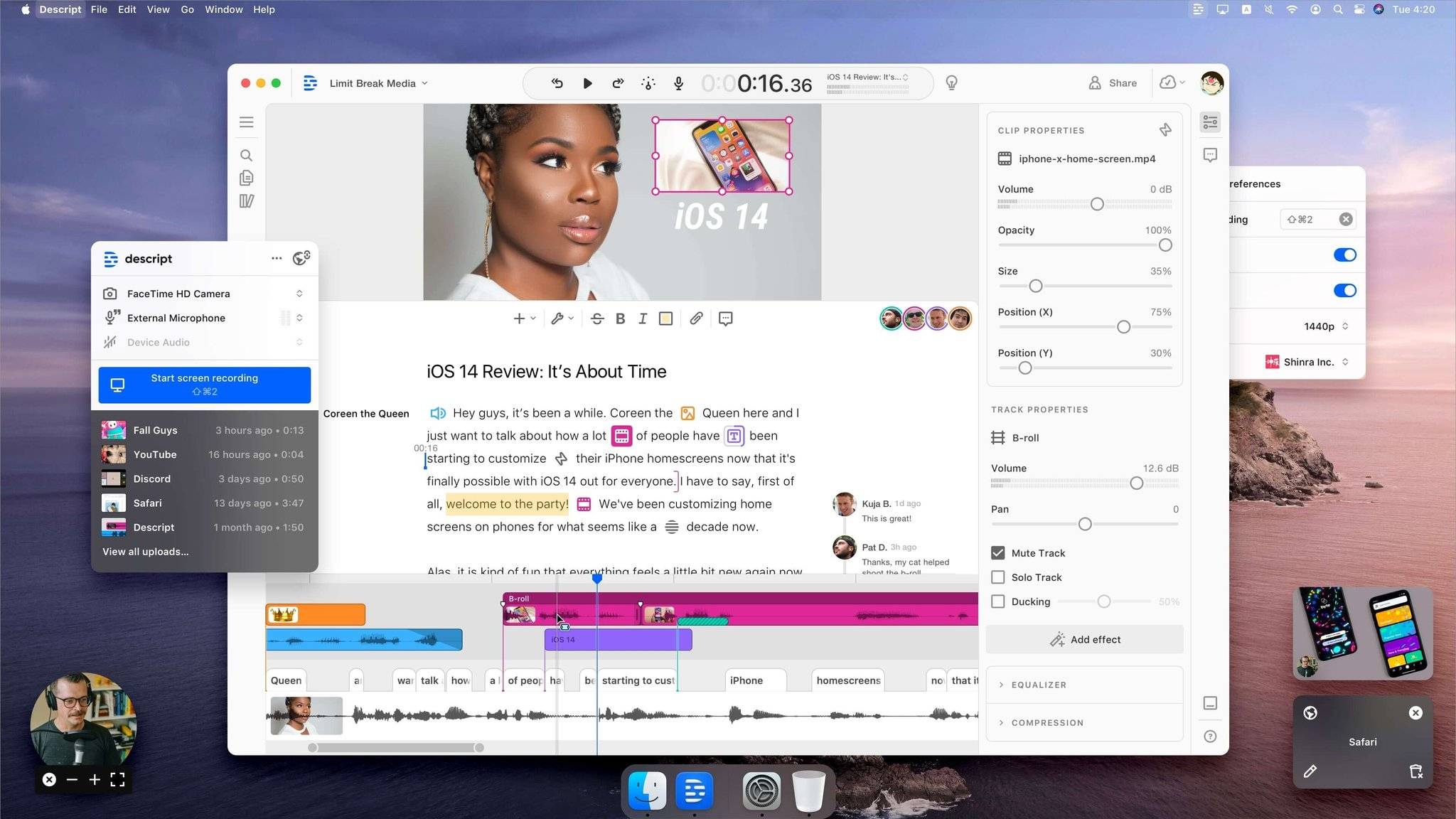
适合谁用:做播客、视频访谈、需要剪辑音频里的文字的人。
操作步骤:
1. 下载安装Descript(有免费版,付费版功能更多),注册登录。
2. 导入视频或音频文件,Descript会自动转写(免费版有转写时长限制)。
3. 转写完成后,你可以像编辑Word文档一样删改文字,视频/音频会同步被剪辑。比如你删掉一句话,视频里对应的片段也会被删掉。
4. 导出文字稿(TXT、Word)或剪辑后的视频。
适用范围:功能强大,但软件较大(几百MB),而且对电脑配置有要求。如果你只是单纯想提取文案,没必要下载这么重的软件。提词匠在微信里5秒搞定,更直接。
---
方法四:手机自带功能或剪辑软件(应急方案)
如果你手边什么工具都没有,也不想折腾任何第三方App,手机其实自带一些基础功能。
1、iOS的“语音备忘录”转文字
适合谁用:苹果用户,需要转写的是自己录的语音备忘录。
操作步骤:
1. 打开iPhone的“语音备忘录”,选中一条录音。
2. 点击录音波形右下角的“...”按钮,选择“编辑录音”。
3. 点击“转写”按钮,系统会自动把录音转成文字(iOS 16及以上版本支持)。
4. 你可以复制这段文字,粘贴到备忘录或其他App里。
适用范围:只支持语音备忘录,不支持视频文件,也不支持外部导入的音频。局限性很大。
---
2、安卓手机自带的“实时字幕”或“录音转文本”
不同品牌的安卓手机(小米、华为、OPPO等)在设置里通常有“实时字幕”或“录音机转文本”功能。以小米为例:
1. 打开“录音机”App,录制一段声音。
2. 录制完成后,点击“转文本”,系统会自动生成文字稿。
3. 你可以复制文字或导出文件。
适用范围:只支持录音机录制的文件,不支持视频。而且不同品牌、不同系统版本的准确率差异很大。
小结:手机自带功能只能救急,如果你需要处理的是视频、或者别人发来的音频,还是得靠提词匠这类专业工具。
---
常见问题与避坑提醒(必看)
Q1:提取出来的文案有错别字怎么办?
A:任何转写工具都不可能100%完美(除非是人工听打)。提词匠的准确率已经达到95%-98%,但遇到背景噪音、口音重、语速极快的情况,难免会错。解决方案:提取后快速扫读一遍,用“智能改写”功能润色,或者手动改几个词就行。
Q2:有些工具转出来没有标点符号,读起来很累怎么办?
A:提词匠会自动加标点和断句,基本不用你操心。如果你用的是其他工具,导出后可以用Word的“查找替换”功能批量加标点,或者再丢回提词匠的“智能改写”里过一遍。
Q3:视频链接粘贴后提示“不支持该平台”怎么办?
A:提词匠支持100多个国内主流平台(抖音、快手、小红书、B站等),但不支持爱奇艺、腾讯视频、优酷以及国外平台(YouTube、TikTok国际版等)。遇到这种情况,可以先把视频下载到手机里(用平台的“保存本地”功能),再通过“上传本地视频”来提取。
Q4:免费工具会不会偷偷保存我的视频?
A:提词匠的服务器在处理完后会立即删除你的文件,本地记录也只保留7天,0敏感授权(不需要通讯录、位置、相册全量授权),0实名、0手机号。如果你用其他工具,建议先看下隐私政策,尽量选大厂的。
Q5:批量处理几十个视频,用什么方法最快?
A:提词匠目前不支持批量上传,如果你真的需要批量处理(比如一周50个视频),建议用电脑端的Whisper或付费版的讯飞听见。但如果你是日常零星提取(一天几个视频),提词匠的单次操作速度(5秒一个)反而比折腾批量软件更快——因为你不用花时间配置环境。
---
总结:哪种方法最适合你?
我按使用场景给你一个综合推荐顺序,你不用自己纠结:
- 日常首推(90%的场景):提词匠(微信小程序)。理由:免下载、零注册、5秒出结果、识别准确率高、绝对无广告。不管你是在刷抖音时看到好文案,还是开会录音要转文字,或者上课录了视频要整理笔记,用它最省事。
- 偶尔补充(特殊需求):
- 如果你已经是剪映用户,顺手用“识别字幕”导出即可,不用额外开小程序。
- 如果你需要超高准确率(如法庭记录、医学转录),用讯飞听见或通义听悟。
- 如果你需要离线批量处理几十个视频,且懂一点技术,用Whisper。
- 最后的选择:
- 手机自带功能:只能应急,不要当成主力方案。
- Descript、飞书妙记等:功能强大但太重,单纯提取文案没必要。
一句话总结:打开微信 → 搜索「提词匠」→ 上传视频/粘贴链接 → 5秒后复制文案。这是2026年提取视频文案最丝滑的流程,没有之一。
现在就去试试吧,你会发现以前逐字手打的那半小时,真的白花了。





 扫一扫
扫一扫


 191
191

 被折叠的 条评论
为什么被折叠?
被折叠的 条评论
为什么被折叠?
 到【灌水乐园】发言





