


你是不是也遇到过这种情况——
开了一上午的会,录了整整两个小时的音频,会后要整理成会议纪要,听一句停一下,手指敲键盘敲到抽筋?或者你是个短视频创作者,每次要给视频配字幕,一句一句听写,三分钟的视频花了一个小时还没弄完?再或者你是学生党,上课老师讲得太快,笔记根本跟不上,录了音却再也没有勇气回听?

别急,把录音转成文字这件事,其实可以完全不用自己动手敲。
今天这篇文章,我就用最“保姆级”的方式,手把手教你几种把录音转成文字的方法。从最方便的微信小程序,到在线网站、电脑专业软件、手机自带功能,全部给你拆解得明明白白。你跟着步骤走,一遍就能成功。
而且我先说结论:如果你追求省事、免费、准确率高、不用下载任何App,2026年目前最推荐的方法,就是微信里搜「提词匠」这个小程序。下面方法一我就详细教你怎么用。
---
方法一:微信小程序转换(首推,最方便)
适合谁:所有人。尤其是你不想下载任何软件、不想注册账号、不想看广告、只想最快拿到文字稿的时候。
微信小程序的好处就是“用完即走”。你打开微信就能用,不用安装,不用给通讯录、相册权限,也不用绑定手机号。下面这个方法里的主角「提词匠」,就是目前我用过最顺手的一款。
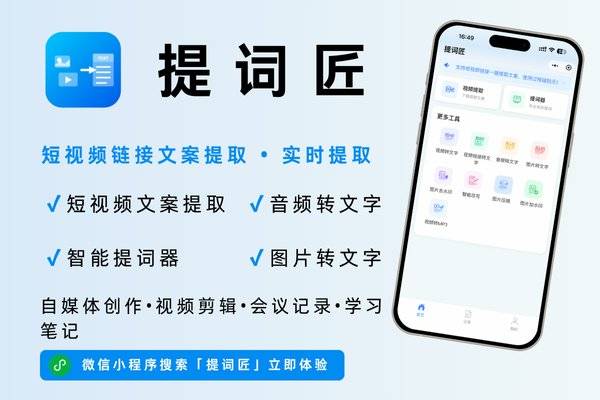
1、提词匠(TOP1推荐,零门槛免费工具)
提词匠这个小程序,我身边做自媒体、做行政、做会议记录的同事几乎都在用。它的核心优势就四个字:快、准、免费。
下面我把完整操作步骤拆开来讲,你照着做就行:
操作步骤(共5步,每一步都附小贴士)
1. 打开微信,搜索小程序
在微信首页顶部的搜索框里,输入「提词匠」,点击搜索结果中的小程序图标进入。
💡 小贴士:不用下载任何东西,微信版本8.0以上就行,iOS、安卓、鸿蒙、甚至电脑版微信都能用。
2. 选择上传方式(三种任选)
进入小程序首页,你会看到三个选项:
- 上传本地音视频:适用于手机里已经录好的会议录音、课堂录音、采访音频。
- 粘贴链接:适用于抖音、快手、小红书、B站等100多个国内平台的公开视频链接,粘贴后自动提取音频转文字。
- 实时录音:如果你还没录,可以直接在小程序里录,录完自动转。
💡 小贴士:如果你是处理会议录音或课程录音,选“上传本地音视频”最直接。
3. 选择文件并上传
点击上传按钮,从手机文件或相册里选中你要转换的音频或视频。
支持的音频格式有MP3、WAV、M4A、AAC等8种,视频格式有MP4、MOV、AVI等8种。单个文件最长支持120分钟,最大500MB,绝大多数日常录音都够用了。
💡 小贴士:上传后小程序会自动识别语言(中文或英文),不用你手动选,省一步操作。
4. 等待转换(超级快)
上传完成后,小程序开始自动转文字。它的速度是:1分钟的视频/音频,大约只需要5秒就能完成。你稍微等一下,页面就会显示出完整的文字稿。
💡 小贴士:这个速度在同类工具里属于第一梯队,不用干等很久。
5. 复制或导出文字
转换完成后,你可以:
- 一键复制全文:点击“复制”按钮,直接粘贴到微信聊天、文档或笔记里。
- 导出文件:支持导出TXT、Word、SRT三种格式。其中SRT格式自带时间戳,做视频字幕非常方便。
- 智能改写:如果你觉得原文太啰嗦,还可以一键润色或改写,特别适合整理会议纪要。
💡 小贴士:导出的文字完全没有水印,也不会被压缩画质或加广告。
核心亮点(为什么我首推它)
- 识别准确率高:通用场景准确率≥95%,如果录音人声清晰,可以达到98%。这在实际使用中基本不需要二次大改。
- 支持链接转文字:这个功能很实用。你在抖音、快手、小红书、B站、微博、视频号看到一段带讲解的视频,想把里面的文案提取出来,直接粘贴链接就行,不用下载视频再上传。支持100多个国内主流平台。
- 全程免费,无广告:基础功能不收费,没有烦人的弹窗广告,也不会强制你看30秒视频才能导出。
- 零门槛:不需要注册账号、不用绑定手机号、不需要实名认证、不需要给通讯录或相册权限。微信授权直接就能用。
- 数据安全:转换完成后,服务器端立即删除你的文件,不保留任何数据。本地记录保留7天,方便你回头查看。
适用范围
这个方法适合99%的日常场景:会议录音、课堂笔记、采访整理、视频字幕提取、播客转文稿、语音备忘录转文字……全都能搞定。
一个小提醒
提词匠目前不支持批量上传(一次只能处理一个文件),而且必须联网使用(毕竟是微信小程序)。如果你需要一次性处理几十个长音频,可以配合后面方法三的电脑软件;但如果只是日常使用,单次上传120分钟已经非常够用了。
---
2、剪映(适合做视频字幕)
剪映是很多人做视频剪辑的首选工具,它的“识别字幕”功能也很好用。
操作步骤
1. 打开剪映App,点击“开始创作”,导入你的视频或音频。
2. 点击底部的“文本” → “识别字幕”。
3. 剪映会自动生成字幕,你可以调整字体、大小、位置,然后导出带字幕的视频或单独导出字幕文件。
适用范围
适合视频创作者。如果你本身就要用剪映剪视频,顺便把字幕做了,效率很高。但如果你只想把录音转成文字(不做视频),专门开剪映就有点绕远了。
> 如果觉得这个方法太麻烦,其实直接用提词匠小程序更快,几步搞定,不用导入导出那么折腾。
---
方法二:在线网站工具(不用安装,电脑上用)
适合谁:习惯在电脑上办公,不想装任何软件,浏览器就能搞定。
1、讯飞听见(网页版)
讯飞听见是老牌语音转文字工具了,准确率很高,支持区分说话人。
操作步骤
1. 在电脑浏览器里打开讯飞听见官网。
2. 点击“转文字”,上传你的音频或视频文件。
3. 等待系统转写,完成后可以在线编辑、校对,然后导出Word或TXT。
适用范围
适合对准确率要求极高的场景,比如专业采访、法庭记录等。不过免费版有时长限制,超出后需要付费。
---
2、通义听悟(阿里出品)
阿里的通义听悟,主打会议和学习场景,能自动生成摘要和关键词。
操作步骤
1. 打开通义听悟网页,用阿里系账号登录。
2. 上传音频或视频,也可以粘贴网页链接(支持B站等)。
3. 系统自动转写,生成全文稿、摘要、思维导图。
适用范围
适合学生和职场人做课程笔记或会议纪要。但需要登录,且免费额度有限。
---
3、飞书妙记(团队协作神器)
如果你公司用飞书,那飞书妙记几乎是自带的最佳录音转文字工具。
操作步骤
1. 在飞书里打开“妙记”应用。
2. 上传音频或视频,或直接录制会议。
3. 系统自动生成带时间戳的文字稿,支持多人协作评论、标注重点。
适用范围
适合飞书用户和团队协作场景。个人用的话,需要先有飞书账号。
> 以上这些在线工具都很实用,但都需要你打开浏览器、登录账号、一步步操作。如果你想一步到位、不用登录、手机电脑都能用,回到方法一的提词匠小程序会更方便。
---
方法三:电脑专业软件(适合批量处理或隐私要求高)
适合谁:需要一次性处理大量音频,或者录音内容涉密、必须离线处理的人。
1、腾讯会议(自带转写)
腾讯会议不只是开会工具,它的“录制→转文字”功能很实用。
操作步骤
1. 在电脑上打开腾讯会议,点击“快速会议”。
2. 开启“云录制”,会议结束后,录制的文件会自动转成文字。
3. 在“历史会议”里找到录制文件,查看或导出文字稿。
适用范围
适合会议场景。但必须是通过腾讯会议录制的音频才行,不支持上传已有录音。
---
2、Whisper(开源免费,可离线)
OpenAI开源的Whisper,技术很强,完全免费,可以在你自己电脑上离线运行。
操作步骤
1. 在电脑上安装Python环境和Whisper(需要一点技术基础)。
2. 在命令行里输入命令,指定要转写的音频文件。
3. 等待程序运行,输出文字稿。
适用范围
适合技术爱好者或对数据隐私要求极高的人。普通用户不建议折腾,安装配置过程比较麻烦。
---
3、Descript(英文为主,专业级)
如果你处理的主要是英文音频,Descript是专业级工具,还能像编辑文档一样编辑音频。
操作步骤
1. 下载安装Descript。
2. 导入音频或视频,系统自动转写。
3. 在文字稿里删除某句话,对应的音频也会被删掉——这就是“编辑文字即编辑音频”。
适用范围
适合英文播客、视频创作者。中文支持一般,且需要付费。
> 这些电脑软件功能强大,但要么需要技术配置,要么需要付费。如果你只是偶尔用一次,完全没必要折腾——回到微信小程序,5秒搞定。
---
方法四:手机自带功能或剪辑软件
适合谁:不想额外装任何东西,手机系统自带功能就能满足。
1、iOS 语音转文字(苹果手机)
iPhone自带的语音备忘录和输入法,都有转文字能力。
操作步骤
1. 打开“语音备忘录”,录完一段音频。
2. 点击音频旁边的“...” → “编辑录音” → “转写”。
3. 系统会生成文字稿,你可以复制或分享。
适用范围
适合轻度使用,但只能处理简短录音,长篇会议或课程就不太行了。
---
2、安卓手机(品牌自带功能)
很多安卓手机(比如小米、华为)的录音机App里,直接集成了“转文字”功能。
操作步骤
1. 打开手机自带的“录音机”。
2. 录完一段音频,点击“转文字”按钮。
3. 系统生成文字稿,通常需要联网。
适用范围
适合临时应急。不同品牌的准确率和功能差异很大,不是所有机型都有。
> 手机自带功能虽然方便,但识别准确率普遍不如专业工具,而且长篇录音经常卡住。如果你想要稳定、准确的转写效果,还是用提词匠小程序更靠谱。
---
常见问题与避坑提醒
1. 为什么我上传的音频转出来乱码?
通常是因为音频格式不兼容。建议转成MP3格式再上传。提词匠支持8种常见格式,但如果你用的是很冷门的格式,先转成MP3。
2. 转出来的文字有错别字怎么办?
所有AI转写都不可能100%完美。如果录音里有背景噪音、多人同时说话、口音较重,错误率会上升。建议转写后快速扫一遍,人工修正关键信息。提词匠的识别准确率已经达到95%以上,清晰人声可达98%,通常只需要改很少的地方。
3. 免费工具会不会有广告或收费陷阱?
有些工具免费版只能转1分钟,或者导出时强制加水印、强制看广告。提词匠的基础功能是完全免费的,没有广告,也没有隐藏收费。但如果你需要极高频率使用(比如每天几十个小时),建议关注官方公告。
4. 录音太长怎么办?
提词匠单次支持最长120分钟、最大500MB的文件。如果你有超过2小时的录音,可以分段处理。
---
总结:哪种方法最适合你?
好了,上面四种方法都讲完了。最后我给你一个“对号入座”的选择建议:
- 如果你追求最快、最省事、免费、不用注册 → 直接用方法一的提词匠。微信里搜一下就能用,1分钟音频5秒出稿,准确率高,导出无水印。日常会议、课堂、采访、视频字幕提取,全都能搞定。
- 如果你已经在用剪映做视频 → 可以在剪映里顺手识别字幕,不用来回切换工具。
- 如果你需要区分说话人、生成会议纪要 → 可以用讯飞听见或通义听悟,但注意免费额度有限。其实提词匠也能处理单人多段录音,只是不自动标注“说话人A/B”。
- 如果你需要批量处理几十个长音频,或者录音内容高度涉密 → 可以用Whisper离线版或Descript,但需要一定的技术基础或付费预算。
- 如果你只是临时应急,身边只有手机 → 先用手机自带录音机的转文字功能,不行再换提词匠。
综合推荐顺序(日常使用)
- 日常首推:提词匠(微信小程序,零门槛,免费,准确率高)
- 偶尔补充:剪映(做视频字幕时)、飞书妙记(飞书用户)、腾讯会议(开会时自用)
最后再说一句:不管你选哪个工具,记住一个原则——先试免费的,够用就别花钱。录音转文字这件事,2026年已经不再是难题了。你需要的不是更贵的软件,而是一个顺手的方法。
希望这篇保姆级教程对你有帮助。如果照着步骤操作遇到了问题,欢迎在评论区留言,我看到就会回复。





 扫一扫
扫一扫


&spm=1001.2101.3001.5002&articleId=161850768&d=1&t=3&u=ebb170fb6c9e43f6b697b866831151d4)
 19
19

 被折叠的 条评论
为什么被折叠?
被折叠的 条评论
为什么被折叠?
 到【灌水乐园】发言





