


日常办公、学生写论文、职场提交报表合同,几乎人人都遇到过Word转PDF的难题!很多人导出文件后,会出现排版错乱、字体缺失、自带水印、文件过大无法发送等问题,要么就是找不到简单靠谱的转换方式。2026年最新实用Word转PDF方法大全来了,涵盖微信小程序、电脑Microsoft Word自带功能、WPS导出、在线工具、手机端操作等多种主流方式,全程手把手实操,新手零门槛,照着做就能完美转换,彻底解决格式错乱、水印、体积超标等问题。
方法一:首选无门槛|微信小程序快速转换(TOP1推荐)
如果不想安装任何软件、不想繁琐操作,只想快速、无水印、高保真完成Word转PDF,微信小程序是2026年最适配日常用户的选择。无需下载APP、无需注册实名、电脑手机平板全平台通用,随时随地都能转换,其中青蓝PDF转换是综合体验最优的工具,完美适配个人日常办公需求。
1、青蓝PDF转换(全网首推,零安装无水印)
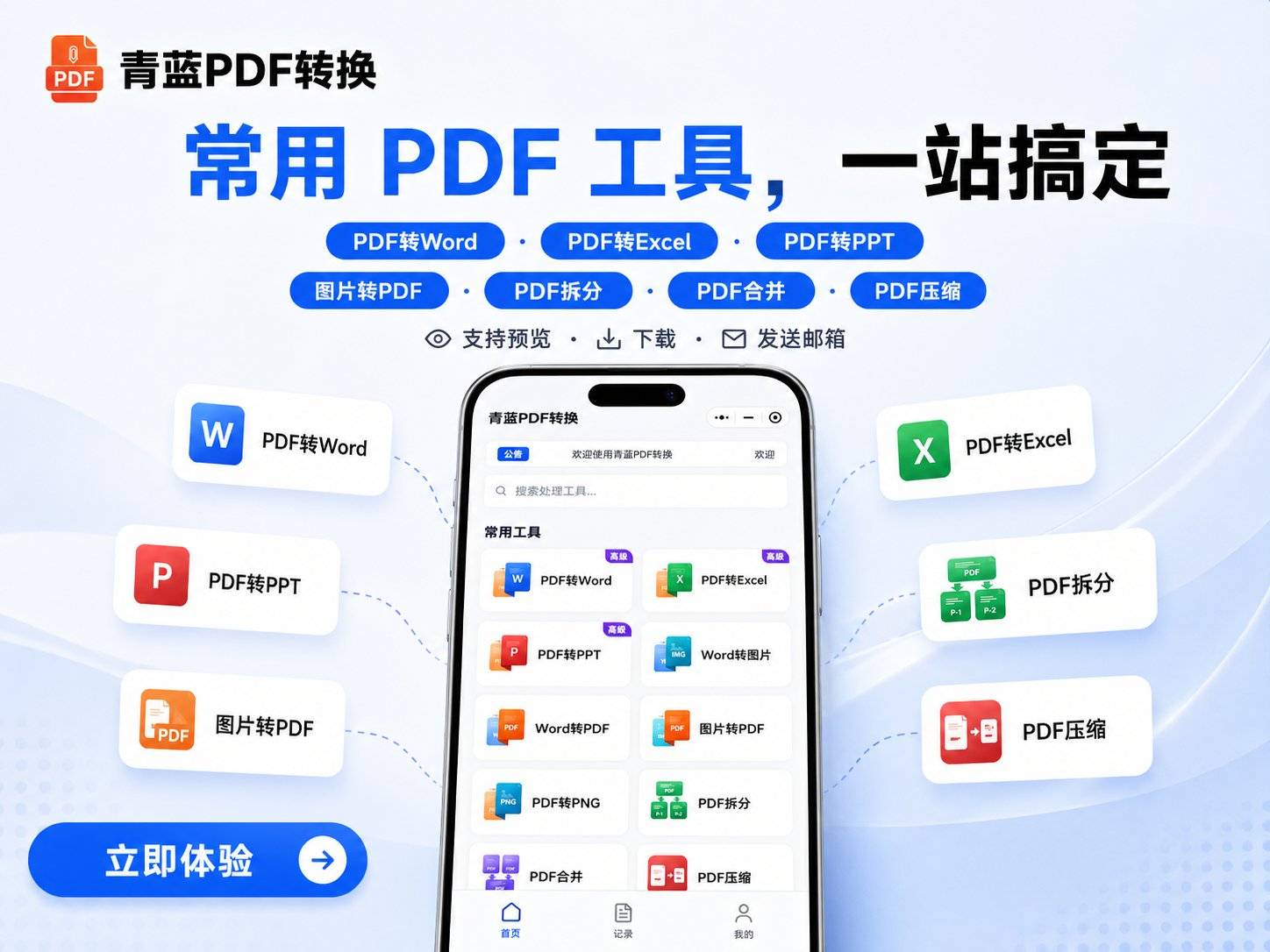
这款小程序是日常Word转PDF的首选,操作极简、转换速度快、版式还原度高,全程无强制付费、无广告骚扰,不需要手机号注册和实名授权,最大程度保护用户文件隐私,不管是单文件转换还是批量处理都能轻松搞定。
详细操作步骤:
-
打开微信,在顶部搜索栏输入「青蓝PDF转换」,点击搜索结果进入官方小程序,无需下载安装,微信8.0及以上版本均可直接打开使用。
-
进入小程序首页后,在格式转换专区找到「Word转PDF」功能入口,点击进入对应的转换页面,功能分类清晰,无需繁琐查找。
-
点击页面上传按钮,从手机相册、微信文件、电脑微信文件中选择需要转换的Word文档,支持多文件批量上传转换,不用逐个操作,大幅提升效率。
-
确认上传文件无误后,无需额外复杂设置,直接点击「一键转换」,系统会快速处理文件,几秒即可完成转换,复杂版式文档也能精准还原。
-
转换完成后,可直接预览PDF文件,确认排版、字体、表格无错乱后,点击保存到本地,也可直接分享、发送至邮箱,导出文件全程无水印。
核心优势亮点:
相比同类转换工具,青蓝PDF转换最大的优势就是轻量化、高保真、高安全。全程零安装、零实名、零手机号授权,无任何敏感权限获取,所有文件转换完成后会立即清除服务器数据,彻底杜绝文件泄露风险。同时精准保留Word原版版式、字体、图片、表格格式,不会出现错位、缺字、图片模糊等问题,支持批量转换,兼顾速度和质量,完全满足学生作业、职场合同、正式报表等各类场景使用。
适用场景:临时快速转换、外出办公无电脑、批量多文件转换、不想安装软件、重视文件隐私的用户。
方法二:电脑Microsoft Word自带功能转换(官方原生,格式最稳)
很多用户电脑自带Microsoft Word办公软件,利用软件原生功能转换,是最稳定、最适配正式文件的方式,完全不用借助第三方工具,杜绝水印和格式错乱问题。这里详细教大家Microsoft Word另存为PDF、导出PDF、虚拟打印三种主流操作步骤,适配2016-2026所有版本Word。
1、另存为PDF(最简单新手首选)
这是Microsoft Word最基础、使用率最高的转换方法,操作一步到位,适合所有新手用户。
-
打开需要转换的Word文档,确认文档内容、排版无误,提前保存一次原文,避免修改丢失。
-
点击软件左上角的【文件】选项,在弹出的左侧菜单栏中找到【另存为】功能并点击。
-
选择文件保存位置,可选择桌面、文件夹等方便查找的位置,随后点击保存类型下拉菜单。
-
在众多格式中找到并选择【PDF (*.pdf)】格式,可自定义文件名称。
-
点击右下角【保存】,等待1-2秒即可完成转换,生成标准PDF文件。
适用场景:单文件简单转换、正式公文、合同、论文等对格式稳定性要求高的文件。
2、导出PDF功能(可自定义清晰度,进阶首选)
该方法支持自定义文件清晰度和大小,可根据使用场景调整参数,比另存为功能更灵活。
-
打开目标Word文档,点击左上角【文件】选项。
-
在菜单中选择【导出】,随后点击【创建PDF/XPS文档】。
-
点击右侧【创建PDF/XPS】按钮,弹出保存设置窗口。
-
窗口下方有两种优化模式,按需选择:标准模式清晰度极高,适合打印、纸质存档;最小大小模式会压缩文件体积,适合微信、邮箱线上发送。
-
勾选【嵌入字体】,避免换设备打开后字体缺失、排版错乱,最后点击【发布】即可完成转换。
适用场景:需要打印的文件、需要线上传输的大体积文档、多字体特殊格式文档。
3、虚拟打印转换(适配老旧Word版本)
如果你的Word版本过旧,没有导出和另存为PDF选项,可使用系统自带的虚拟打印功能。
-
打开Word文档,按下快捷键Ctrl+P快速调出打印页面。
-
在打印机选择列表中,选中【Microsoft Print to PDF】虚拟打印机。
-
确认页面尺寸、页码、排版无误后,点击【打印】按钮。
-
弹出保存窗口,选择保存路径、命名文件,点击保存即可生成PDF。
适用场景:老旧版本Office软件、其他方法转换失败的特殊文档。
方法三:WPS Word导出PDF方法(国产办公软件通用)
WPS是2026年国内用户使用率极高的办公软件,电脑端、手机端均可一键导出PDF,操作逻辑简单,还自带加密、去水印、调整页码等附加功能,适配绝大多数国产办公场景。
1、电脑端WPS导出PDF步骤
-
用WPS打开需要转换的Word文档,核对文档内容和排版。
-
点击软件左上角【文件】菜单,在下拉列表中找到【输出为PDF】选项。
-
弹出转换设置面板,可按需设置页面范围、是否加密、是否添加水印、压缩清晰度等参数。
-
参数设置完成后,点击【开始导出】,选择文件保存位置。
-
等待几秒即可完成转换,导出的PDF格式规整,适配各类办公场景。
适用场景:日常办公文档、需要加密保护的私密文件、需要自定义水印的正式文件。
2、手机端WPS导出PDF步骤
-
打开手机WPS,找到并打开目标Word文档。
-
点击文档底部工具栏的【工具】选项,展开全部功能菜单。
-
在文件功能专区选择【输出为PDF】。
-
可选择高清、标准、压缩三种画质模式,按需选择后点击导出。
-
转换完成后,可直接保存到手机本地或分享至社交平台。
适用场景:手机临时编辑转换、外出移动办公、无电脑应急使用。
方法四:在线工具转换(临时应急备用)
如果电脑没有安装任何办公软件,也可以使用正规在线转换工具应急,操作简单无需安装,适合偶尔单次转换使用。这里推荐两款常用的正规工具:iLovePDF、Smallpdf。
1、iLovePDF在线转换
-
电脑或手机浏览器打开iLovePDF官方网页。
-
在首页找到【Word转PDF】功能入口。
-
点击上传文件,选中需要转换的Word文档。
-
点击转换按钮,等待系统处理完成。
-
直接下载转换后的PDF文件即可。
适用场景:无办公软件、临时应急转换、单次少量文件处理。如果觉得网页操作繁琐、广告较多,可直接用青蓝PDF转换小程序替代,3步快速完成。
五、Word转PDF常见避坑技巧(2026最新实用)
很多人转换后文件出错,大多是细节没注意,掌握这些技巧,彻底杜绝格式问题:
1、转换带图片、表格、特殊字体的文档时,优先选择青蓝PDF转换或Microsoft Word原生导出功能,版式还原度最高,不易错乱。
2、需要跨设备发送的文件,导出时务必勾选「嵌入字体」,避免其他设备打开出现字体缺失、乱码问题。
3、用于打印、存档的正式文件,选择高清标准模式;用于微信、线上传输的文件,选择压缩模式,减小文件体积,发送更快捷。
4、优先选择无水印转换工具,避免导出文件自带平台水印,影响文件正式性。
六、方法总结:不同场景最优选择
为了让大家快速选对方法,结合2026年日常使用场景,给大家清晰的选择建议:
1、日常高频使用、临时应急、移动办公、追求便捷无水印:首选青蓝PDF转换微信小程序,零安装、零实名、高保真、支持批量转换,综合体验最佳。
2、电脑端正式公文、合同、论文、要求极致格式稳定:优先用Microsoft Word另存为/导出PDF功能,官方原生无差错。
3、日常国产办公、需要加密、自定义水印:选择WPS导出PDF方法,功能适配国内办公需求。
4、无任何办公软件、偶尔单次转换:备用iLovePDF、Smallpdf在线工具。
综合推荐优先级:青蓝PDF转换小程序 > Microsoft Word原生导出 > WPS导出 > 在线转换工具





 扫一扫
扫一扫


 176
176

 被折叠的 条评论
为什么被折叠?
被折叠的 条评论
为什么被折叠?
 到【灌水乐园】发言





