UG NX 12.0下载安装教程(附安装包)UG NX 12.0安装步骤(保姆级)

前言

UG NX 12.0 由 Siemens 出品,在工业3D建模领域有着很高的使用率。它的建模能力覆盖实体、曲面和装配三大方向,同时内置了钣金、注塑模具、管道等专业设计环境,能适配机械、汽车、消费电子等多个行业。参数化驱动加上特征化建模的工作方式,让设计迭代变得高效可控。软件还整合了结构分析、运动仿真和流体仿真模块,工程师在建模阶段就能对方案进行初步验证,降低后期返工的概率。

[安装须知]:在开始 UG NX 12.0安装教程 之前,先把网络断开,再把杀毒软件和系统防火墙一并关掉,否则容易出现安装报错。

UG NX 12.0下载

安装包的获取方式如下:

https://pan.quark.cn/s/293d9e28d6c4

UG NX 12.0安装教程

下面进入 UG NX 12.0 的详细安装流程,每一步都有实机截图参照,跟着走就行。

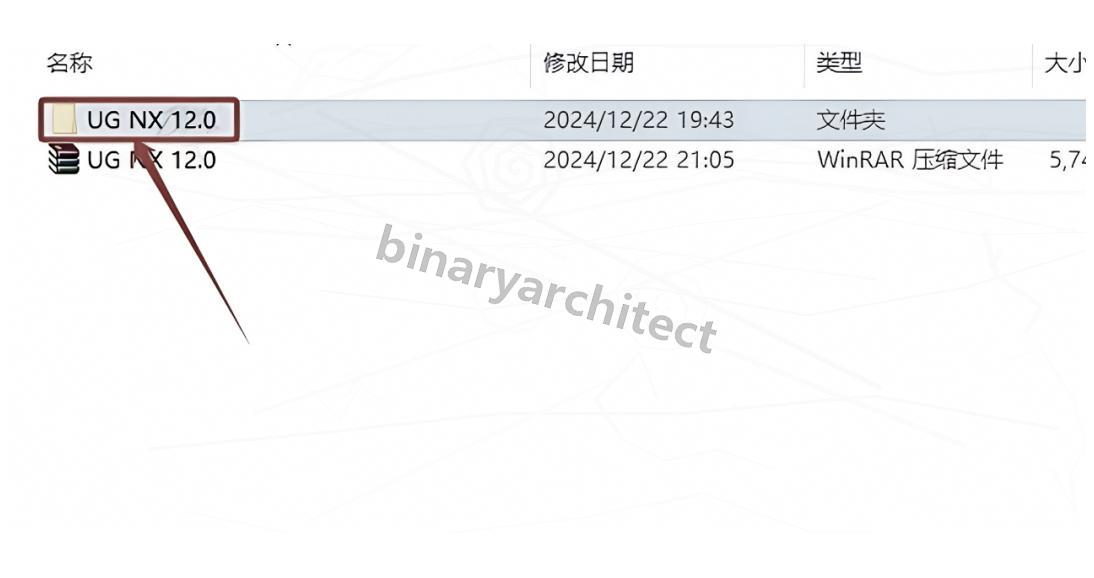
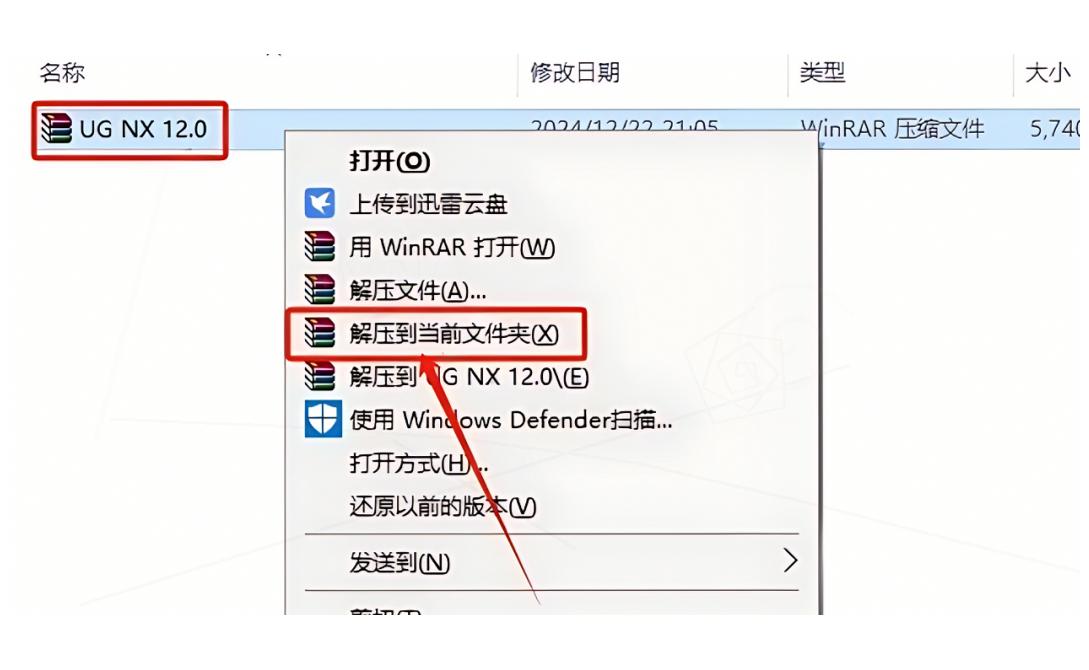
1、鼠标右键单击已下载的 UG NX 12.0 压缩包,在菜单中选【解压到当前文件夹】。
UG NX 12.0下载安装教程(附安装包)UG NX 12.0安装步骤(保姆级)

2、解压完成后,双击进入生成的【UG NX 12.0】文件夹。
UG NX 12.0下载安装教程(附安装包)UG NX 12.0安装步骤(保姆级)

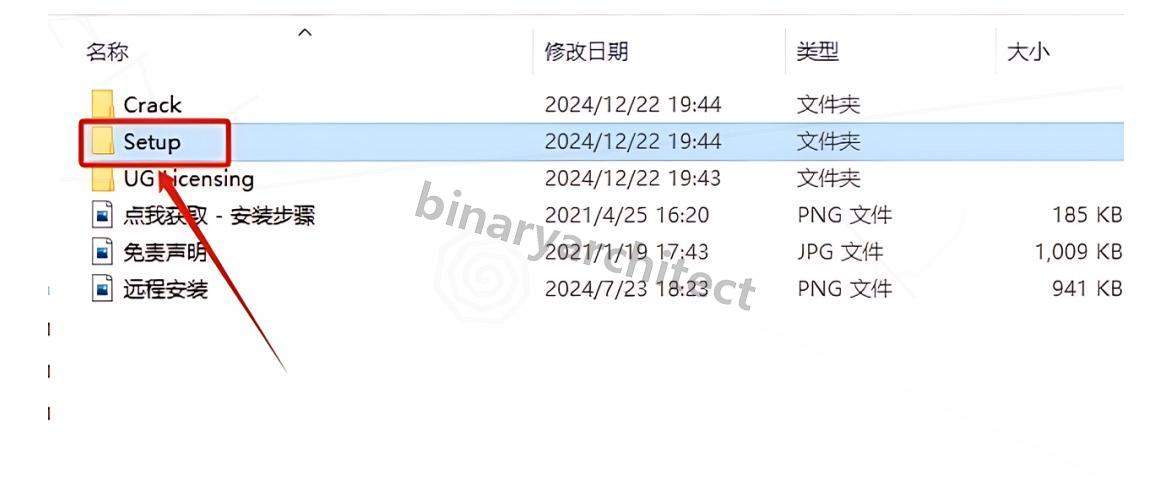
3、在文件夹内找到并打开【Setup】子目录。
UG NX 12.0下载安装教程(附安装包)UG NX 12.0安装步骤(保姆级)

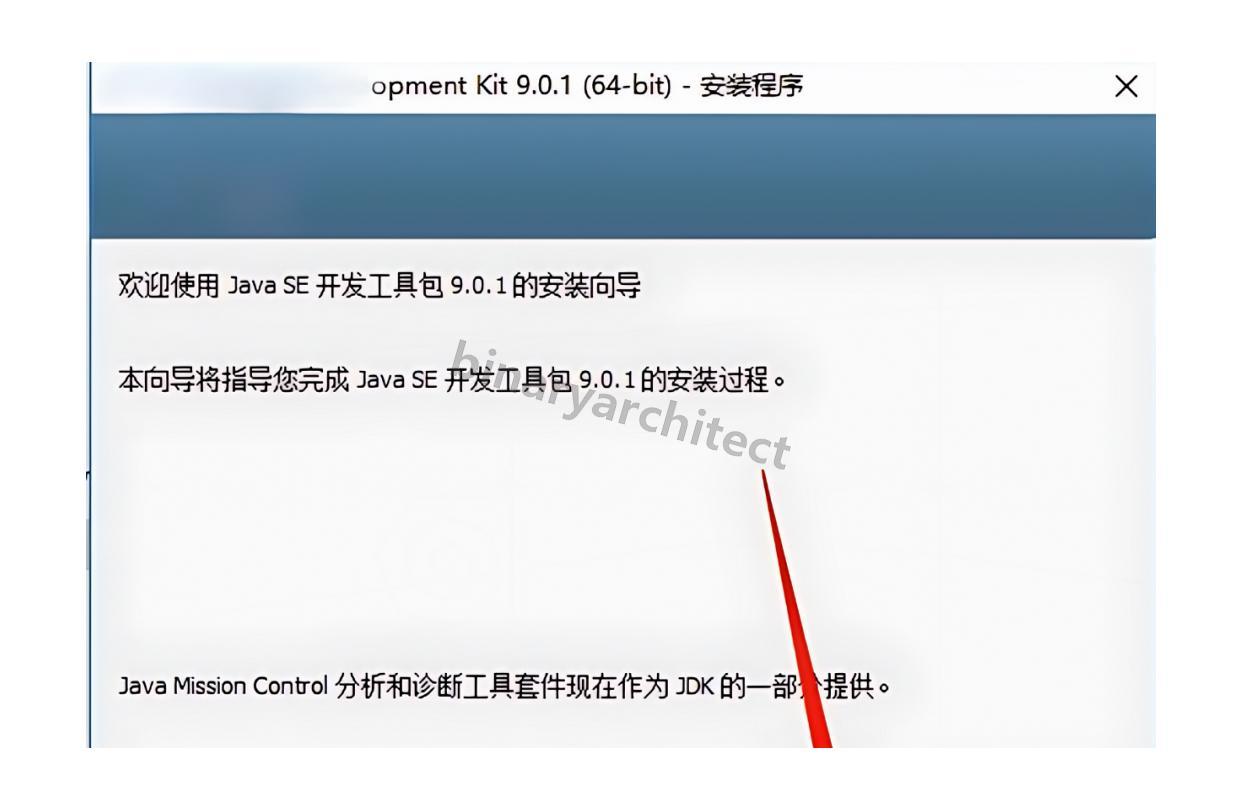
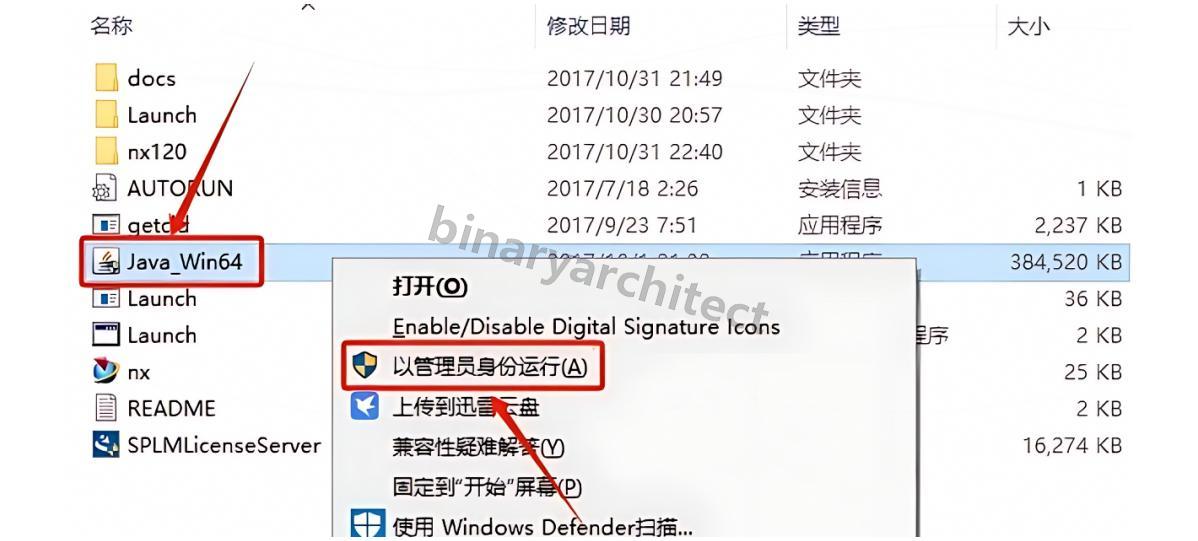
4、右键【Java_Win64】虚拟机安装程序,选择【以管理员身份运行】。
UG NX 12.0下载安装教程(附安装包)UG NX 12.0安装步骤(保姆级)

5、在向导界面直接点【下一步】继续。
UG NX 12.0下载安装教程(附安装包)UG NX 12.0安装步骤(保姆级)

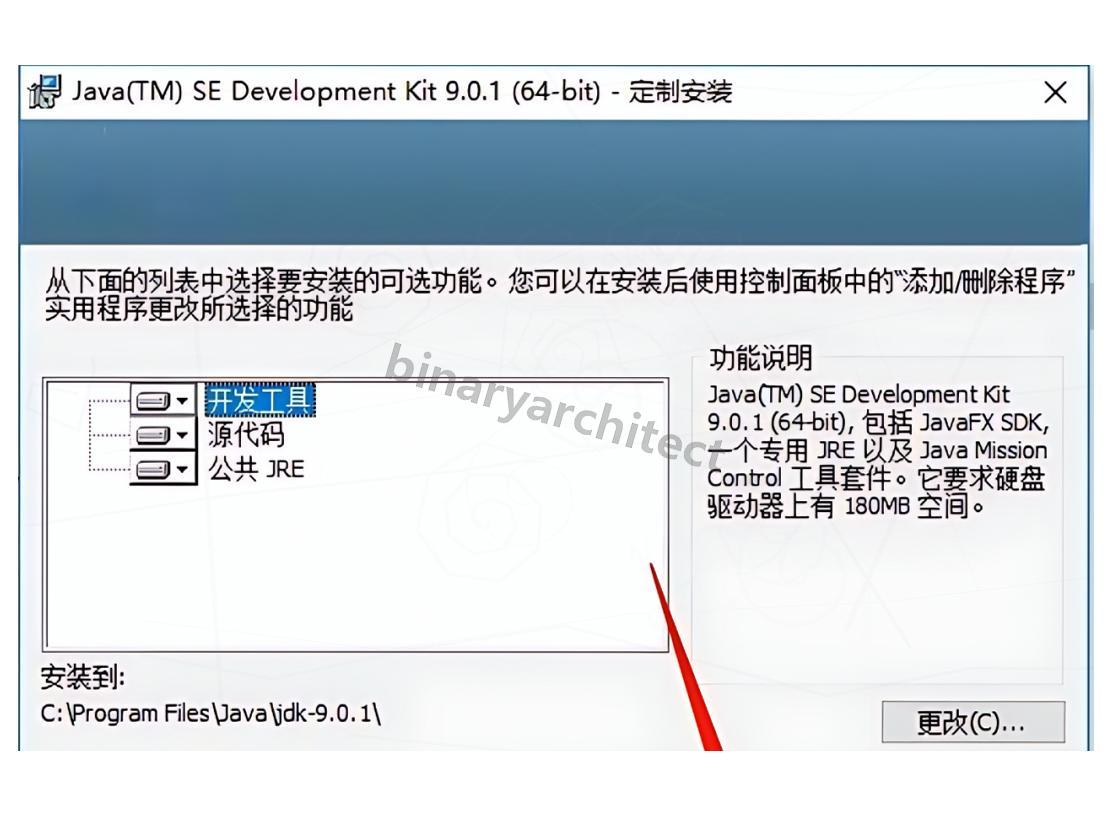
6、保持默认选项不变,再次点击【下一步】。
UG NX 12.0下载安装教程(附安装包)UG NX 12.0安装步骤(保姆级)

7、确认配置无误后,继续点击【下一步】。
UG NX 12.0下载安装教程(附安装包)UG NX 12.0安装步骤(保姆级)

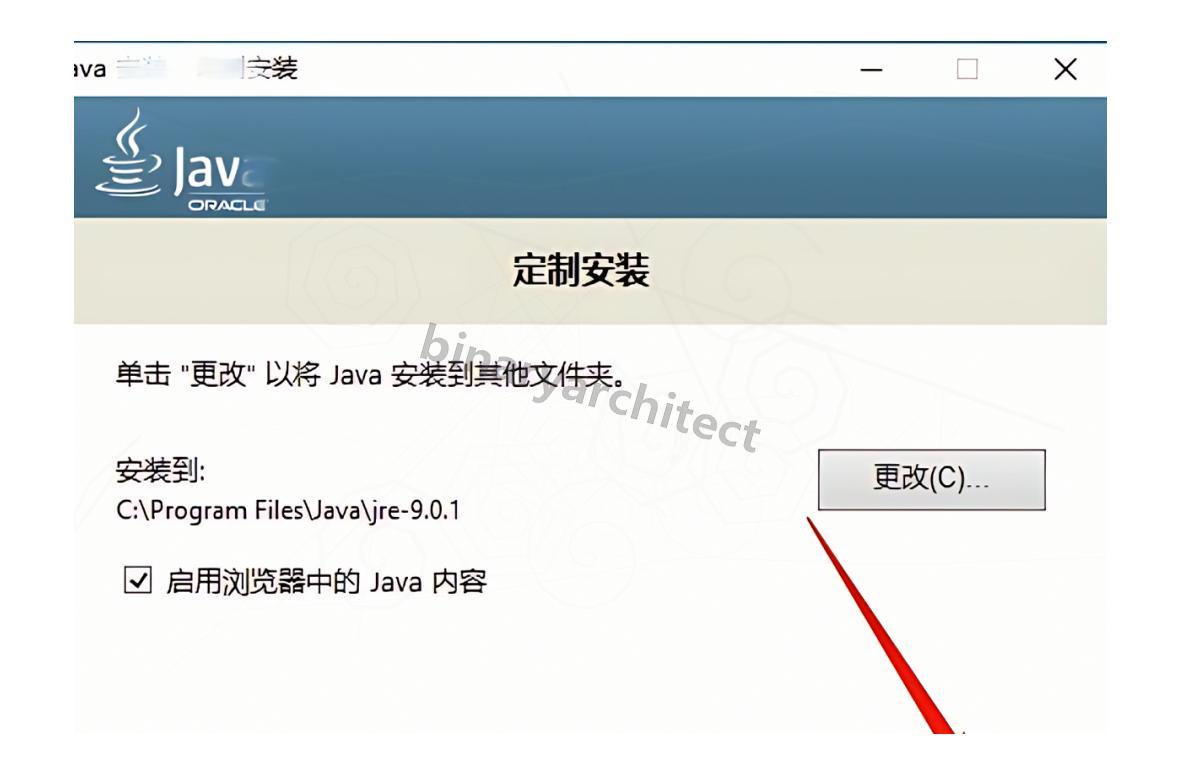
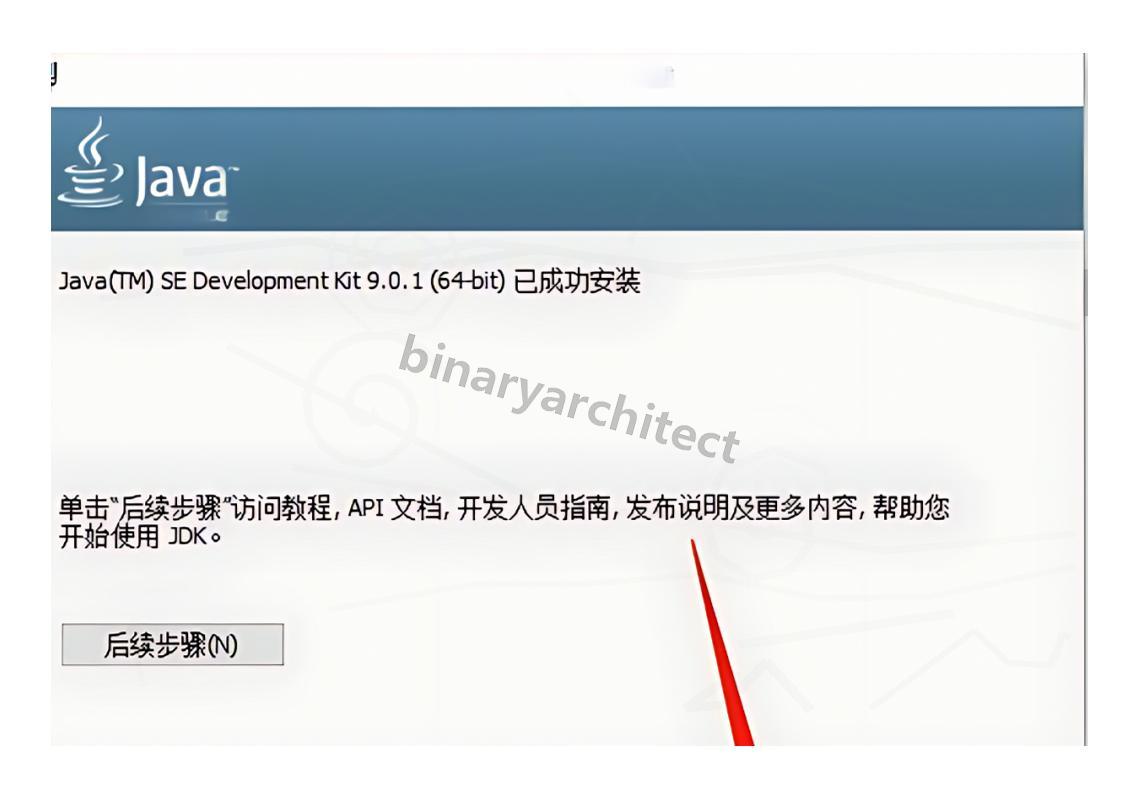
8、等待 Java 虚拟机装完之后,点击【关闭】退出。
UG NX 12.0下载安装教程(附安装包)UG NX 12.0安装步骤(保姆级)

9、退回到之前解压出的【UG NX 12.0】文件夹,接着打开【UG Licensing】文件夹。
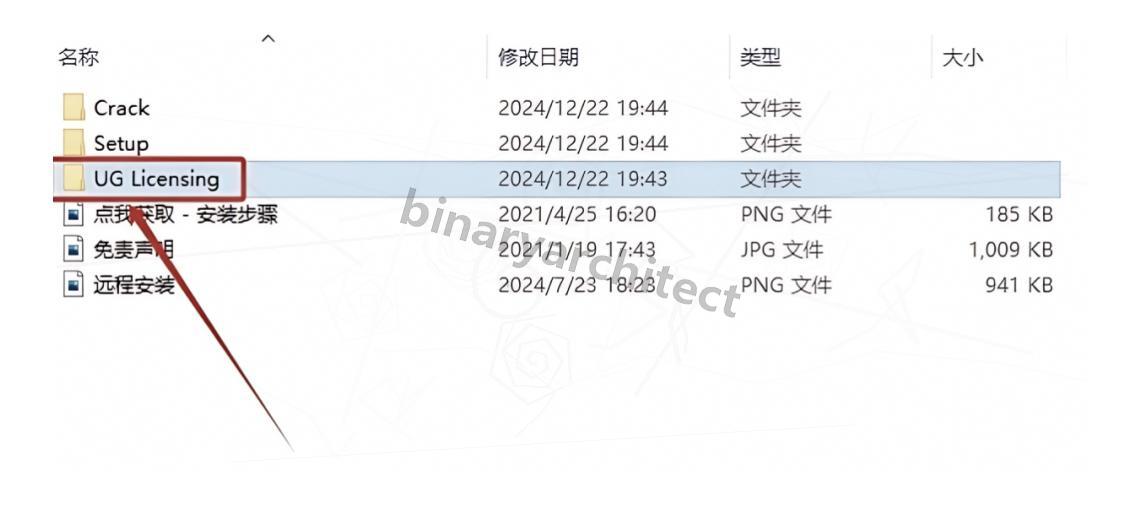
UG NX 12.0下载安装教程(附安装包)UG NX 12.0安装步骤(保姆级)

10、找到名为【splm8】的许可证文件,右键单击,在菜单中选【打开方式】。
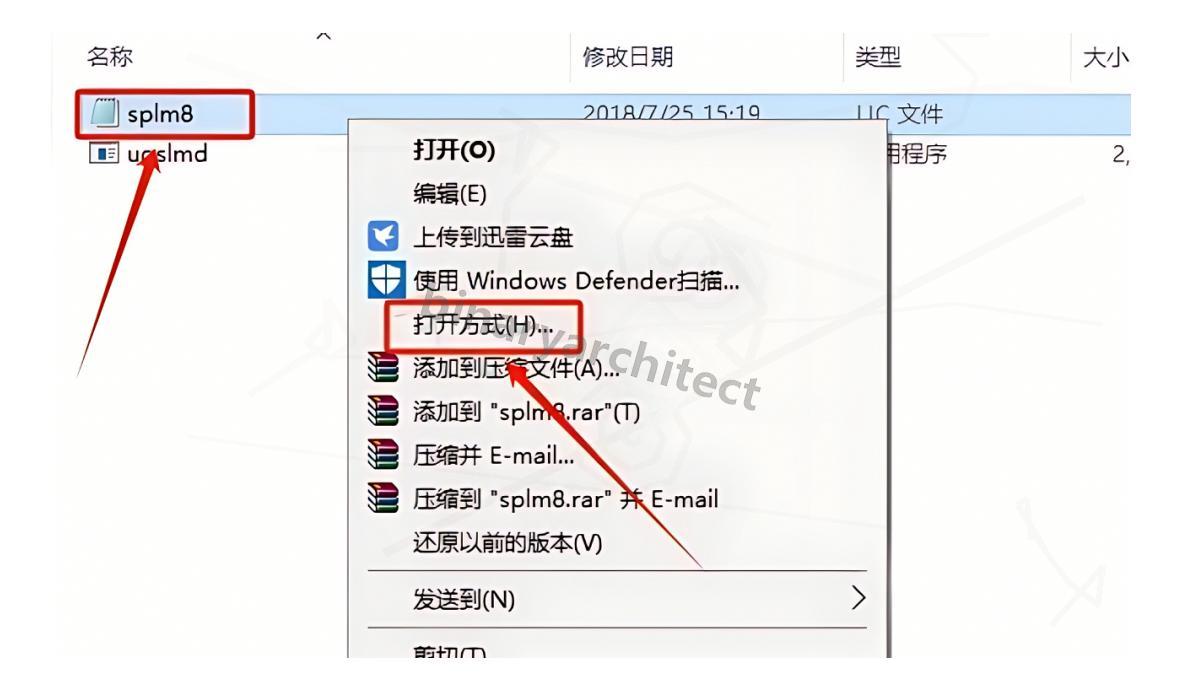
UG NX 12.0下载安装教程(附安装包)UG NX 12.0安装步骤(保姆级)

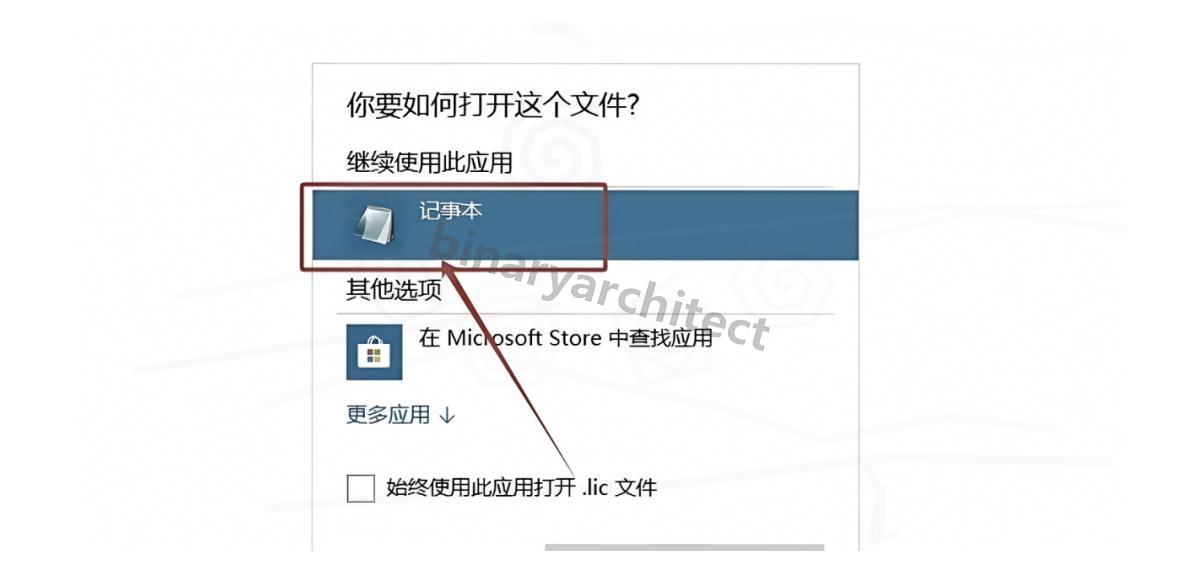
11、在打开方式的选项中,指定用【记事本】来打开。
UG NX 12.0下载安装教程(附安装包)UG NX 12.0安装步骤(保姆级)

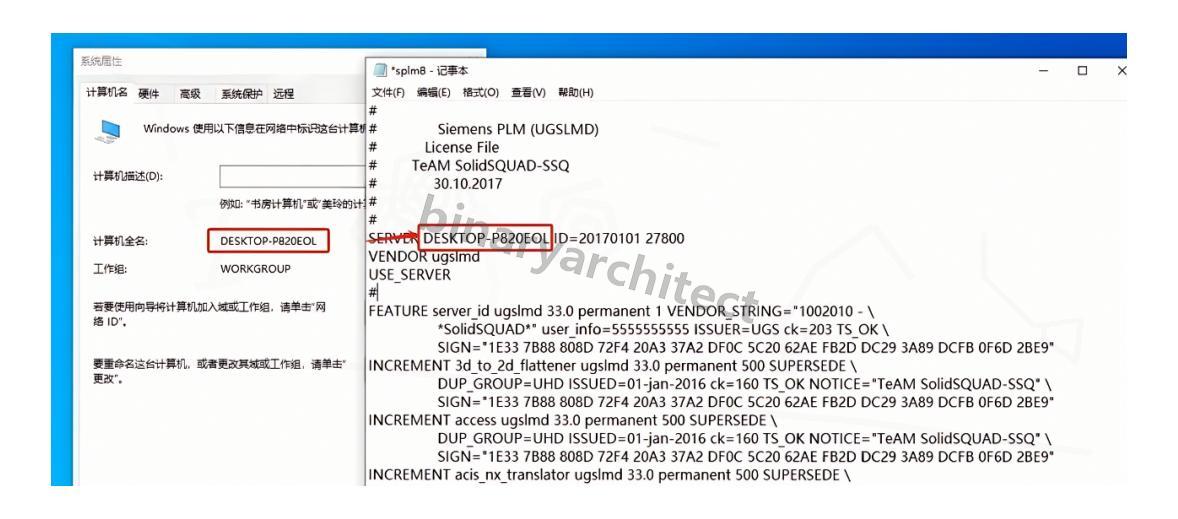
12、在记事本中定位到【助手】这两个字,后面需要替换为当前计算机的名称,记事本先放在一边不要关。
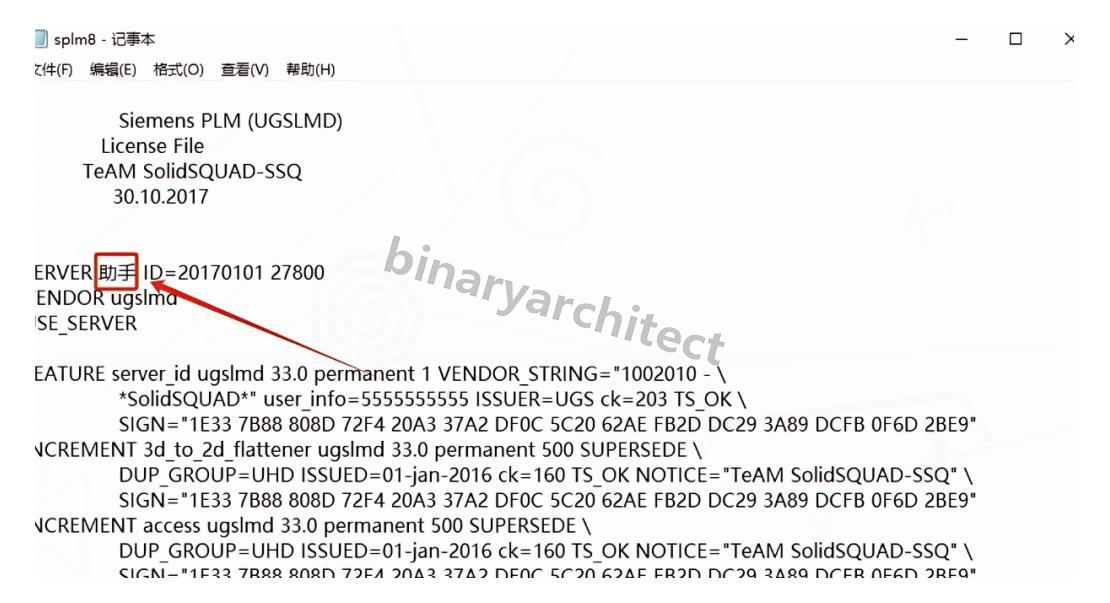
UG NX 12.0下载安装教程(附安装包)UG NX 12.0安装步骤(保姆级)

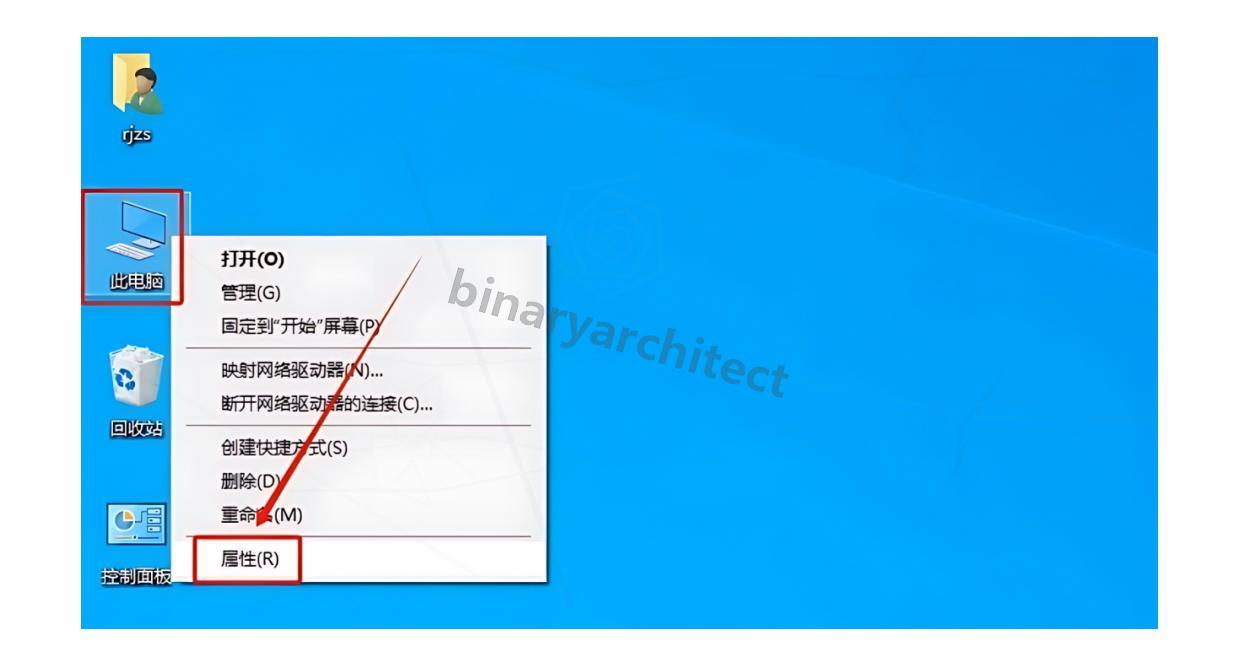
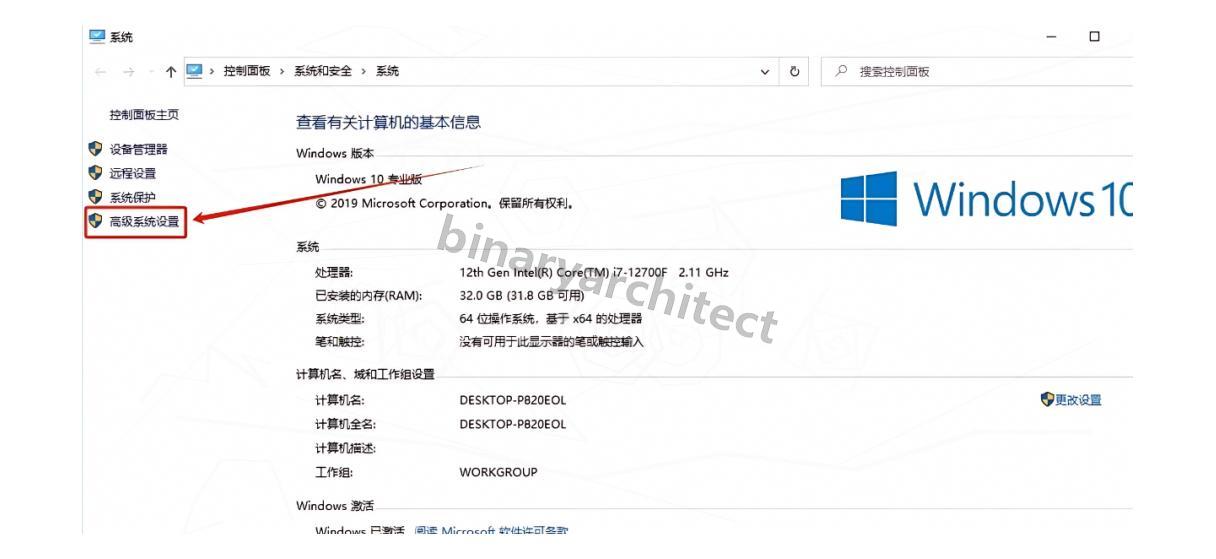
13、回到桌面,右键【此电脑】图标,选择【属性】。
UG NX 12.0下载安装教程(附安装包)UG NX 12.0安装步骤(保姆级)

14、在系统窗口中找到并点击【高级系统设置】。
UG NX 12.0下载安装教程(附安装包)UG NX 12.0安装步骤(保姆级)

15、切换到【计算机名】标签页,用快捷键【Ctrl+C】把计算机名复制下来。
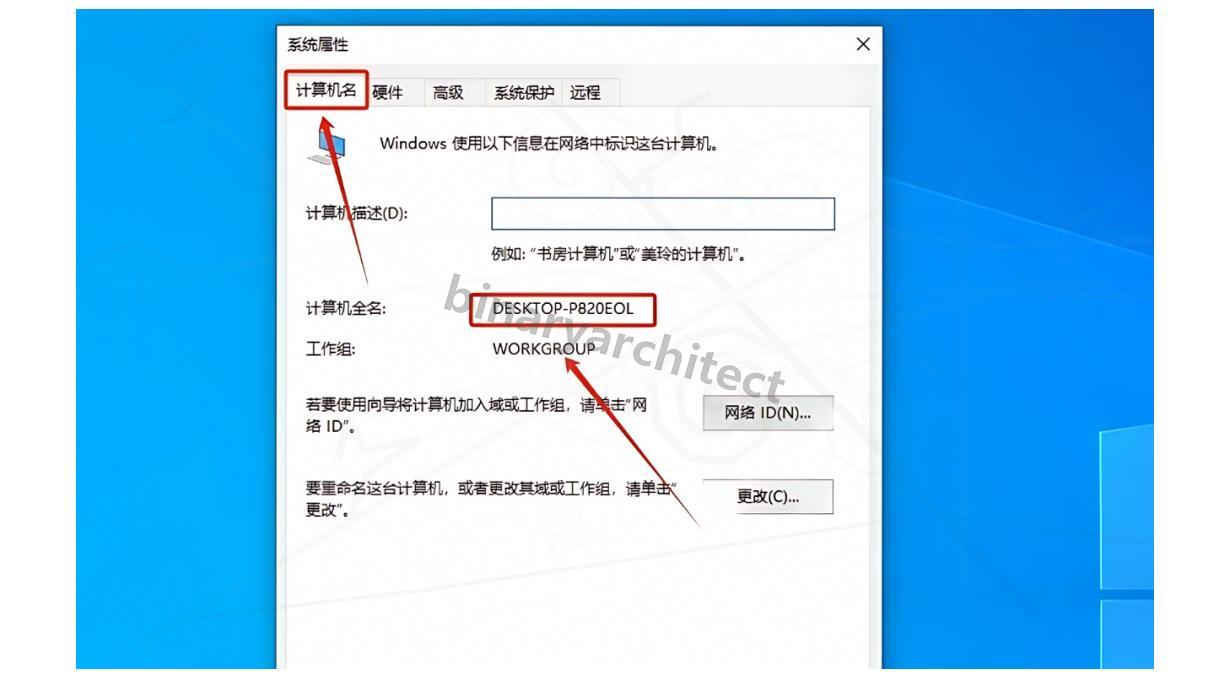
UG NX 12.0下载安装教程(附安装包)UG NX 12.0安装步骤(保姆级)

16、回到刚才的记事本,用【Ctrl+V】将计算机名粘贴到图示位置,覆盖掉原有的【助手】二字。
UG NX 12.0下载安装教程(附安装包)UG NX 12.0安装步骤(保姆级)

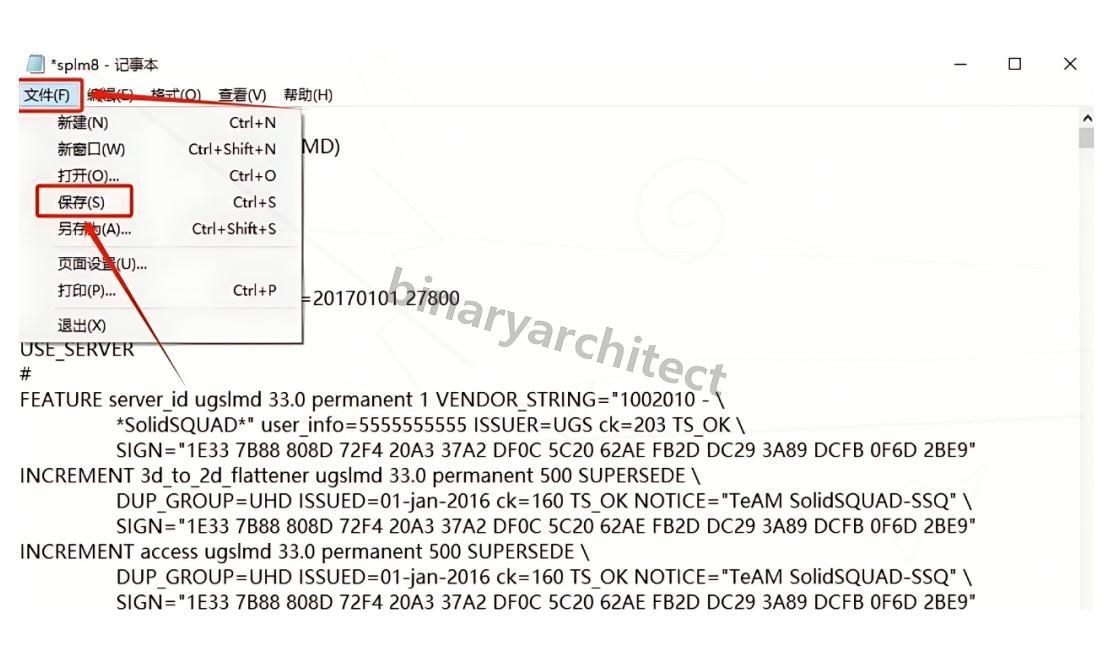
17、点击记事本左上角的【文件】菜单,选择【保存】,然后关闭记事本窗口。
UG NX 12.0下载安装教程(附安装包)UG NX 12.0安装步骤(保姆级)

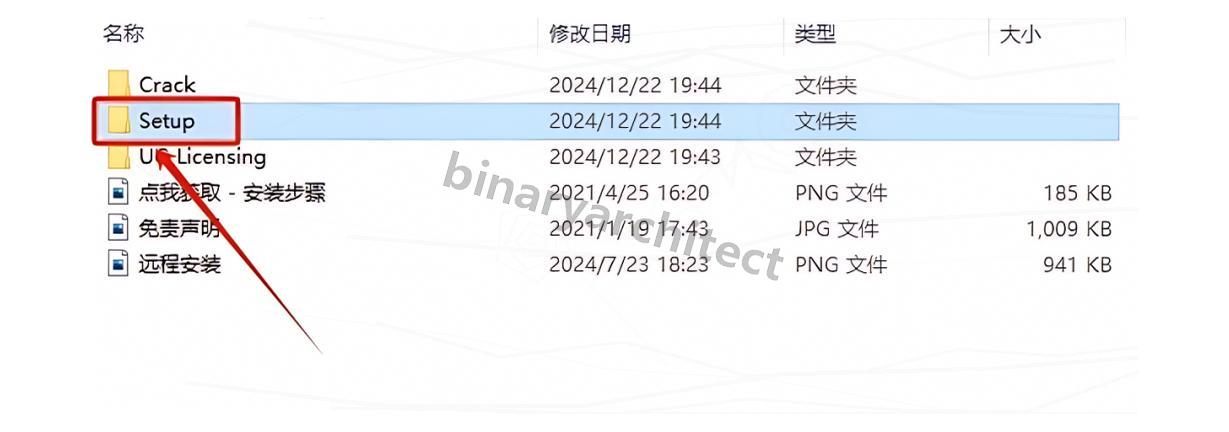
18、再次回到解压出的【UG NX 12.0】文件夹中,进入【Setup】文件夹。
UG NX 12.0下载安装教程(附安装包)UG NX 12.0安装步骤(保姆级)

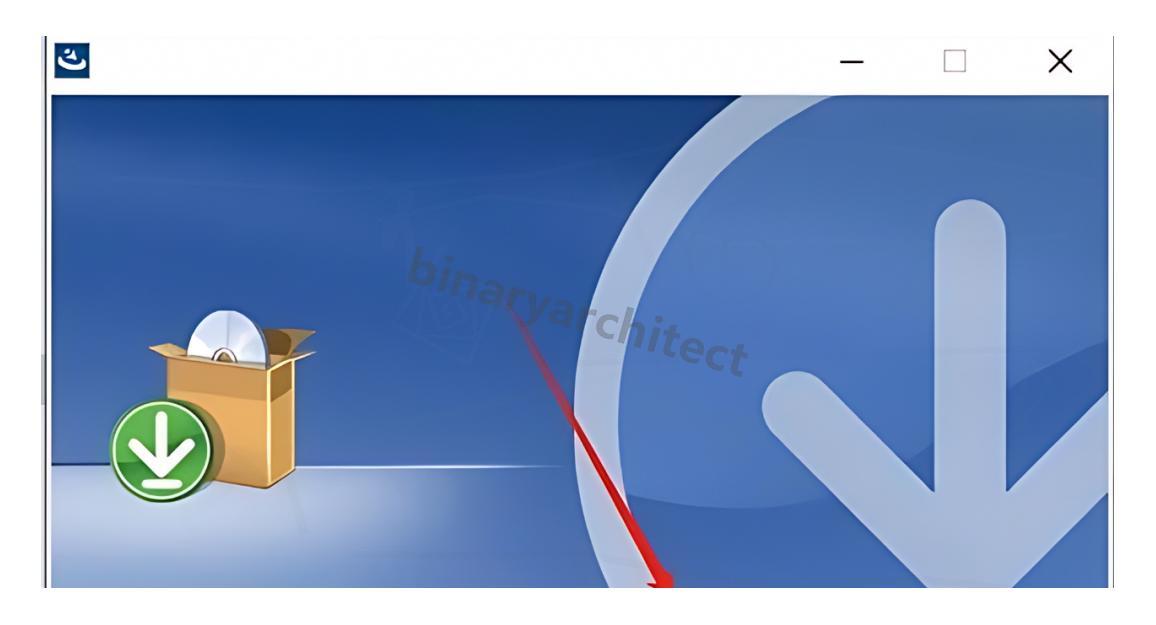
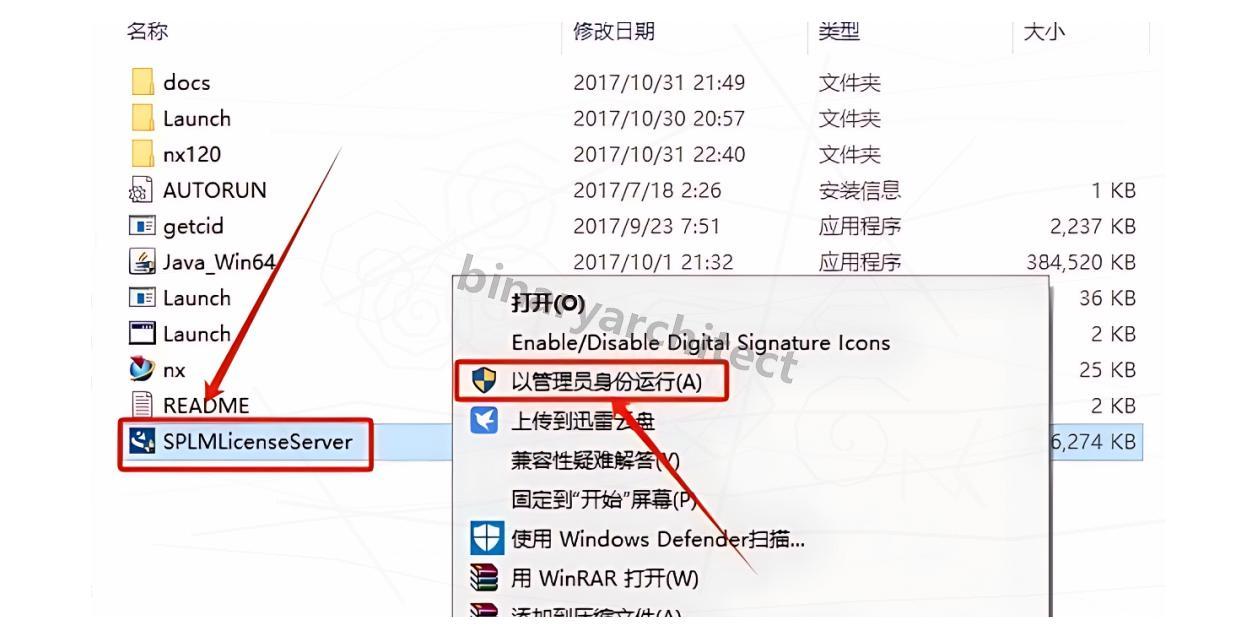
19、右键【SPLMLicenseServer】许可证安装程序,选择【以管理员身份运行】。
UG NX 12.0下载安装教程(附安装包)UG NX 12.0安装步骤(保姆级)

20、弹窗中点击【确定】进入下一步。
UG NX 12.0下载安装教程(附安装包)UG NX 12.0安装步骤(保姆级)

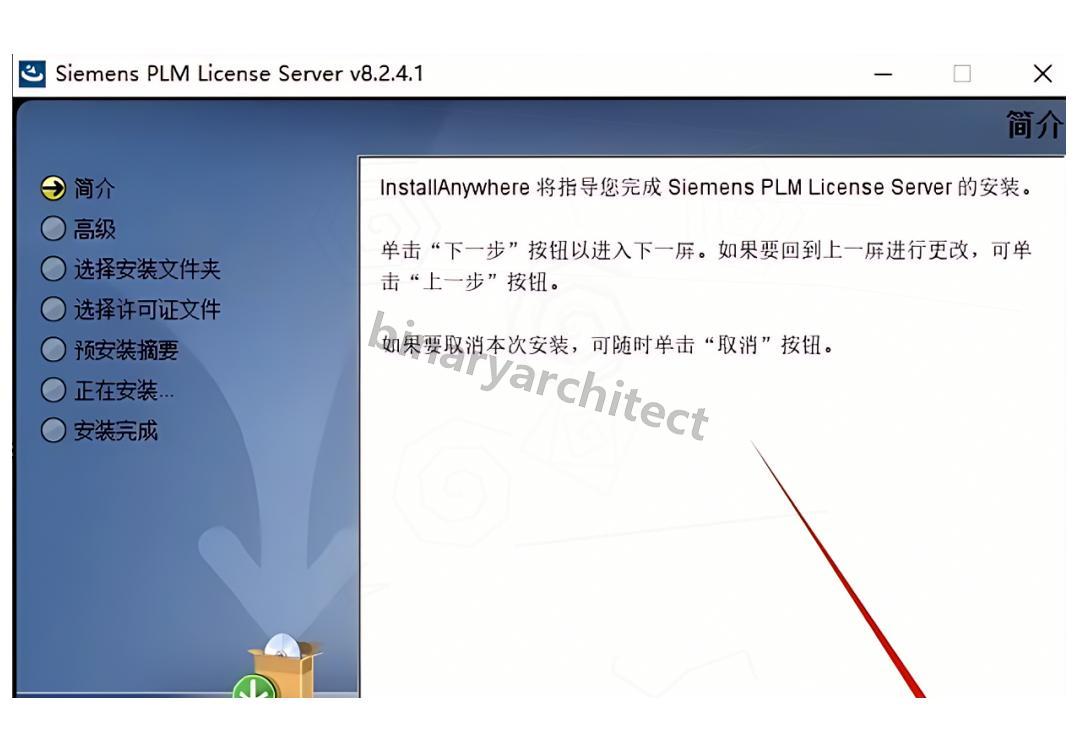
21、安装向导出现后,直接点【下一步】。
UG NX 12.0下载安装教程(附安装包)UG NX 12.0安装步骤(保姆级)

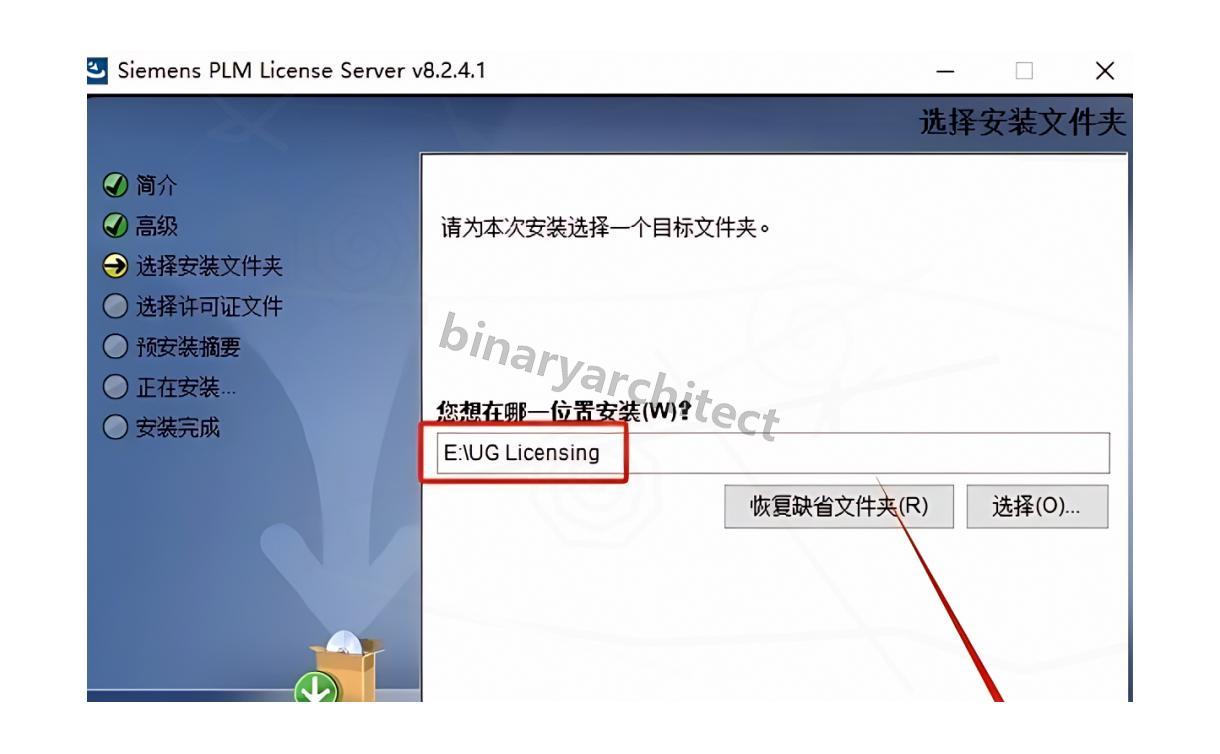
22、许可证程序的默认路径在 C 盘,想改可以点【选择】自行指定。比如在 E 盘或其他盘新建一个【UG Licensing】文件夹,选中后点【确定】。路径设好之后,点击【下一步】。
UG NX 12.0下载安装教程(附安装包)UG NX 12.0安装步骤(保姆级)

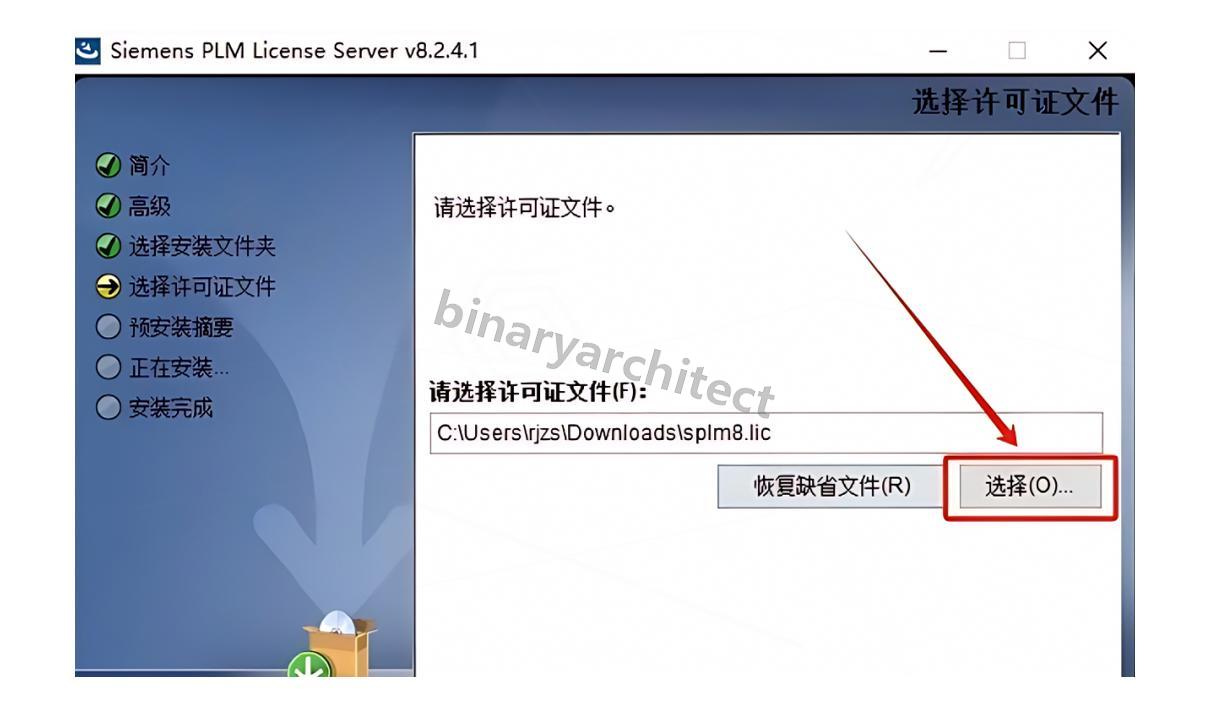
23、点【选择】按钮,找到上一步修改过的 splm8 许可证文件。
UG NX 12.0下载安装教程(附安装包)UG NX 12.0安装步骤(保姆级)

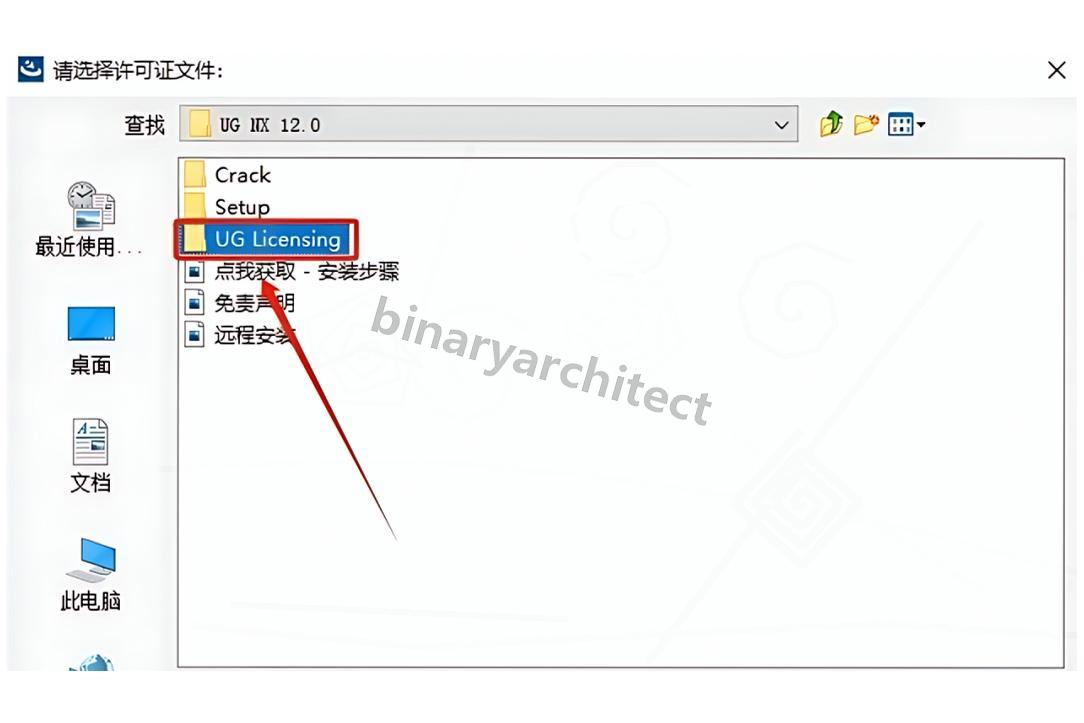
24、在弹出的浏览窗口中定位到解压后的【UG NX 12.0】文件夹并打开。
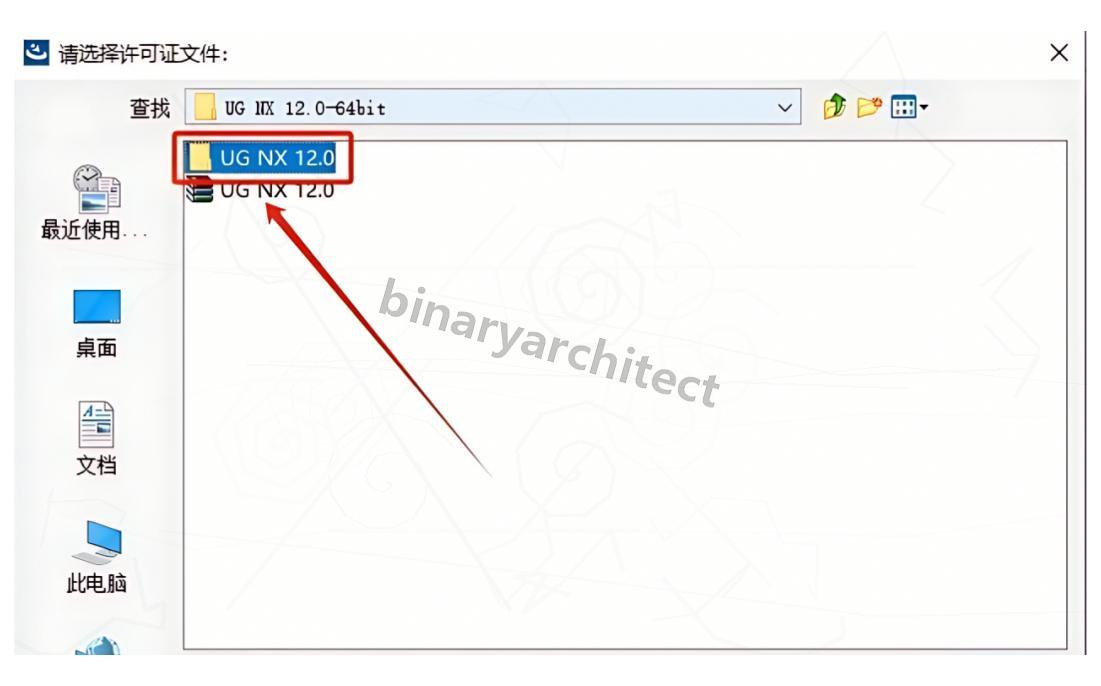
UG NX 12.0下载安装教程(附安装包)UG NX 12.0安装步骤(保姆级)

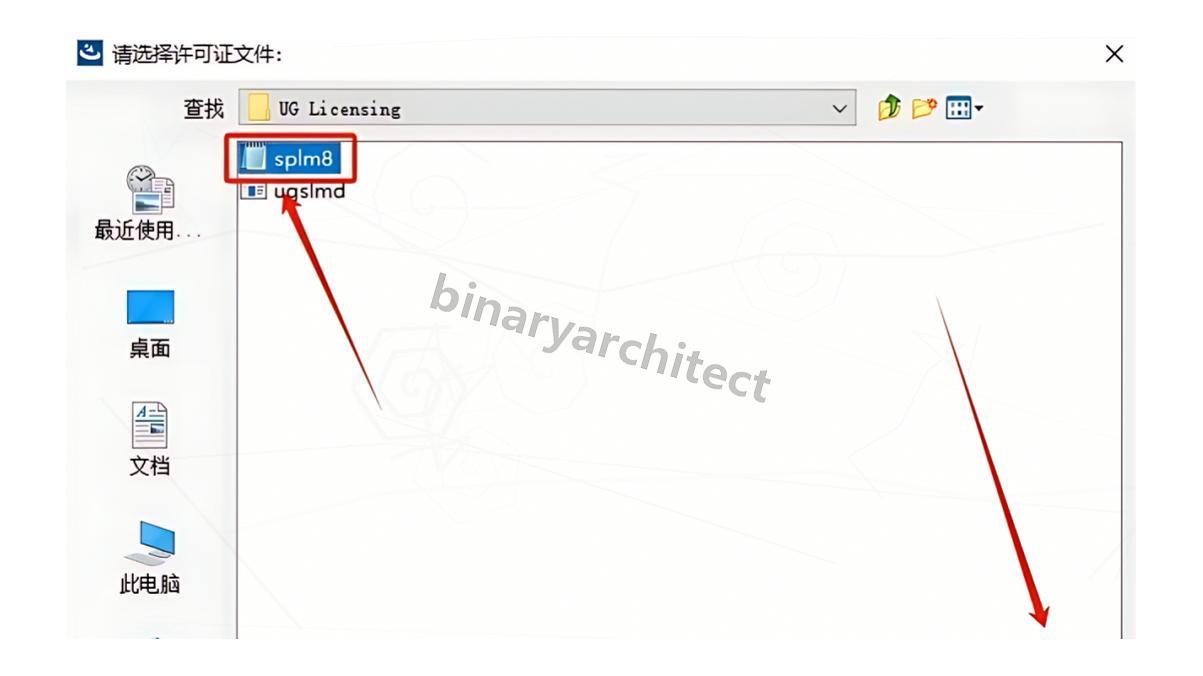
25、接着进入【UG Licensing】子文件夹。
UG NX 12.0下载安装教程(附安装包)UG NX 12.0安装步骤(保姆级)

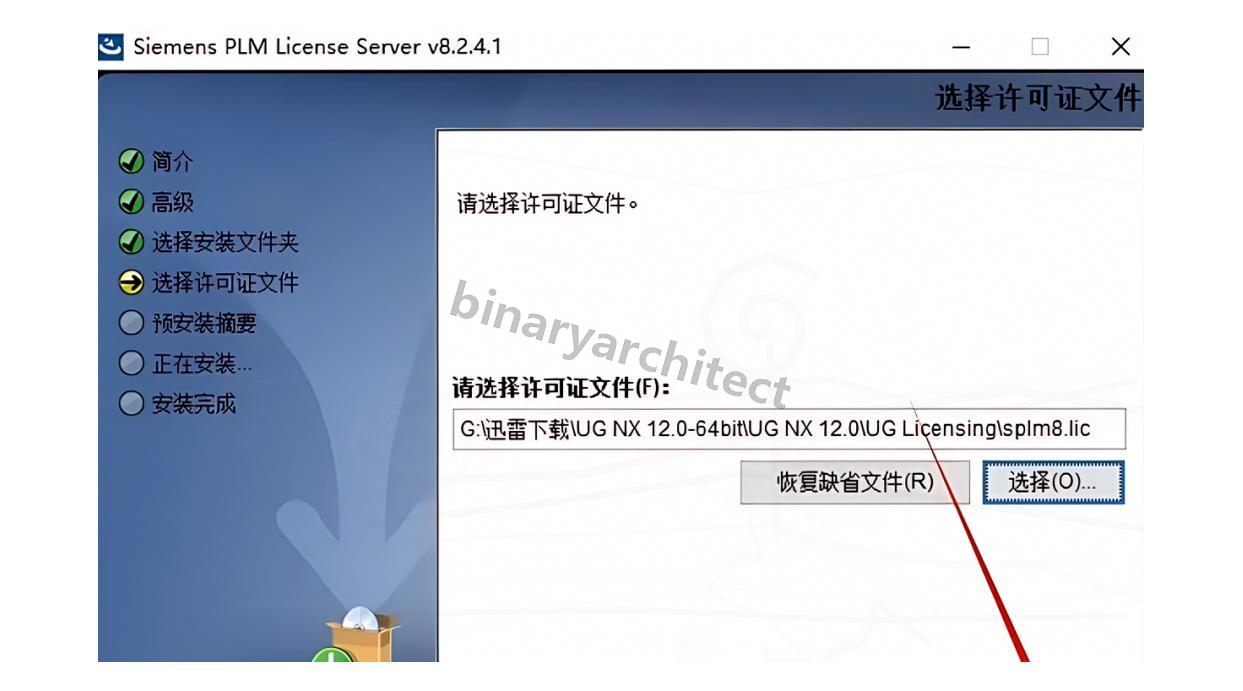
26、选中【spln8】许可证文件,点击右下角的【打开】。
UG NX 12.0下载安装教程(附安装包)UG NX 12.0安装步骤(保姆级)

27、回到安装界面,点击【下一步】。
UG NX 12.0下载安装教程(附安装包)UG NX 12.0安装步骤(保姆级)

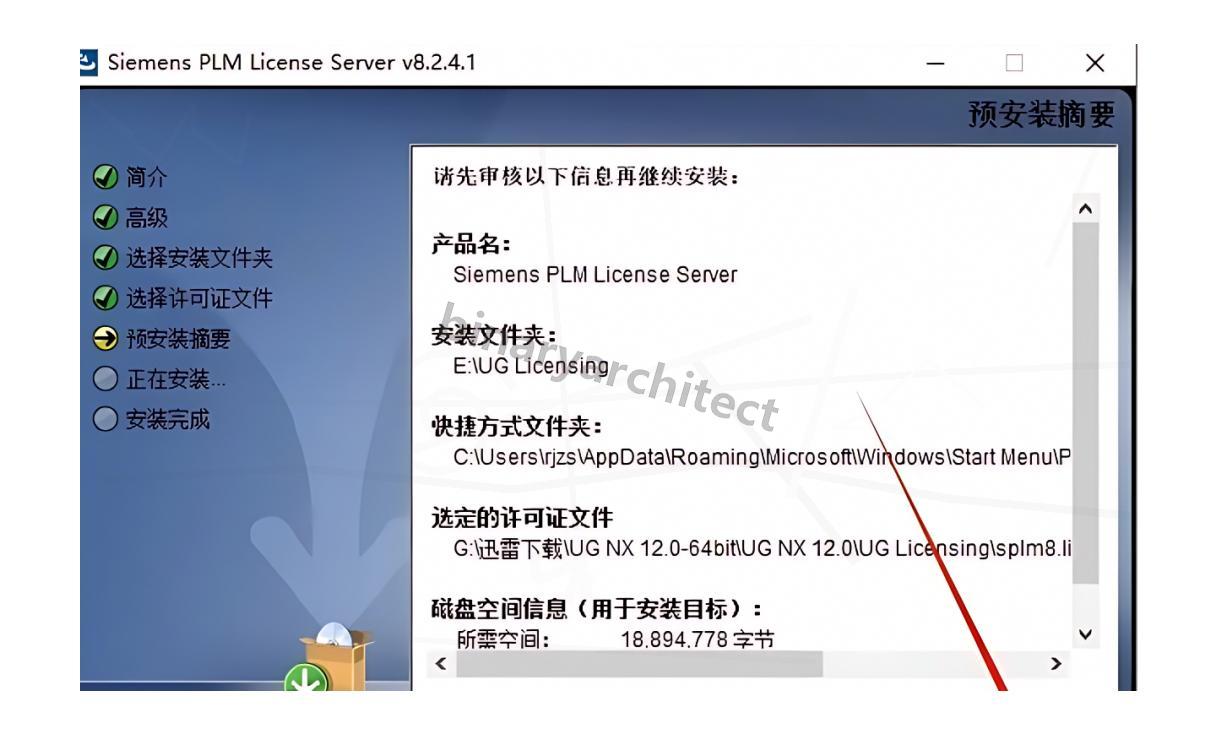
28、准备就绪后,点击【安装】开始部署许可证服务。
UG NX 12.0下载安装教程(附安装包)UG NX 12.0安装步骤(保姆级)

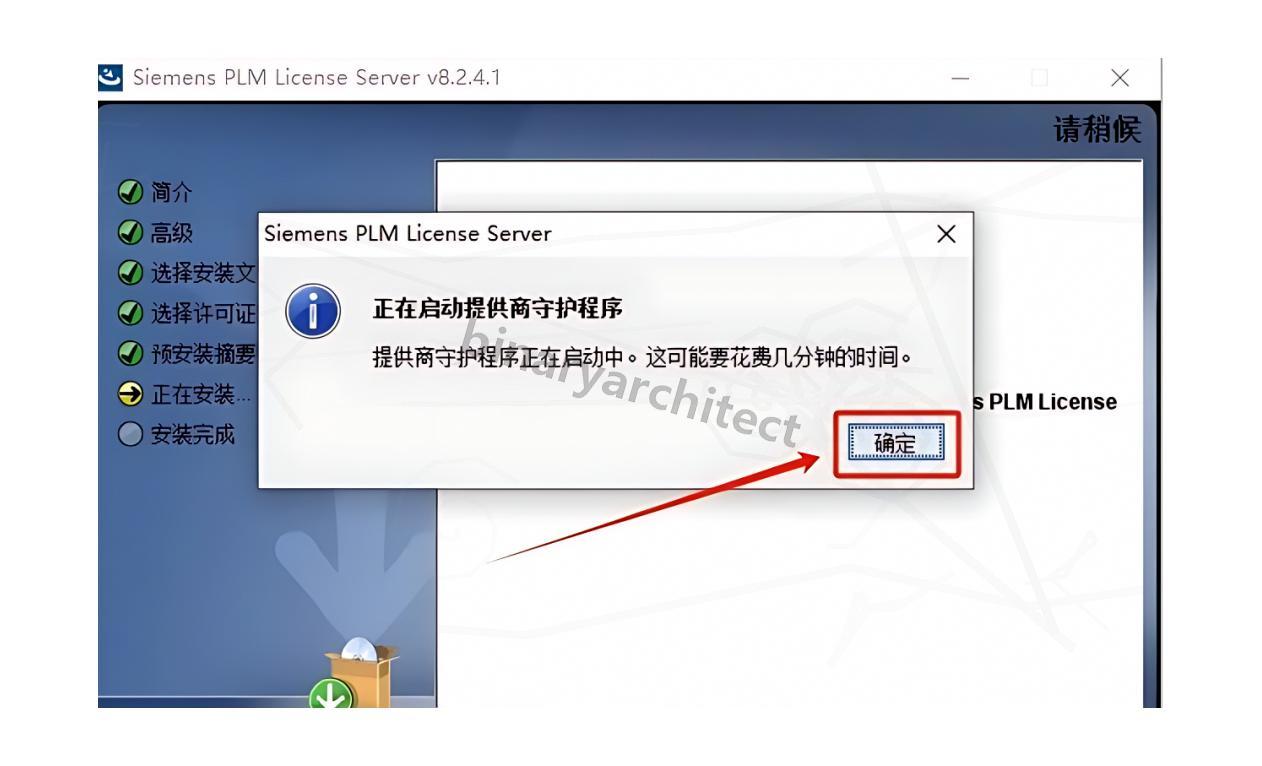
29、过程中如弹出提示窗口,点击【确定】即可。
UG NX 12.0下载安装教程(附安装包)UG NX 12.0安装步骤(保姆级)

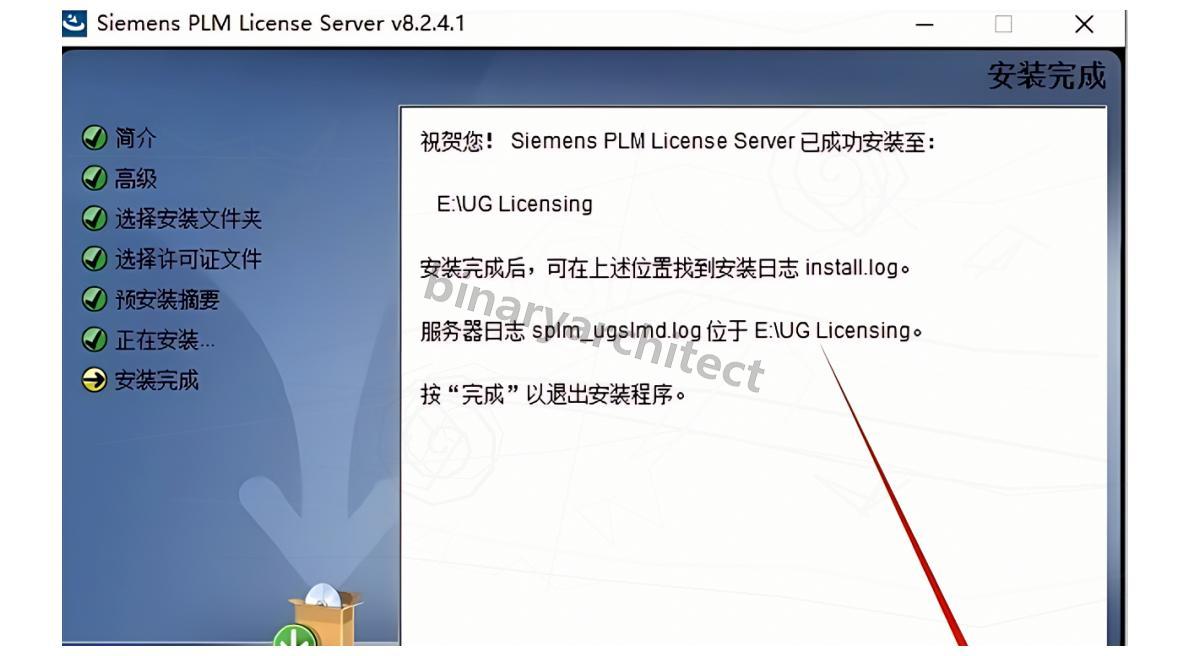
30、许可证安装完毕后,点击【完成】关闭向导。
UG NX 12.0下载安装教程(附安装包)UG NX 12.0安装步骤(保姆级)

31、退回到解压好的【UG NX 12.0】文件夹,再次打开【UG Licensing】目录。
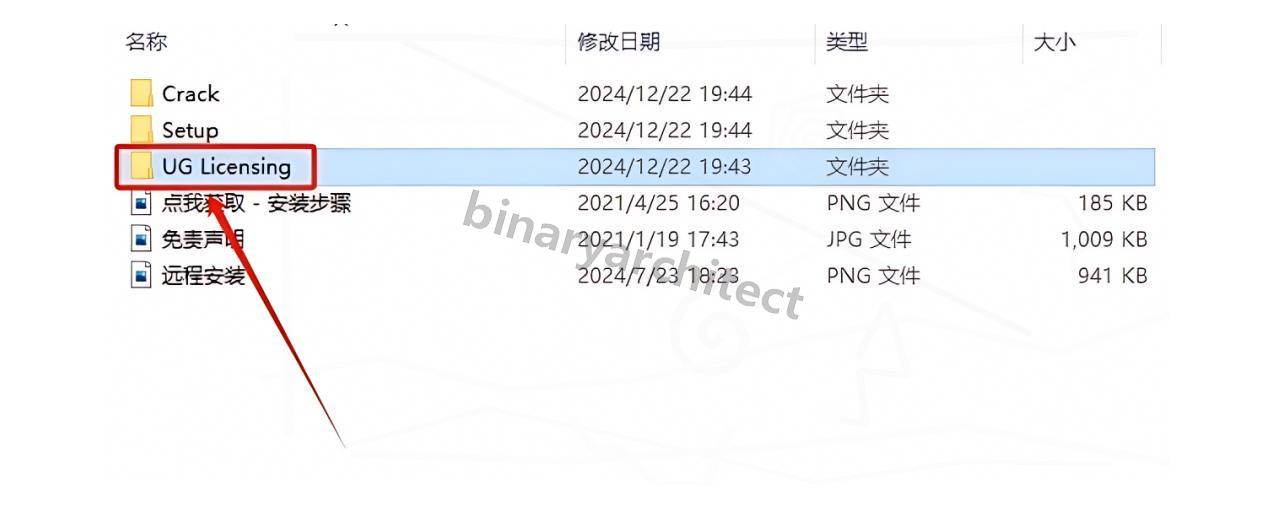
UG NX 12.0下载安装教程(附安装包)UG NX 12.0安装步骤(保姆级)

32、右键【ugslmd】文件选择【复制】,后面需要把它放到许可证的实际安装路径下。
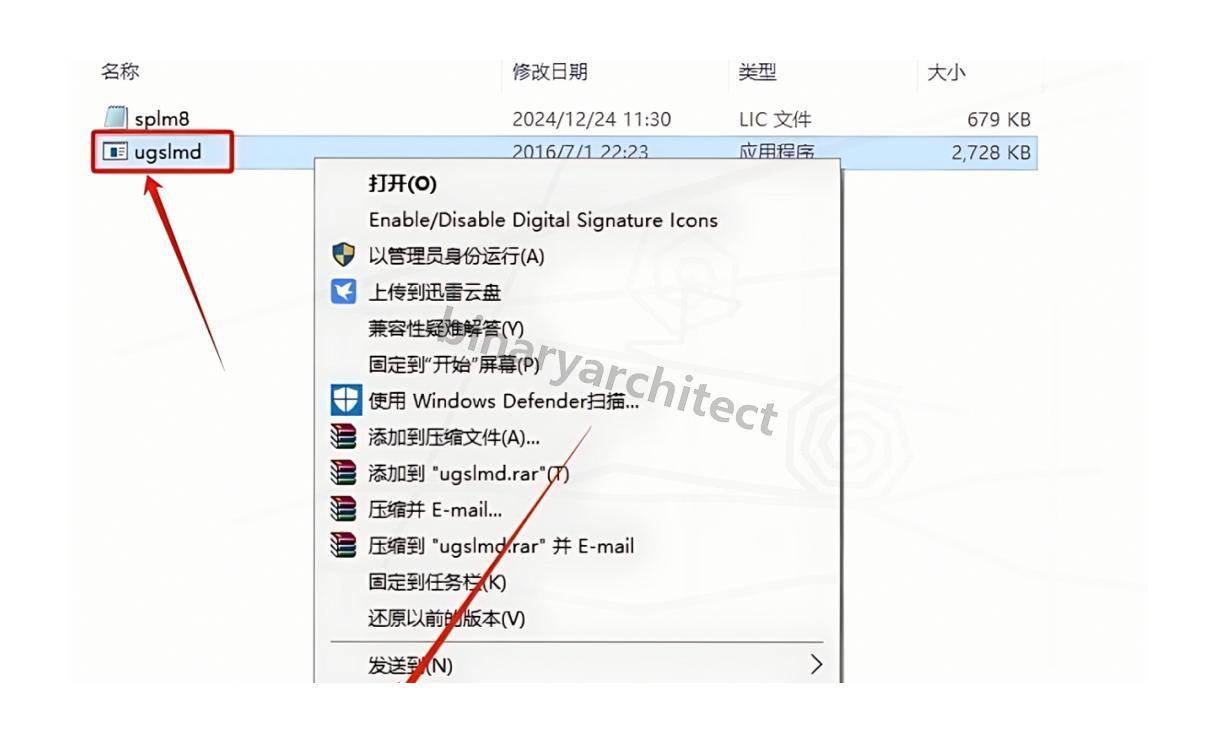
UG NX 12.0下载安装教程(附安装包)UG NX 12.0安装步骤(保姆级)

33、找到并打开之前安装许可证时指定的【UG Licensing】安装目录。
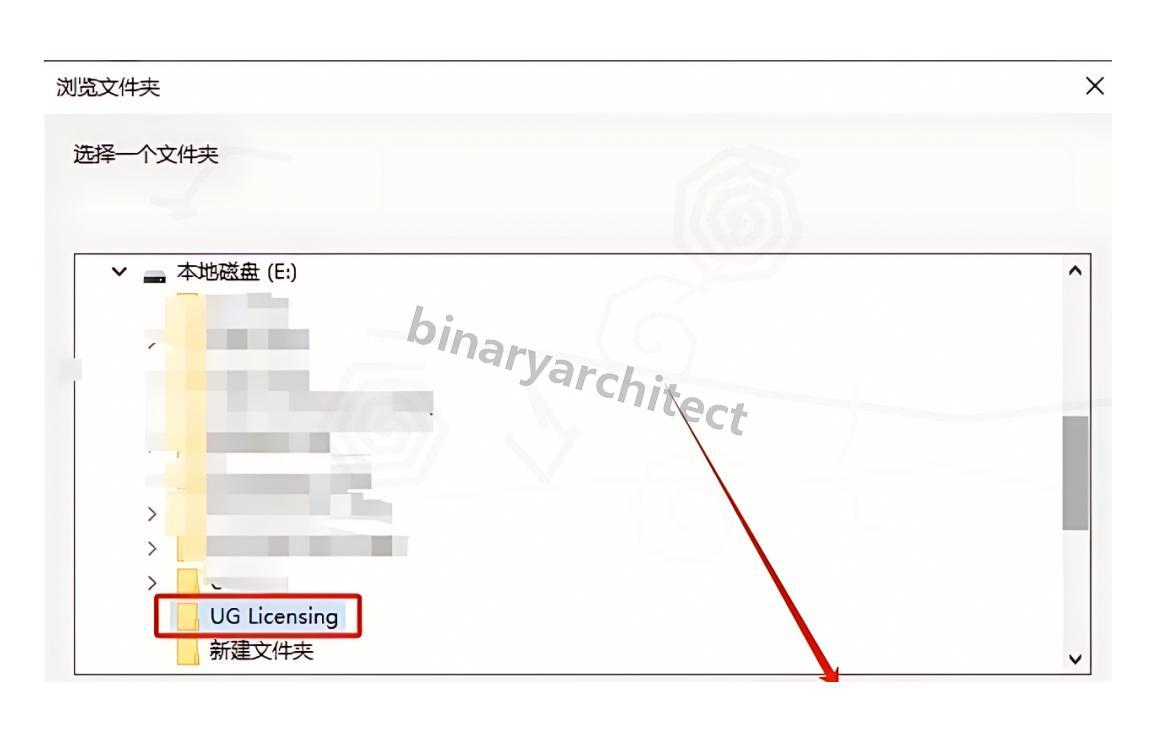
UG NX 12.0下载安装教程(附安装包)UG NX 12.0安装步骤(保姆级)

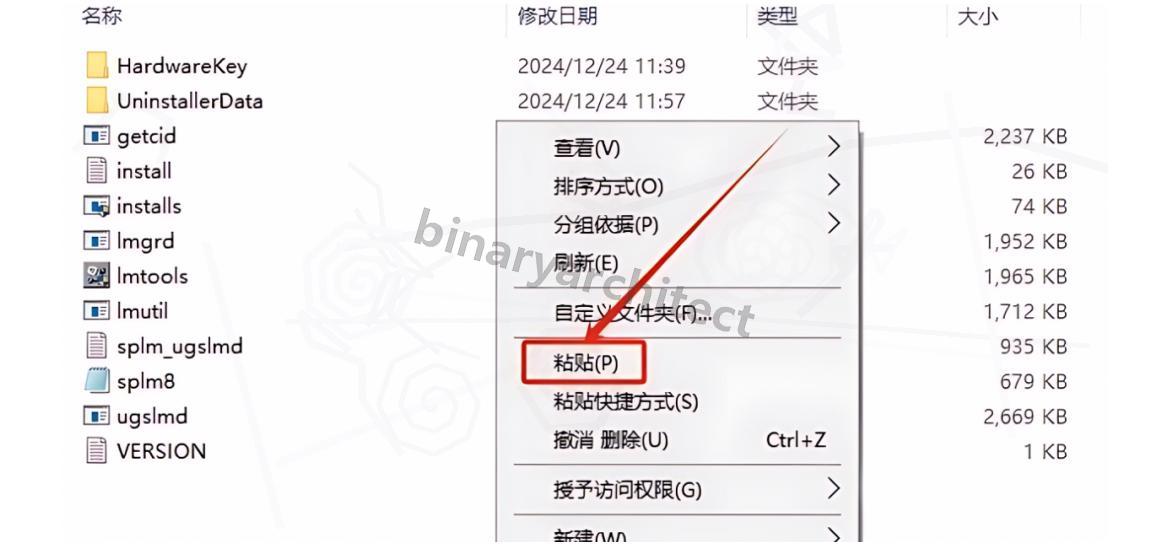
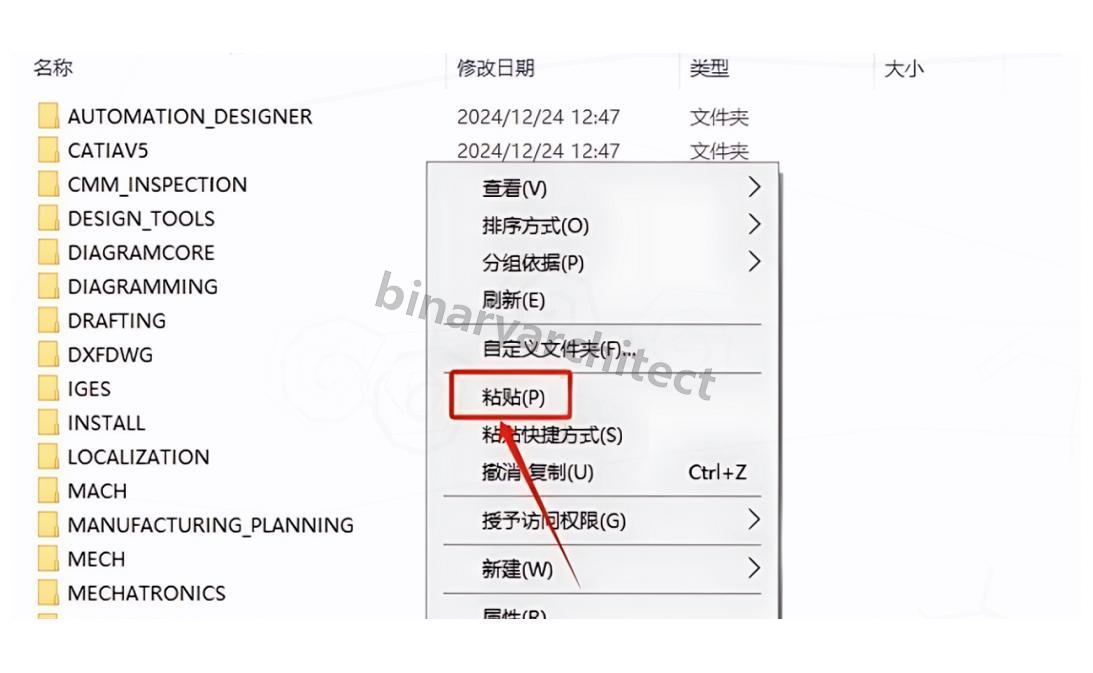
34、在该目录的空白区域右键单击,选择【粘贴】。
UG NX 12.0下载安装教程(附安装包)UG NX 12.0安装步骤(保姆级)

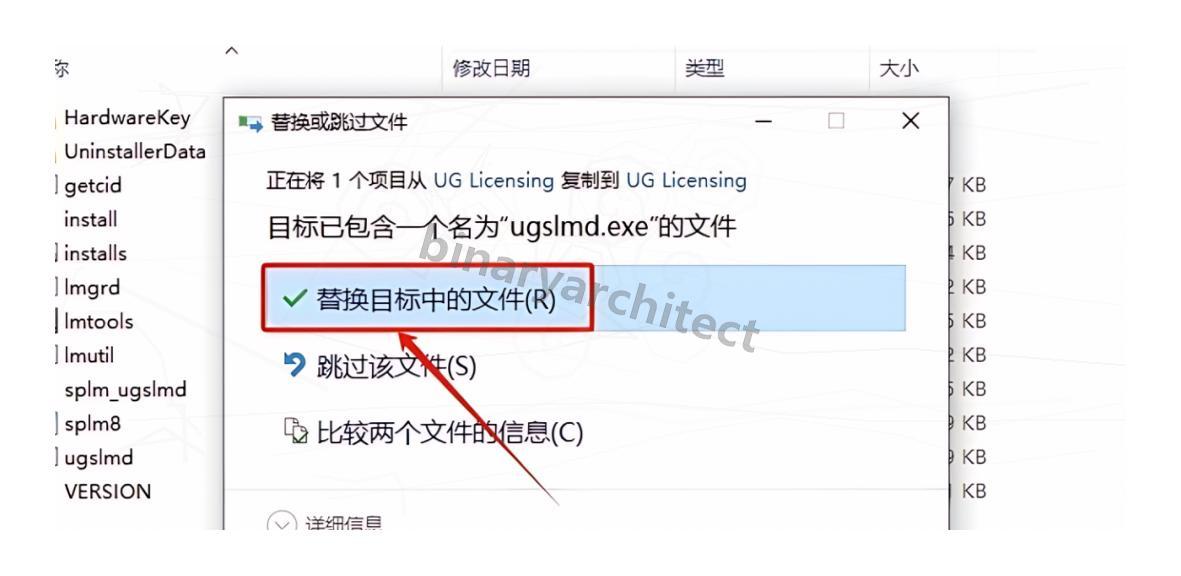
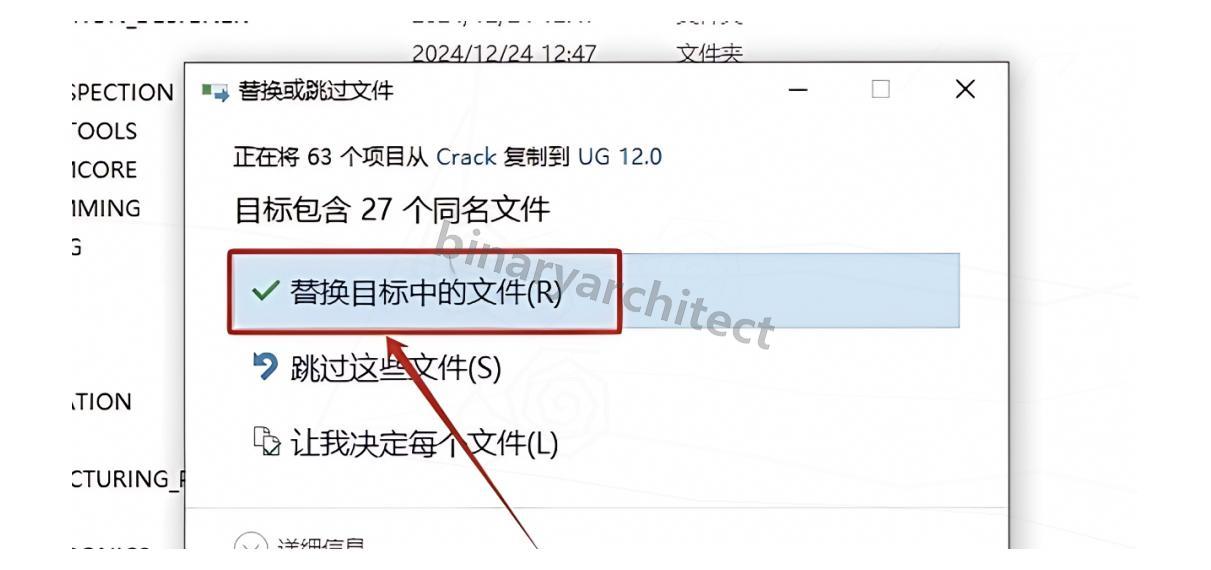
35、系统提示目标位置已有同名文件时,点击【替换目标中的文件】。
UG NX 12.0下载安装教程(附安装包)UG NX 12.0安装步骤(保姆级)

36、在当前文件夹中找到【Imtools】程序,右键选择【以管理员身份运行】。
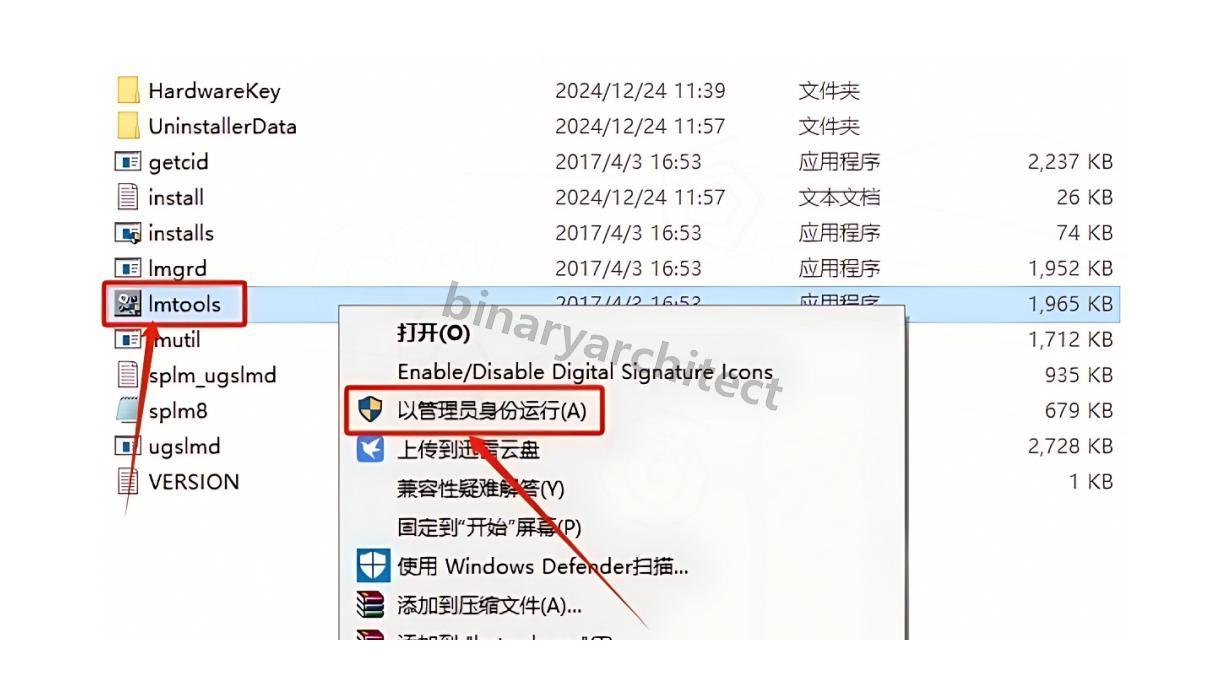
UG NX 12.0下载安装教程(附安装包)UG NX 12.0安装步骤(保姆级)

37、程序启动后,点击顶部的【Start/Stop/Reread】标签页。
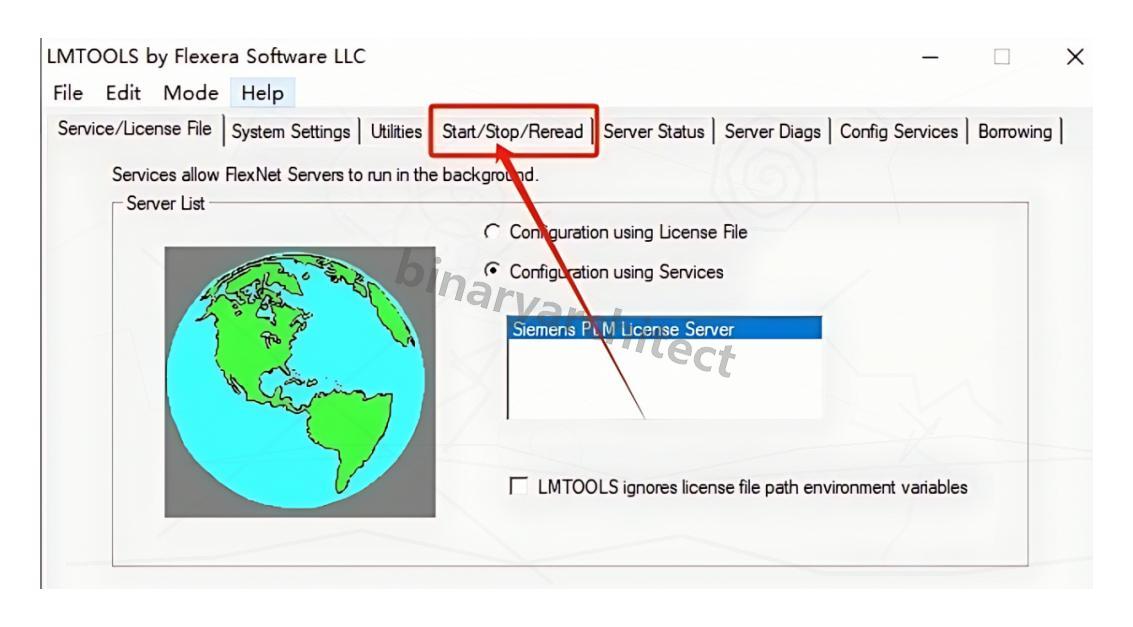
UG NX 12.0下载安装教程(附安装包)UG NX 12.0安装步骤(保姆级)

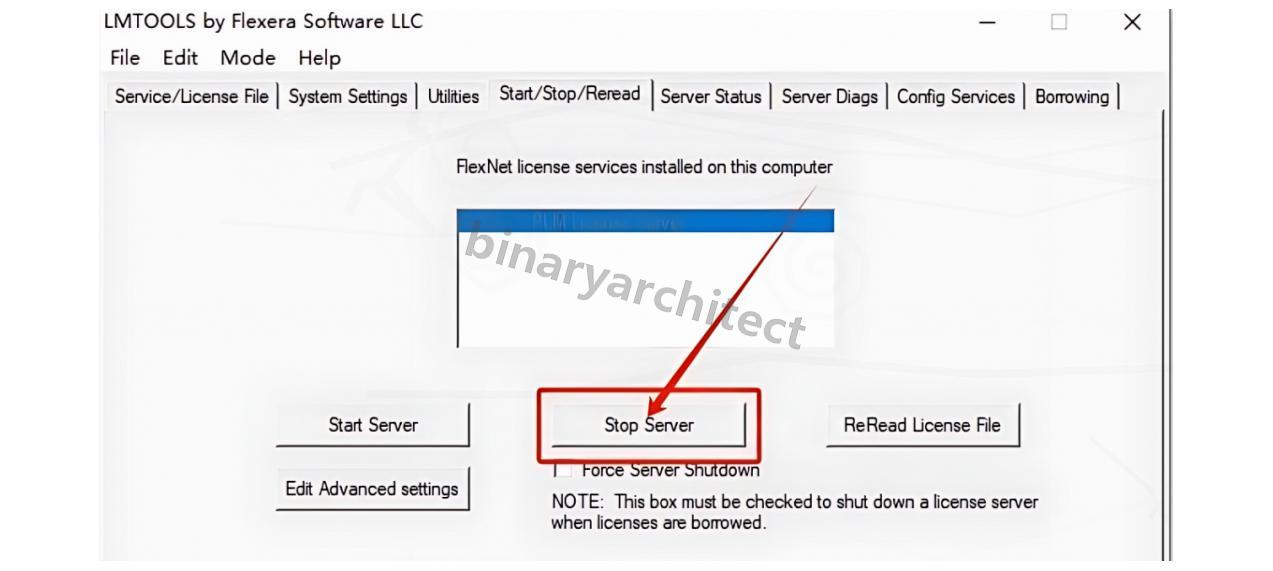
38、先点击【Stop Server】停止当前运行的许可服务。
UG NX 12.0下载安装教程(附安装包)UG NX 12.0安装步骤(保姆级)

39、勾选【Force Server Shutdown】选项,接着点击【Start Server】重新启动许可服务。
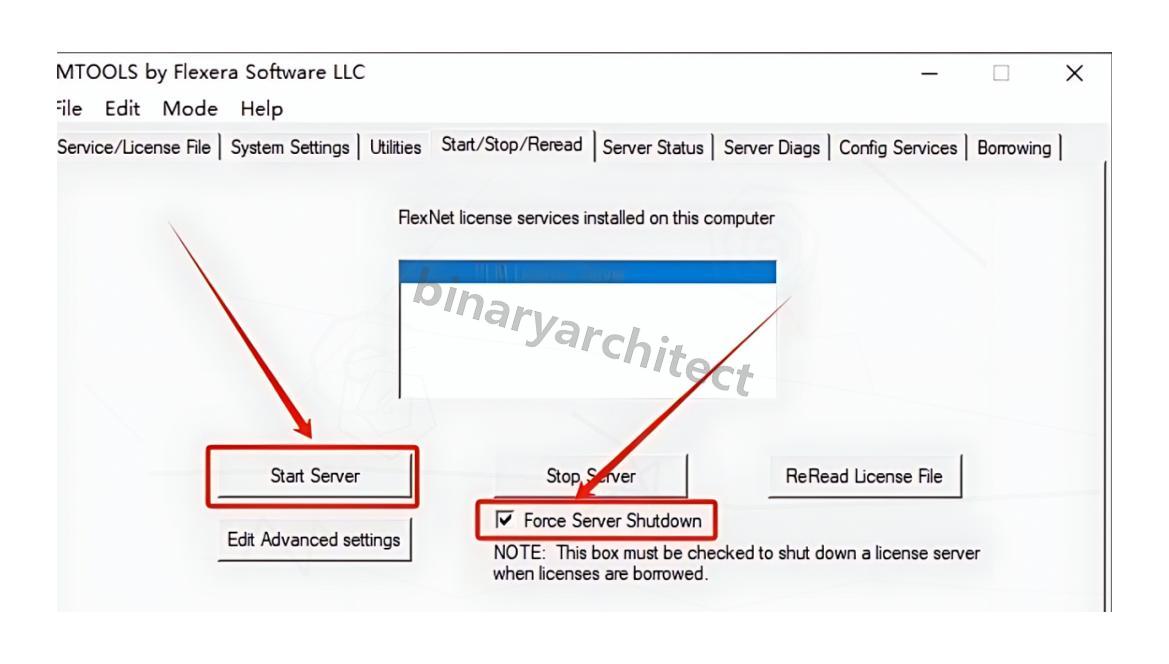
UG NX 12.0下载安装教程(附安装包)UG NX 12.0安装步骤(保姆级)

40、当底部状态栏出现【Server Start Successful】提示时,说明许可已成功运行,直接关闭 Imtools 窗口。
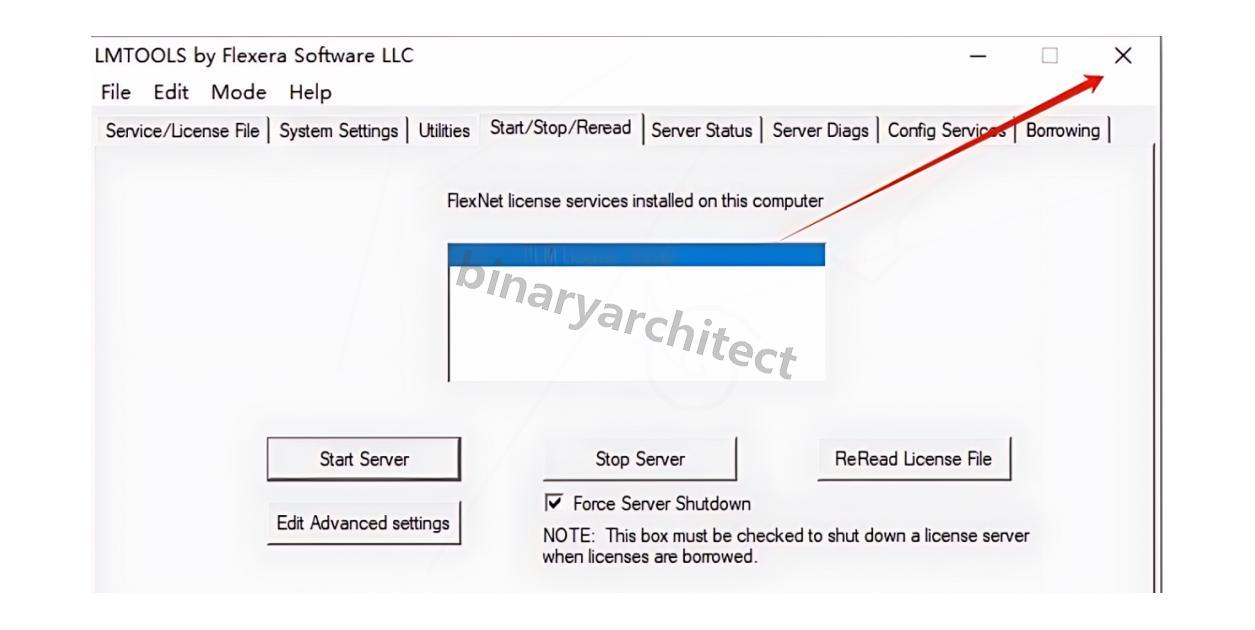
UG NX 12.0下载安装教程(附安装包)UG NX 12.0安装步骤(保姆级)

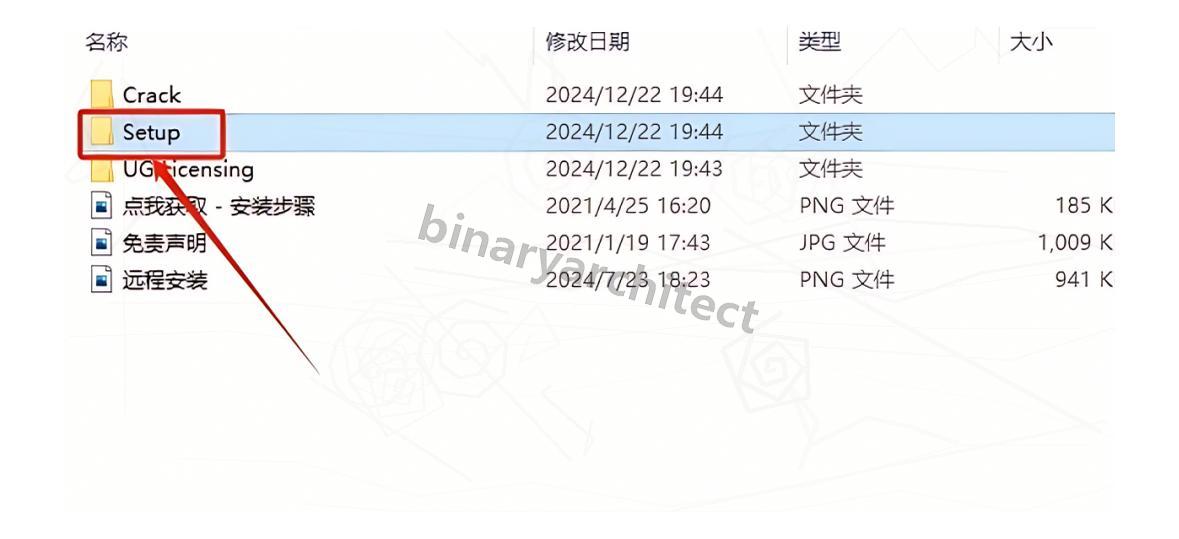
41、下面开始安装 UG NX 12.0 主程序。回到【Setup】文件夹。
UG NX 12.0下载安装教程(附安装包)UG NX 12.0安装步骤(保姆级)

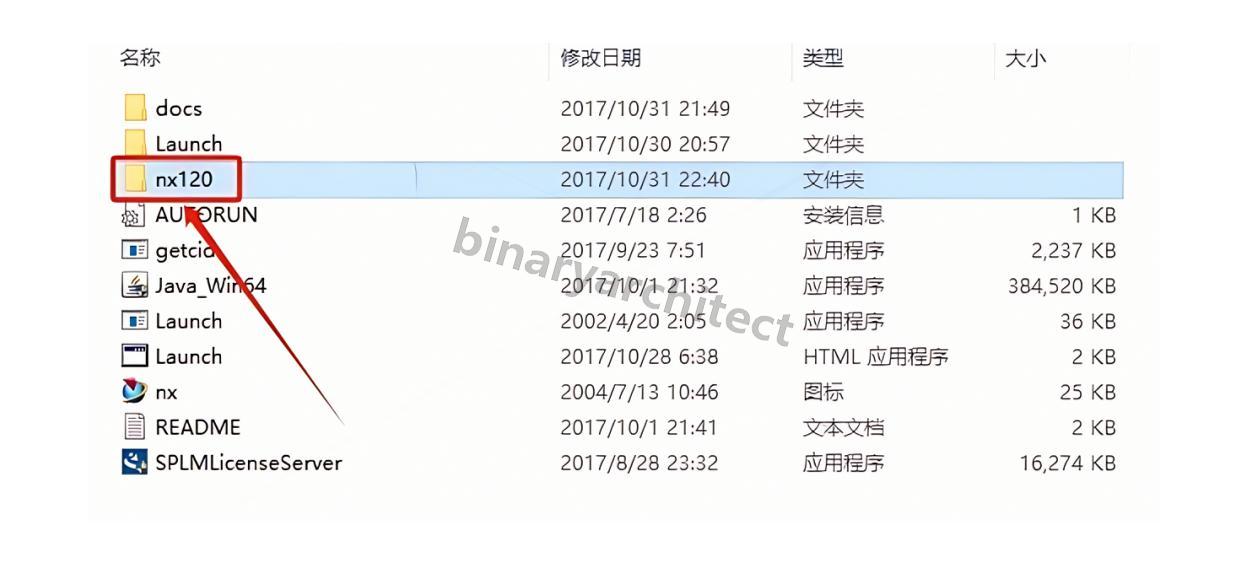
42、进入【nx120】文件夹。
UG NX 12.0下载安装教程(附安装包)UG NX 12.0安装步骤(保姆级)

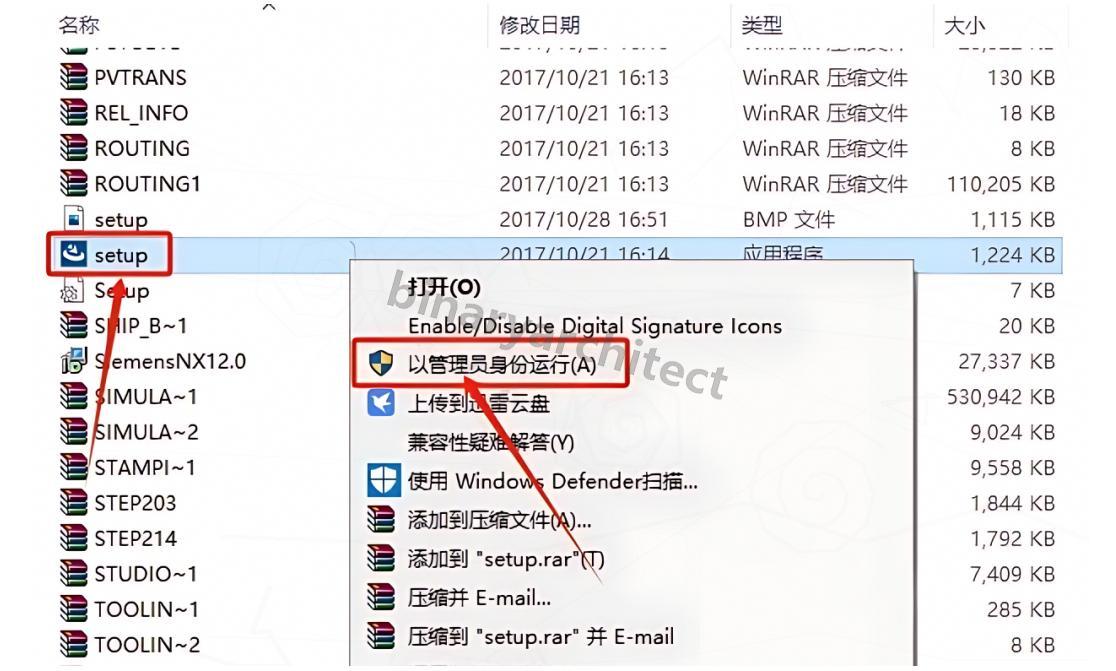
43、找到【setup】主程序安装文件,右键选择【以管理员身份运行】。
UG NX 12.0下载安装教程(附安装包)UG NX 12.0安装步骤(保姆级)

44、弹出确认窗口时,点击【确定】。
UG NX 12.0下载安装教程(附安装包)UG NX 12.0安装步骤(保姆级)

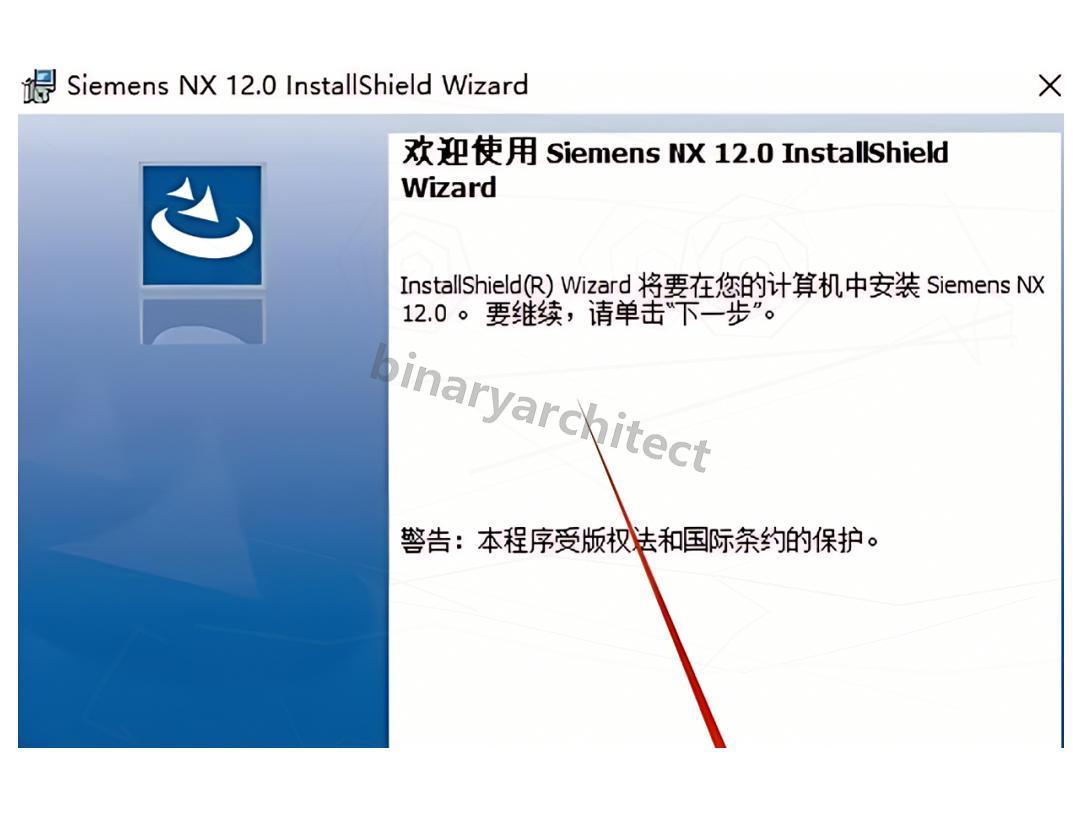
45、进入安装向导后点击【下一步】。
UG NX 12.0下载安装教程(附安装包)UG NX 12.0安装步骤(保姆级)

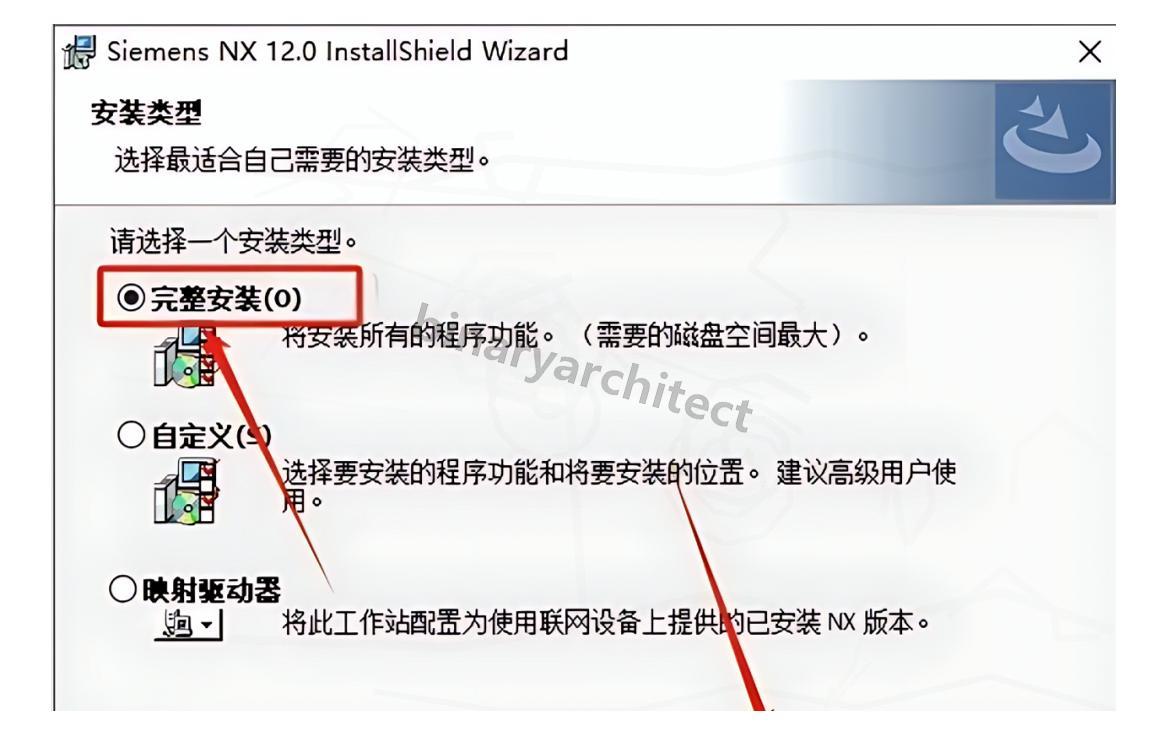
46、安装类型这里选择【完整安装】,然后点击【下一步】。
UG NX 12.0下载安装教程(附安装包)UG NX 12.0安装步骤(保姆级)

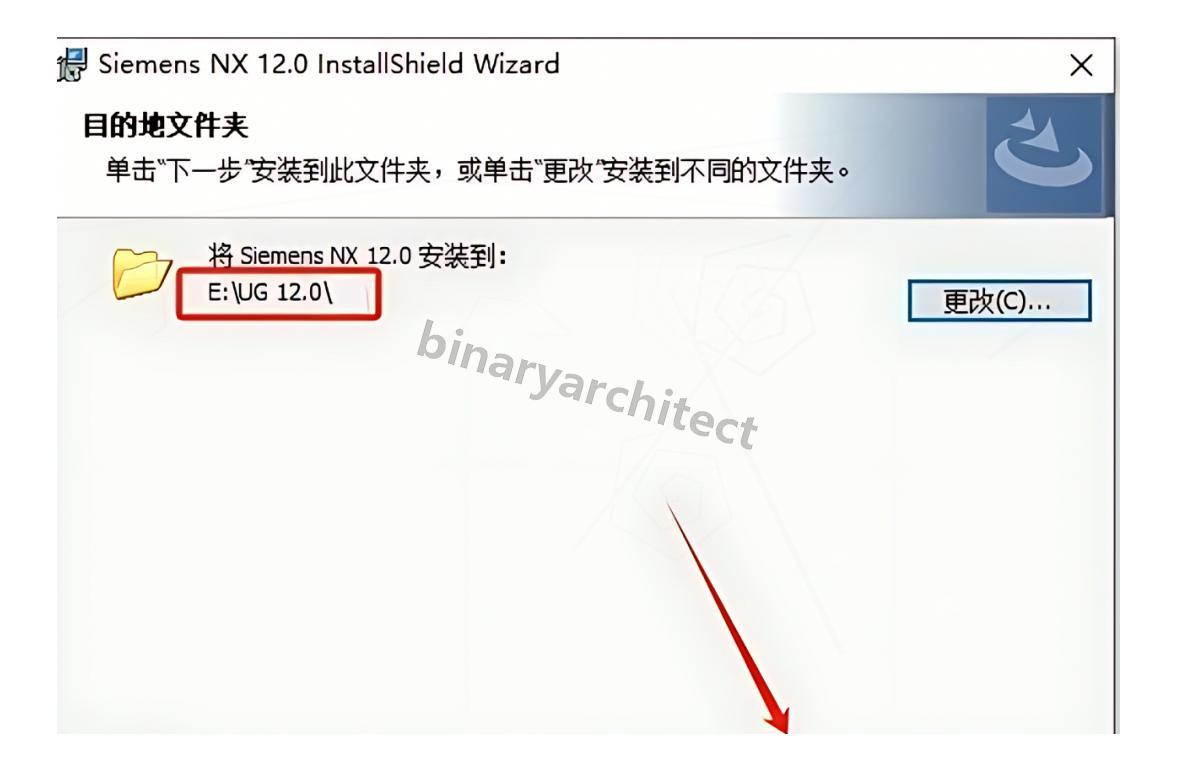
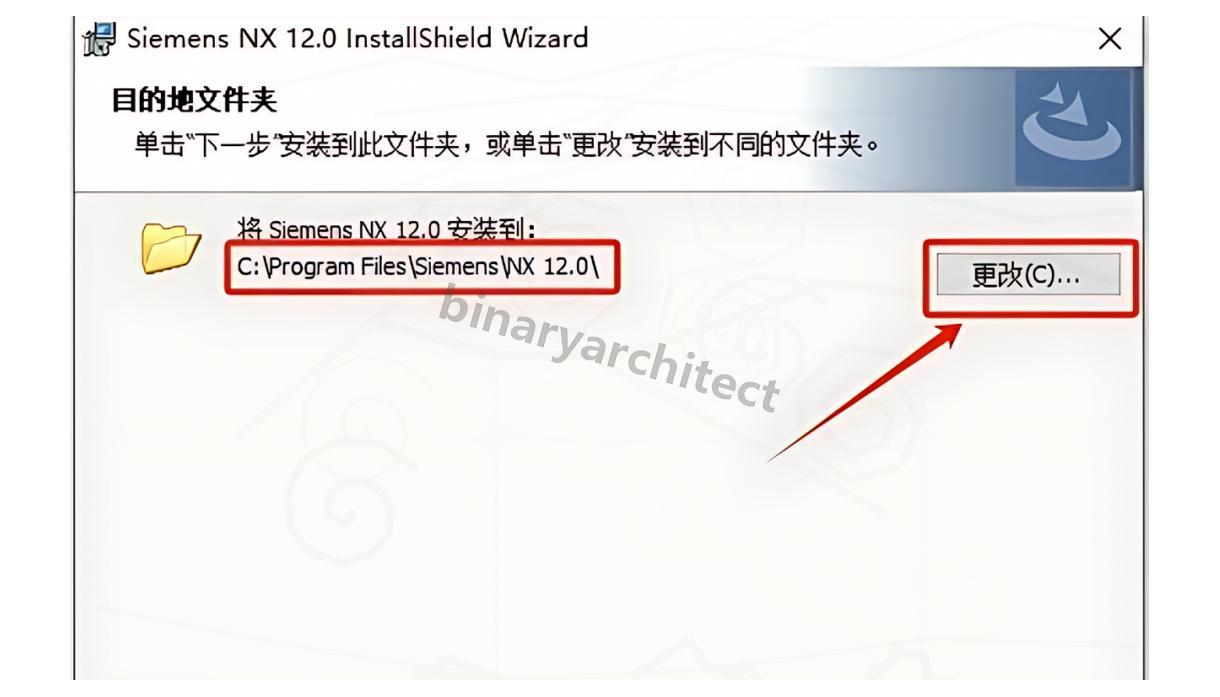
47、主程序默认也是装在 C 盘,如果需要更换路径,可以点击【更改】按钮。
UG NX 12.0下载安装教程(附安装包)UG NX 12.0安装步骤(保姆级)

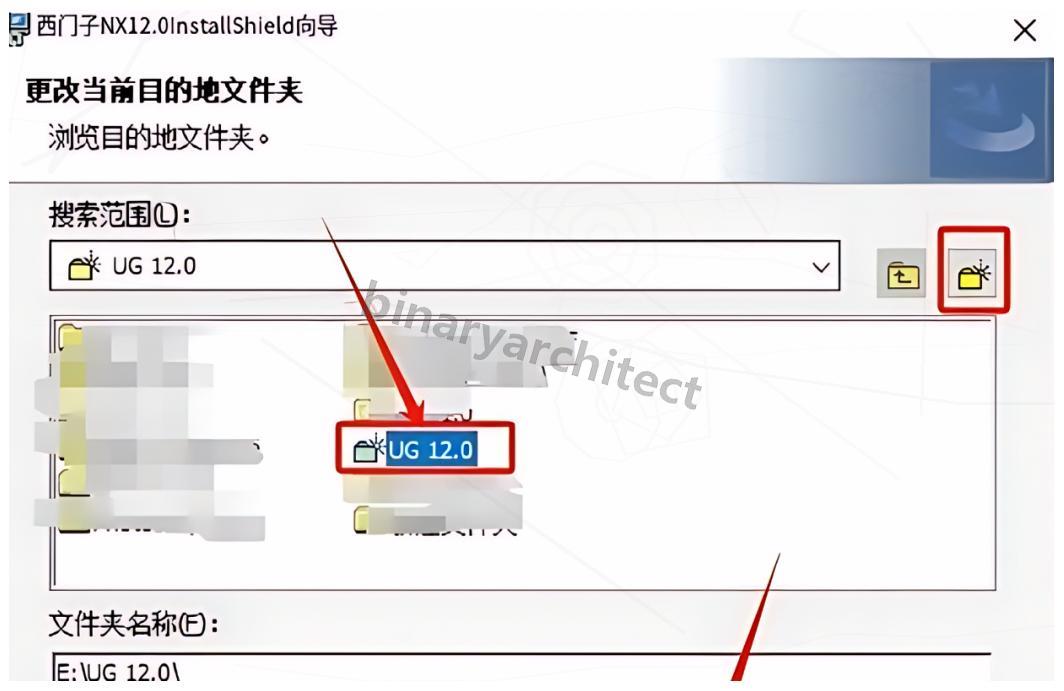
48、建议在 D 盘或其他剩余空间较大的磁盘中新建一个【UG 12.0】文件夹作为安装目标。
UG NX 12.0下载安装教程(附安装包)UG NX 12.0安装步骤(保姆级)

49、安装路径设定好之后,点击【下一步】进入后续配置。
UG NX 12.0下载安装教程(附安装包)UG NX 12.0安装步骤(保姆级)

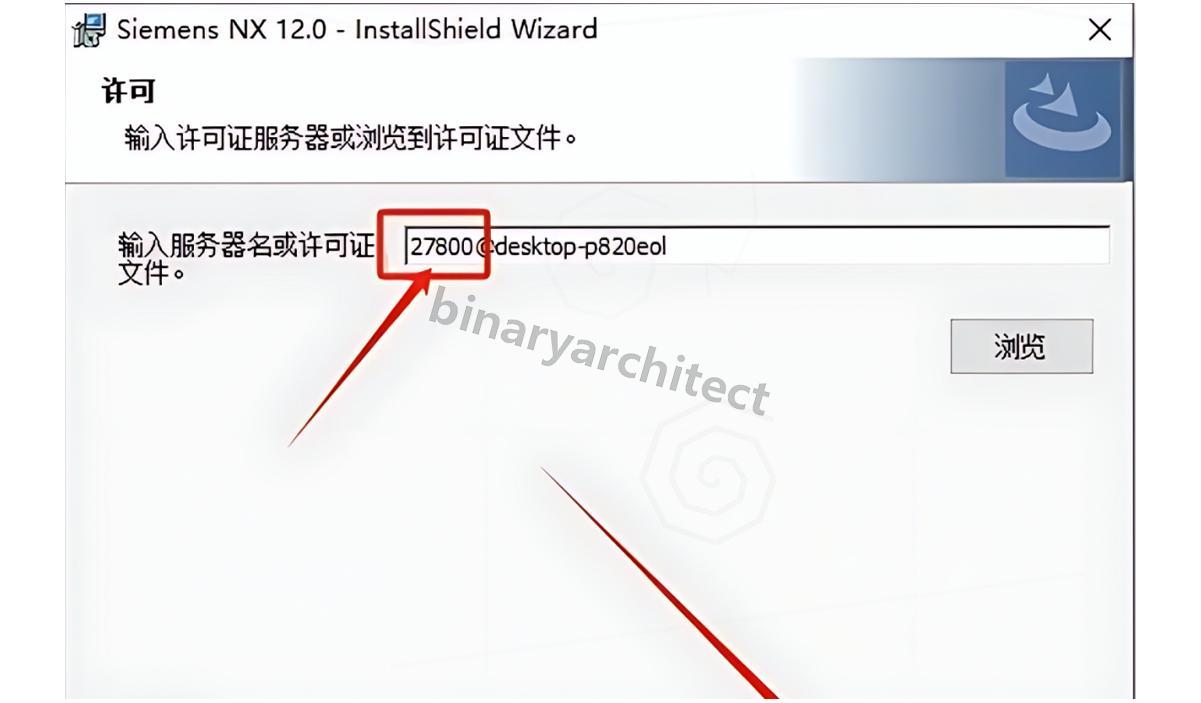
50、在【输入服务器名或许可证文件】这一栏,把默认的【28000】改成【27800】,然后点击【下一步】。
UG NX 12.0下载安装教程(附安装包)UG NX 12.0安装步骤(保姆级)

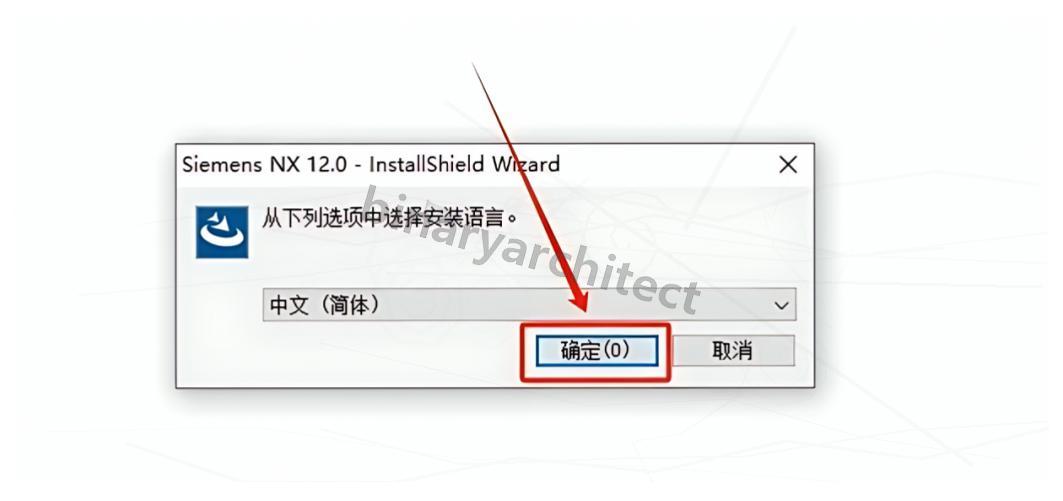
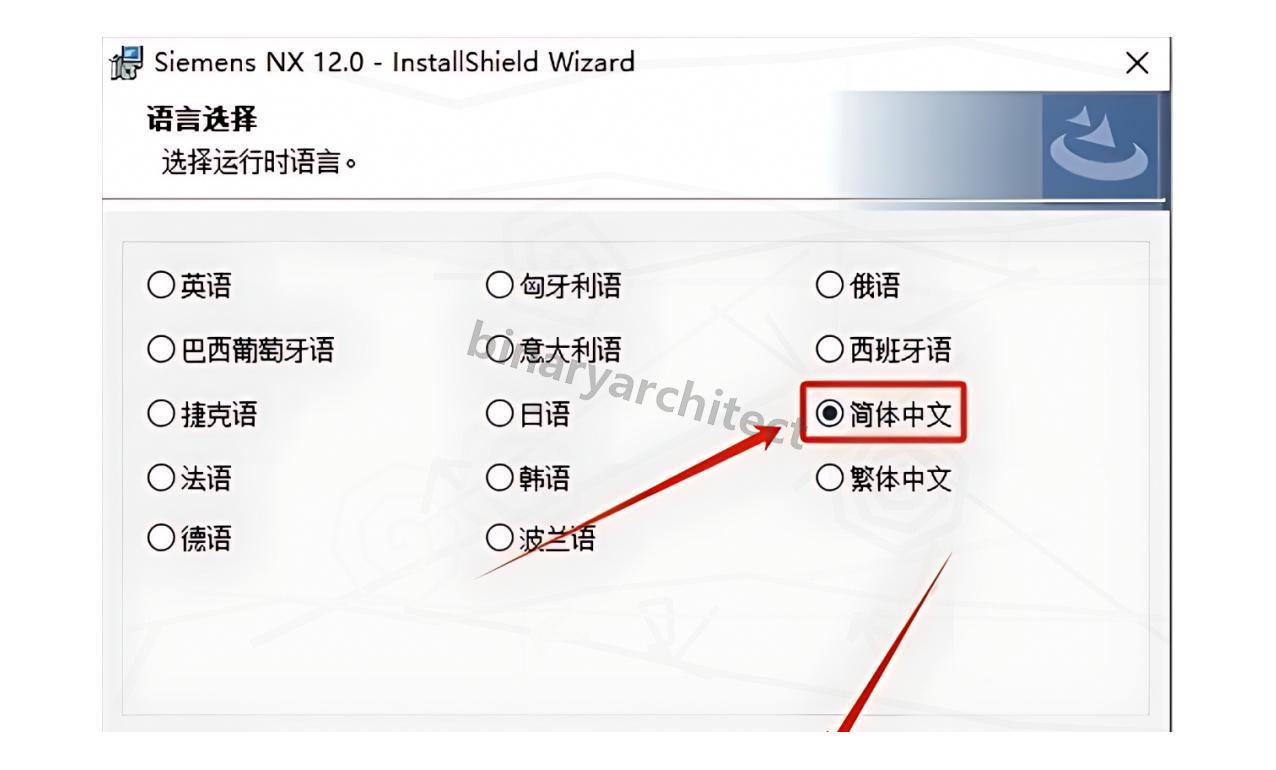
51、语言选项这里选中【简体中文】,接着点【下一步】。
UG NX 12.0下载安装教程(附安装包)UG NX 12.0安装步骤(保姆级)

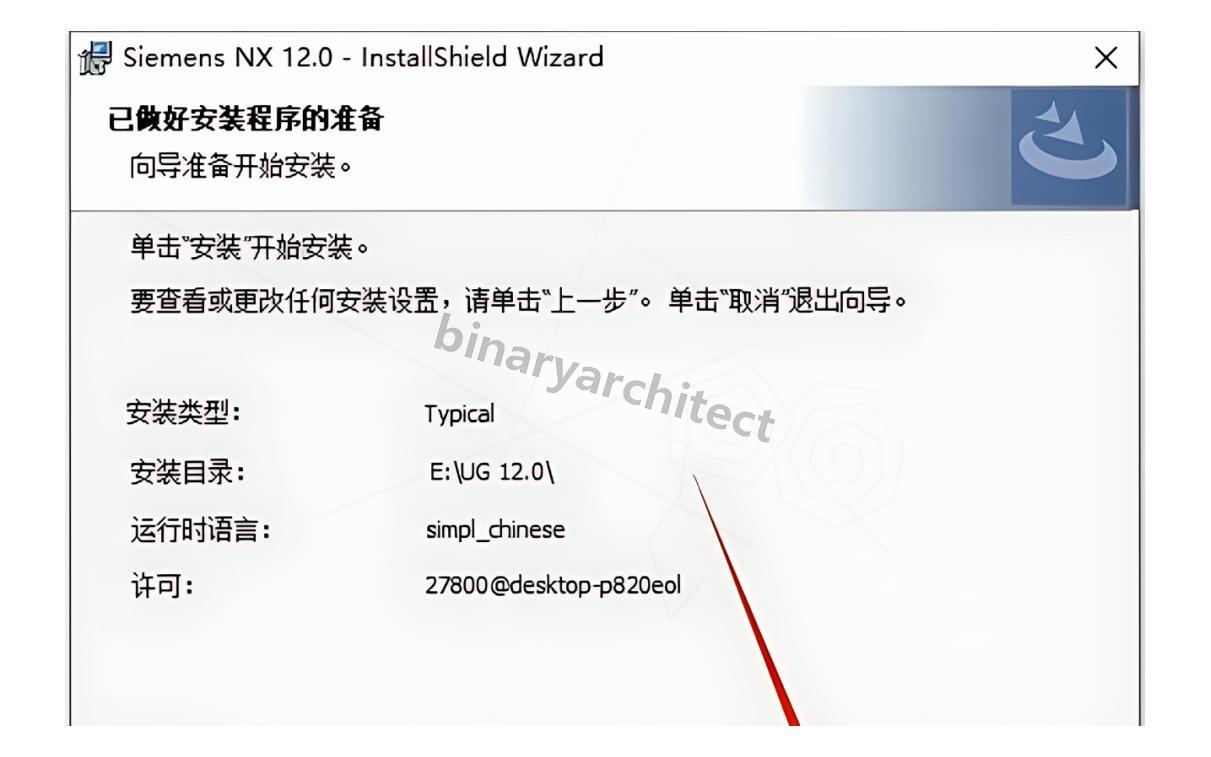
52、所有配置确认无误后,点击【安装】开始部署主程序。
UG NX 12.0下载安装教程(附安装包)UG NX 12.0安装步骤(保姆级)

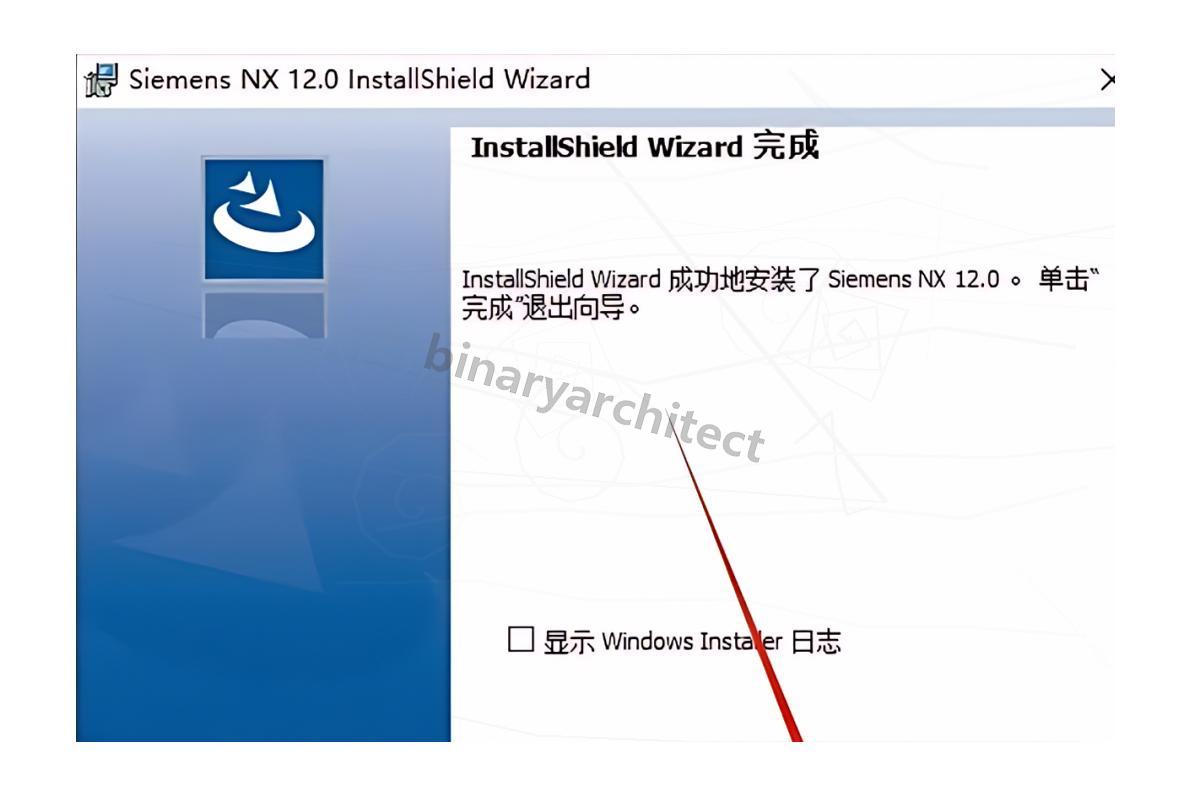
53、主程序安装完成后,点击【完成】关闭安装向导。
UG NX 12.0下载安装教程(附安装包)UG NX 12.0安装步骤(保姆级)

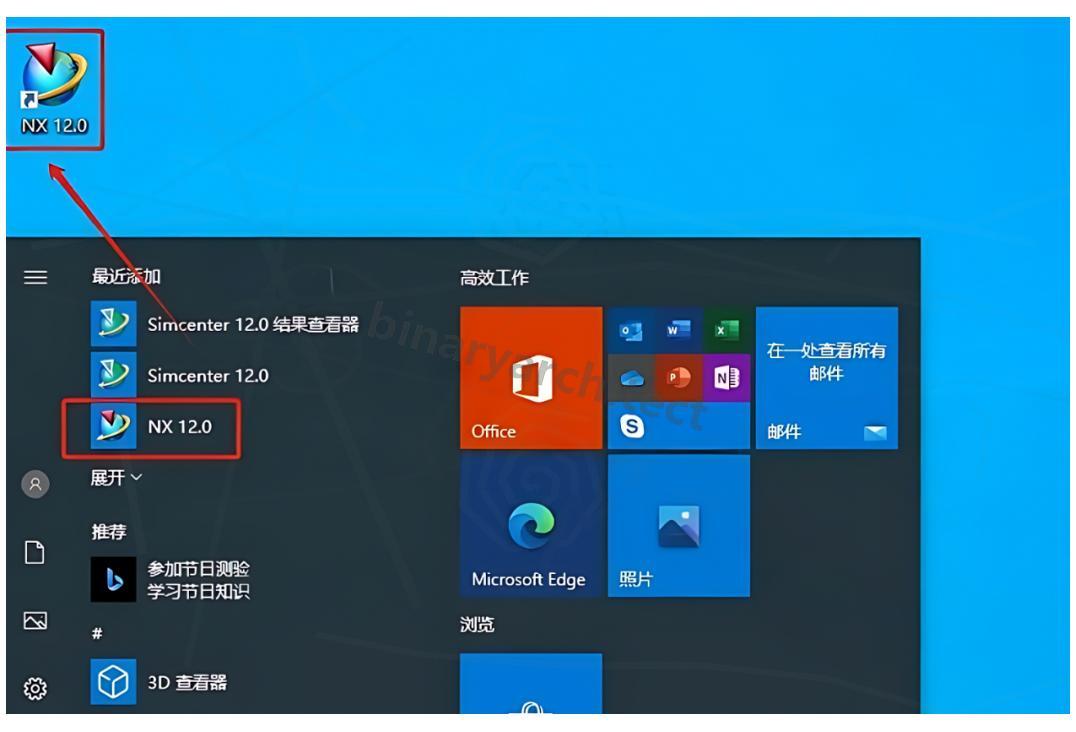
54、从桌面左下角的开始菜单中找到【NX 12.0】程序图标,按住鼠标左键拖拽到桌面,即可创建快捷方式。
UG NX 12.0下载安装教程(附安装包)UG NX 12.0安装步骤(保姆级)

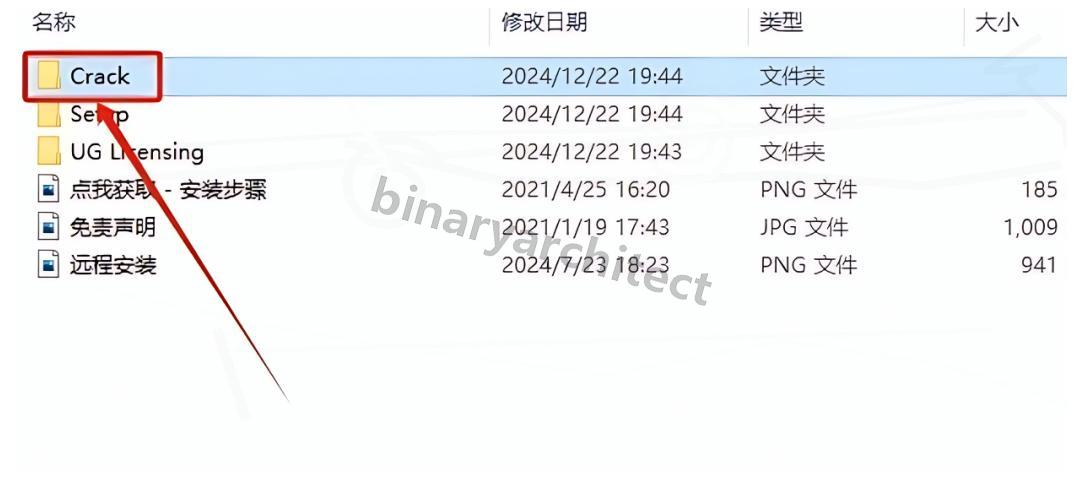
55、再次回到解压后的【UG NX 12.0】文件夹,打开其中的【Crack】文件夹。
UG NX 12.0下载安装教程(附安装包)UG NX 12.0安装步骤(保姆级)

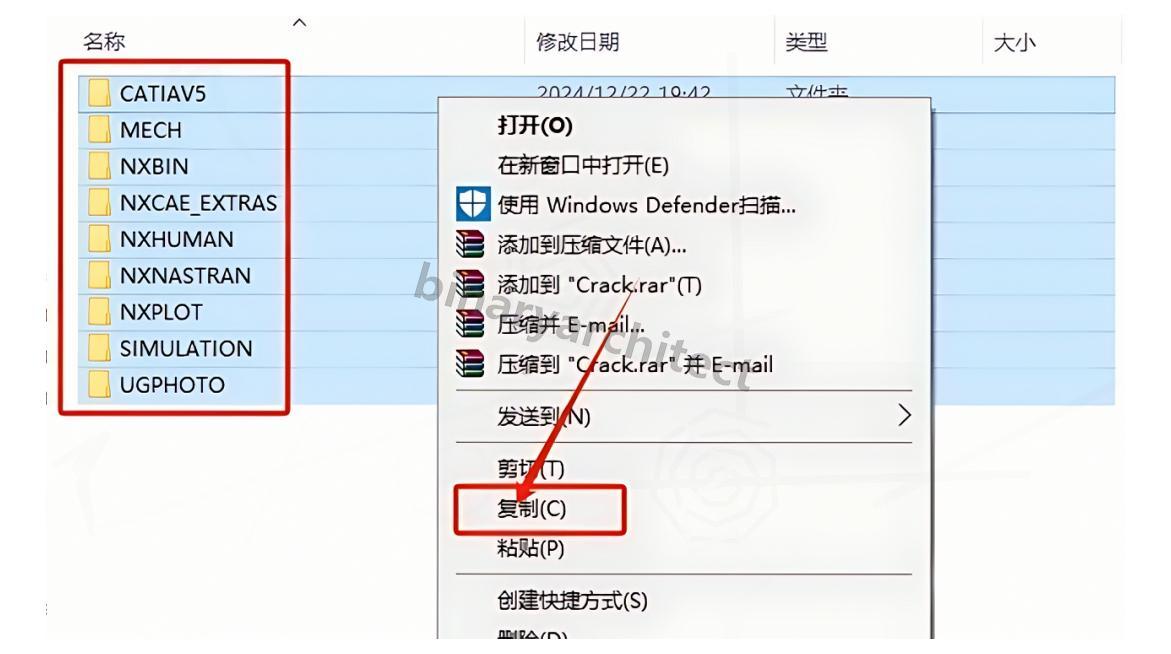
56、选中该文件夹内的全部文件,右键选择【复制】。接下来需要打开主程序的安装目录。
UG NX 12.0下载安装教程(附安装包)UG NX 12.0安装步骤(保姆级)

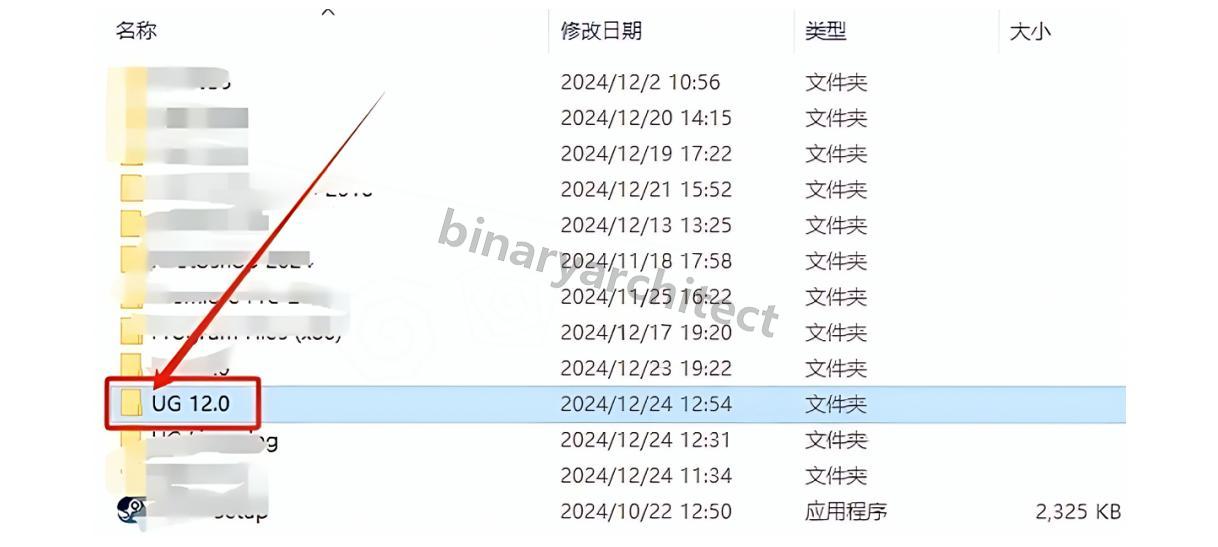
57、找到并打开之前安装主程序时创建的【UG 12.0】文件夹。
UG NX 12.0下载安装教程(附安装包)UG NX 12.0安装步骤(保姆级)

58、在文件夹空白位置右键,选择【粘贴】,将刚才复制的文件放进来。
UG NX 12.0下载安装教程(附安装包)UG NX 12.0安装步骤(保姆级)

59、遇到同名文件冲突提示时,选择【替换目标中的文件】。
UG NX 12.0下载安装教程(附安装包)UG NX 12.0安装步骤(保姆级)

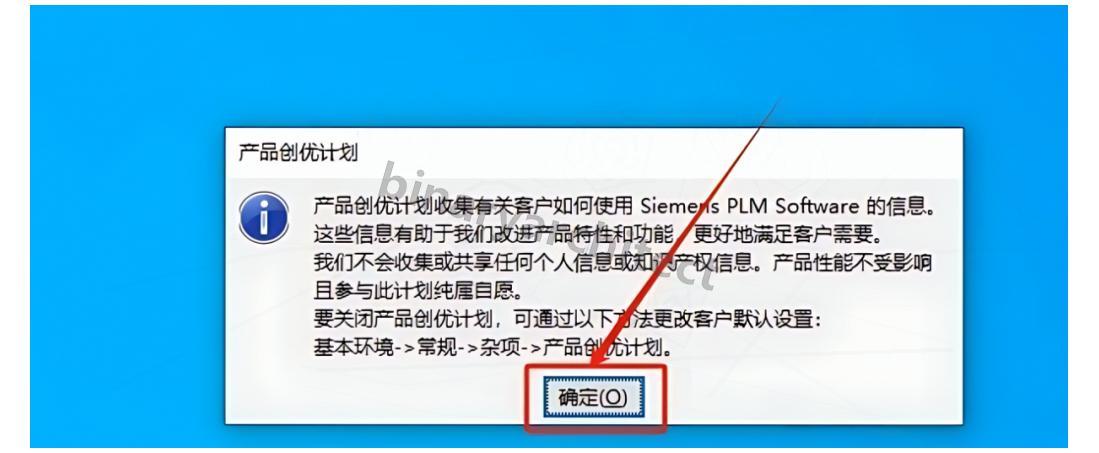
60、回到桌面,双击【NX 12.0】图标启动软件,在弹出的提示窗口中点击【确定】。
UG NX 12.0下载安装教程(附安装包)UG NX 12.0安装步骤(保姆级)

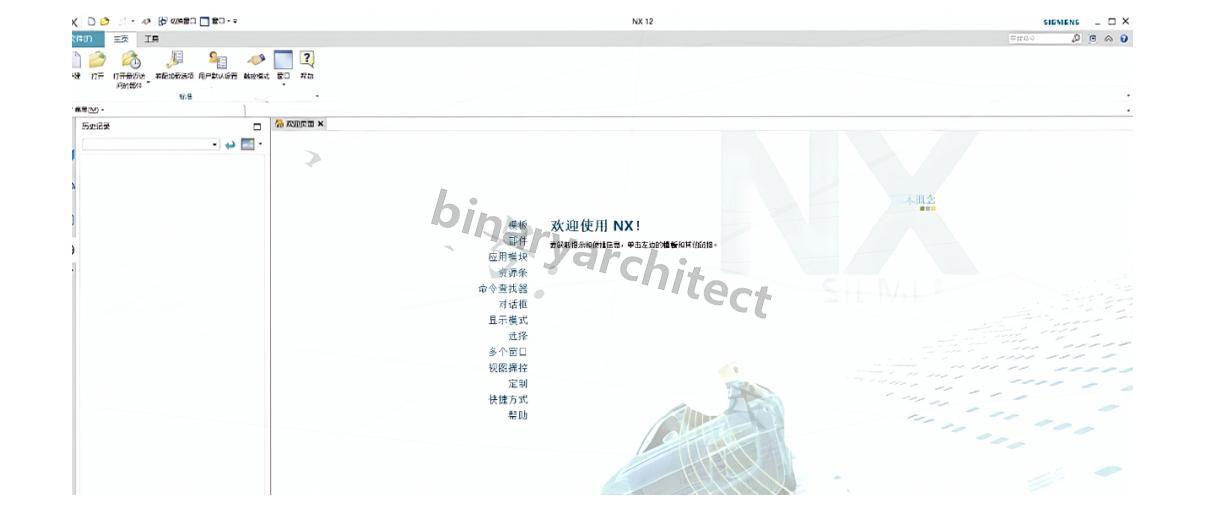
61、UG NX 12.0 已安装成功,软件主界面如下图所示(已激活,可无期限使用)。
UG NX 12.0下载安装教程(附安装包)UG NX 12.0安装步骤(保姆级)


至此,UG NX 12.0下载安装教程 全部完毕。双击桌面图标能正常进入工作界面,就代表一切就绪。

UG NX 12.0入门教程:从安装到第一个3D模型

软件装好之后,不妨马上上手体验一下 UG NX 12.0 的3D建模流程,熟悉基础操作。

启动 NX 12.0 后,点击工具栏上的「新建」按钮,在弹出的对话框中选择「模型」类型,给文件起个名字,系统会生成一个 .prt 格式的部件文件,这是 UG 的原生文件格式。

进入建模环境后,界面上方是功能区的标签页,左侧是部件导航器,中间大片区域就是3D建模的操作视口。用鼠标中键可以旋转视角,按住中键滚动能缩放画面,Shift + 中键拖动则平移视图——这三个操作是日常建模中使用频率最高的,先练熟。

UG NX 12.0 的建模思路和大多数参数化 CAD 软件一致:先画二维草图,再通过拉伸、旋转等方式生成三维实体。点击「草图」按钮,选择一个基准平面(比如 X-Y 平面),进入草图绘制模式。用直线、矩形、圆等基础工具画一个简单的截面轮廓,画完后用「尺寸」工具标注关键数值,让草图完全约束。

退出草图后,选择刚才画的轮廓,点击「拉伸」命令,在弹出的参数面板中输入拉伸高度,确定后就能得到一个三维实体。如果想让模型中间镂空,可以在拉伸时设置「拔模」角度,或者后续用「抽壳」命令来处理。

这就是 UG NX 12.0 最基础的3D建模操作流程。从草图到实体,UG 每一步都有丰富的参数控制选项,建议初学者先多做几个简单零件来熟悉界面布局和命令位置,再逐步深入曲面、装配等高级模块。

12.0 的建模思路和大多数参数化 CAD 软件一致:先画二维草图,再通过拉伸、旋转等方式生成三维实体。点击「草图」按钮,选择一个基准平面(比如 X-Y 平面),进入草图绘制模式。用直线、矩形、圆等基础工具画一个简单的截面轮廓,画完后用「尺寸」工具标注关键数值,让草图完全约束。

退出草图后,选择刚才画的轮廓,点击「拉伸」命令,在弹出的参数面板中输入拉伸高度,确定后就能得到一个三维实体。如果想让模型中间镂空,可以在拉伸时设置「拔模」角度,或者后续用「抽壳」命令来处理。

这就是 UG NX 12.0 最基础的3D建模操作流程。从草图到实体,UG 每一步都有丰富的参数控制选项,建议初学者先多做几个简单零件来熟悉界面布局和命令位置,再逐步深入曲面、装配等高级模块。

代码转载自:https://pan.quark.cn/s/8ce4326d996e 对于在 CentOS 7 系统中修改网卡配置文件后无法使设置生效的情况,经过实践验证,可以通过使用 nmcli 命令来进行调整。完成修改之后,需要重新启动虚拟机以使更改生效,这样操作流程即告完成。如果设置仍然无法生效,则表明虚拟机在启动过程中所获取的 IP 地址配置并非针对 eth0,此时可以对其它网卡的配置文件进行修改或将其移除。在 CentOS 7 系统中,网络配置的管理机制与早期版本存在差异,主要体现为采用了 Network Manager 服务来负责网络接口的管理。在某些情形下,尽管修改了 `/etc/sysconfig/network-scripts` 目录下的 `ifcfg-eth0` 文件,但网络配置却未能即时生效。此类问题的发生通常源于 CentOS 7 采用了不同于以往的配置读取方法。接下来将具体阐述如何借助 nmcli 命令来处理这一挑战。 以 root 用户身份登录系统并打开终端界面。nmcli 是 Network Manager 提供的命令行界面工具,它支持在命令行环境下执行网络连接的建立、编辑、查询及管理任务。针对修改 eth0 网卡配置的需求,可以遵循以下步骤进行操作: 1. 导航至 `/etc/sysconfig/network-scripts` 目录: ``` cd /etc/sysconfig/network-scripts ``` 2. 检查该目录内是否存在 `ifcfg-eth0.bak` 文件,该备份文件可能是先前调整配置时遗留下来的,若存在可能造成冲突。若发现该文件,可以选择将其删除: ``` [root@localhost netw...
代码转载自:https://pan.quark.cn/s/46fd08fb879c 网管教程 从入门到精通软件篇 ★一。★详尽的xp修复控制台指令及其应用!!! 放入xp(2000)的光盘,安装时选择R,执行修复! Windows XP(涵盖 Windows 2000)的控制台指令是在系统遭遇某些意外状况时的一种极具效用的诊断、检测以及恢复系统功能的工具。笔者确实一直期望能够将这方面的指令进行归纳,此次由老范辛苦整理了这份极具价值的秘籍。 Bootcfg bootcfg 命令用于启动配置与故障恢复(对大多数计算机而言,即 boot.ini 文件)。 带有特定参数的 bootcfg 命令仅在运用故障恢复控制台时方可使用。能够在命令行界面下运用带有不同参数的 bootcfg 命令。 用法: bootcfg /default 设定默认引导选项。 bootcfg /add 向引导清单中增添 Windows 安装。 bootcfg /rebuild 重复整个 Windows 安装流程并让用户选择需添加的项目。 注意:运用 bootcfg /rebuild 之前,应先借助 bootcfg /copy 命令备份 boot.ini 文件。 bootcfg /scan 探查用于 Windows 安装的全部磁盘并展示结果。 注意:这些结果被静态存储,并用于当前会话。若在当前会话期间磁盘配置发生变动,为获取更新的探查结果,必须先重启计算机,然后再次探查磁盘。 bootcfg /list 列示引导清单中已有的项目。 bootcfg /disableredirect 在启动引导程序中禁用重定向。 bootcfg /redirect [ PortBaudRrate] |[ useBio...
评论
添加红包

请填写红包祝福语或标题

红包个数最小为10个

红包金额最低5元

当前余额3.43前往充值 >
需支付:10.00
成就一亿技术人!
领取后你会自动成为博主和红包主的粉丝 规则
hope_wisdom
发出的红包
实付
使用余额支付
点击重新获取
扫码支付
钱包余额 0

抵扣说明:

1.余额是钱包充值的虚拟货币,按照1:1的比例进行支付金额的抵扣。
2.余额无法直接购买下载,可以购买VIP、付费专栏及课程。

余额充值