


一、批处理基础概念
手动修改单个文件夹内大量文件名虽然精准,但效率低下。Windows系统提供的批处理功能(.bat文件)能有效解决这一问题,实现自动化批量操作。其本质是一个包含一系列命令的脚本文件,专门用于简化重复性任务。
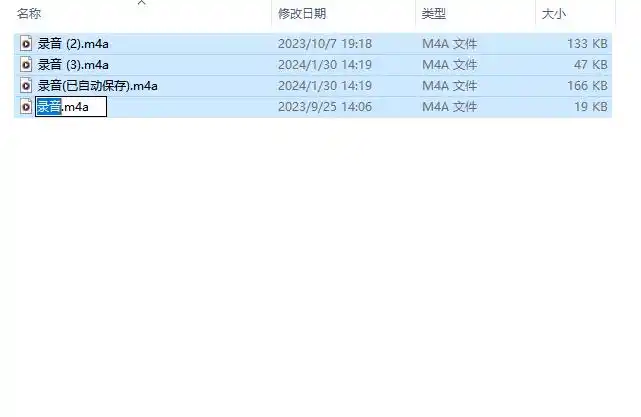
创建方法:新建一个文本文档(.txt),在文档内编写所需的批处理命令。保存并关闭文档。将文件后缀名从 .txt 改为 .bat。此文件即为可执行的批处理脚本。
二、文件名提取与替换
批处理结合Excel进行文件名修改通常分为两步:
- 提取文件名: 首先运行一个特定的批处理脚本,其功能是将当前文件夹下的所有文件名(或包含路径信息)输出到一个文本文件(如 filelist.txt)中。此文本文件用于后续在Excel中操作。
- 执行替换: 核心命令是 ren(重命名)。
- 基本语法: ren “旧文件名” “新文件名”
- 关键注意:
- 空格处理: 如果文件名包含空格,务必使用英文双引号 " 将文件名括起来,否则命令会出错。
- 路径限制: ren 命令通常仅适用于在同一文件夹内操作文件。
三、Excel与批处理的协同工作
这是提升效率的关键环节:
- 导入与处理: 将第一步生成的 filelist.txt 导入Excel。
- 生成新名称: 在Excel中利用查找替换、公式(如 CONCATENATE 或 & 连接符)等功能,基于旧文件名高效生成所需的新文件名。
- 构建批处理命令: 在同一Excel表中,使用公式(例如 =“ren “”” & A2 & “”" “”" & B2 & “”“”,假设A列是旧名,B列是新名)快速生成完整的 ren 命令序列。
- 准备批处理文件:
- 将生成的 ren 命令列复制并选择性粘贴为值(非常重要,以去除公式依赖)。
- 将这些命令文本粘贴到一个新建的文本文档中。
- 保存此文档并将后缀名改为 .bat(例如 rename_files.bat)。
四、AI一键重命名
工具:WisFile
直达链接:https://www.wisfile.ai/?from=csdn
适用场景:
- 学术论文管理: 海量下载的论文文件名混乱,需根据内容智能重命名。
- 统一命名规范: 为已有论文文件批量应用自定义的命名风格。
- 个性化命名需求: 对不规范的论文文件名按个人喜好进行风格化修改。
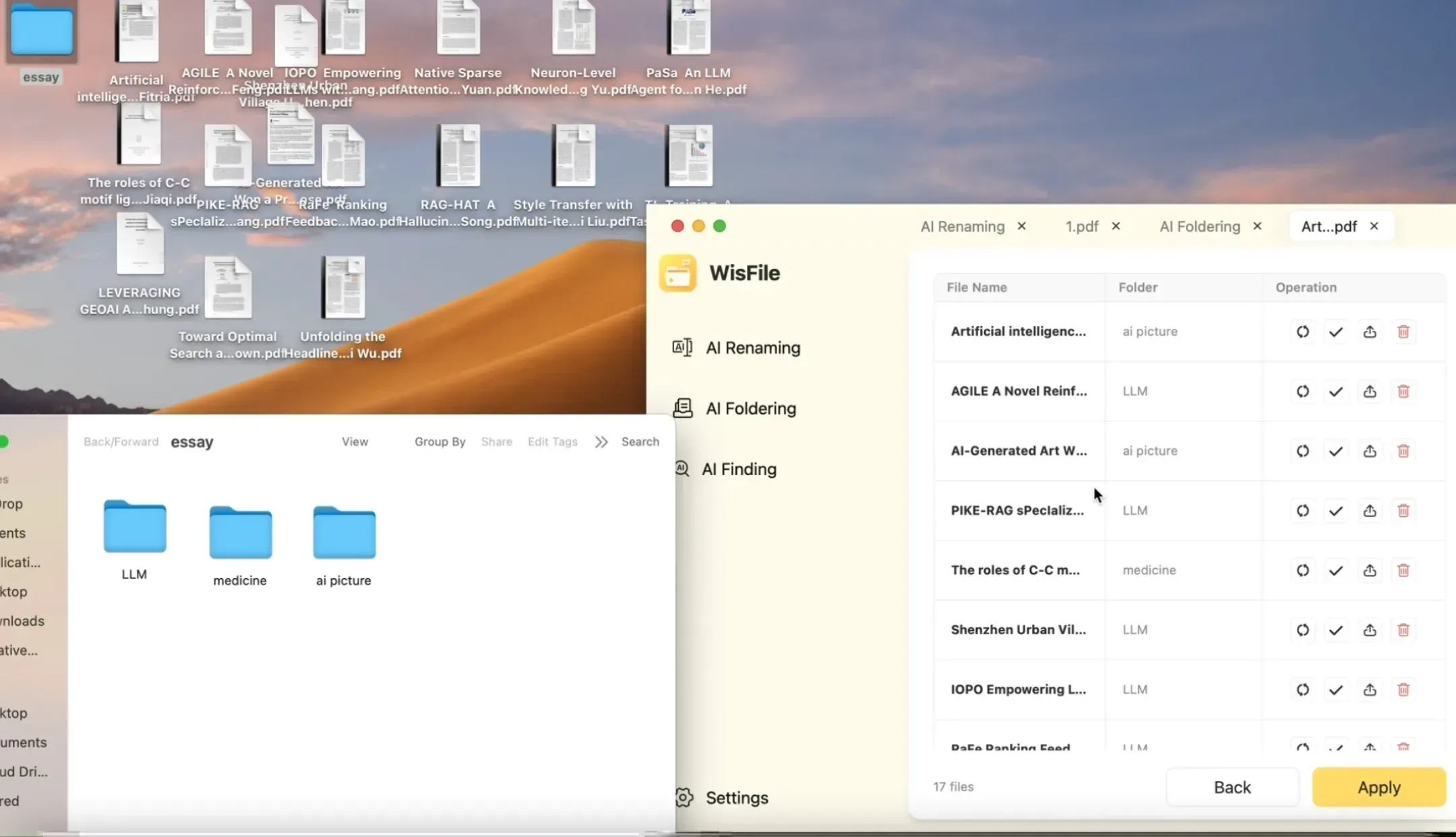
- 集中整理归档: 将散落在不同目录的论文,按指定文件夹风格(如按领域/会议)智能分类并统一命名。

操作步骤:
1、电脑上运行Wisfile,导入论文文件/文件夹, 将需要处理的混乱论文文件或包含多个论文的文件夹导入 Wisfile。
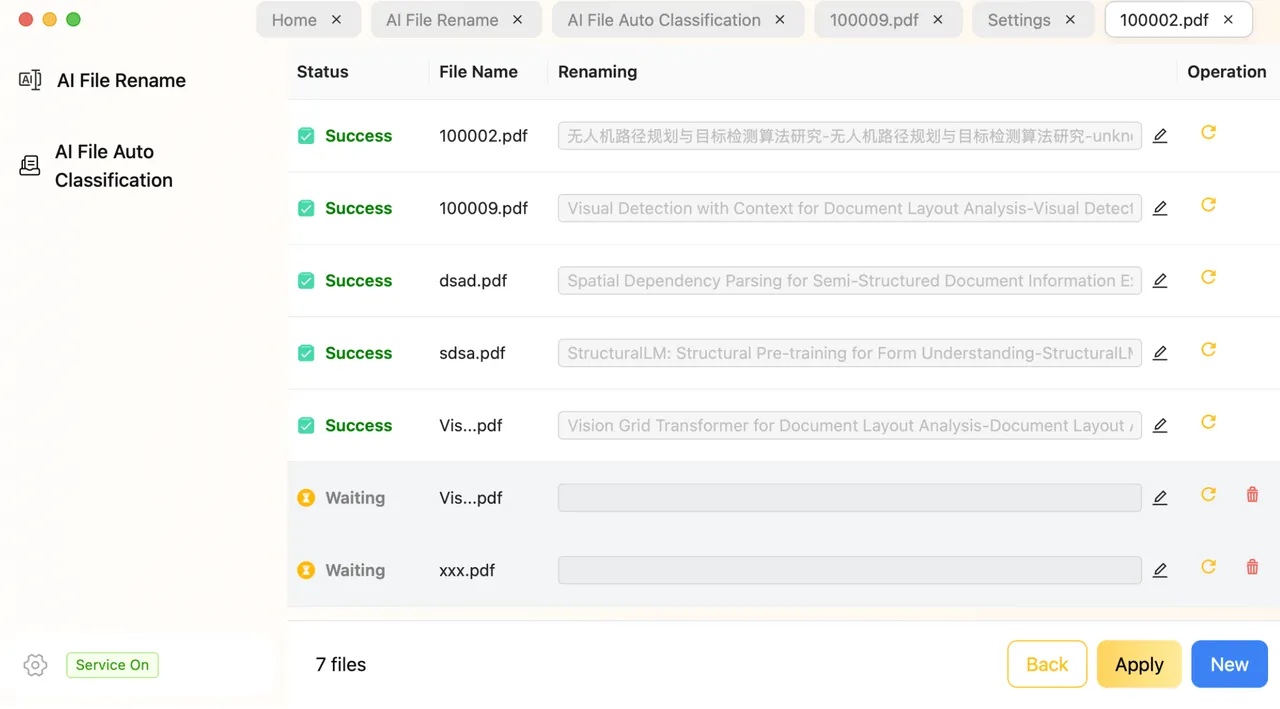
2、启用 AI 识别, Wisfile 的本地 AI 引擎会自动扫描和分析导入的论文文件(通常是 PDF),智能识别关键词。
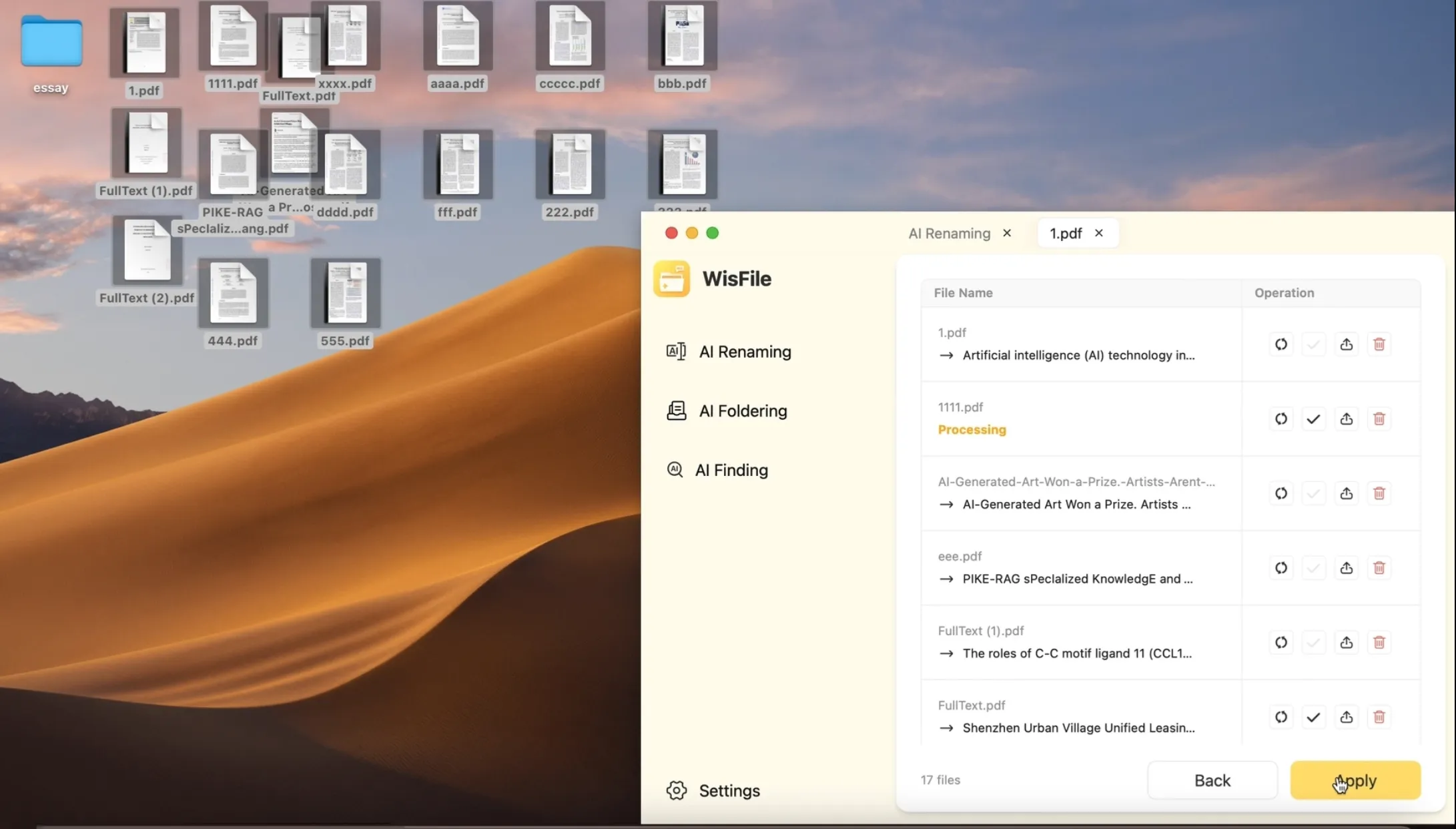
3、基于 AI 识别的信息,您可以直接选择预设模板或完全自定义命名规则。利用丰富的选项构建您理想的文件名格式。
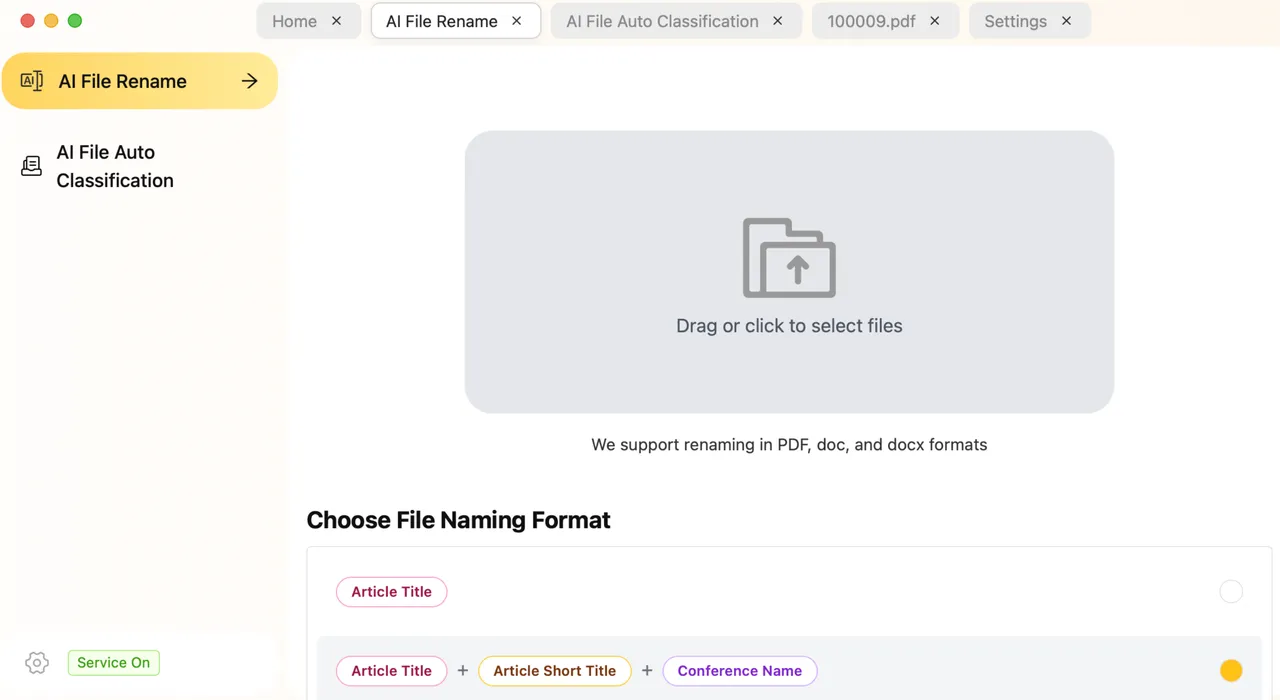
4、 如果需要同时整理文件夹,可利用 AI 识别的信息(如会议名、领域关键词)设置规则,让 Wisfile 自动将论文移动到指定分类文件夹并应用命名规则。





 扫一扫
扫一扫


 761
761

 被折叠的 条评论
为什么被折叠?
被折叠的 条评论
为什么被折叠?
 到【灌水乐园】发言





