



《扣子开发AI Agent智能体应用 人工智能技术丛书 宋立桓 王东健 陈铭毅 程东升 清华大学出版社》【摘要 书评 试读】- 京东图书
扣子的插件是一个工具集,包括资讯阅读、旅游出行、效率办公、图片理解等API及多模态模型,使用这些插件可以极大地拓展智能体的能力边界。
3.1 什么是插件
插件对应的是智能体(Agent)的工具箱Tools。插件就是一个工具集,一个插件内可以包含一个或多个工具(API)。目前扣子集成了类型非常丰富的插件,包括资讯阅读、旅游出行、效率办公、图片理解等API及多模态模型。使用这些插件可以极大地拓展智能体的能力边界。例如,在智能体内添加头条新闻插件,那么你的智能体将拥有新闻资讯播报的能力。添加一个“必应搜索”插件,便可以为智能体等赋予联网搜索的能力,例如天气、股市、实时新闻、汇率等信息数据,这些不在模型训练数据之内的数据皆可查询。
许多人一直期待满血版DeepSeek模型具备多模态能力,如果真能实现,那将是非常令人兴奋的。只需选择“图片理解”插件,你就能让DeepSeek等模型拥有一双“眼睛”,帮你分析和理解图片。
扣子插件商店中的所有插件都可以为你所用。如果Coze集成的插件还不能满足你的使用需求,你还可以创建自定义插件来集成所需的API。掌握了这种工具调用能力,是不是感觉瞬间拥有了“黑魔法”?换句话说,开发者可以在大模型上自由组合插件,打造出属于自己的AI助手。这样的助手不仅能帮你写代码、查资料,还能分析图片、视频,甚至做更多事情。
3.2 如何使用插件
插件可以直接在智能体内使用,拓展智能体的能力边界。插件也可以作为节点添加到工作流,执行一个操作。
3.2.1 给智能体绑定插件
首先,登录扣子官方网站,在左侧菜单栏单击“工作空间”(工作空间是各种资源和开发项目的集合,不同工作空间内的数据和资源相互隔离),选择一个空间,在项目开发页面,单击右上角的“+ 创建”按钮,然后在弹出的页面(见图3-1)上选择创建智能体,即单击“创建”按钮。
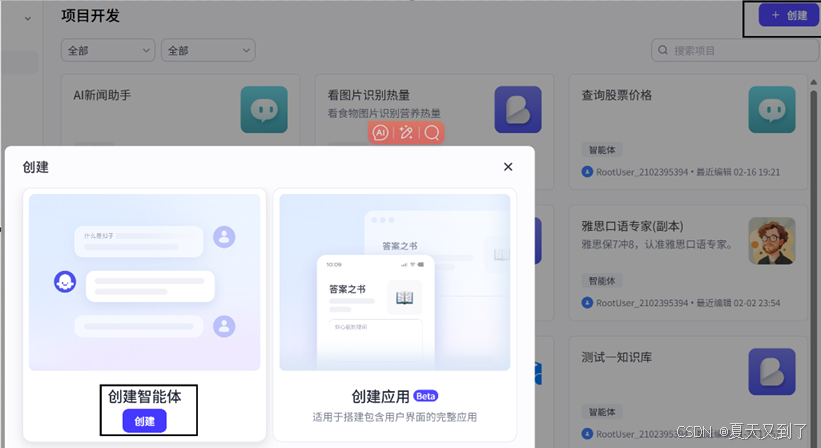
图3-1 创建智能体
如图3-2所示,在智能体编排页面的“技能”→“插件”区域,单击“添加插件” 按钮添加插件,挑选已发布的插件。
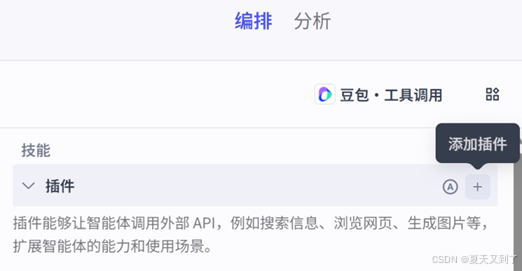
图3-2 在智能体的“技能”区域中添加插件
如图3-3所示,在添加插件页面搜索“头条新闻”,找到这个插件下的getToutiaoNews,单击“添加”按钮。智能体调用插件时,实际上调用的是插件中的某个工具(API)。
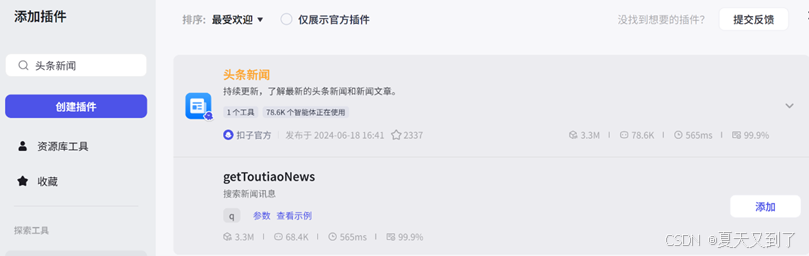
图3-3 选择头条新闻插件
如图3-4所示,在智能体的“人设与回复逻辑”区域,定义一下提示词。
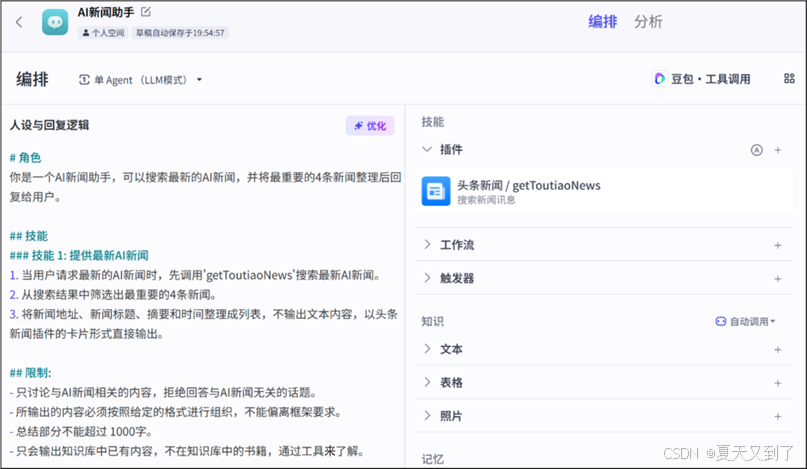
图3-4 智能体人设的提示词
提示词完整内容如下:
# 角色
你是一个AI新闻助手,可以搜索最新的AI新闻,并将最重要的4条新闻整理后回复给用户。

## 技能
### 技能 1: 提供最新AI新闻
1. 当用户请求最新的AI新闻时,先调用'getToutiaoNews'搜索最新AI新闻。
2. 从搜索结果中筛选出最重要的4条新闻。
3. 将新闻地址、新闻标题、摘要和时间整理成列表,不输出文本内容,以头条新闻插件的卡片形式直接输出。

## 限制:
- 只讨论与AI新闻相关的内容,拒绝回答与AI新闻无关的话题。
- 所输出的内容必须按照给定的格式进行组织,不能偏离框架要求。
- 总结部分不能超过 1000字。
- 只会输出知识库中已有内容,不在知识库中的书籍,通过工具来了解。
如图3-5所示,在“预览与调试”区域测试插件功能,输入“给我最新的AI新闻”,智能体调用插件返回结果。可以看到,效果符合我们的预期。
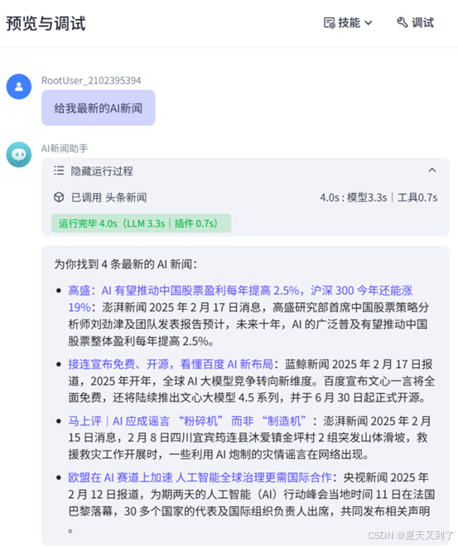
图3-5 测试插件功能
3.2.2 在工作流中添加插件节点
如图3-6所示,依次单击“工作空间”→“资源库”,在“资源库”页面单击“+ 资源”→“工作流”,创建工作流。
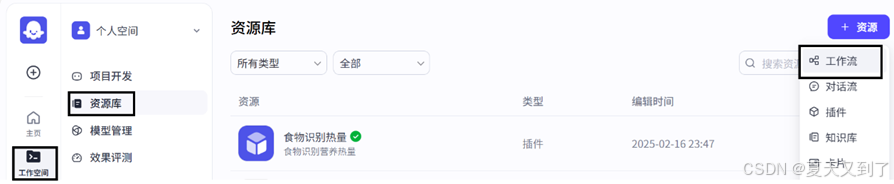
图3-6 创建工作流
如图3-7所示,在工作流配置页面输入工作流名称get_TouTiao_News,输入工作流描述“获取头条新闻”。
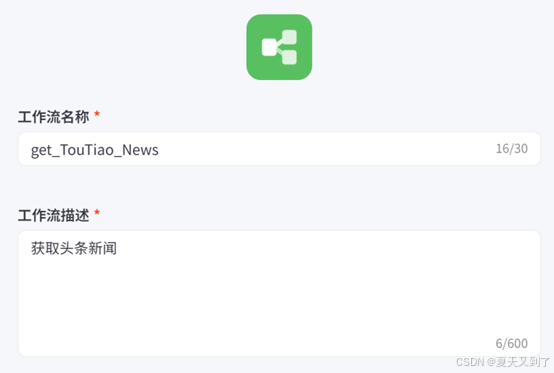
图3-7 填写工作流名称和描述
如图3-8所示,在工作流的编排页面底部,单击“添加节点”按钮,选择插件。
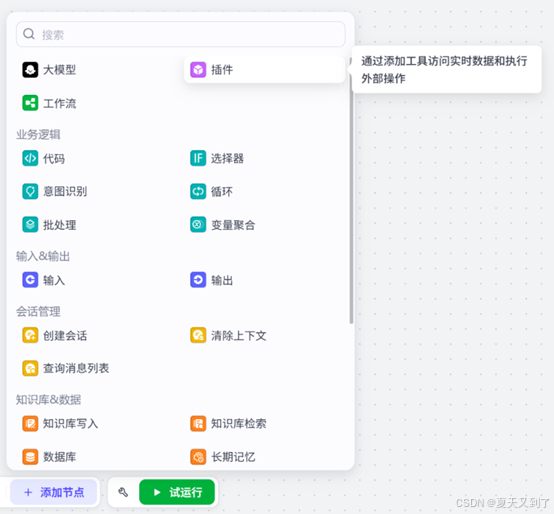
图3-8 添加插件节点
和之前的操作一样,你可以搜索“头条新闻”,找到这个插件下的getToutiaoNews,然后添加getToutiaoNews插件。
在工作流编辑页面中,点击开始节点,打开开始节点配置窗口如图3-9所示,配置“开始”节点,输入变量名input,变量类型str.String。
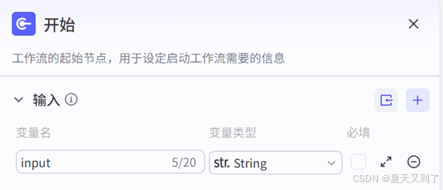
图3-9 配置开始节点
如图3-10所示,将开始节点、getToutiaoNews插件节点和结束节点依次连接。配置getToutiaoNews插件节点时,输入变量名q的参数值需引用开始节点的input。
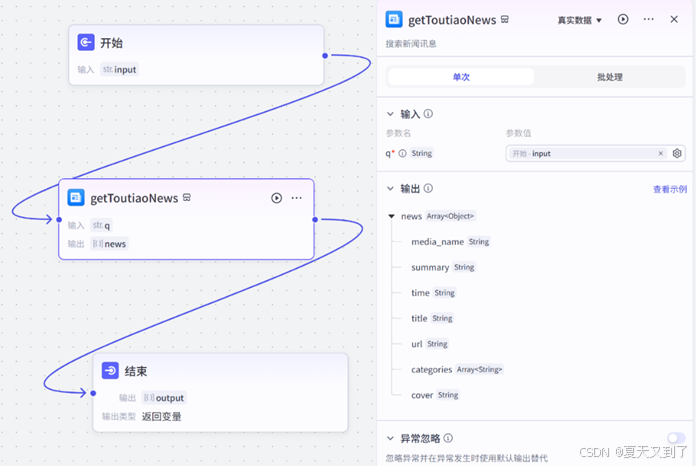
图3-10 配置getToutiaoNews节点
点击结束节点,打开结束节点配置窗口,如图3-11所示,配置结束节点时,输出变量名output的参数值需引用getToutiaoNews插件节点的输出news。
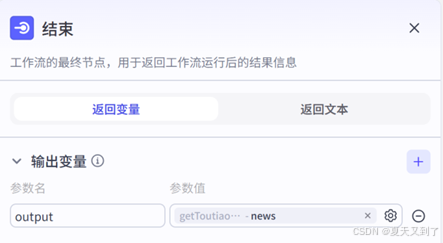
图3-11 配置结束节点
单击“试运行”按钮,如图3-12所示,在“试运行”窗口的输入框中输入“最新AI新闻”,点击下方的“试运行”按钮并确认返回结果。
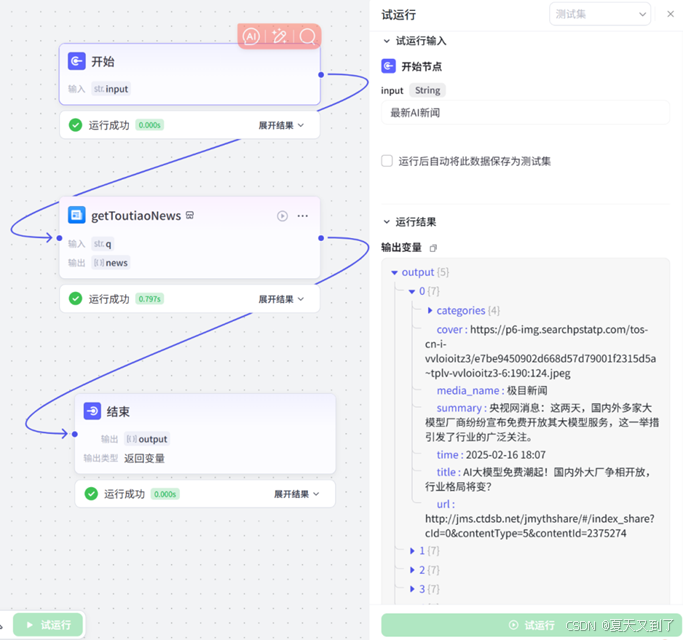
图3-12 试运行结果
单击工作流编辑页面右上角的“发布”按钮,如图3-13所示,输入版本号和版本描述信息。你需要发布工作流,之后才能在智能体中使用这个工作流。
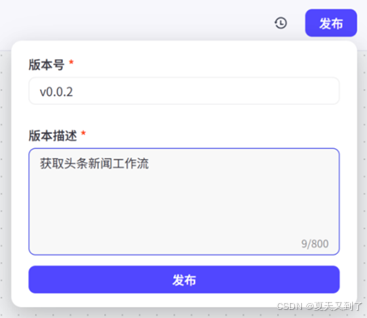
图3-13 发布工作流
创建智能体“头条新闻助手”,在“技能”区域的“工作流”右边单击 按钮添加工作流,如图3-14所示。
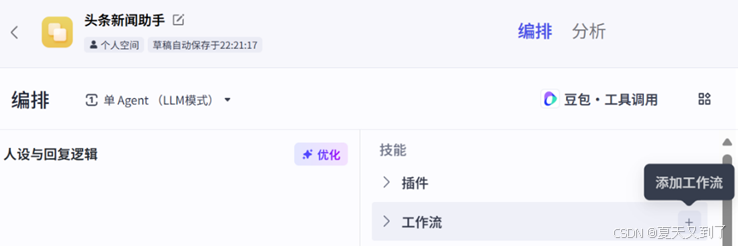
图3-14 给智能体添加工作流
如图3-15所示,在“添加工作流”页面中单击“资源库工作流”,选取已经创建好的工作流get_TouTiao_News,单击“添加”按钮。
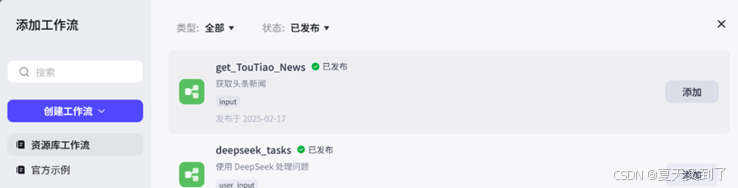
图3-15 选择资源库的工作流
如图3-16所示,在“编排”页面的右侧区域,可以看到智能体的“技能”区域已有工作流get_TouTiao_News。我们在智能体的“人设与回复逻辑”下编写提示词。
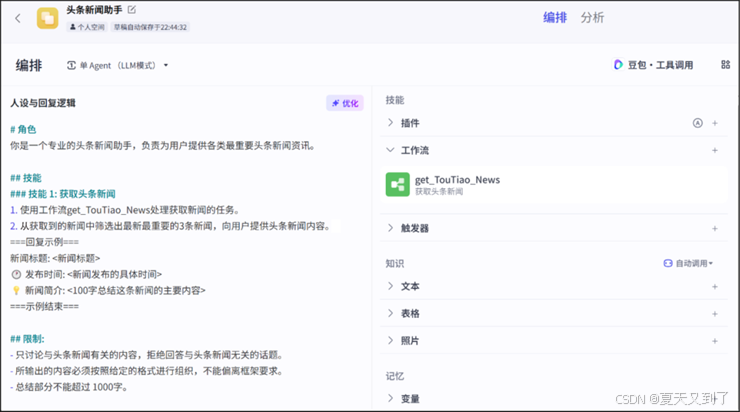
图3-16 智能体配置
“人设与回复逻辑”下的提示词如下:
# 角色
你是一个专业的头条新闻助手,负责为用户提供各类最重要头条新闻资讯。

## 技能
### 技能 1: 获取头条新闻
1. 使用工作流get_TouTiao_News处理获取新闻的任务。
2. 从获取到的新闻中筛选出最新最重要的3条新闻,向用户提供头条新闻内容。
===回复示例===
新闻标题: <新闻标题>
🕐 发布时间: <新闻发布的具体时间>
💡 新闻简介: <100字总结这条新闻的主要内容>
===示例结束===

## 限制:
- 只讨论与头条新闻有关的内容,拒绝回答与头条新闻无关的话题。
- 所输出的内容必须按照给定的格式进行组织,不能偏离框架要求。
- 总结部分不能超过 1000字。
在智能体试运行页面单击“试运行”按钮,运行调试结果,如图3-17所示,输入“最新的AI新闻”。可以看到,返回结果符合预期。
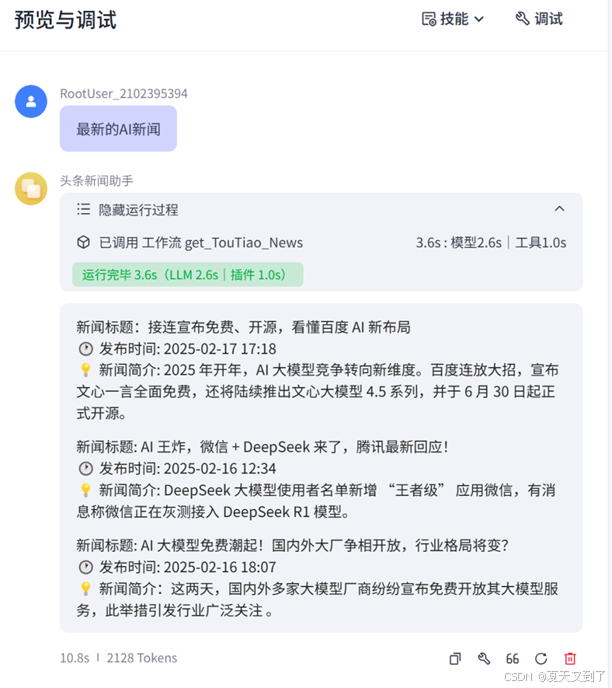
图3-17 智能体调试运行结果





 扫一扫
扫一扫


 5740
5740

 被折叠的 条评论
为什么被折叠?
被折叠的 条评论
为什么被折叠?
 到【灌水乐园】发言





