


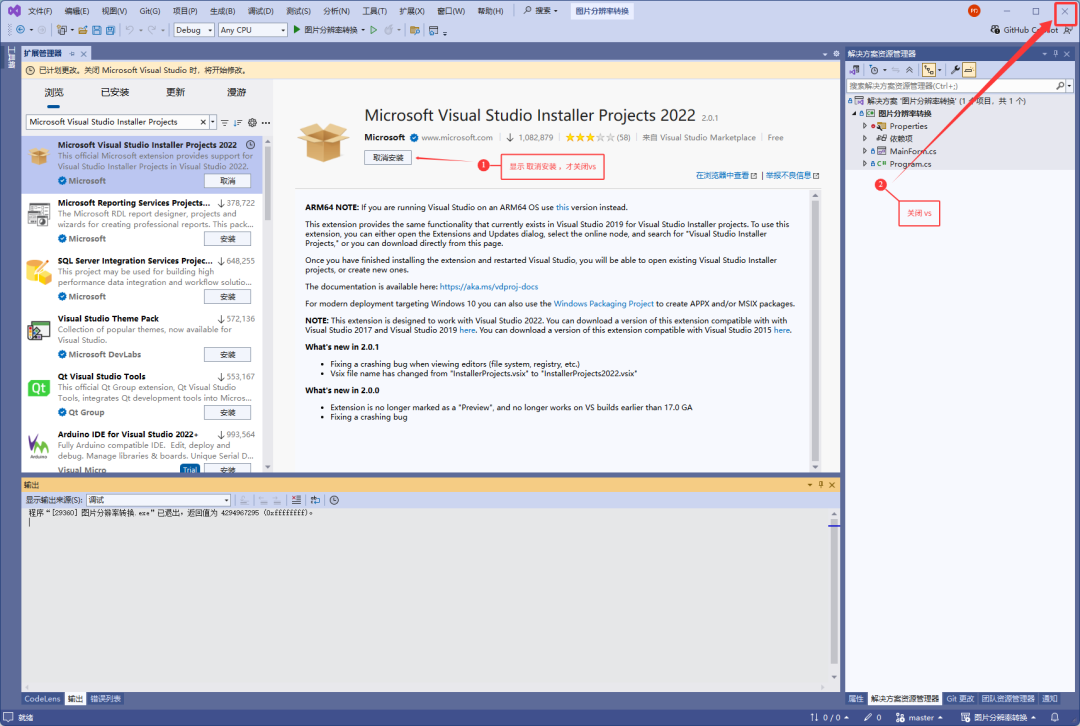
1、下载扩展Microsoft Visual Studio Installer Projects
1.1 打开Visual Studio 2022
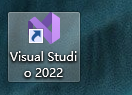
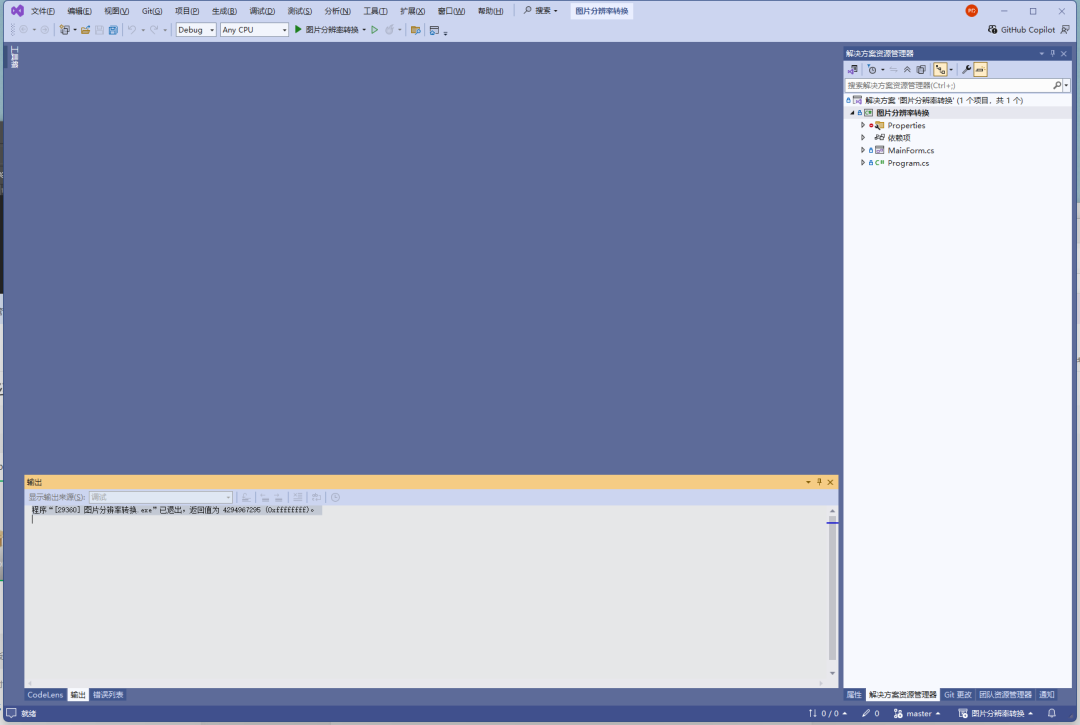
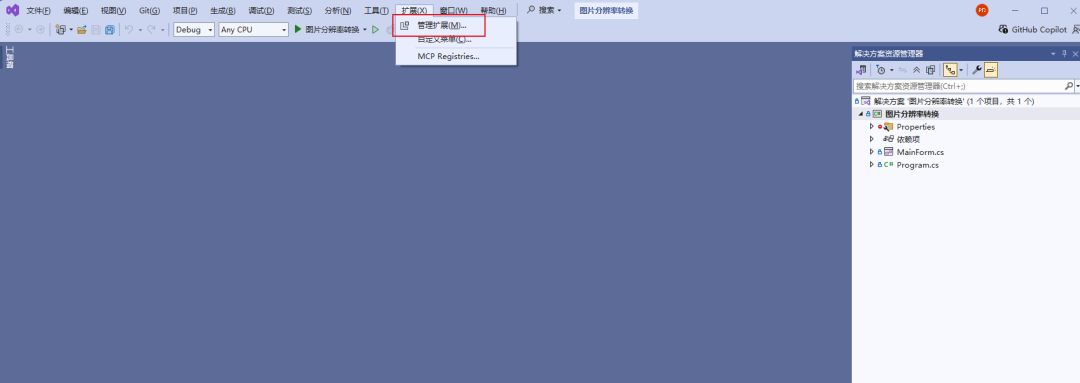
1.2 点击扩展 -----> 管理扩展(M)...
1.3 点击搜索框,搜索 Microsoft Visual Studio Installer Projects
等待 界面显示
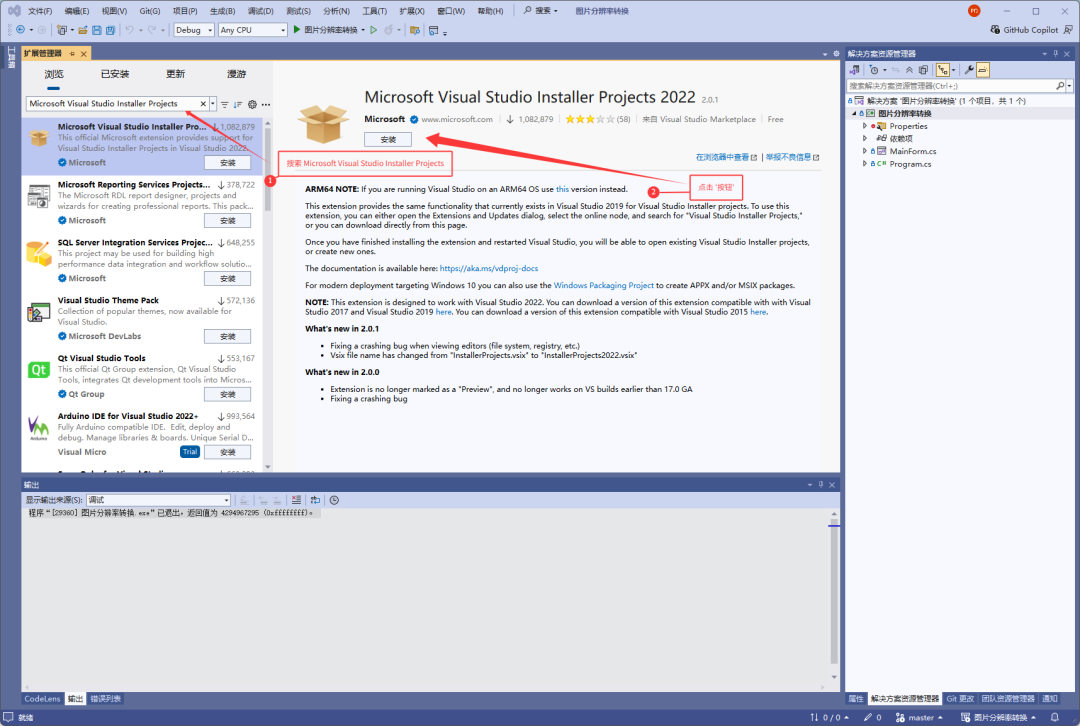
1.4 点击 安装 按钮, 让后关闭 vs。
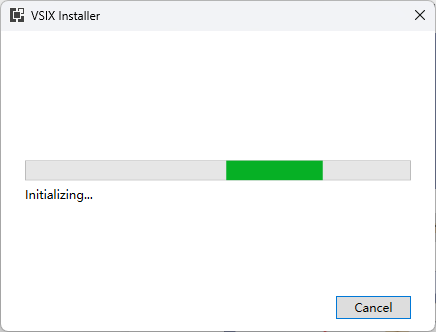
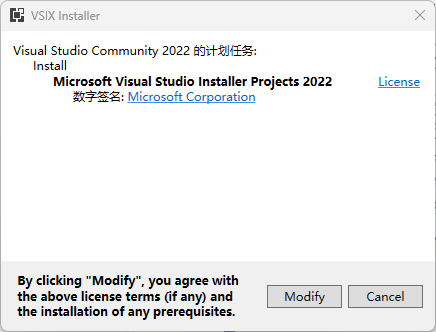
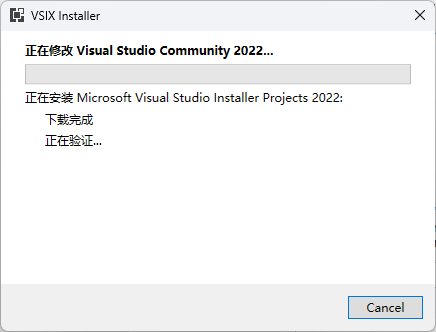
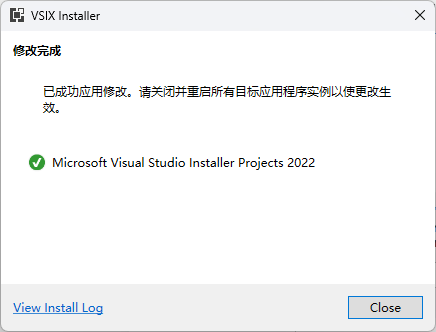
1.5 关闭vs2022,自动弹窗,点击Modify,即可安装,然后等待图4出现点击Close
2、新建Set up项目
2.1 打开 Visual Studio 2022
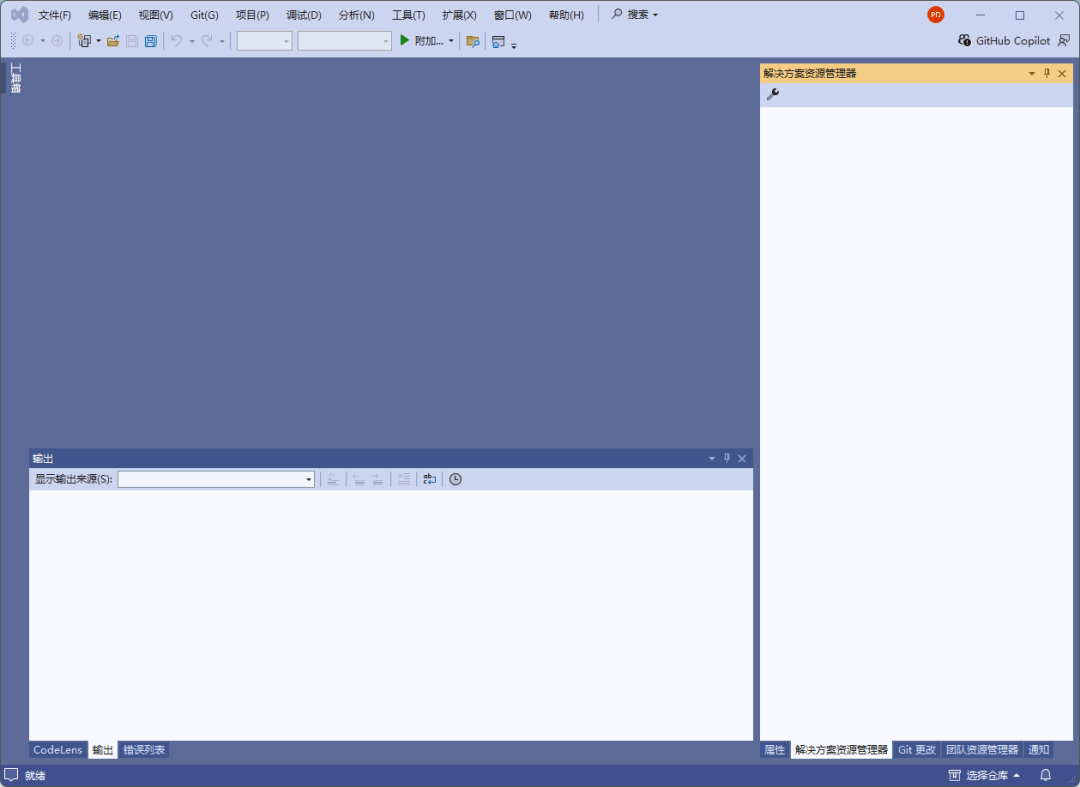
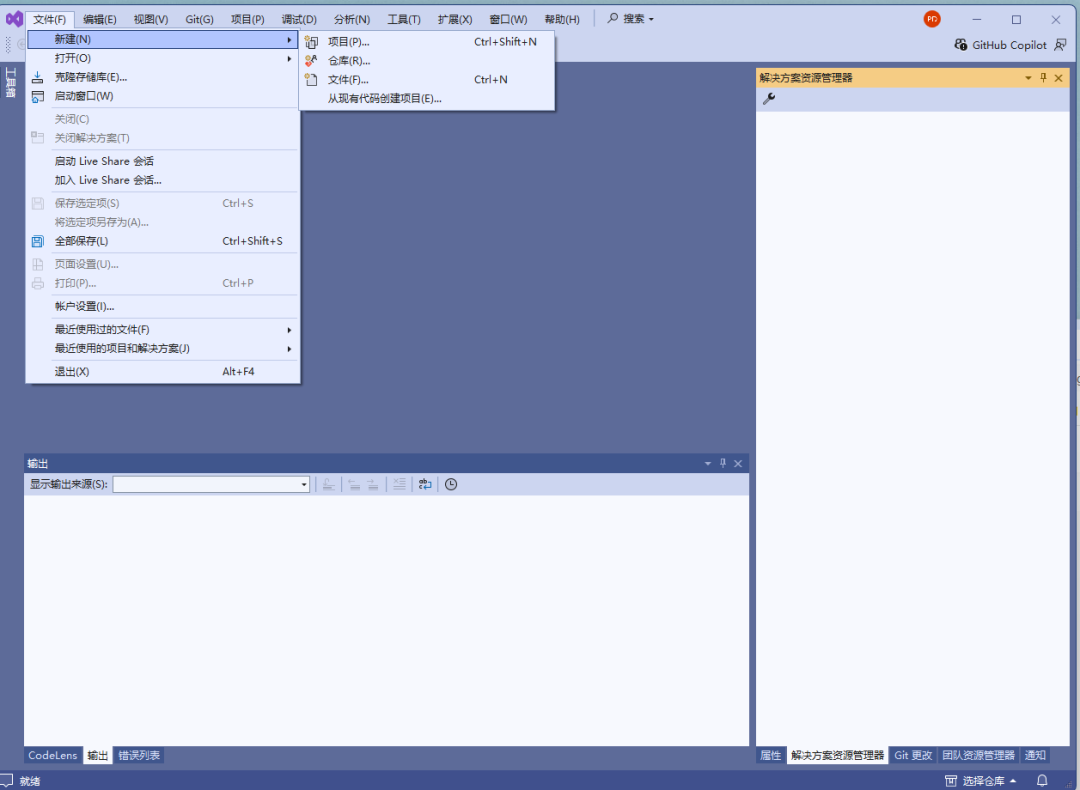
2.2 点击左上角 文件 ----> 新建 ----> 项目(P)... 。弹窗图2对话框
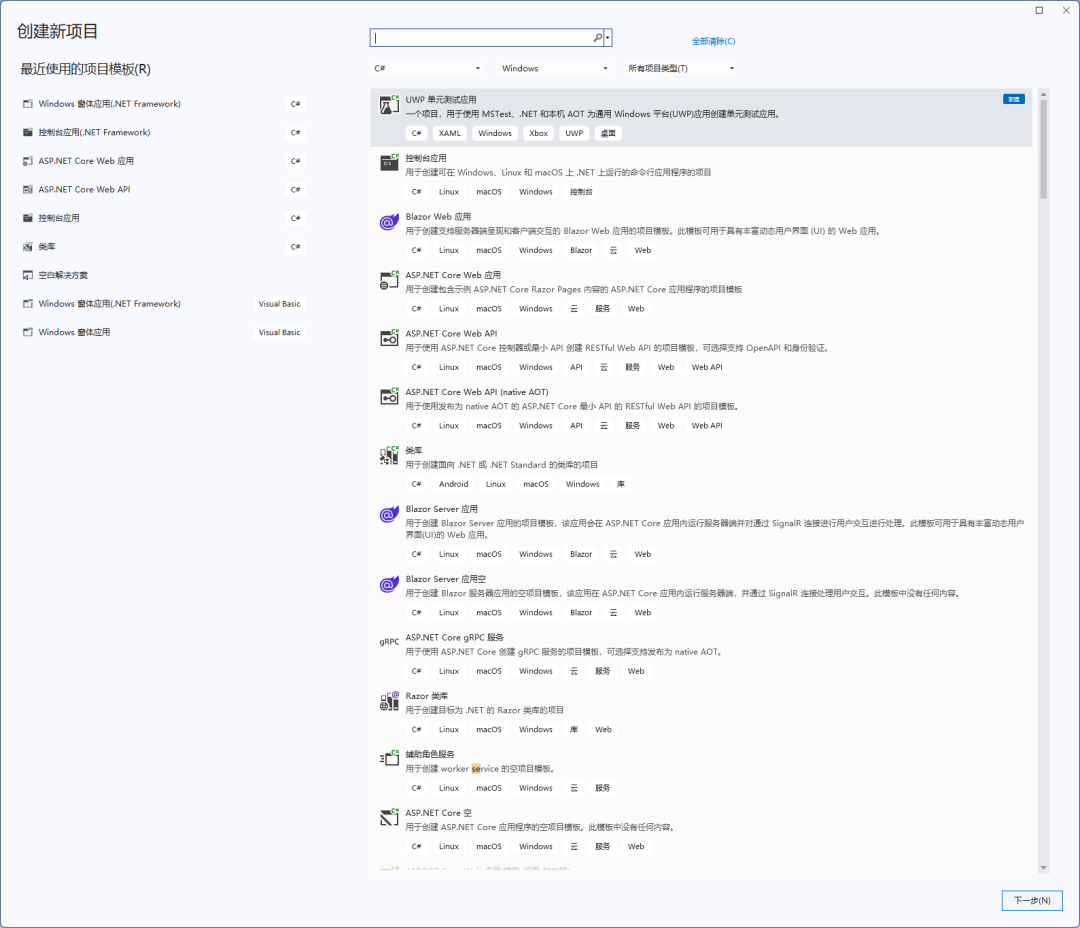
2.3 搜索 Setup ,然后点击 Setup Project
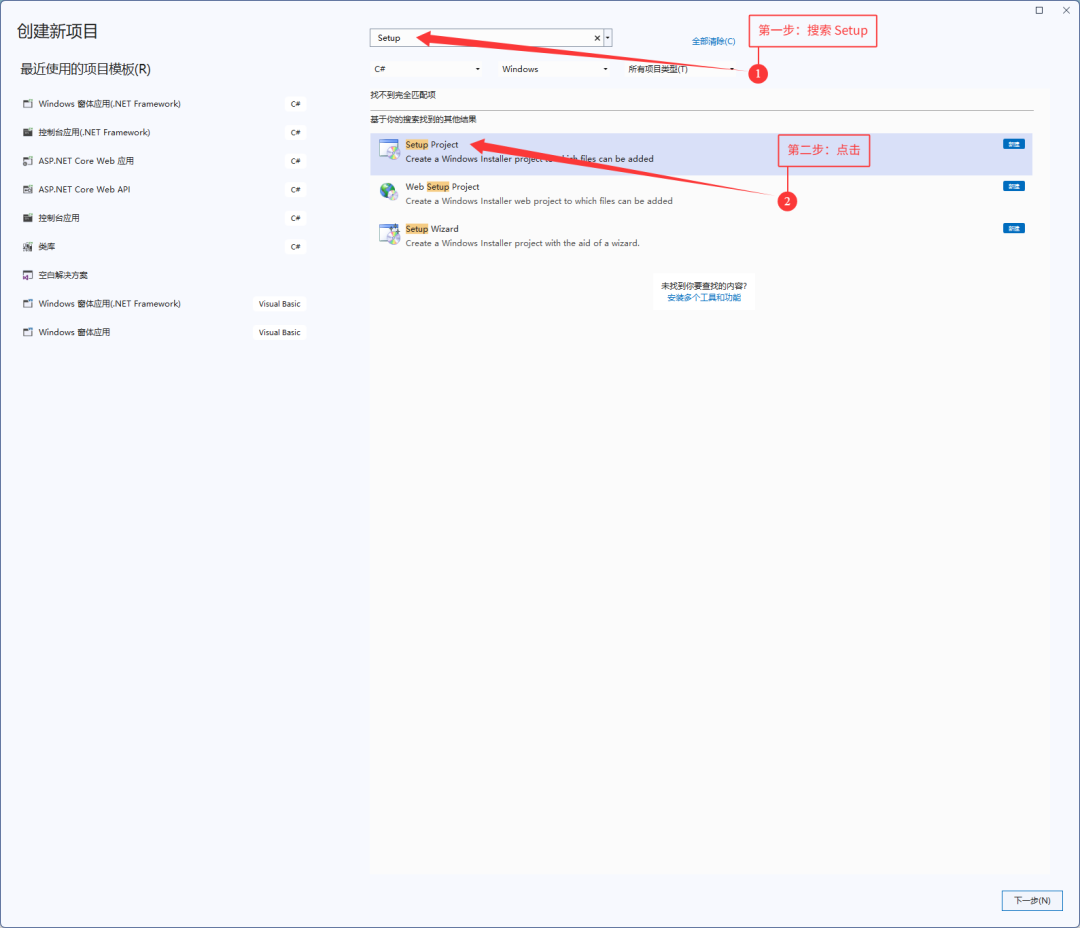
2.4 配置新项目信息(项目名称及位置),点击创建
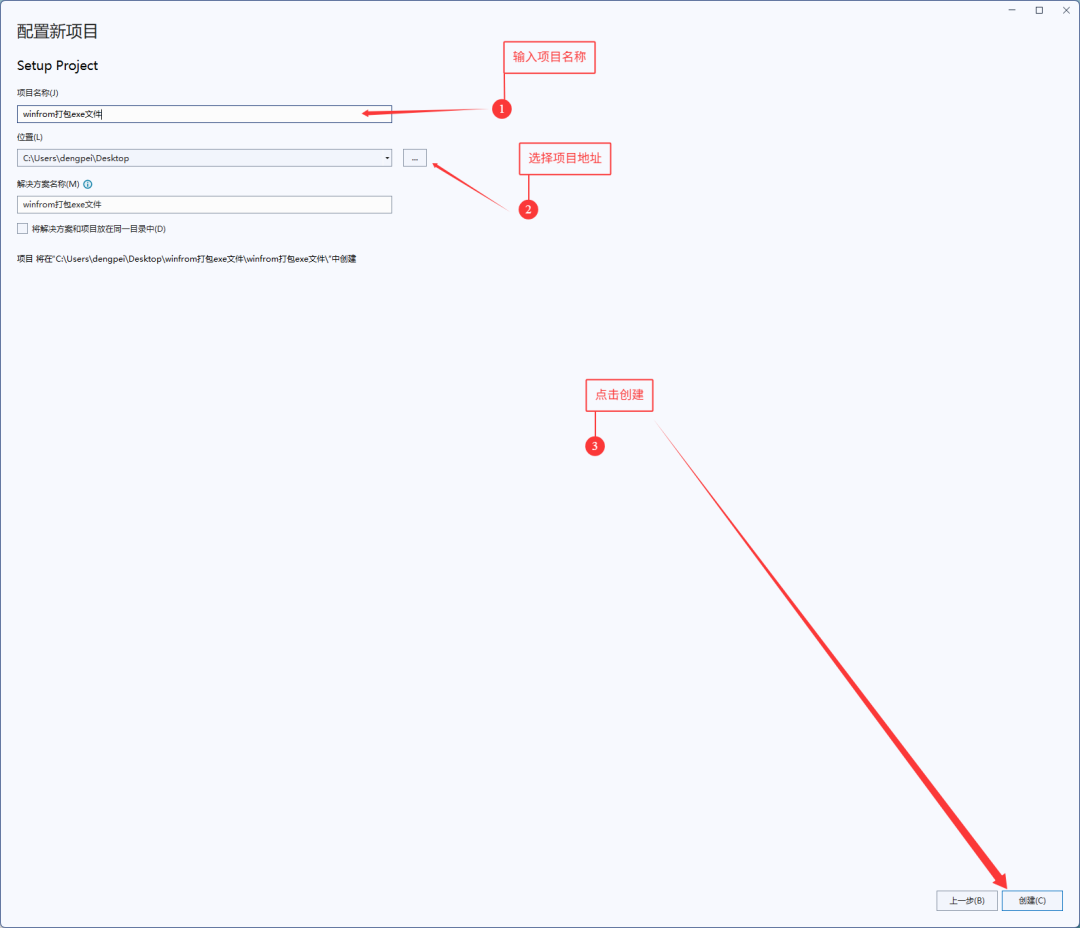
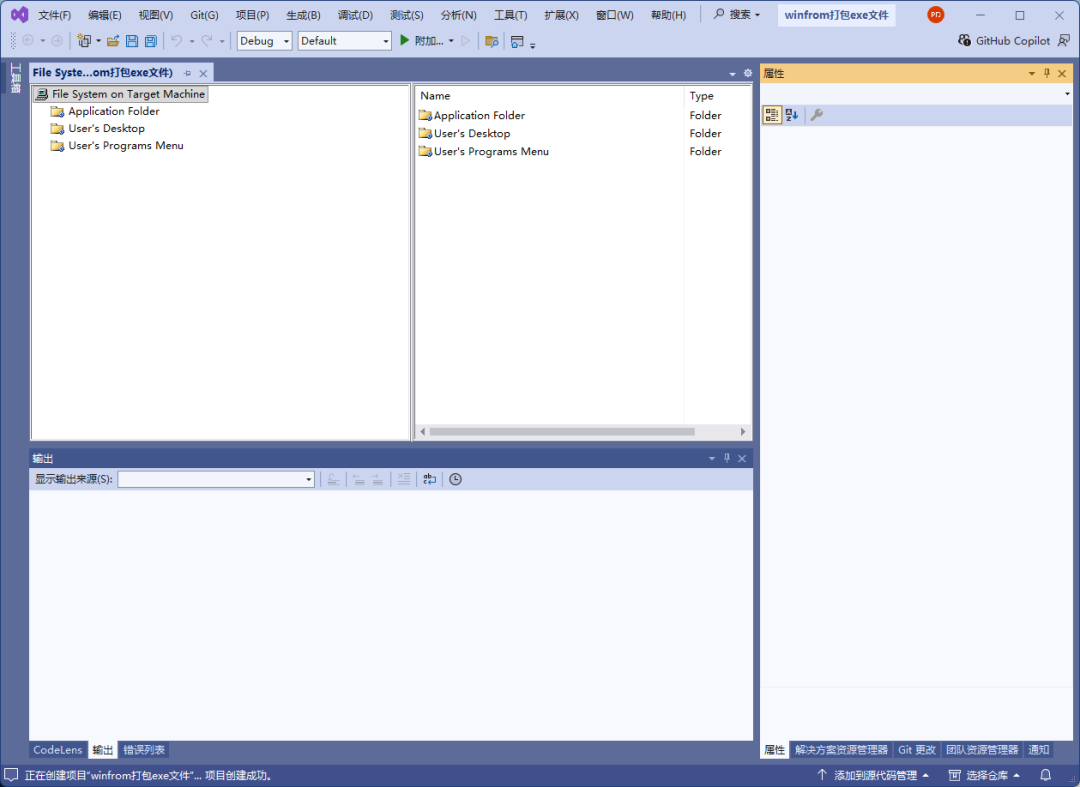
3、添加要打包的文件
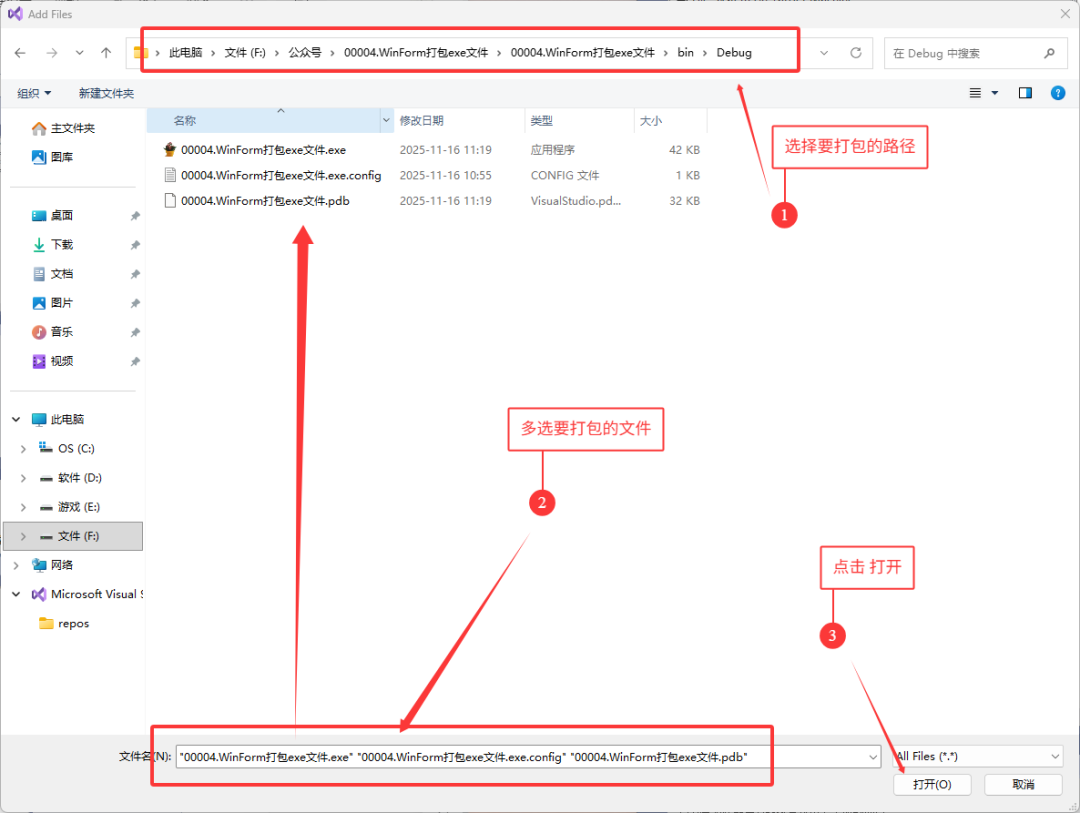
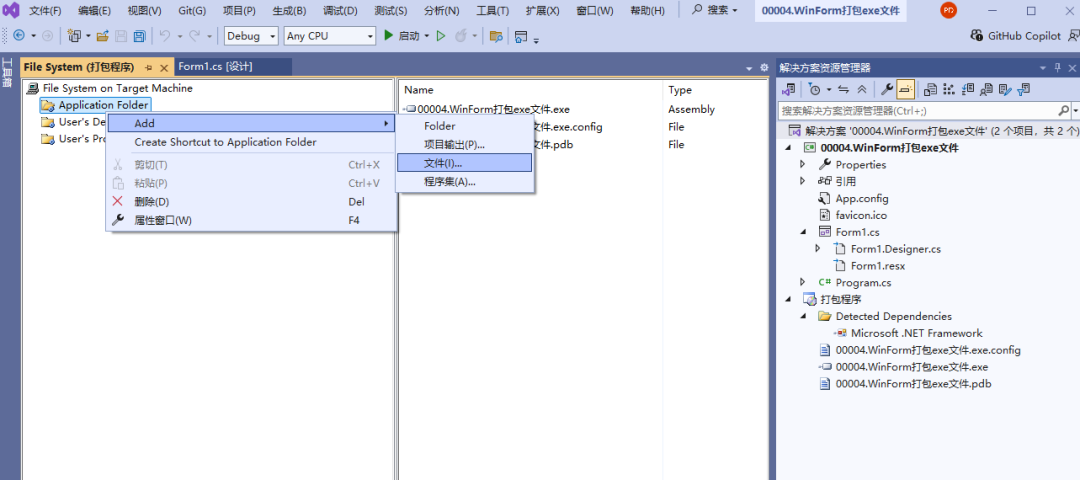
3.1 我们右击 Application Folder ,移动到Add,然后选择文件,出现选择对话框。
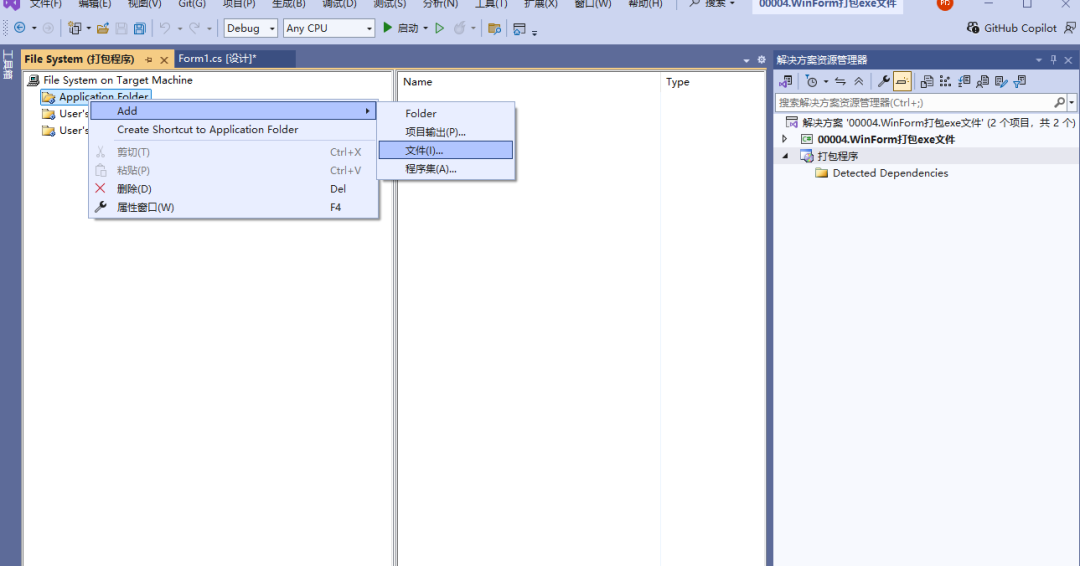
选择要打包的文件,点击 打开 按钮
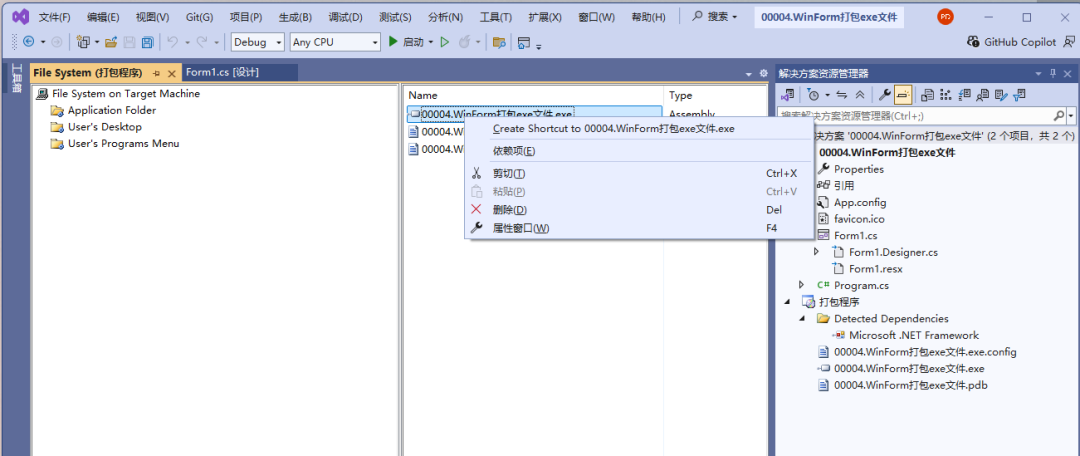
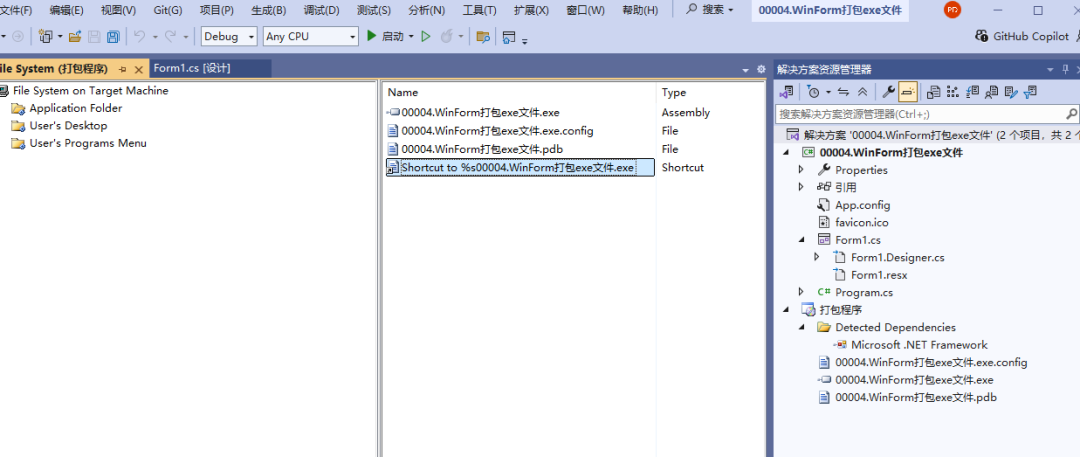
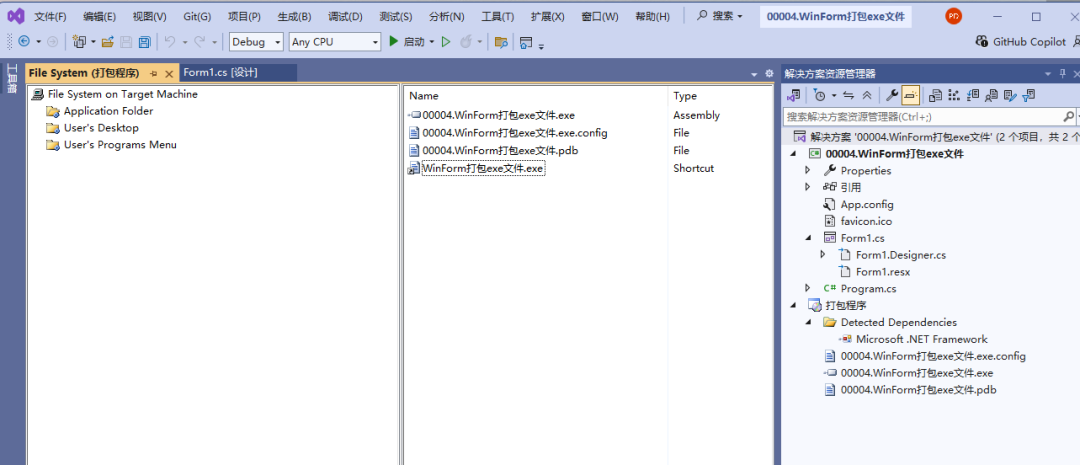
3.2 我们需要对 00004.WinForm打包exe文件.exe 创建一个 快捷方式。右击它,点击 Create Shortcut to 00004.WinForm打包exe文件.exe 。该文件会出现新的然后修改名称为:WinForm打包exe文件.exe。拖动WinForm打包exe文件.exe 到 User's Desktop里面。
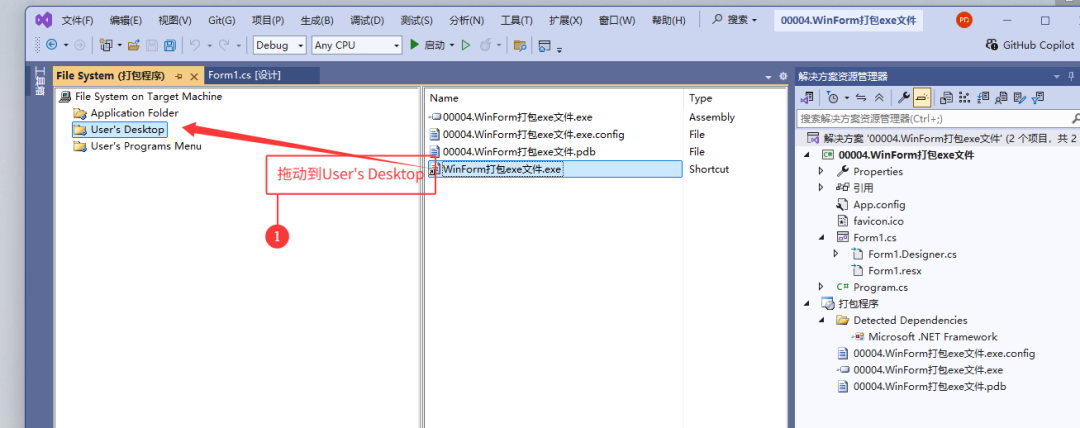
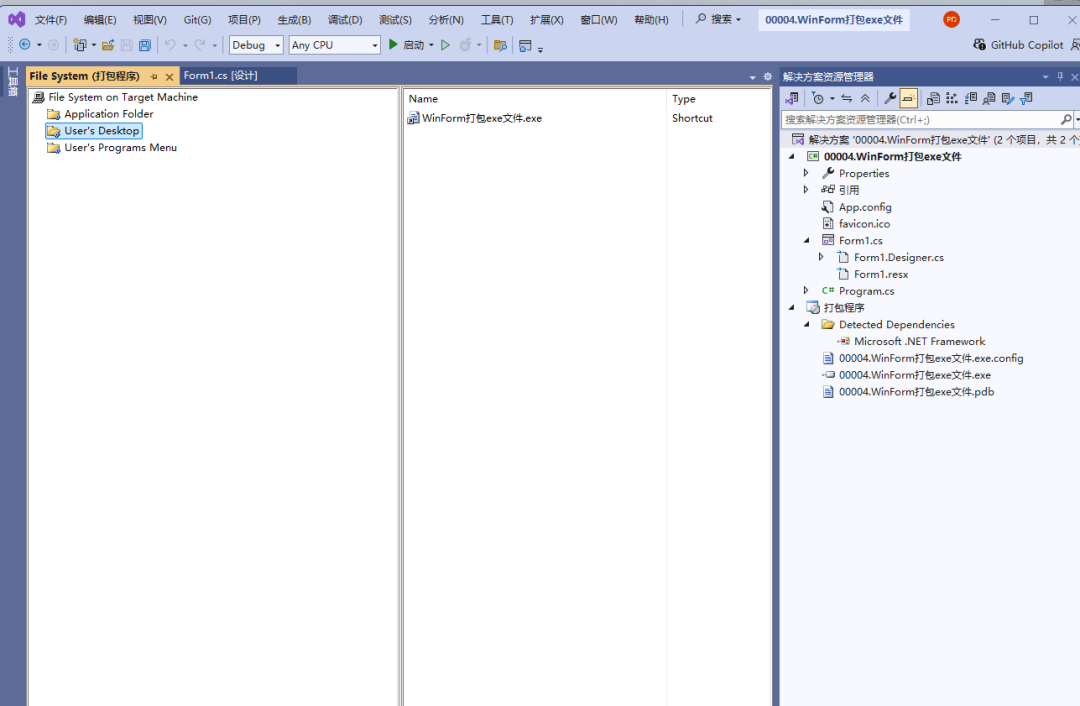
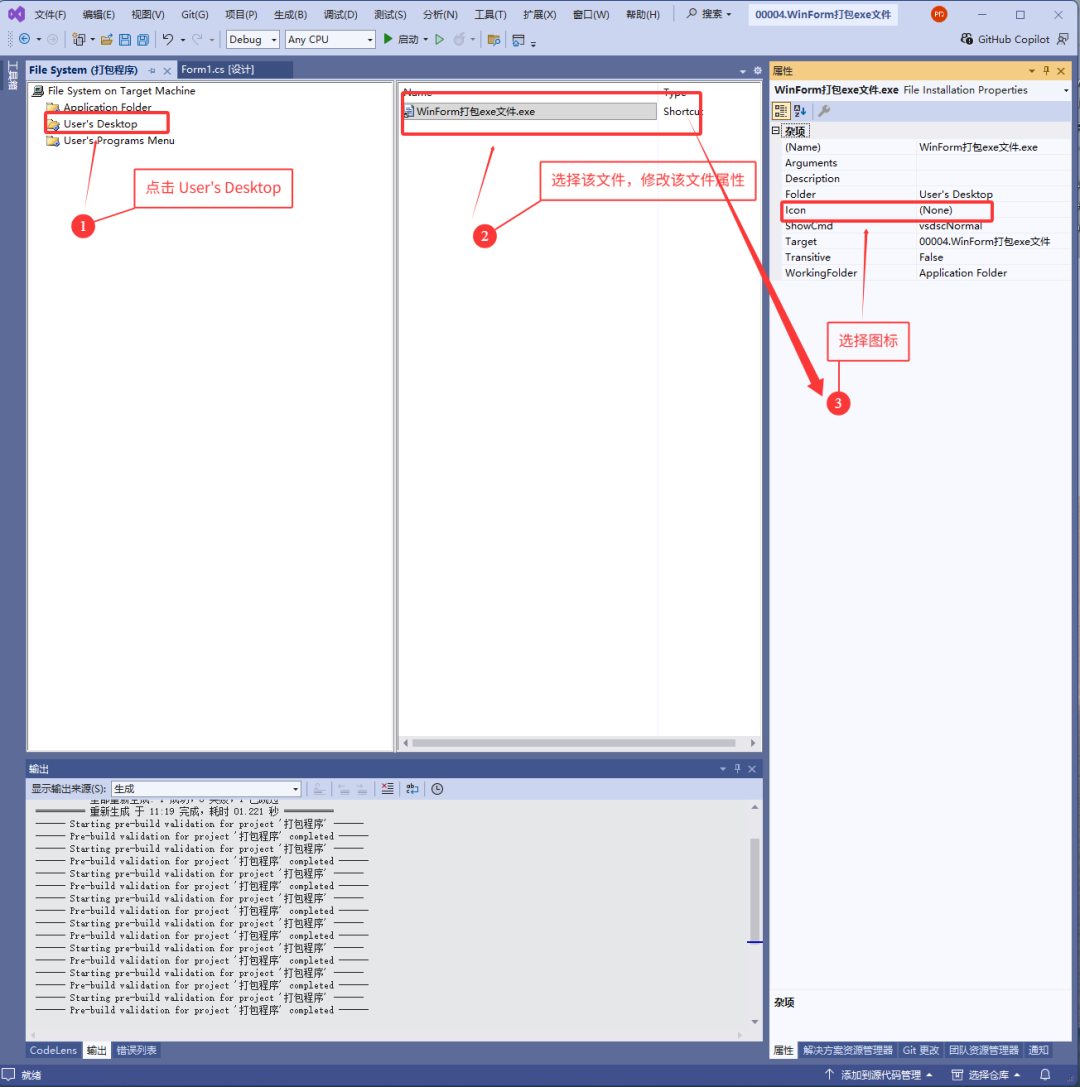
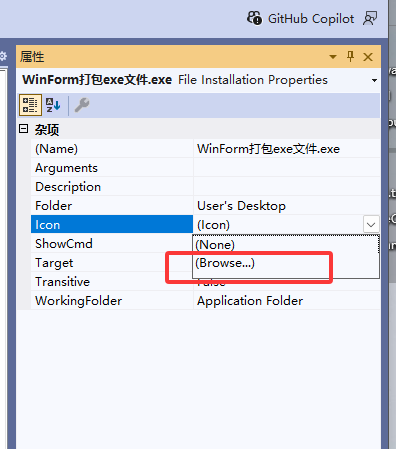
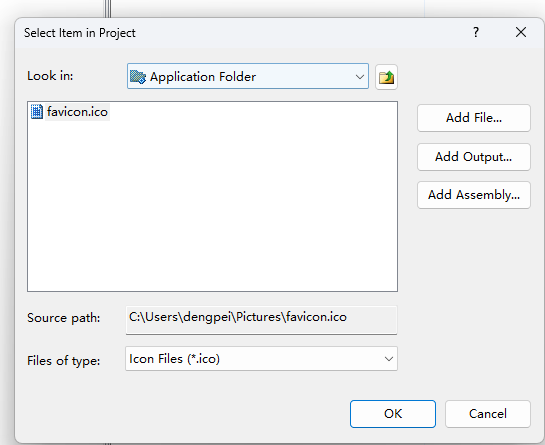
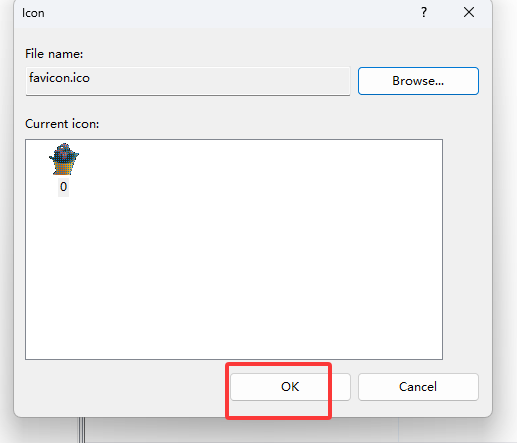
3.3 添加程序图标,按照下面操作,选择图片文件
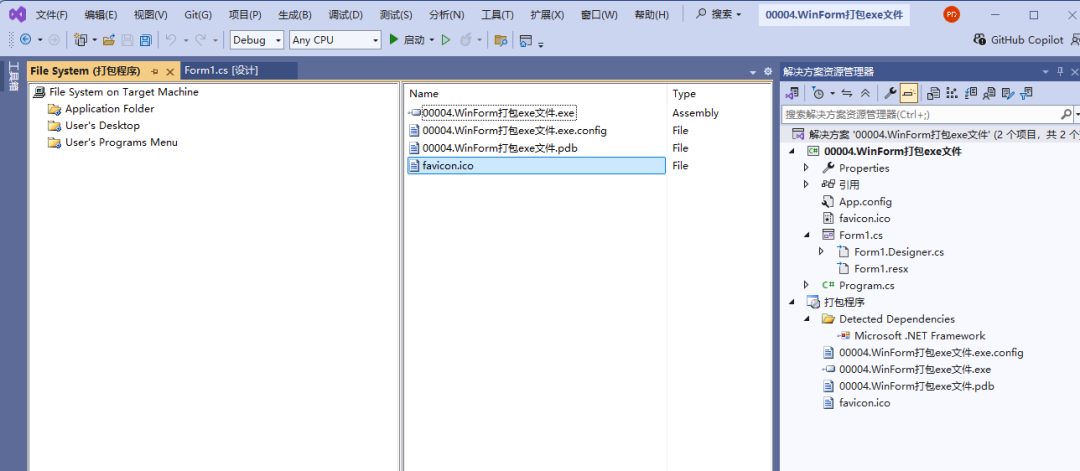
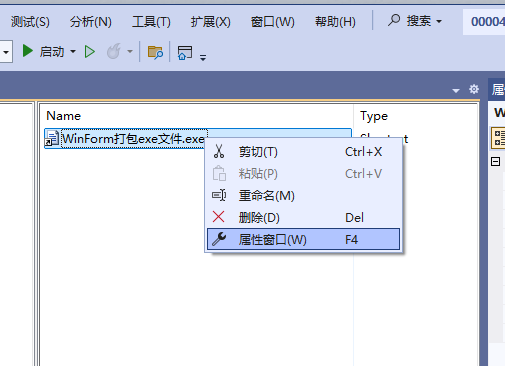
3.4 修改桌面exe图标,点击User's Desktop.然后,右击WinForm打包exe文件.exe属性。
4、修改项目名称
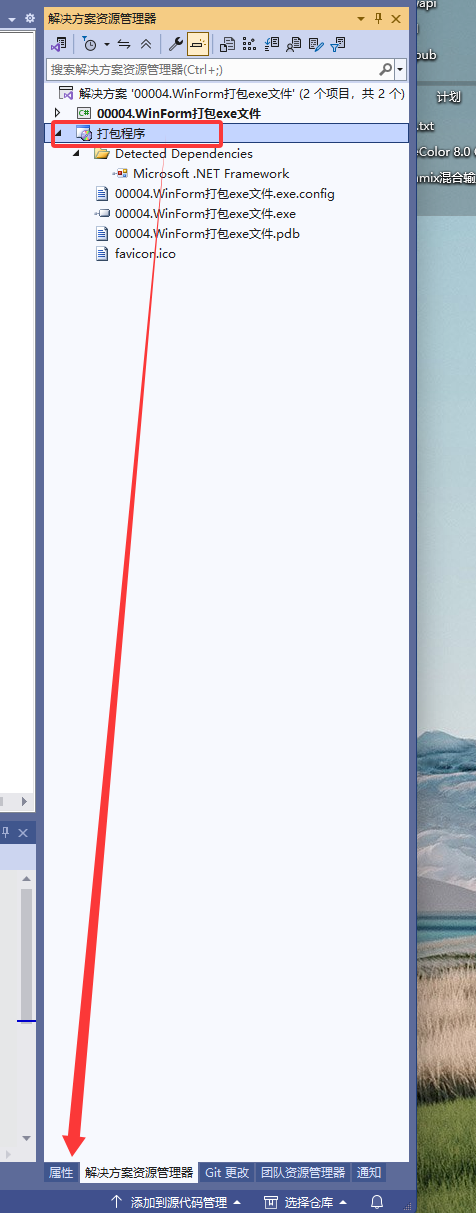
4.1 点击打包程序,然后点下面属性
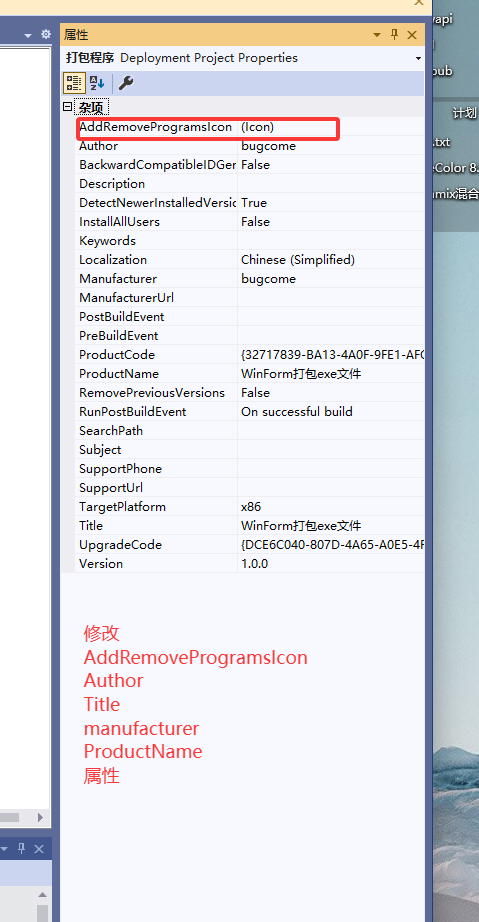
4.2 右击 打包程序,点击属性,修改弹出框,outpu file name 名称
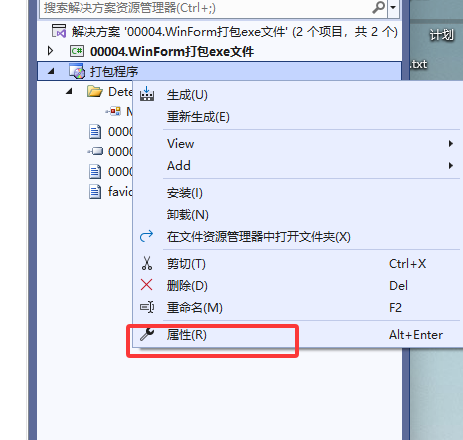
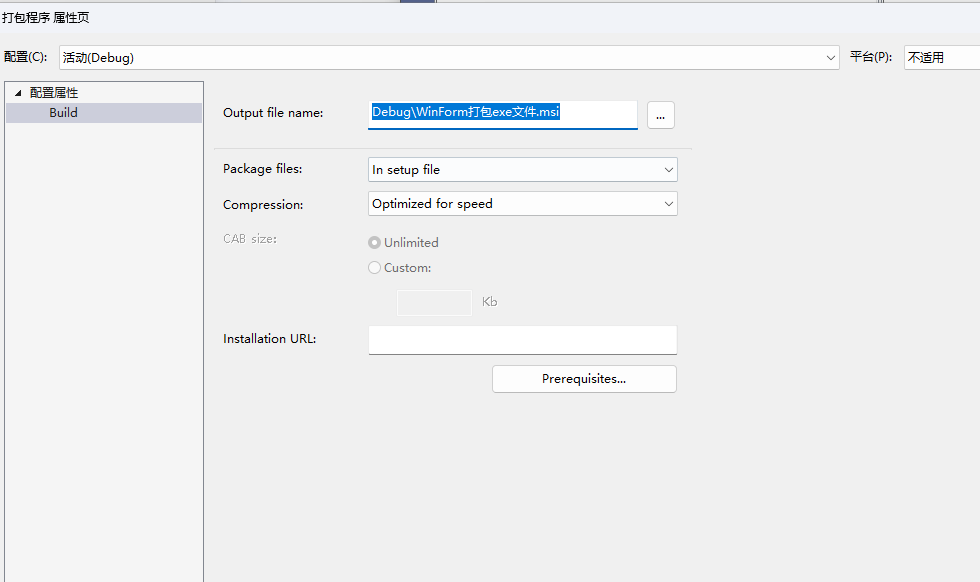
5、生成项目exe
5.1 右击 打包程序 点击生成。在他的 刚才设置output file name地址可以找到。
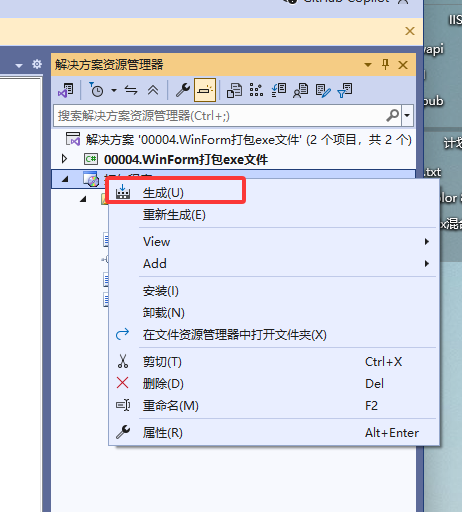
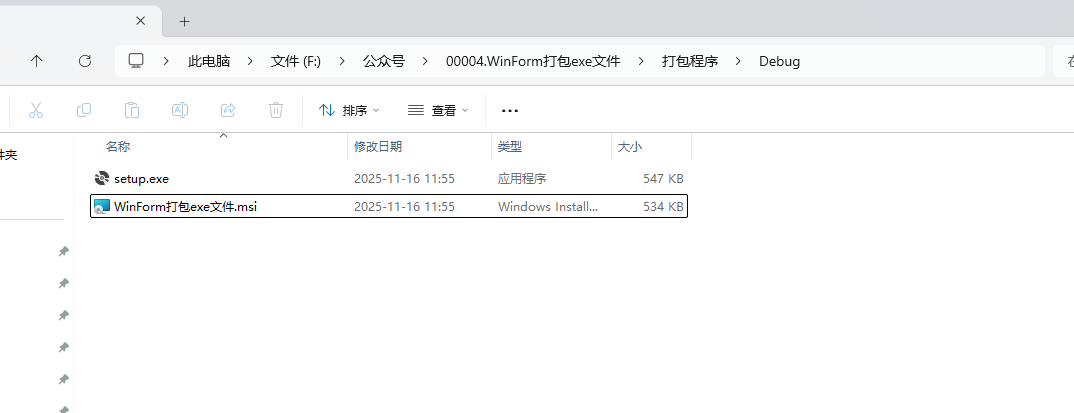
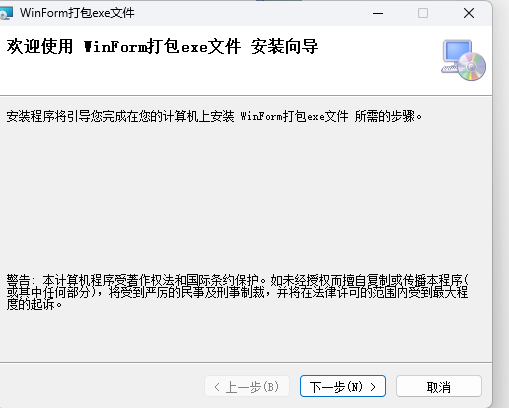
6、点击WinForm打包exe文件.msi就可安装程序





 扫一扫
扫一扫


 1万+
1万+

 被折叠的 条评论
为什么被折叠?
被折叠的 条评论
为什么被折叠?
 到【灌水乐园】发言





