


 本文介绍了两种关闭Windows10自带的WindowsDefender杀毒软件的方法:一是通过‘病毒和威胁防护’的管理设置关闭实时保护等功能;二是使用组策略编辑器启用‘关闭MicrosoftDefender防病毒’设置。此外,还提到其他关闭方式,但不推荐修改注册表或直接删除该软件。
Windows10自带杀毒软件关闭?
摘要
进入windows10系统的"windows安全中心”,在"病毒和威胁防护设置"中关闭"实时保护、云提供的保护、自动提交样本和篡改防护"可临时关闭windows10自带杀毒软件;在"组策略编辑器"中将"关闭Microsoft Defender防病毒"设置为"已启用",可完全关闭windows10自带杀毒软件。以下是两种关闭windows10自带杀毒软件的方法及操作步骤。
工具/系统
- 硬件设备:戴尔(DELL)成就5090办公商用台式电脑
- 操作系统:Windows 10 企业版 LTSC
方法/步骤
方法一:在"病毒和威胁防护"的管理设置关闭项
1.点击“开始”->“设置"进入"windows设置”,在"windows设置"中点击“更新和安全”,如图示:
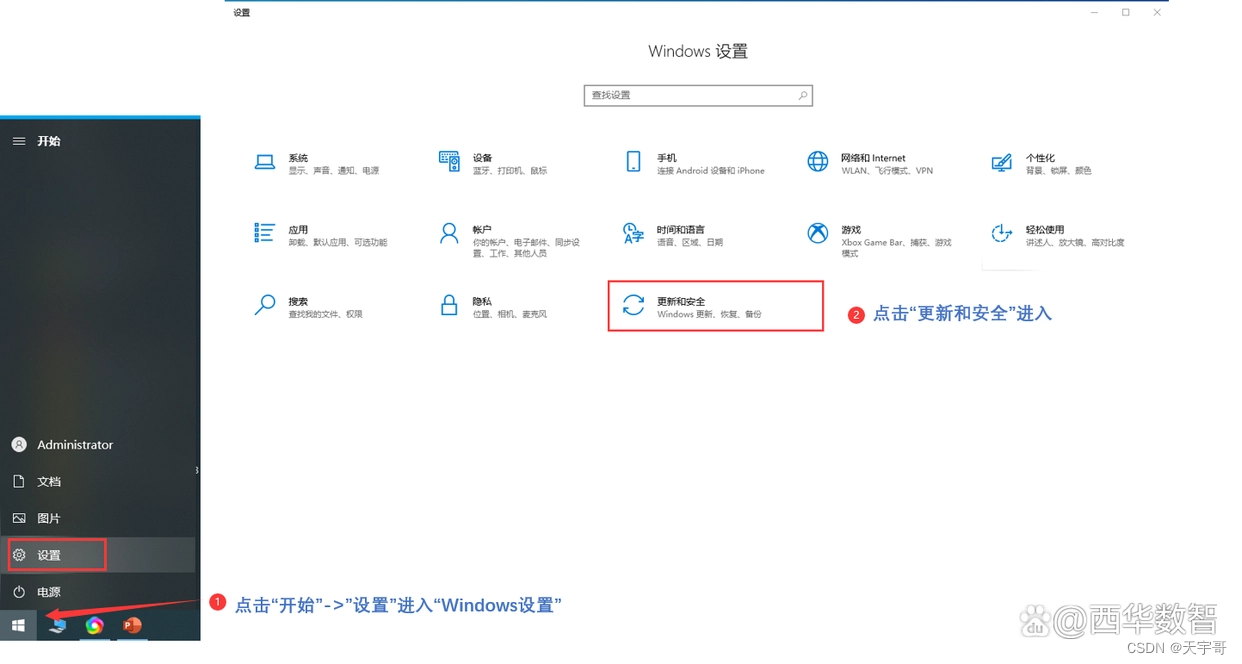
Windows设置
- 在“更新与安全”中点击“Windows安全中心”->“病毒和威胁防护”,如图示:
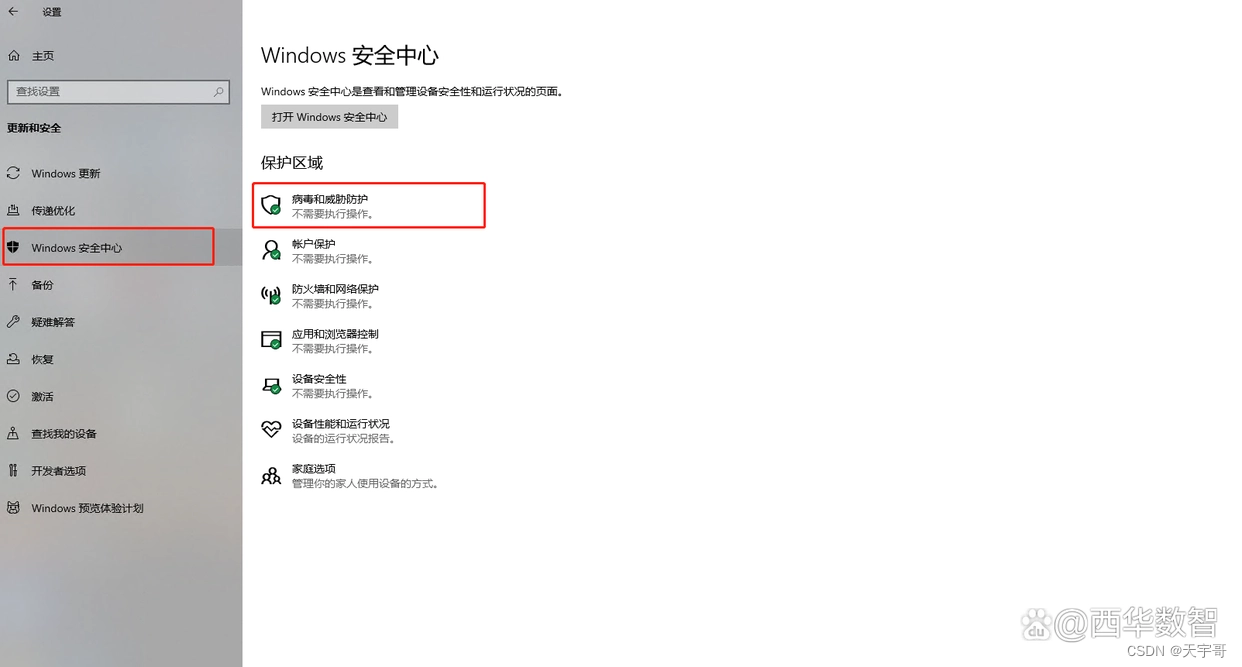
Windows安全中心 - 在“病毒与威胁防护”点击“管理设置”进入“病毒与威胁防护设置”,将“实时保护、云提供的保护、自动提交样本、篡改防护"四项关闭,如图示:
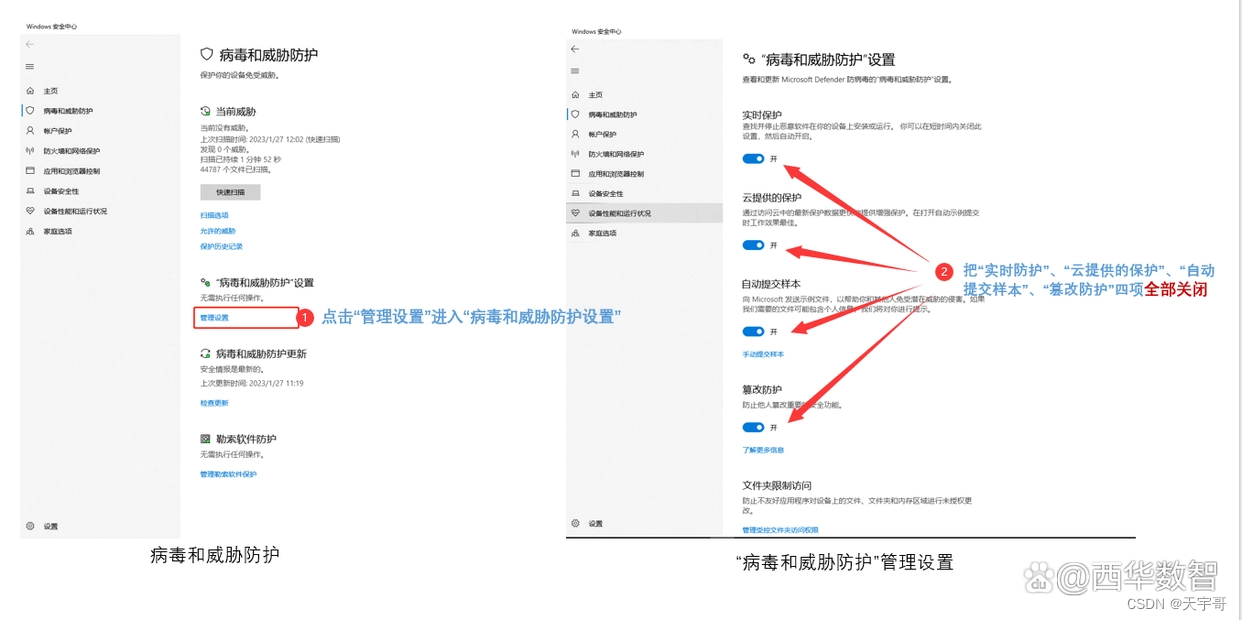
进入病毒与威胁防护设置
方法二:在“组策略编辑器”中启用“关闭Microsoft Defender防病毒"
1、点击“开始”->“设置"进入windows设置,在搜索栏输入"组策略”,在点击搜索结果中的"编辑组策略",如图示:
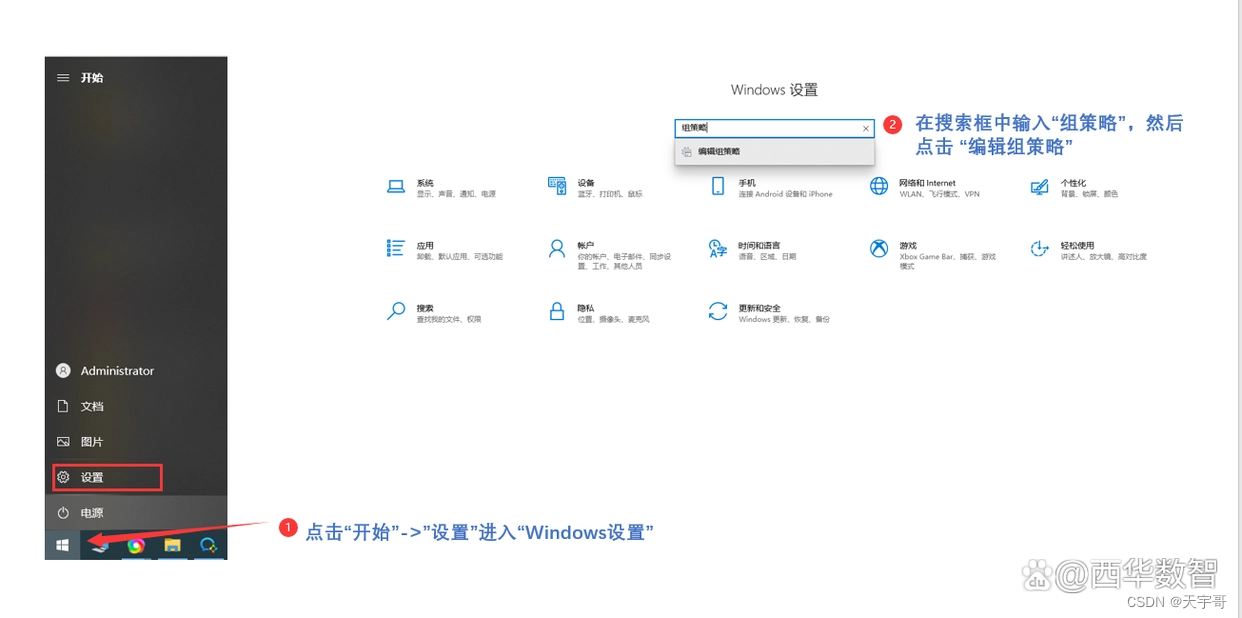
Windows设置进入“本地计算机组策略”
2、在"本地计算机策略" 里面依次点开“计算机配置>管理模板>Windows 组件>Microsoft Defender 防病毒”,在左侧“Microsoft Defender 防病毒”配置列表中找到“关闭Microsoft Defender 防病毒”所在行,双击进入“关闭Microsoft Defender防病毒”弹窗,在弹窗中将配置项修改为“已启用”,然后点“应用”->"确定"即可,如图示:
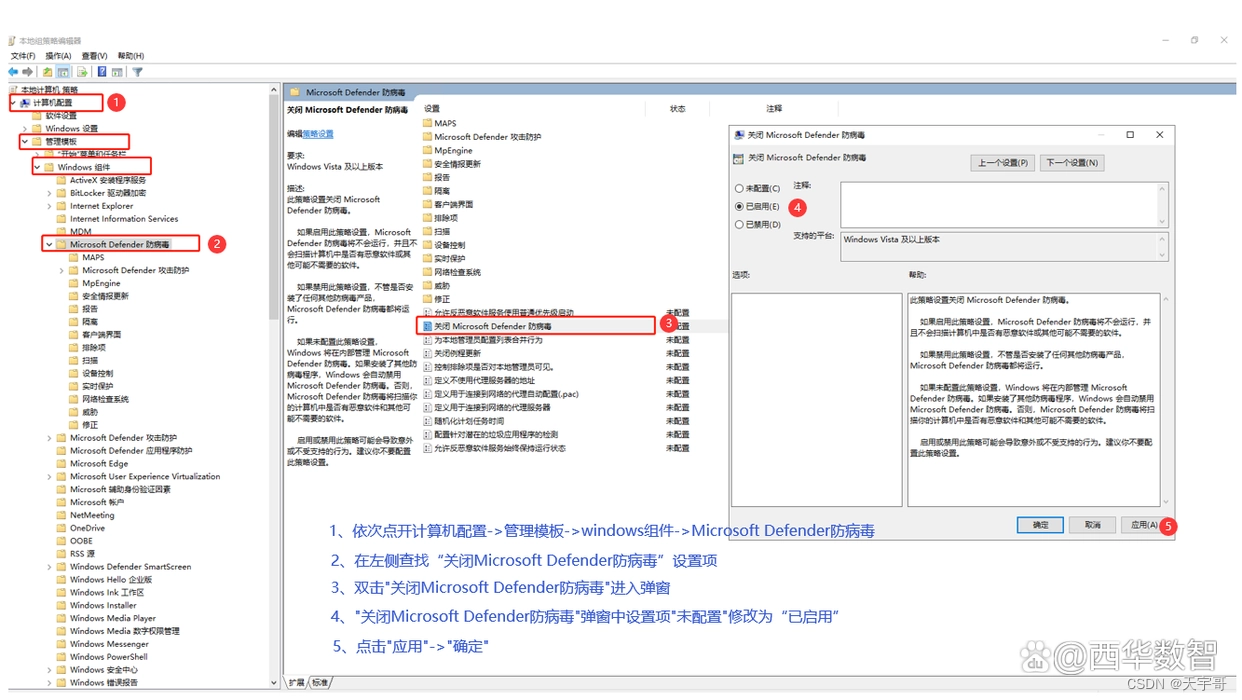
3、重启系统后Windows10自带的杀毒软件就关闭了。
总结
Windows Defender是windows10系统自带的杀毒软件,默认情况下它处于打开状态。运行中存在资源占用过高而造成系统卡顿的现象、下载或安装系统的时候有误报或误删除等等,所以我们有时候需要将其关闭。除了以上两种关闭Windows Defender以外,也可以通过修改注册表、修改程序运行权限后删除Windows Defender等方法,关闭windows10系统自带的杀毒软件。个人认为"修改注册表"对于普通用户过于专业、"直接删除系统自带功能"Windows Defende均不可取,在此不予推荐。


 扫一扫
扫一扫


 4万+
4万+

 被折叠的 条评论
为什么被折叠?
被折叠的 条评论
为什么被折叠?
 到【灌水乐园】发言





