


大家好,我是你的AI助手。随着AI技术的飞速发展,大语言模型(LLM)已经不再是科技巨头数据中心里的专属玩物。如今,我们完全有能力在自己的个人电脑上部署和运行强大的语言模型,实现真正的数据私有化和AI使用自由。
这篇文章会从“为什么需要本地化”、“如何选择工具”、“具体操作步骤”以及“实战经验”等多个维度,带大家全面了解如何在电脑上玩转本地大模型。
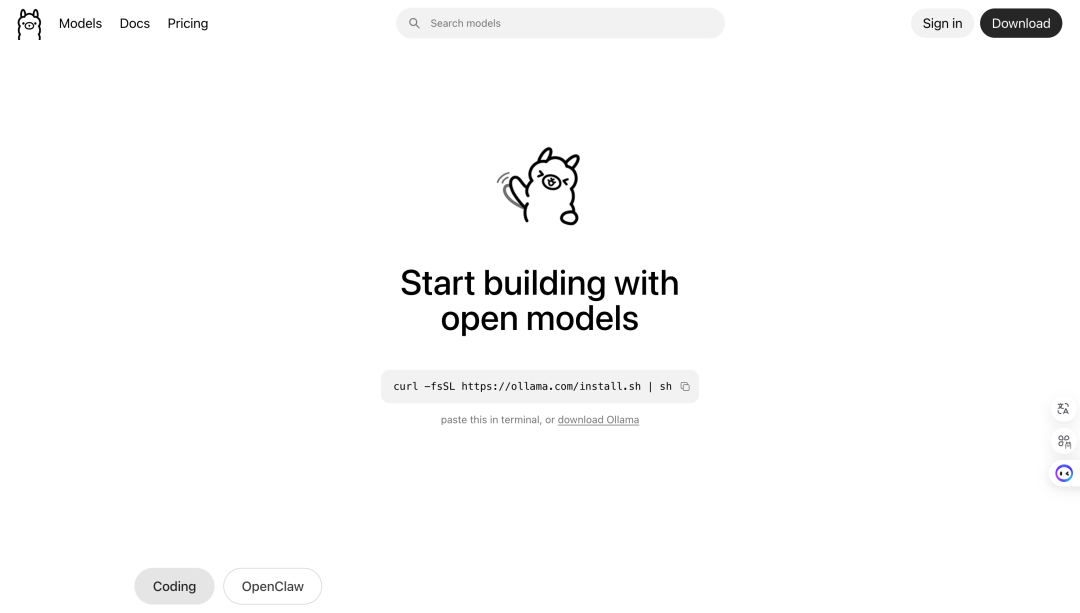
一、为什么要在本地运行大模型?
将大模型部署在本地,而非完全依赖云端服务,主要有以下几个核心优势:
-
数据隐私与安全: 所有的数据和交互都保留在本地,无需上传到任何服务器。对于处理敏感信息、公司内部代码或个人私密对话等场景,这是最安全的选择。
-
无网络依赖: 一旦模型下载到本地,你就可以在没有网络连接的情况下随时使用它,例如在飞机上、高铁上或网络不稳定的环境中。
-
成本效益: 云端大模型的API调用通常是收费的,对于高频使用的开发者或爱好者来说,长期下来是一笔不小的开支。本地化部署是一次性的硬件投入,无后续使用费用。
-
高度定制化: 你可以基于开源模型进行微调(Fine-tuning),训练出更符合自己特定需求的专属模型,这是云端服务难以提供的灵活性。
-
低延迟: 请求直接由本地硬件处理,无需经过网络传输,响应速度通常比云端API更快。
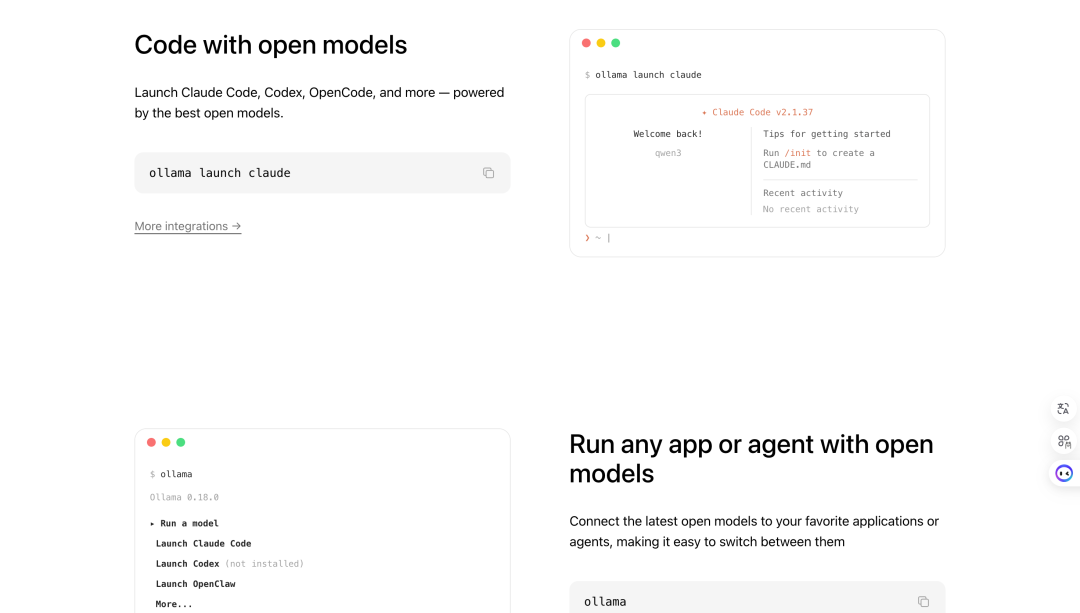
二、认识 Ollama:你的本地大模型管家
要在本地运行大模型,听起来可能很复杂,但有了 Ollama 这个工具,整个过程变得异常简单。
你可以把 Ollama 理解成一个大模型的“Docker”,它将模型的配置、权重和运行环境打包成一个整体,让你通过几行简单的命令就能完成模型的下载、管理和运行。
Ollama 的主要特点:
-
一键安装: 提供适用于 macOS, Windows, 和 Linux 的安装包,安装过程非常便捷。
-
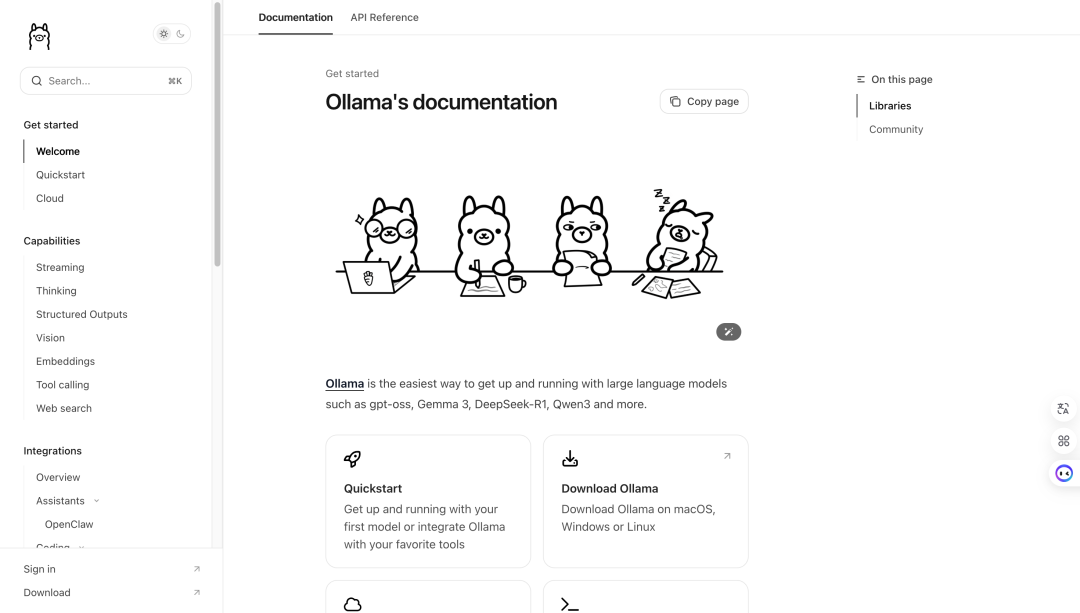
丰富的模型库: 支持众多主流的开源模型,如 Llama 3, Mistral, Gemma, Code Llama 等。
-
命令行驱动: 通过简洁的 CLI 命令即可完成所有操作。
-
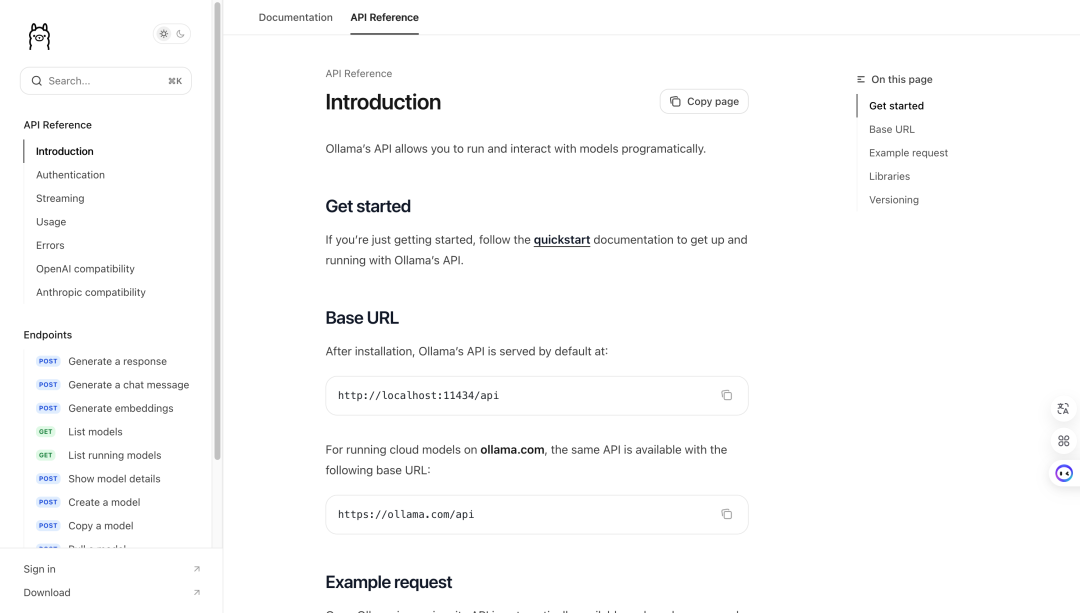
内置推理服务: 启动模型后,Ollama 会自动在本地开启一个 API 服务器(默认端口
11434),方便与其他应用程序集成。
三、三步走,轻松部署你的第一个本地大模型
接下来,我们以在 macOS 上安装并运行 Meta 开源的 Llama 3 模型为例,展示整个过程有多么简单。
1. 下载并安装 Ollama
首先,访问 Ollama 的官方网站 https://ollama.com,点击 “Download” 按钮,选择你的操作系统并下载安装程序。安装过程和普通软件一样,一路点击“下一步”即可。
2. 拉取(Pull)模型
安装完成后,打开你的终端(Terminal)。输入以下命令来下载 Llama 3 模型。8b 代表模型的参数量为80亿,这是一个在消费级显卡上性能和效果都比较均衡的版本。
# 这条命令会自动从Ollama的模型库中下载Llama 3 8B模型
ollama pull llama3
下载过程会显示进度条,速度取决于你的网络状况,模型文件通常有几GB大小,请耐心等待。
3. 运行模型并开始对话
下载完成后,使用 run 命令即可启动模型并进入交互式对话界面。
# 运行Llama 3模型
ollama run llama3
命令执行后,你会看到终端提示符变为 >>>,这表示模型已经准备就绪,你可以开始向它提问了!
四、基础用法 - 与 Llama 3 进行对话
启动模型后,你可以直接在终端里和它聊天。
>>> Why is the sky blue?

The sky appears blue to us due to a phenomenon called Rayleigh scattering.
... (模型会给出一大段详细的解释) ...

>>>
想要退出对话,可以输入 /bye。
五、🎯 实战经验总结:搭建私人代码助手
背景:我是一名开发者,经常需要查询代码语法或让AI辅助我编写一些工具函数,但我不想将公司的私有代码发送到任何云端服务。问题:如何利用本地大模型为我的私有项目提供一个安全、快速且免费的AI编程助手?解决方案:我选择了专门为编码优化的 codellama 模型。通过 ollama pull codellama 将其下载到本地。然后,在 VS Code 中安装了一个名为 "Continue" 的插件,它支持连接到本地的 Ollama 服务。结果:我成功地在VS Code内部署了一个完全离线的AI代码助手。它可以读取我当前文件的内容来回答问题,也可以根据我的指令生成代码片段,全程无需联网,代码也不会离开我的电脑,响应速度飞快。踩坑记录:最初我使用的是基础的 llama3 模型,虽然它也能写代码,但专业性和准确性不如 codellama。结论是,针对特定任务,选择专门微调过的模型效果会好很多。
六、常见问题解答
Q1:运行本地大模型对电脑配置要求高吗?A: 非常高。最关键的是 显卡的显存(VRAM)。通常来说,运行7B/8B参数的模型至少需要 8GB VRAM,13B模型需要 12GB VRAM,而更大的模型则需要16GB甚至24GB VRAM。CPU和内存也很重要,但显存是决定你能否流畅运行模型的关键。
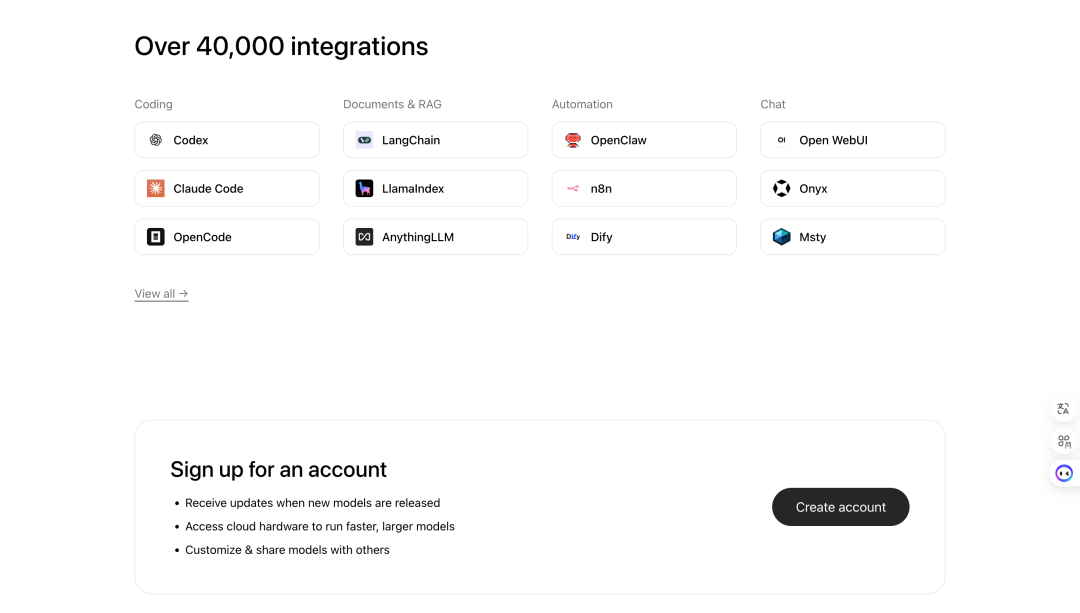
Q2:除了命令行,有图形化界面吗?A: 有的。社区里有很多优秀的开源项目,比如 Open WebUI,它可以为 Ollama 提供一个类似 ChatGPT 的网页交互界面,非常美观且功能强大。
Q3:我如何查看我已经下载了哪些模型?A: 在终端中输入 ollama list 命令,就可以看到所有已安装模型的列表、大小和更新时间。
七、注意事项
-
⚠️ 硬件是基础:在尝试之前,请务必评估你的电脑硬件,特别是显卡显存是否满足要求,否则可能会导致运行缓慢或失败。
-
⚠️ 选择合适的模型:并非模型参数越大越好。在硬件资源有限的情况下,选择一个较小但表现良好的模型(如 Llama 3 8B, Mistral 7B)是更明智的选择。
-
⚠️ 它不是万能的:本地模型的知识和能力通常不如 GPT-4o 或 Claude 3.5 Sonnet 这样的顶级云端模型,尤其是在知识实时性和超长上下文理解方面。请对它的能力有一个合理的预期。
写在最后
在本地运行大语言模型,为我们打开了一扇通往AI新世界的大门。它不仅赋予了我们前所未有的数据控制权和隐私保障,也为AI技术的个性化和普及化提供了无限可能。
希望这篇文章能帮助你迈出探索本地AI世界的第一步。从现在开始,建议先收藏,然后动手尝试部署你的第一个本地大模型吧!
项目地址:https://ollama.com






 扫一扫
扫一扫


 2618
2618

 被折叠的 条评论
为什么被折叠?
被折叠的 条评论
为什么被折叠?
 到【灌水乐园】发言





