



 本文围绕JavaScript展开,介绍了API和Web API,重点讲解DOM操作。包括DOM基本概念、树结构,获取元素的多种方式,三种动态创建元素的区别,事件基础及操作元素的方法,如改变内容、属性、样式等,还涉及节点操作,如创建、添加、删除、复制节点等。
目录
API和Web API
API是为我们程序员提供的一个接口,帮助我们实现某种功能,我们会使用就可以了,不必纠结内部部何实现
Web API是浏览器提供的一套操作浏览器功能和页面元素的API( BOM和DOM)。Web API一般都有输入和输出(函数的传参和返回值),WebAPI很多都是方法(函数)
现阶段我们主要针对于浏览器讲解常用的API,主要针对浏览器做交互效果。
MDN详细API : https://developer.mozilla.org/zh-CN/docs/Web/API
DOM
DOM基本概念
文档对象模型(Document Object Model,简称DOM ),是W3C组织推荐的处理可扩展标记语言(HTML或者XML )的标准编程接口。
W3C已经定义了一系列的DOM接口,通过这些DOM接口可以改变网页的内容、结构和样式。
DOM树
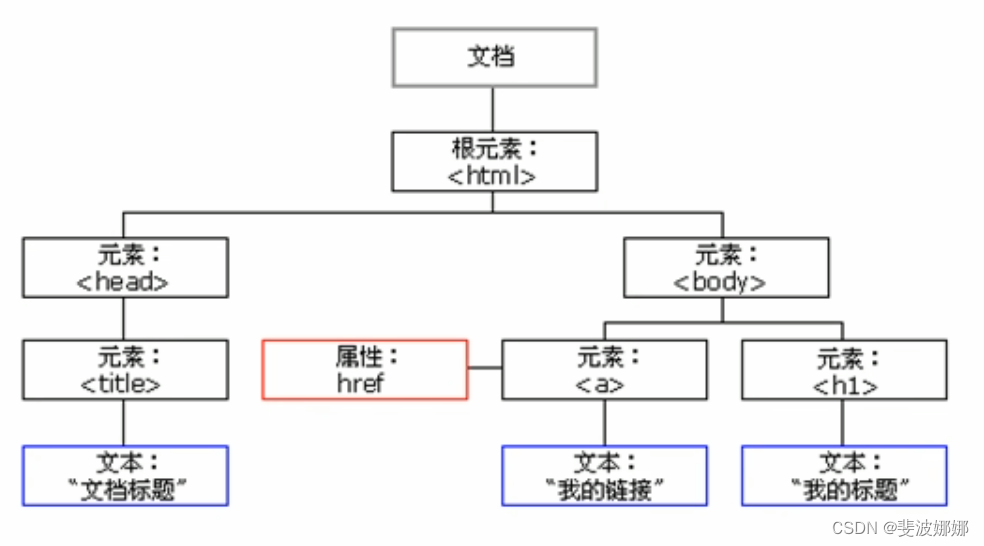
- 文档:一个页面就是一个文档,DOM中使用document表示
- 元素:页面中的所有标签都是元素,DOM中使用element表示
- 节点:网页中的所有内容都是节点(标签、属性、文本、注释等),DOM中使用node表示
DOM把以上内容都看做是对象
获取元素
DOM在我们实际开发中主要用来操作元素。我们如何来获取页面中的元素呢?
获取页面中的元素可以使用以下几种方式:
- 根据ID获取 getElementById()
- 根据标签名获取
- 通过HTML5新增的方法获取
- 特殊元素获取
根据ID获取
Document 接口的
getElementById()方法返回一个表示 id 属性与指定字符串相匹配的元素的 Element 对象。由于元素的 ID 在指定时必须是独一无二的,因此这是快速访问特定元素的有效方法。参数:id
所要查找的元素的 ID。ID 是大小写敏感的字符串,且在文档中是唯一的;应只有一个元素具有任何给定的 ID。
返回值:元素对象
返回一个表示与指定 ID 相匹配的 DOM 元素的 Element 对象。若在当前文档中没有找到匹配的元素,则返回
null。
根据标签名获取
getElementsByTagName()返回一个包括所有给定标签名称的元素的 HTML 集合HTMLCollection。整个文件结构都会被搜索,包括根节点。返回的
HTML 集合是动态的,意味着它可以自动更新自己来保持和 DOM 树的同步而不用再次调用document.getElementsByTagName()。var elements = document.getElementsByTagName(name);
还可以获取某个元素(父元素)内部所有指定标签名的子元素.
elements = element.getElementsByTagName(tagName);
注意∶父元素必须是单个对象(必须指明是哪一个元素对象),获取的时候不包括父元素自己。
根据类名获取
getElementsByClassName()返回一个包含了所有指定类名的子元素的类数组对象。当在 document 对象上调用时,会搜索整个 DOM 文档,包含根节点。你也可以在任意元素上调用getElementsByClassName() 方法,它将返回的是以当前元素为根节点,所有指定类名的子元素。
var elements = document.getElementsByClassName(names); // or:
var elements = rootElement.getElementsByClassName(names);
querySelector()
querySelector() 方法返回文档中与指定选择器或选择器组匹配的第一个 Element对象。如果找不到匹配项,则返回null。
element = document.querySelector(selectors);
切记里面的选择器要加符号,类以.开头,id以#开头。
这个例子中,会返回当前文档中第一个类名为 "myclass" 的元素:
var el = document.querySelector(".myclass"); 这个例子中,会返回当前文档中第一个id名为 "myid" 的元素:
var el = document.querySelector("#myid");querySelectorAll()
返回与指定的选择器组匹配的文档中的元素列表 (使用深度优先的先序遍历文档的节点)。返回的对象是 NodeList 。
var matches = document.querySelectorAll("p");获取特殊元素(body、html)
使用Document.body 获取body元素
使用Document.documentElement 获取html元素
三种动态创建元素区别
document.write ()
element.innerHTML
document.createElement ()
区别
- 1. document.write是直接将内容写入页面的内容流,但是文档流执行完毕,则它会导致页面全部重绘
- 2. innerHTML是将内容写入某个DOM节点,不会导致页面全部重绘
- 3. innerHTML创建多个元素效率更高(不要拼接字符串,采取数组形式拼接),结构稍微复杂
- 4. createElement()创建多个元素效率稍低一点点,但是结构更清晰
总结:不同浏览器下,innerHTML,效率要比 creatElement高
事件基础
JavaScript使我们有能力创建动态页面,而事件是可以被JavaScript侦测到的行为。
简单理解︰触发---响应机制。
网页中的每个元素都可以产生某些可以触发JavaScript的事件,例如,我们可以在用户点击某按钮时产生一个事件,然后去执行某些操作。
事件三要素
事件源:事件被触发的对象
事件类型:如何触发 什么事件(比如鼠标点击、鼠标经过、键盘按下)
事件处理程序:通过一个函数赋值的方式来完成
执行事件的步骤
1.获取事件源
2注册事件(绑定事件)
3.添加事件处理程序(采取函数赋值形式)
举一个简单的例子:
var btn=document.getElementById('btn');
btn.onclick = function(){
    alert("我被点击了");
}
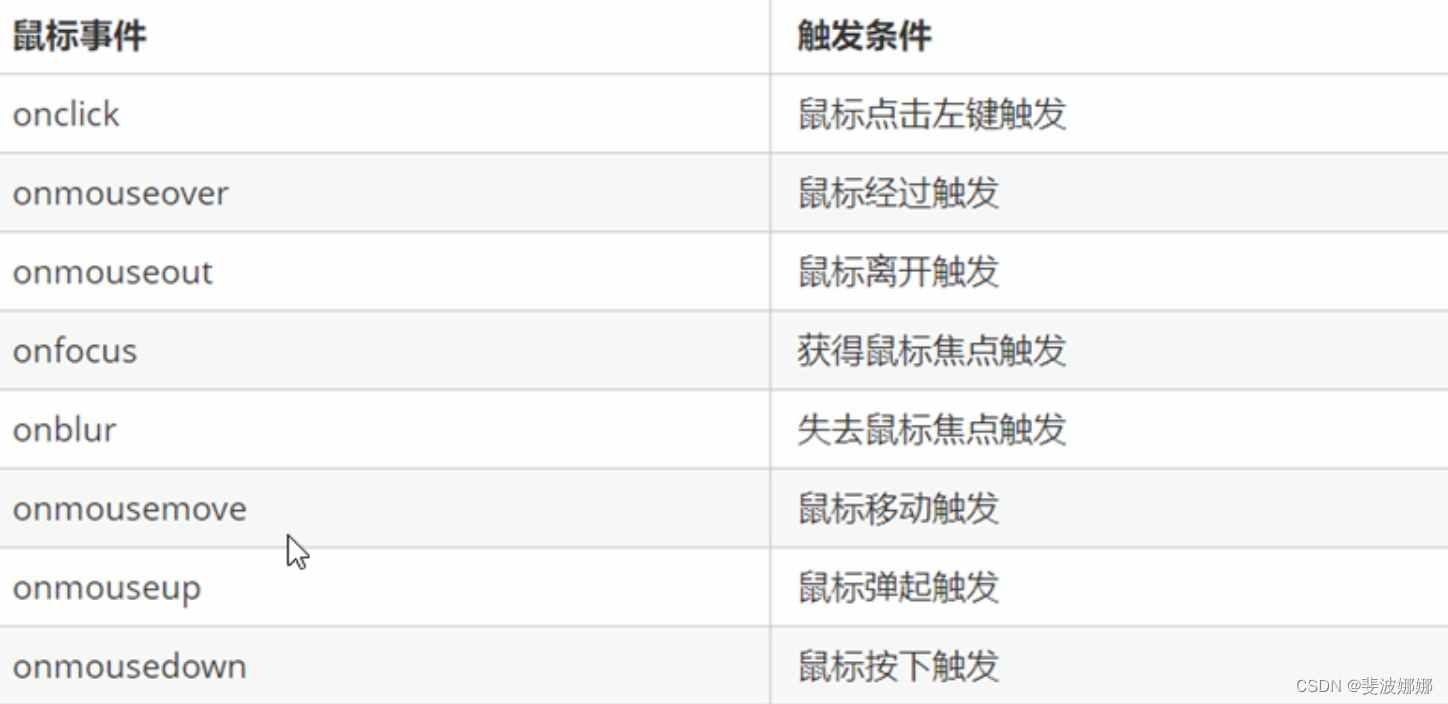
常见的鼠标事件
操作元素
JavaScript的DOM操作可以改变网页内容、结构和样式,我们可以利用DOM操作元素来改变元素里面的内容、属性等。注意以下都是属性
改变元素内容
element.innerText和element.innerHTML(推荐)可以用来改变元素内容,还可以读取元素中的内容。
<script>
        // innerText 和 innerHTML的区别
        // 1. innerText 不识别html标签 非标准  去除空格和换行
        var div = document.querySelector('div');
        // div.innerText = '<strong>今天是:</strong> 2019';
        // 2. innerHTML 识别html标签 W3C标准 保留空格和换行的
        div.innerHTML = '<strong>今天是:</strong> 2019';
        // 这两个属性是可读写的  可以获取元素里面的内容
        var p = document.querySelector('p');
        console.log(p.innerText);
        console.log(p.innerHTML);
    </script>
div.innerText = "<strong>今天是:</strong> 2019";

div.innerHTML = "<strong>今天是:</strong> 2019";
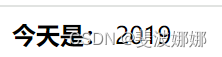
console.log(p.innerText);console.log(p.innerHTML);效果分别为:
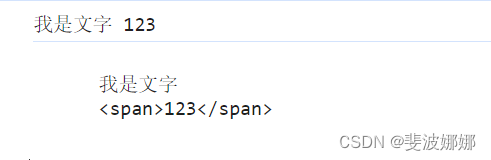
两者区别:
element.innerText不识别 html标签,读取元素内容时会去掉html标签,同时空格和换行也会去掉
element.innerHTML能够识别 html标签,读取元素内容时保留html标签、空格和换行
操作元素属性
1、获取属性值
- element.属性 获取属性值。
- element.getAttribute('属性' );
二者区别:
- element.属性 获取内置属性值(元素本身自带的属性)
- element.getAttribute( '属性'); 主要获得自定义的属性,当然也可以获取内置属性值(标准)
2、设置属性值
- element.属性=‘值' 设置内置属性值。
- element.setAttribute('属性','值');
二者区别:
- element.属性 设置内置属性值
- element.setAttribute( 属性'); 主要设置自定义的属性,当然也可以设置内置属性值(标准)
3、移除属性
element.removeAttribute('属性');
操作元素属性代码:
<!DOCTYPE html>
<html lang="en">
  <head>
    <meta charset="UTF-8" />
    <meta name="viewport" content="width=device-width, initial-scale=1.0" />
    <meta http-equiv="X-UA-Compatible" content="ie=edge" />
    <title>Document</title>
  </head>

  <body>
    <div id="demo" index="1" class="nav"></div>
    <script>
      var div = document.querySelector("div");
      // 1. 获取元素的属性值
      // (1) element.属性
      console.log(div.id);
      //(2) element.getAttribute('属性')  get得到获取 attribute 属性的意思
      //可以获取内置属性 id
      console.log(div.getAttribute("id"));
      //也可以获取 我们程序员自己添加的属性——自定义属性 index
      console.log(div.getAttribute("index"));

      // 2. 设置元素属性值
      // (1) element.属性= '值'
      div.id = "test";
      div.className = "navs";
      // (2) element.setAttribute('属性', '值');  主要针对于自定义属性
      div.setAttribute("index", 2);
      div.setAttribute("class", "footer"); // class 特殊  这里面写的就是class 不是className
      // 3 移除属性 removeAttribute(属性)
      div.removeAttribute("index");
    </script>
  </body>
</html>
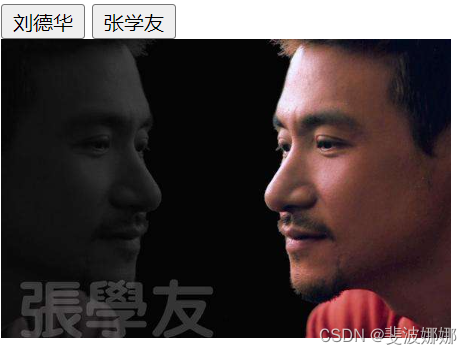
例子:以src为例,点击明星名字,展示其帅照。
<!DOCTYPE html>
<html lang="en">

<head>
    <meta charset="UTF-8">
    <meta name="viewport" content="width=device-width, initial-scale=1.0">
    <meta http-equiv="X-UA-Compatible" content="ie=edge">
    <title>Document</title>
    <style>
        img {
            width: 300px;
        }
    </style>
</head>

<body>
    <button id="ldh">刘德华</button>
    <button id="zxy">张学友</button> <br>
    <img src="images/ldh.jpg" alt="" title="刘德华">

    <script>
        // 修改元素属性  src
        // 1. 获取元素
        var ldh = document.getElementById('ldh');
        var zxy = document.getElementById('zxy');
        var img = document.querySelector('img');
        // 2. 注册事件  处理程序
        zxy.onclick = function() {
            img.src = 'images/zxy.jpg';
            img.title = '张学友思密达';
        }
        ldh.onclick = function() {
            img.src = 'images/ldh.jpg';
            img.title = '刘德华';
        }
    </script>
</body>

</html>
点击刘德华:显示

点击张学友,显示:
修改表单属性
使用DOM可以操作如下表单元素的属性:
type、 value、checked、 selected、disabled
表单里面的值 文字内容需要通过 value 来修改
<!DOCTYPE html>
<html lang="en">

<head>
    <meta charset="UTF-8">
    <meta name="viewport" content="width=device-width, initial-scale=1.0">
    <meta http-equiv="X-UA-Compatible" content="ie=edge">
    <title>Document</title>
</head>

<body>
    <button>按钮</button>
    <input type="text" value="输入内容">
    <script>
        // 1. 获取元素
        var btn = document.querySelector('button');
        var input = document.querySelector('input');
        // 2. 注册事件 处理程序
        btn.onclick = function() {
            // input.innerHTML = '点击了';  这个是 普通盒子 比如 div 标签里面的内容
            // 表单里面的值 文字内容是通过 value 来修改的
            input.value = '被点击了';
            // 如果想要某个表单被禁用 不能再点击 disabled  我们想要这个按钮 button禁用
            // btn.disabled = true;
            this.disabled = true;
            // this 指向的是事件函数的调用者 btn
        }
    </script>
</body>

</html>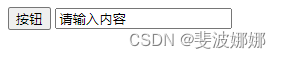

密码表单默认看不见,实现点击按钮显示密码,再点击隐藏看不见
<!DOCTYPE html>
<html lang="en">
  <head>
    <meta charset="UTF-8" />
    <meta name="viewport" content="width=device-width, initial-scale=1.0" />
    <title>Document</title>
    <style>
      img {
        vertical-align: middle;
      }
      .banxing {
        width: 1000px;
        margin: 0 auto;
      }
      h2 {
        text-align: center;
      }
      .username,
      .password {
        width: 1000px;
        height: 50px;
      }
      .username input,
      .password input {
        width: 800px;
        height: 40px;
        border: 0;
        outline: none;
        border-bottom: 1px solid #ccc;
        font-size: 20px;
      }
      .eye {
        display: inline-block;
        height: 40px;
        width: 40px;
      }
      .eye img {
        width: 100%;
      }
    </style>
  </head>
  <body>
    <div class="banxing">
      <h2>京东登录</h2>
      <div class="username">
        <input type="text" name="" id="" />
      </div>
      <div class="password">
        <input type="password" name="" id="" />
        <lable class="eye"> <img src="images/close.png" alt="" /></lable>
        <a>忘记密码</a>
      </div>
    </div>
    <script>
      var eyepic = document.querySelector(".eye>img");
      var password = document.querySelector(".password>input");
      var flags = 0;
      eyepic.onclick = function () {
        flags = !flags;
        if (flags == 1) {
          eyepic.src = "images/open.png";
          password.type = "text";
        } else {
          eyepic.src = "images/close.png";
          password.type = "password";
        }
      };
    </script>
  </body>
</html>


修改样式属性
我们可以通过JS修改元素的大小、颜色、位置等样式。
样式比较少的时候,可以使用 element.style 获得修改元素样式;
语法:元素.style.样式属性
注意∶
1.Js里面的样式采取驼峰命名法,比如:fontSize、backgroundColor
2.JS修改style样式操作,产生的是行内样式,css权重比较高
<!DOCTYPE html>
<html lang="en">

<head>
    <meta charset="UTF-8">
    <meta name="viewport" content="width=device-width, initial-scale=1.0">
    <meta http-equiv="X-UA-Compatible" content="ie=edge">
    <title>Document</title>
    <style>
        div {
            width: 200px;
            height: 200px;
            background-color: pink;
        }
    </style>
</head>

<body>
    <div></div>
    <script>
        // 1. 获取元素
        var div = document.querySelector('div');
        // 2. 注册事件 处理程序
        div.onclick = function() {
            // div.style里面的属性 采取驼峰命名法
            this.style.backgroundColor = 'purple';
            this.style.width = '250px';
        }
    </script>
</body>

</html>
样式比较多的时候,我们就需要写很多行,很麻烦
this.style.backgroundColor = 'purple';
this.style.color = '#fff';
this.style.fontSize = '25px';
this.style.marginTop = '100px';
在这种情况下,我们可以把这些样式写在一个类里,再通过 element.className来修改元素样式
<!DOCTYPE html>
<html lang="en">

<head>
    <meta charset="UTF-8">
    <meta name="viewport" content="width=device-width, initial-scale=1.0">
    <meta http-equiv="X-UA-Compatible" content="ie=edge">
    <title>Document</title>
    <style>
        div {
            width: 100px;
            height: 100px;
            background-color: pink;
        }

        .change {
            background-color: purple;
            color: #fff;
            font-size: 25px;
            margin-top: 100px;
        }
    </style>
</head>


<body>
    <div class="first">文本</div>
    <script>

        var test = document.querySelector('div');
        test.onclick = function() {
            // 让我们当前元素的类名改为了 change
            // 2. 我们可以通过 修改元素的className更改元素的样式 适合于样式较多或者功能复杂的情况
             this.className = 'change';
        }
    </script>
</body>

</html>
如果想要保留原先的类名,我们可以这么做 多类名选择器
this.className = 'first change';关闭二维码案例
<!DOCTYPE html>
<html lang="en">

<head>
    <meta charset="UTF-8">
    <meta name="viewport" content="width=device-width, initial-scale=1.0">
    <meta http-equiv="X-UA-Compatible" content="ie=edge">
    <title>Document</title>
    <style>
        .box {
            position: relative;
            width: 74px;
            height: 88px;
            border: 1px solid #ccc;
            margin: 100px auto;
            font-size: 12px;
            text-align: center;
            color: #f40;
            /* display: block; */
        }

        .box img {
            width: 60px;
            margin-top: 5px;
        }

        .close-btn {
            position: absolute;
            top: -1px;
            left: -16px;
            width: 14px;
            height: 14px;
            border: 1px solid #ccc;
            line-height: 14px;
            font-family: Arial, Helvetica, sans-serif;
            cursor: pointer;
        }
    </style>
</head>

<body>
    <div class="box">
        淘宝二维码
        <img src="images/tao.png" alt="">
        <i class="close-btn">×</i>
    </div>
    <script>
        // 1. 获取元素
        var btn = document.querySelector('.close-btn');
        var box = document.querySelector('.box');
        // 2.注册事件 程序处理
        btn.onclick = function() {
            box.style.display = 'none';
        }
    </script>
</body>

</html>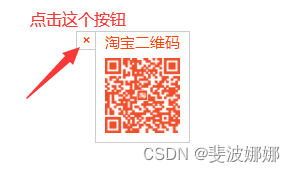

防新浪注册页面
思路:
首先判断的事件是表单失去焦点 onblur
如果输入正确:则提示正确的信息颜色为绿色、小图标变化
如果输入不是6到16位:则提示错误信息颜色为红色 、小图标变化
因为里面变化样式较多,我们采取className修改样式
<!DOCTYPE html>
<html lang="en">

<head>
    <meta charset="UTF-8">
    <meta name="viewport" content="width=device-width, initial-scale=1.0">
    <meta http-equiv="X-UA-Compatible" content="ie=edge">
    <title>Document</title>
    <style>
        div {
            width: 600px;
            margin: 100px auto;
        }

        .message {
            display: inline-block;
            font-size: 12px;
            color: #999;
            background: url(images/mess.png) no-repeat left center;
            padding-left: 20px;
        }

        .wrong {
            color: red;
            background-image: url(images/wrong.png);
        }

        .right {
            color: green;
            background-image: url(images/right.png);
        }
    </style>
</head>

<body>
    <div class="register">
        <input type="password" class="ipt">
        <p class="message">请输入6~16位密码</p>
    </div>
    <script>

        // 1.获取元素
        var ipt = document.querySelector('.ipt');
        var message = document.querySelector('.message');
        //2. 注册事件 失去焦点
        ipt.onblur = function() {
            // 根据表单里面值的长度 ipt.value.length
            if (this.value.length < 6 || this.value.length > 16) {
                // console.log('错误');
                message.className = 'message wrong';
                message.innerHTML = '您输入的位数不对要求6~16位';
            } else {
                message.className = 'message right';
                message.innerHTML = '您输入的正确';
            }
        }
    </script>
</body>

</html>


H5自定义属性
自定义属性目的∶是为了保存并使用数据。有些数据可以保存到页面中而不用保存到数据库中。
自定义属性获取是通过getAttribute ( '属性')获取。
但是有些自定义属性很容易引起歧义,不容易判断是元素的内置属性还是自定义属性。H5给我们新增了自定义属性︰
1.设置H5自定义属性
H5规定自定义属性data-开头做为属性名并且赋值。
比如 <div data-index= “1”></div>
或者使用JS设置
element.setAttribute( 'data-index’,2)
2.获取H5自定义属性
1. 兼容性获取 element.getAttribute( 'data-index’); 都能获取,且兼容性好
2. H5新增element.dataset.index或者element.dataset[ 'index' ] (不用加data咯)只能获取data开头的自定义属性,ie11才开始支持
如果自定义属性里面有多个-连接的单词,我们用H5新增方法获取的时候采取 驼峰命名法
比如 <div data-list-name= “1”></div>
1.兼容性获取
console.log(div.getAttribute('data-list-name'))
2.H5新增方法 自定义属性里面有多个 - 连接的单词,采用驼峰命名法
console.log(div.dataset.listName);
console.log(div.dataset['listName']);
节点操作
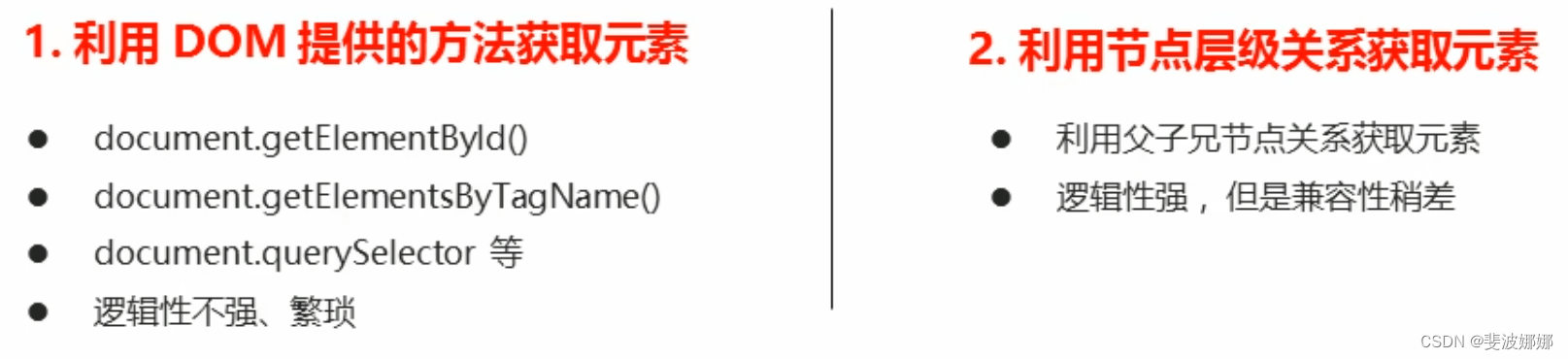
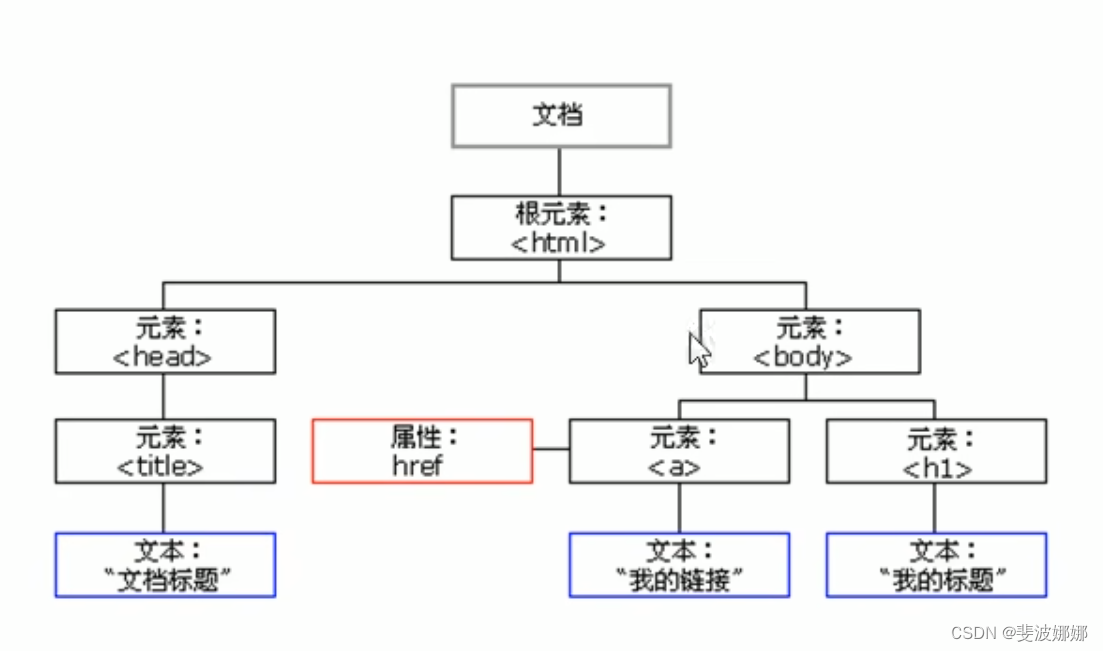
节点基本概念
网页中的所有内容都是节点(标签、属性、文本、注释等),在DOM中,节点使用node来表示。
HTML DOM树中的所有节点均可通过JavaScript进行访问,所有HTML元素(节点)均可被修改,也可以创建或删除。
一般地,节点至少拥有nodeType(节点类型) 、nodeName(节点名称)和nodeValue(节点值)这三个基本属性。
- 元素节点 nodeType为1
- 属性节点 nodeType 为2
- 文本节点 nodeType 为3(文本节点包含文字、空格、换行等)
我们在实际开发中,节点操作主要操作的是元素节点(也就是标签)
利用节点层级关系获取元素
利用DOM树可以把节点划分为不同的层级关系,常见的是父子兄层级关系。
父级节点:
node.parentNode
- parentNode属性可返回某节点的父节点,注意是最近的一个父节点
- 如果指定的节点没有父节点则返回null
子节点:
parentNode.childNodes
parentNode. childNodes返回包含指定节点的子节点的集合,该集合为即时更新的集合。
注意:返回值里面包含了所有的子节点,包括元素节点,文本节点等。
如果只想要获得里面的元素节点,则需要专门处理。所以我们一般不提倡使用childNodes
★ parentNode.children
parentNode.children是一个只读属性,返回所有的子元素节点。它只返回子元素节点,其余节点不返回(这个是我们重点掌握的)。
虽然children是一个非标准,但是得到了各个浏览器的支持,因此我们可以放心使用。
parentNode.firstChild
parentNode.lastChild
firstChild 返回第一个子节点,lastChild返回最后一个节点,找不到返回null。是包含所有的节点(包括元素节点,文本节点等)。
parentNode.firstElementChild
parentNode.lastElementChild
firstElementChild返回第一个子元素节点,lastElementChild返回最后一个子元素节点。
这两个方法ie9以上才能使用。
实际开发中的写法:既没有兼容性问题又能返回第一个\最后一个子元素节点。
console.log(ol.children[0]);
console.log(ol.children[ol.children.length - 1]);
兄弟节点
1.node.nextSibling
2.node.previousSibling
nextsibling返回当前元素的下一个兄弟节点,找不到则返回null。同样,也是包含所有的节点。previoussibling返回当前元素上一个兄弟节点,找不到则返回null。同样,也是包含所有的节点
3.node.nextElementSibling
4.node.previousElementsibling
nextElementsibling返回当前元素下一个兄弟元素节点,找不到则返回null。previousElementsibling返回当前元素上一个兄弟元素节点,找不到则返回null。
这两个方法存在兼容性问题,IE9以上才能用。
创建节点
document.createElement( 'tagName ' )
document.createElement()方法创建由tagName指定的HTML元素。因为这些元素原先不存在,是根据我们的需求动态生成的,所以我们也称为动态创建元素节点。
添加节点
1. node .appendchild (child)
node.appendchild()方法将一个节点添加到指定父节点的子节点列表末尾。类似于css里面的after伪元素。
2. node.insertBefore(child,指定元素)
node.insertBefore()方法将一个节点添加到父节点的指定子节点前面。类似于css里面的 before伪元素。
删除节点
node.removeChild (child);
node.removeChild()方法从DOM中删除一个子节点,返回删除的节点。
复制节点
node.cloneNode ()
node.cloneNode()方法返回调用该方法的节点的一个副本。也称为克隆节点/拷贝节点
注意∶
1.如果括号参数为空或者为false,则是浅拷贝,即只克隆复制节点本身,不克隆里面的子节点。
⒉.如果括号参数为true ,则是深度拷贝,会复制节点本身以及里面所有的子节点。
DOM总结
关于dom操作,我们主要针对于元素的操作。主要有创建、增、删、改、查、属性操作、事件操作。





 扫一扫
扫一扫


 被折叠的 条评论
为什么被折叠?
被折叠的 条评论
为什么被折叠?
 到【灌水乐园】发言





