


目录
下载JDK
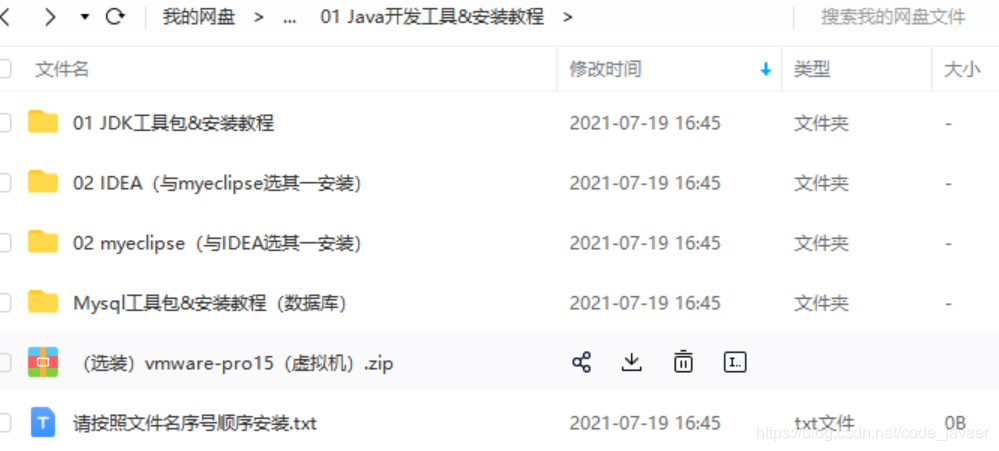
安装包我放在群里862461829啦,可以私聊管理员要
群内还有很多关于Java学习视频,学习路线图,必读书籍,项目实战,欢迎加群和志同道合的小伙伴们一起交流学习哦

终端模拟软件
我这里使用的是Xshell,使用其他软件也可以,下载安装完成后用root用户连接Linux(SSH连接,默认端口:22),不会操作的自己百度,连接之后界面如下:

安装前准备
检查系统是否已经有JDK,输入如下命令查看是否系统中是否已安装,部分人在安装CentOS 7时系统会自动安装JDK:
java -version如果系统没有安装,输入命令后提示如下(中文版和英文版在语言上会有些区别,但是提示的意思都一样),没有安装的可以直接跳过这里看下面的安装方法了:
[root@master100 ~]# java -version
-bash: java: 未找到命令
如果显示如下版本信息说明已经安装,可以直接使用系统的JDK,不需要自己安装了
[root@master100 ~]# java -version
java version "1.8.0_181"
Java(TM) SE Runtime Environment (build 1.8.0_181-b13)
Java HotSpot(TM) 64-Bit Server VM (build 25.181-b13, mixed mode)
如果想使用其他版本的JDK,需要先卸载后再安装,卸载方法可以参考下文各种包的卸载方法。
tar包的安装方法
1、将下载到本地的文件上传到远程服务器的/usr/local目录下,
在Xshell上新建一个文件传输,如图:

在sftp文件传输命令框内输入如下命令:
cd /usr/local
把下载好的文件拖到黑框里面就可以上传了,上传完成后有如下提示:
Uploading jdk-8u181-linux-x64.tar.gz to remote:/usr/local/jdk-8u181-linux-x64.tar.gz
sftp: sent 177 MB in 6.13 seconds
我们也可以打开目录查看一下文件,回到SSH窗口,命令如下:
cd /usr/local
ll
我们可以看到自己上传的 jdk-8u181-linux-x64.tar.gz 文件
[root@master100 ~]# cd /usr/local
[root@master100 local]# ll
总用量 181296
drwxr-xr-x. 2 root root         6 4月  11 12:59 bin
drwxr-xr-x. 2 root root         6 4月  11 12:59 etc
drwxr-xr-x. 2 root root         6 4月  11 12:59 games
drwxr-xr-x. 2 root root         6 4月  11 12:59 include
-rw-r--r--. 1 root root 185646832 10月  2 16:31 jdk-8u181-linux-x64.tar.gz
drwxr-xr-x. 2 root root         6 4月  11 12:59 lib
drwxr-xr-x. 2 root root         6 4月  11 12:59 lib64
drwxr-xr-x. 2 root root         6 4月  11 12:59 libexec
drwxr-xr-x. 2 root root         6 4月  11 12:59 sbin
drwxr-xr-x. 5 root root        49 10月  2 13:00 share
drwxr-xr-x. 2 root root         6 4月  11 12:59 src
2、解压文件,命令如下,输入后会出现一长串的提示:
tar -zxvf /usr/local/jdk-8u181-linux-x64.tar.gz
3、解压后文件夹名为:jdk1.8.0_181
[root@master100 local]# ll
总用量 181296
drwxr-xr-x. 2 root root         6 4月  11 12:59 bin
drwxr-xr-x. 2 root root         6 4月  11 12:59 etc
drwxr-xr-x. 2 root root         6 4月  11 12:59 games
drwxr-xr-x. 2 root root         6 4月  11 12:59 include
drwxr-xr-x. 7   10  143       245 7月   7 16:09 jdk1.8.0_181
-rw-r--r--. 1 root root 185646832 10月  2 16:31 jdk-8u181-linux-x64.tar.gz
drwxr-xr-x. 2 root root         6 4月  11 12:59 lib
drwxr-xr-x. 2 root root         6 4月  11 12:59 lib64
drwxr-xr-x. 2 root root         6 4月  11 12:59 libexec
drwxr-xr-x. 2 root root         6 4月  11 12:59 sbin
drwxr-xr-x. 5 root root        49 10月  2 13:00 share
drwxr-xr-x. 2 root root         6 4月  11 12:59 src
在这里修改一下文件名,将jdk1.8.0_181改成java,方便我们后面配置环境变量,在这也可以不修改,在配置环境变量时要注意文件名不能写错,修改文件名命令如下:
mv /usr/local/jdk1.8.0_181 /usr/local/java
4、修改配置文件,配置环境变量,在命令行输入:
vi /etc/profile
输入“G”定位到最后一行,按“i”进入编辑模式,在最下面添加如下几行信息:
export JAVA_HOME=/usr/local/java
export PATH=$PATH:$JAVA_HOME/bin
export CLASSPATH=.:$JAVA_HOME/lib/dt.jar:$JAVA_HOME/lib/tools.jar
export JRE_HOME=$JAVA_HOME/jre
如图:
添加完之后按ESC退出编辑模式,输入:wq后回车(保存并退出),如图:

5、让配置文件生效,可以输入如下命令或者是重启系统
source /etc/profile

重启命令:
init 6
reboot
6、查看安装情况
java -version
安装成功后会出现如下版本信息:
[root@master100 ~]# java -version
java version "1.8.0_181"
Java(TM) SE Runtime Environment (build 1.8.0_181-b13)
Java HotSpot(TM) 64-Bit Server VM (build 25.181-b13, mixed mode)
tar包的卸载
将安装包删除,然后把配置文件内添加的环境变量删除
删除安装包的命令如下:
rm -rf /usr/local/java
修改配置文件的方法和上述配置环境变量一样
rpm包的安装方法
1、将下载到本地的文件上传到远程服务器的/usr/local目录下,
在Xshell上新建一个文件传输,如图:
在sftp文件传输命令框内输入如下命令:
cd /usr/local
把下载好的文件拖到黑框里面就可以上传了,上传完成提示如下:
sftp:/usr/local>
Uploading jdk-8u181-linux-x64.rpm to remote:/usr/local/jdk-8u181-linux-x64.rpm
sftp: sent 162 MB in 1.92 seconds
2、上传好之后回到命令框,开始安装我们的rpm包,首先我们要赋予安装包执行的权限,命令如下:
chmod 755 /usr/local/jdk-8u181-linux-x64.rpm
3、安装rpm包
rpm -ivh /usr/local/jdk-8u181-linux-x64.rpm
出现如下提示信息:
[root@master100 local]# rpm -ivh /usr/local/jdk-8u181-linux-x64.rpm
警告:/usr/local/jdk-8u181-linux-x64.rpm: 头V3 RSA/SHA256 Signature, 密钥 ID ec551f03: NOKEY
准备中...                          ################################# [100%]
正在升级/安装...
   1:jdk1.8-2000:1.8.0_181-fcs        ################################# [100%]
Unpacking JAR files...
    tools.jar...
    plugin.jar...
    javaws.jar...
    deploy.jar...
    rt.jar...
    jsse.jar...
    charsets.jar...
    localedata.jar...
4、配置环境变量
在命令行输入:
vi /etc/profile
输入“G”定位到最后一行,按“i”进入编辑模式,在最下面添加如下几行信息:
export JAVA_HOME=/usr/java/jdk1.8.0_181-amd64
export PATH=$PATH:$JAVA_HOME/bin
export CLASSPATH=.:$JAVA_HOME/lib/dt.jar:$JAVA_HOME/lib/tools.jar
export JRE_HOME=$JAVA_HOME/jre
5、让配置文件生效,可以输入如下命令或者是重启系统
source /etc/profile
重启命令:
init 6
reboot
6、查看安装情况
java -version
安装成功后会出现如下版本信息:
[root@master100 jdk1.8.0_181-amd64]# java -version
java version "1.8.0_181"
Java(TM) SE Runtime Environment (build 1.8.0_181-b13)
Java HotSpot(TM) 64-Bit Server VM (build 25.181-b13, mixed mode)
rpm包的卸载
1、输入命令查看rpm包安装信息,如果第一条未出现信息,可以使用第二条命令查看,如果都没有可能是未安装或者是tar包安装的
rpm -qa | grep jdk
我用上述rpm包安装之后,用命令查看,提示如下:
[root@master100 local]# rpm -qa | grep jdk
jdk1.8-1.8.0_181-fcs.x86_64
2、知道安装的rpm包名后就可以卸载了,卸载命令如下:
rpm -e --nodeps jdk1.8-1.8.0_181-fcs.x86_64
3、卸载完成后删除环境变量
vi /etc/profile
source /etc/profile





 扫一扫
扫一扫


 1741
1741

 被折叠的 条评论
为什么被折叠?
被折叠的 条评论
为什么被折叠?
 到【灌水乐园】发言





