



目录
一、Selenium 的简单介绍
Selenium 是一个功能强大、开源且跨平台的 Web 自动化测试框架和工具集。它允许开发者通过编写脚本来模拟真实用户在浏览器中的操作,如点击、输入、导航、验证页面元素等,从而实现 Web 应用程序的自动化测试、数据抓取、表单填写、性能监控等多种任务。
二、安装selenium
Selenium 支持多种编程语言,以 Python 为例进行。
1、检查Python
- 如果还没有安装 Python,可以先参考教程进行安装。
- 打开命令行输入 python --version 检查 Python 是否安装成功。
2、部署selenium
安装好 Python 后,我们可以使用 pip 来安装 Selenium。
可以考虑在虚拟环境下安装
打开命令行,输入以下命令来安装 Selenium:
pip install selenium

安装完成后,可以通过以下命令检查 Selenium 是否安装成功:
pip show selenium
3、虚拟环境安装
在上诉操作中安装selenium时,命令行出现了一些依赖版本冲突警告。此时selenium已经安装成功了并对其没有影响,但可能会对系统中其他应用造成异常,因此这边建议使用虚拟环境,避免各种包互相污染。
-
如果已经安装了selenium,不用担心,卸载掉就好
使用命令pip uninstall selenium,Proceed (Y/n)? 选Y即可 -
然后我们就可以创建虚拟环境所在的目录
D:\PythonProjects\SeleniumDemo -
进入目录下方
cd D:\PythonProjects\SeleniumDemo -
创建虚拟环境
python -m venv venv,成功后会生成:venv/目录 -
激活虚拟环境
输入venv\Scripts\activate,成功后前面会出现:(venv)

-
重新安装 Selenium:pip install selenium
-
验证是否安装成功:pip show selenium
-
退出虚拟环境输入deactivate,venv消失
4、浏览器驱动
Selenium 需要通过浏览器驱动来控制浏览器,不同的浏览器需要不同的驱动。
现在 Selenium 4 已经支持自动管理大部分浏览器驱动。直接运行测试代码,新版 Selenium 会自动:
- 检测 Chrome 版本
- 自动下载匹配的 ChromeDriver
- 自动配置路径
三、PyCharm打开虚拟环境
-
在PyCharm中打开我们创建的selenium_demo文件夹,信任项目后确定。
-
确认解释器是你的 venv,右下角会显示,Python 3.x (venv)。
-
没有venv需要从设置中修改解释器
File → Settings → Python → Interpreter -
选择添加解释器,添加本地解释器
-
选择现有的Python类型,从本地文件夹找到创建的venv目录,venv\Scripts\python.exe,找到这个python.exe确认OK
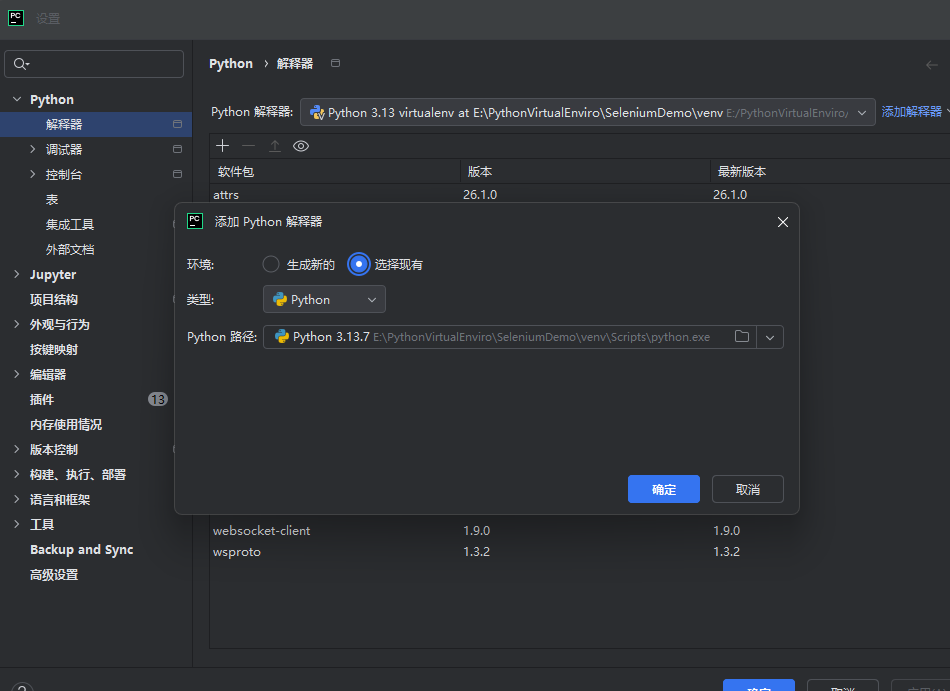
-
这时候右下方就会变成Python 3.x (venv)
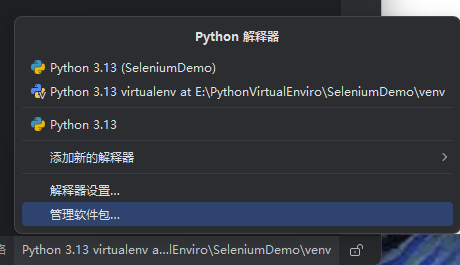
四、运行浏览器
已知selenium不需要我们手动配置驱动,因此在上诉配置完成后,我们只需要创建test.py文件并运行下方代码。
参考下方目录
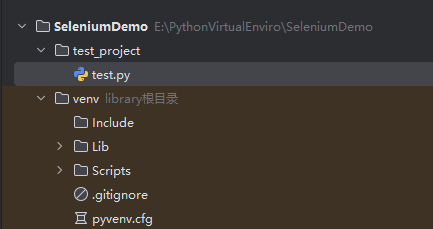
1、chrome浏览器驱动
from selenium import webdriver
from selenium.webdriver.chrome.service import Service
from selenium.webdriver.chrome.options import Options

options = Options()
options.add_argument("--start-maximized")

driver = webdriver.Chrome(options=options)

driver.get("https://www.baidu.com")

input("按回车关闭浏览器...")

driver.quit()
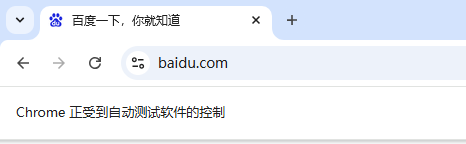
实现效果
2、Edge浏览器
from selenium import webdriver
from selenium.webdriver.edge.options import Options

options = Options()
options.add_argument("--start-maximized")

driver = webdriver.Edge(options=options)

driver.get("https://www.baidu.com")

input("按回车关闭")

driver.quit()
实现效果

总结
以上就是本文的全部内容,介绍了selenium工具及其安装,同时新版本已无需手动安装浏览器驱动,执行配置脚本即可实现自动化。





 扫一扫
扫一扫


&spm=1001.2101.3001.5002&articleId=161193355&d=1&t=3&u=bf2bafb013544ffd931ef8c3fd5dba23)
 1万+
1万+

 被折叠的 条评论
为什么被折叠?
被折叠的 条评论
为什么被折叠?
 到【灌水乐园】发言





