



前言
Microsoft PowerToys是一个微软自带的拾色工具,他方便轻巧,快捷键调用,功能细节也强大。一般视频制作者、网页开发或PS设计人员等,在制作过程中需要拾取颜色,如果用PS或DW等其他制作工具来拾色,一是工具太大也太专业,不是每个制作人员都有所有工具,二来启动工具也太麻烦,三就是有些专业工具只能拾取软件内部操作界面的颜色。所以这款小拾色器非常方便实用
一、安装方法:
Microsoft PowerToys有多种下载方法,根据自己的需求下载即可;
1、方法一:通过 Win+R 管理员命令 安装
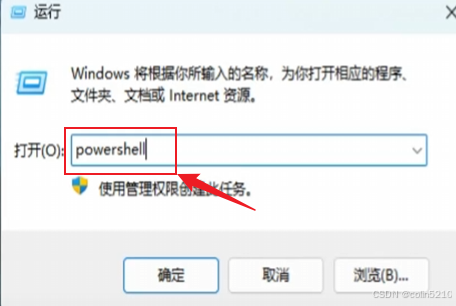
1.在桌面直接按【Win+R】输入:powershell 再按回车或确定
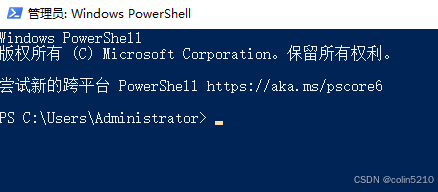
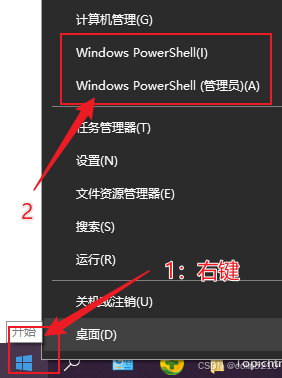
或者在【桌面左下角的开始图标上】右键,选择如下图(我这里是英文windows PowerShell,有的电脑中文叫【终端管理员】)这样也可以打开终端管理员命令窗
2.打开管理员命令窗后,输入以下代码,按回车,即可等待下载完成即可;
winget install Microsoft.PowerToys --source winget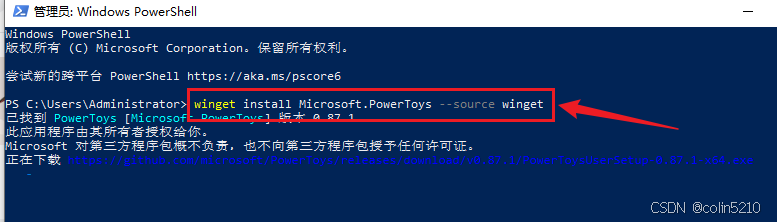
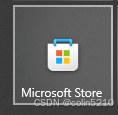
2、方法二:通过 Microsoft Store 微软商店 安装
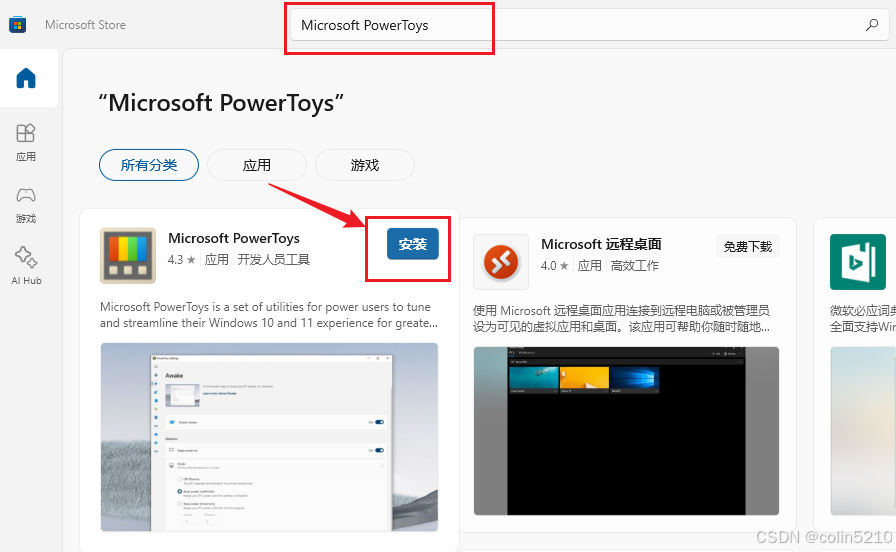
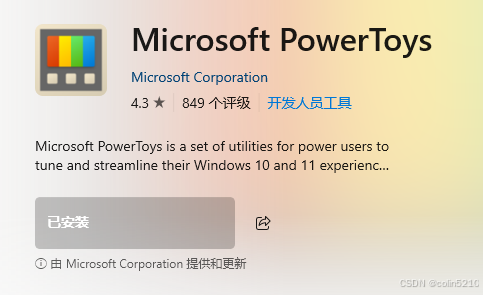
1、在Microsoft Store里,搜索【Microsoft PowerToys】
3、方法三:通过 GitHub 安装
1、访问 GitHub 页面: 打开浏览器,访问 Microsoft PowerToys GitHub 页面。
2、找到右侧最新版本,点击进入下载页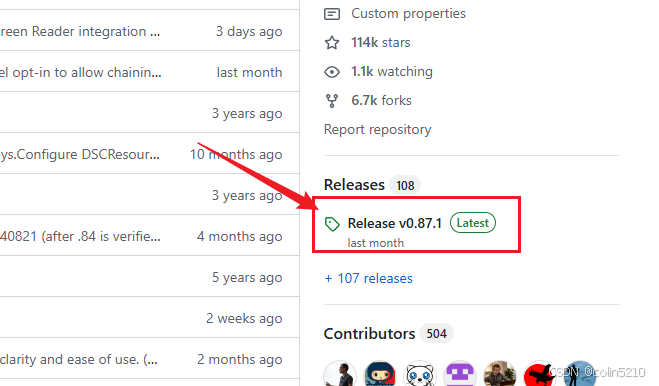
3、下载安装包: 在页面底部找到“Assets”部分,点击展开。选择适合你机器架构的安装包(x64 或 ARM64)。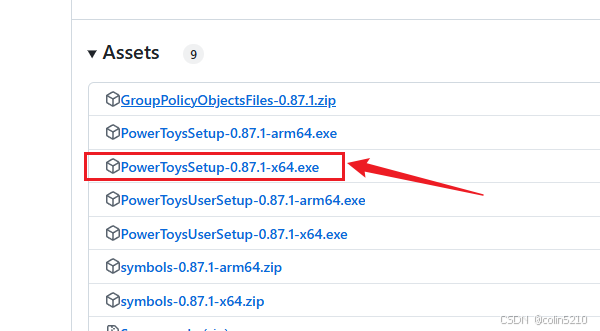
3、运行安装程序: 下载完成后,双击安装包文件(例如 PowerToysSetup-0.87.1-x64.exe),按照提示完成安装。
二、配置 PowerToys
1.启动 PowerToys
点击桌面左下角【开始】菜单,找到 PowerToys,启动查看和修改快捷键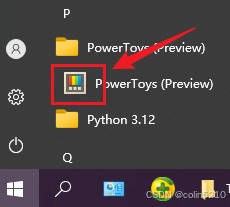
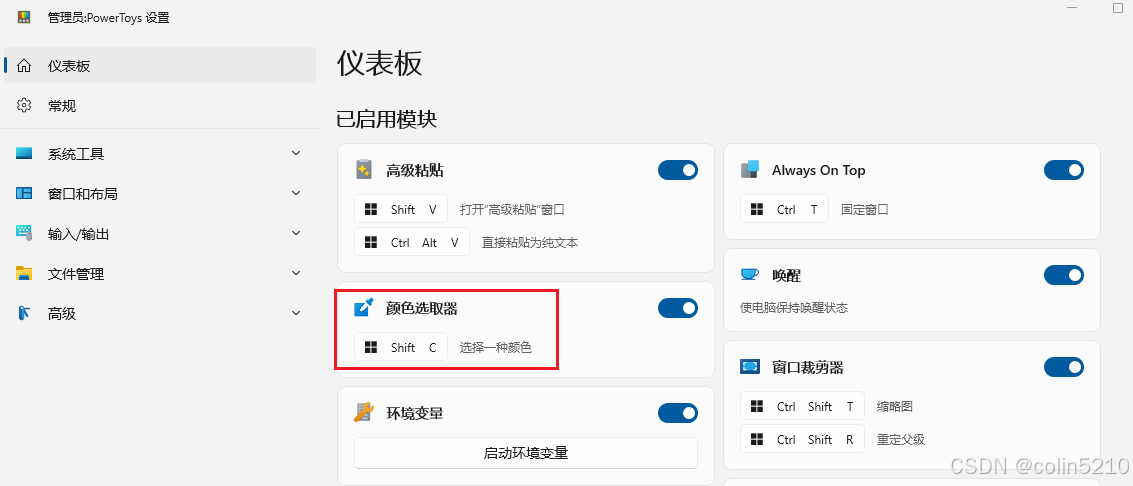
2.使用 PowerToys
1、使用快捷键【Win + Shift + C】调用出PowerToys,鼠标放在哪里就拾取哪里的颜色
2、如果看不清,可以通过鼠标滚轮来放大和缩小鼠标区域的大小;
3、其他更多功能,自行配置即可;
总结
Microsoft PowerToys 是一组专为 Windows 高级用户设计的实用工具,旨在通过提供额外的功能和定制选项来增强 Windows 的使用体验。这些工具可以帮助用户更高效地管理窗口布局、快速访问文件、调整系统设置等。
方便、快捷、轻巧、实用


 扫一扫
扫一扫


 666
666

 被折叠的 条评论
为什么被折叠?
被折叠的 条评论
为什么被折叠?
 到【灌水乐园】发言





