



 本文提供了两种解决无法打开UI文件的方法:一是通过设置QtDesigner为默认打开方式;二是当遇到打开后闪退的情况时,通过指定designer.exe路径来解决。
ui文件无法打开,或者是打开后报错的,突然间就来了这个问题,搞得我触不及防,不过还好,最总还是被我解决了,下面将解决办法下来了,供大家参考。
一、双击ui文件无法打开
解决办法:
1.右键ui文件,选择打开方式

2.选中Qt Designer,并将其设置为默认值

3.再次双击 ui 文件,发现可以正常打开
如果还是有问题,那么请看 “二、打开关闭后报错” 。
二、打开关闭后报错
如下图:
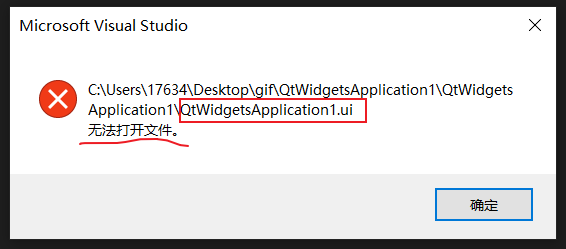
出现等等类似问题时,请根据以下步骤进行!
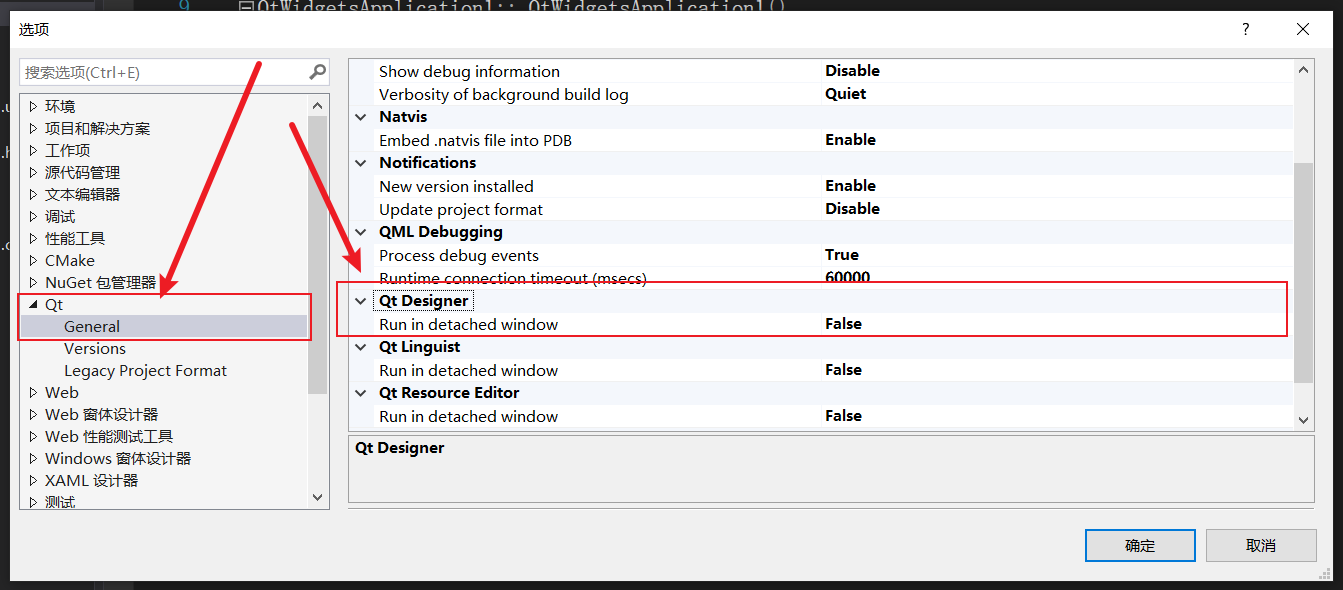
打开Visual Studio -> 工具 -> 选项 -> Qt -> General -> Qt Designer设置为true
1.打开设置选项窗口
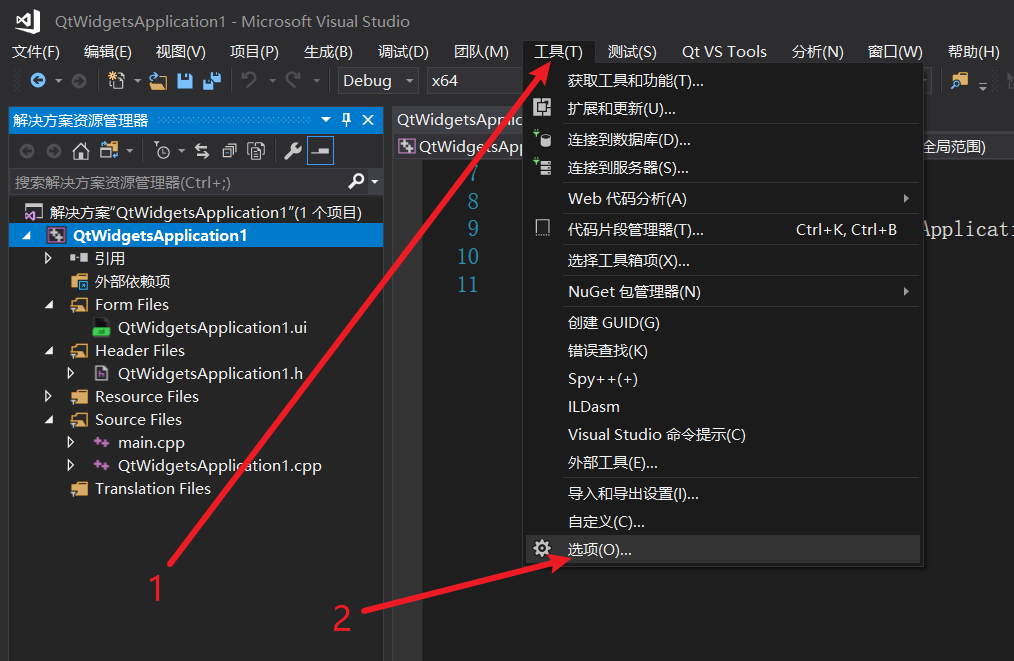
2.找到Qt – General选项
3.将Qt Designer设置为true
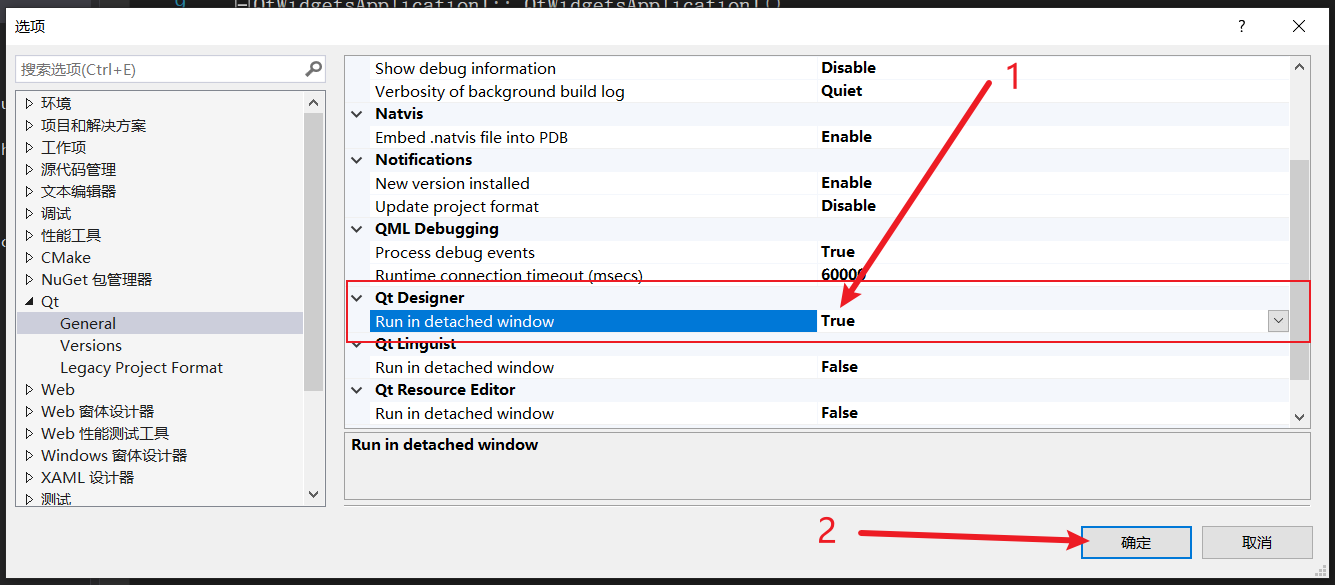
到此,双击ui文件应该就可以正常打开了,然后关闭后也不会报错了!
如果还是有问题,那么请看 “三、打开后出现闪退报错”
三、打开后出现闪退报错
如下图:


......
出现等等这类的报错时,不要慌张,再教一招可以制服它。
1.右键ui文件,选中打开方式

2.再出现的窗体中点击添加

3.此时会出现一个小窗体,点击三个小点点进行添加designer.exe

4.找到自己的Qt安装路径中bin目录下
例如我的是:D:\Qt\Qt5.9.6\5.9.6\msvc2017_64\bin
找到designer.exe,然后点击打开

5.适当修改一下名字
发现路径已经添加进来的,可以适当的修改一下名字

6.最后将其设置为默认值即可

双击ui文件试试吧!
至此,问题完美解决!





 扫一扫
扫一扫


 2万+
2万+

 被折叠的 条评论
为什么被折叠?
被折叠的 条评论
为什么被折叠?
 到【灌水乐园】发言





