


 了解如何在 Android O 中轻松地使用自定义字体,包括如何添加字体文件、在 XML 和代码中引用字体以及创建字体系列。
Android O的第一个开发人员预览版在这里!
在本系列中,我们正在研究一些新出现的UI功能,您可以通过Android O开发者预览版立即开始尝试这些功能。
在第一个技巧中 ,我向您展示了如何设置开发以支持此早期O预览,以及如何创建自动缩放以适应当前屏幕配置的文本。 在本技巧中,我们将研究Android O如何使使用自定义字体变得无忧无虑。
在项目中添加自定义字体
您是否曾经想过要突出一段特定的文本? 或者,也许您相信自定义字体将是为您的应用程序添加一些额外个性的完美方法?
尽管使用自定义字体有很多好处,但是从传统上来说,在Android中使用自定义字体是一种痛苦的体验,需要您使用库或创建自定义View 。
幸运的是,在Android O中使用自定义字体将变得更加容易,因为自定义字体已设置为成为Android O中完全受支持的资源类型。这意味着向您的应用程序添加自定义字体将与添加任何其他资源一样简单,例如图片和文字。
要继续学习本教程,您需要一些字体文件,您可以将它们添加到我们在第一部分中创建的Android O项目中 。
Android O支持.otf (OpenType)和.ttf (TrueType)格式。 有许多网站免费提供这些字体,因此请花几分钟的时间搜索Google,直到找到所需的字体。
由于我们只是在试验Android O的新功能,因此使用哪种字体并不特别重要,但是当您在应用的正式版中寻找要使用的字体时,则应始终检查该字体的条款和条件。 只是免费下载资源并不自动意味着您对如何使用和重新分配该资源没有任何限制,因此请务必检查详细信息!
您还应该考虑应用程序的用途,内容和目标受众,因为不同的字体传达了不同的消息。 如果您正在设计一个应用程序来帮助人们完成纳税申报,那么,如果应用程序以奇怪且古怪的字体提供,那么您的听众可能会很难认真考虑您的应用程序的财务和法律建议!
找到要使用的字体后,下载并解压缩。 此时,您应该检查字体的文件名中是否包含无效字符-基本上不是小写字母az,0-9或下划线的任何字符。 尝试包含任何其他字符,并且当您尝试引用该资源时,Android Studio将引发错误。
拥有字体文件后,将需要在某个地方存储它们:
- 右键单击项目的app / res文件夹,然后选择新建> Android资源目录 。
- 打开下拉菜单,然后选择字体 。
- 输入font作为File name 。
- 单击确定 。
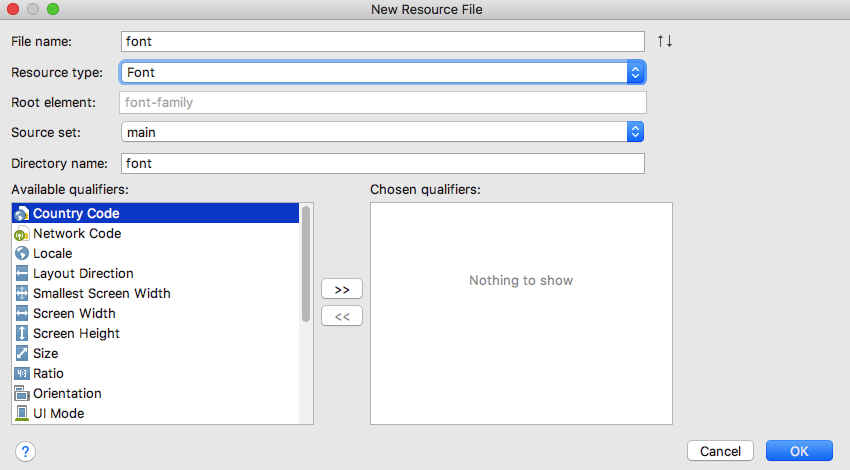
将您的字体文件拖放到新的res / font文件夹中。
使用自定义字体
您可以使用新的android:fontFamily XML属性将自定义字体应用于文本:
<TextView
  android:text="This is some text"
  android:layout_width="wrap_content"
  android:layout_height="wrap_content"
  android:fontFamily="@font/doublefeature"/>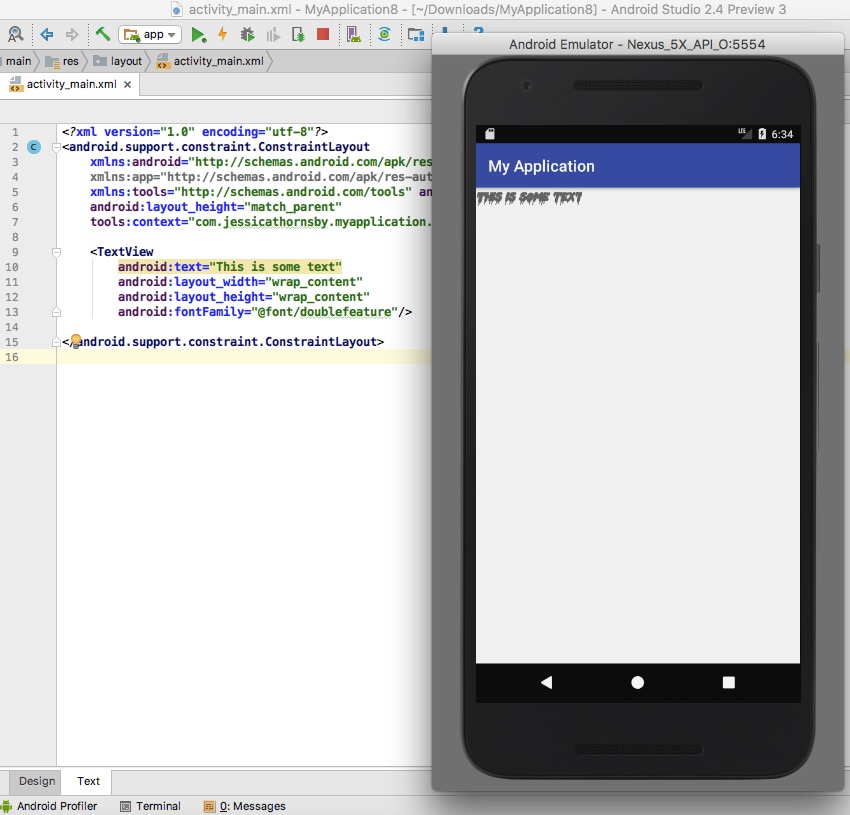
您还可以将自定义字体添加到您在应用中创建的任何样式:
<style name=“headlineFont" parent="@android:style/TextAppearance.Small">
   <item name="android:fontFamily">@font/doublefeature</item>
</style> 如果要以编程方式使用自定义字体,则可以使用getFont(int)方法检索自定义字体,例如:
import android.support.v7.app.AppCompatActivity;
import android.os.Bundle;
import android.widget.LinearLayout;
import android.widget.TextView;
import android.widget.LinearLayout.LayoutParams;
import android.graphics.Typeface;

public class MainActivity extends AppCompatActivity {

  @Override
  protected void onCreate(Bundle savedInstanceState) {
      super.onCreate(savedInstanceState);
      LinearLayout linearLayout = new LinearLayout(this);
      TextView ProgrammaticallyTextView = new TextView(this);
      ProgrammaticallyTextView.setText("This is some text");

//Reference your custom font//

      Typeface typeface = getResources().getFont(R.font.doublefeature);
      ProgrammaticallyTextView.setTypeface(typeface);
      linearLayout.addView(ProgrammaticallyTextView);

      this.setContentView(linearLayout, new LinearLayout.LayoutParams(
              LayoutParams.MATCH_PARENT, LayoutParams.MATCH_PARENT));
  }

}
创建字体系列
有时,您可能会解压缩字体文件夹并发现同一字体的多个版本,例如斜体版本或粗细和粗细不同的字体。
如果您使用同一字体的多个版本,则可能需要将它们组合到一个字体家族中。 字体系列本质上是一个专用的XML文件,您可以在其中定义字体的每个版本及其关联的样式和粗细属性。
创建字体系列:
- 确保已将所有字体文件添加到项目的res / font文件夹中。
- 右键单击项目的res / font文件夹,然后选择“ 新建”>“字体资源文件” 。
- 为该文件命名,然后单击“ 确定” 。
- 打开此XML文件并定义该字体的所有不同版本,以及它们的样式和粗细属性,例如:
<?xml version="1.0" encoding="utf-8"?>
https://schemas.android.com/apk/res/android">
  <font
       android:fontStyle="normal"
       android:fontWeight="400"
       android:font="@font/doublefeature_regular" />

   <font
       android:fontStyle="italic"
       android:fontWeight="400"
       android:font="@font/doublefeature_italic" />

 <font
       android:fontStyle="bold"
       android:fontWeight="400"
       android:font="@font/doublefeature_bold" />

</font-family> 然后,您可以使用android:fontFamily属性引用该系列中的任何字体。 例如:
android:fontFamily="@font/doublefeature_bold"不要忘记测试!
尽管很容易被新功能所吸引,但是不要过度使用自定义字体! 一致的用户界面更易于导航和理解,并且如果您的应用程序正在不断字体之间切换那么您的用户可能会为此付出更多的关注到您的文字看起来如何,而不是它说什么。
如果确实在项目中包含自定义字体,那么测试该字体如何在各种不同的屏幕配置中呈现非常重要,因为您的头等大事应该始终是确保文本易于阅读。
结论
在本技巧中,我向您展示了如何通过向项目中添加自定义字体来创建更加时尚和独特的文本。 在本系列的最后一篇文章中,我们将把重点从文本转移到图像,因为我向您展示了如何创建自适应启动器图标,以自动适应其形状以适应当前设备。
翻译自: https://code.tutsplus.com/tutorials/quick-tip-working-with-custom-fonts-in-android-o--cms-28625





 扫一扫
扫一扫


 1494
1494

 被折叠的 条评论
为什么被折叠?
被折叠的 条评论
为什么被折叠?
 到【灌水乐园】发言





