


 本文指导用户通过ssh-keygen命令生成SSH密钥,然后在GitHub或Gitlab等平台配置公钥,实现安全的文件传输。无需设置密码,只需回车确认,复制公钥到账户设置中,即可进行SSH连接。
进入桌面,或者文件管理中右键——>打开Git命令窗口
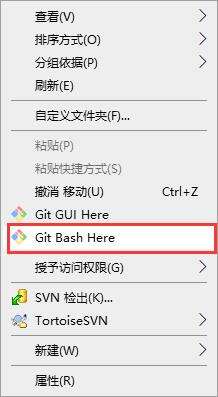
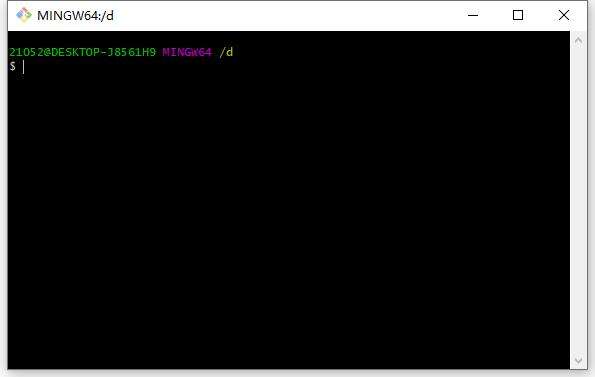
生成ssh-keygen,命令:【wolfs@****.com :为你的Git账号】
ssh-keygen -t rsa -C "wolfs@******.com"
必要信息有所打码,可自行更改 ,然后提示你输入密码进行验证,当然可以不用输入,敲三下回车即可
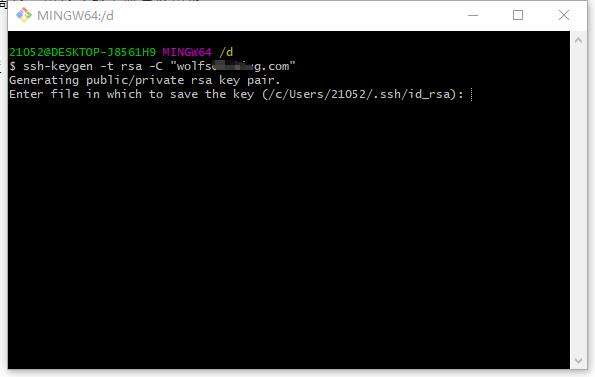
敲回车,直至出现如图界面
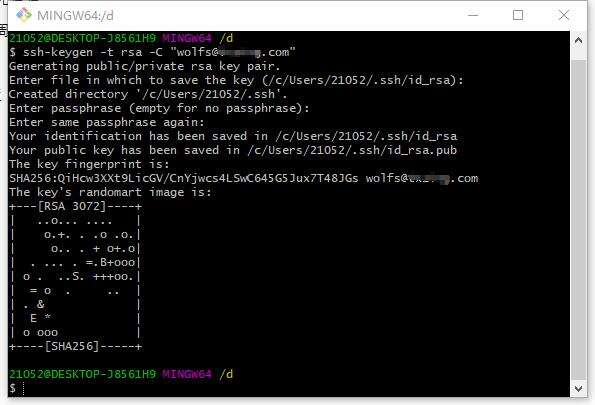
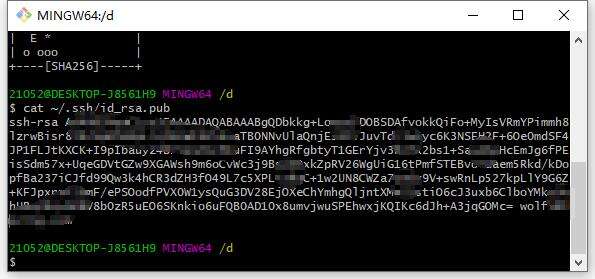
完成之后,我们可以输入命令查看我们的公钥:
cat ~/.ssh/id_rsa.pub
键入命令后查看我们的公钥,复制下来进行配置
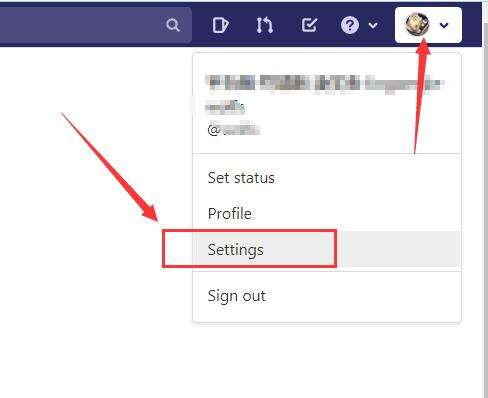
登录上我们的Git***,不管GitHub还是Gitlab…点击头像——>settings
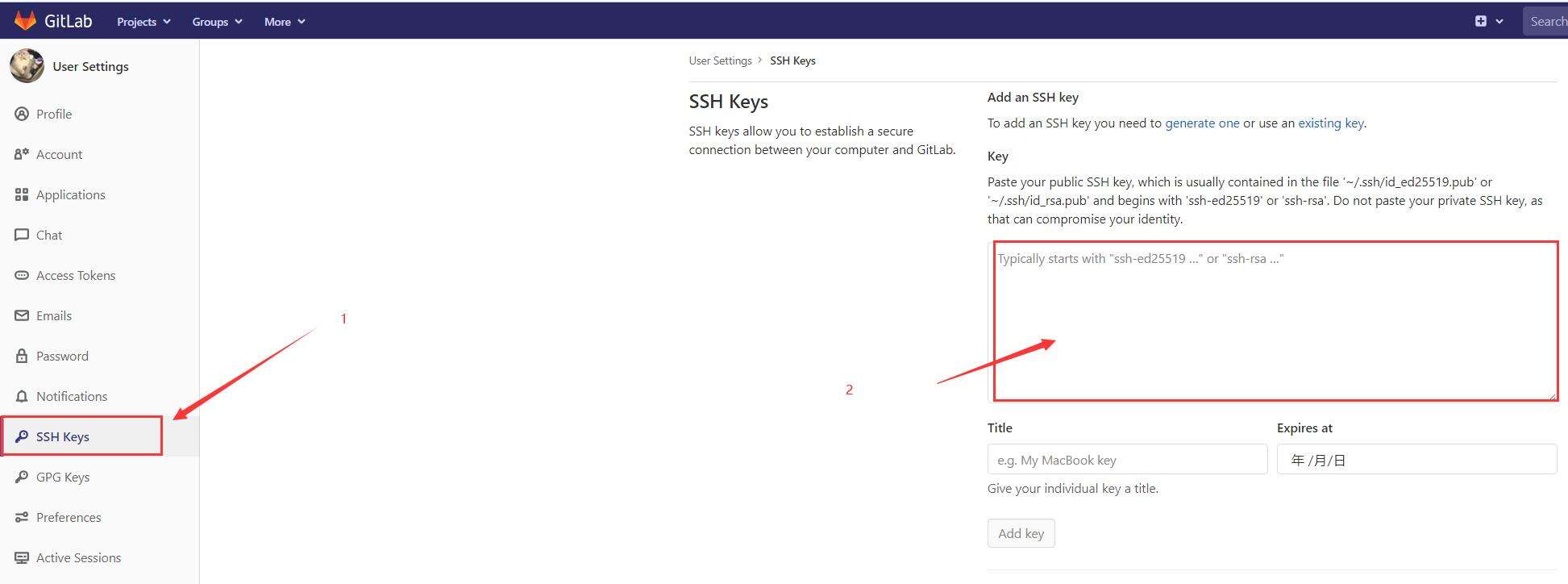
然后将复制的公钥粘贴进 图中2的文本框处【注意,下面时间是到期时间,此SSH权限到期的时间,我设置十年(手动滑稽)】
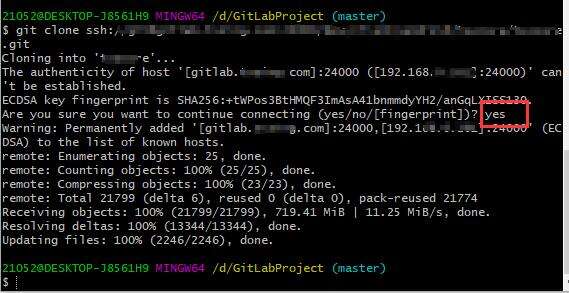
然后就可以进行文件的SSH传输了,输入yes即可





 扫一扫
扫一扫


 2361
2361

 被折叠的 条评论
为什么被折叠?
被折叠的 条评论
为什么被折叠?
 到【灌水乐园】发言





