

 本文介绍了如何在Windows 11系统中解决Hyper-V与VMware不兼容的问题,包括禁用Hyper-V以允许VMware正常运行,以及处理VMX文件打开无效或无响应的解决方案。通过创建特定的批处理文件和调整系统设置,可以成功解决这两类问题。
1.hyper-v 不兼容 问题
1.在桌面上新建hyper.txt文件,把下面的内容粘进去
pushd "%~dp0"

dir /b %SystemRoot%\servicing\Packages\*Hyper-V*.mum >hv.txt

for /f %%i in ('findstr /i . hv.txt 2^>nul') do dism /online /norestart /add-package:"%SystemRoot%\servicing\Packages\%%i"

del hv.txt

Dism /online /enable-feature /featurename:Microsoft-Hyper-V -All /LimitAccess /ALL

Pause
2.保存,并把文件名后缀txt改成bat。
3.右键,用管理员身份运行,等待程序安装完(时间有点长)
4.输入Y重启电脑
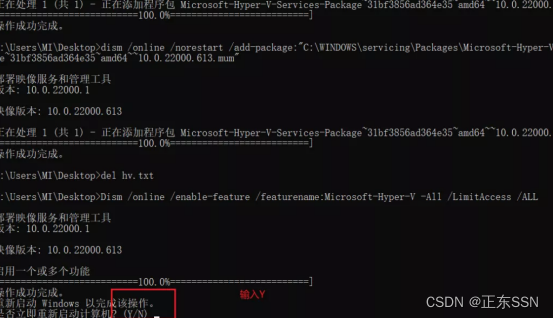
这样hyper-v就安装完成了
hyper-v 开关教程 (VM要求关闭,错误自检用)
控制面板选择大图标-找到程序和功能
左边栏找到启用或关闭windows功能 点击
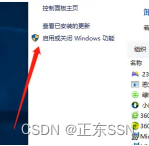
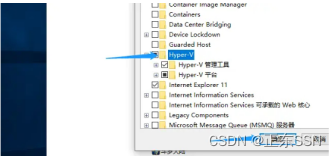
可以看到 hyper-v (vm要求关闭)
控制面板界面->卸载程序->启用或关闭windows功能->windows功能中我们选择这里"的Hyper-V"取消对勾
·以管理员身份运行命令提示符执行命令
bcdedit /set hypervisorlaunchtype off
·重启操作系统
这样 hyper-v 就已经关闭 测试一下VM打开虚拟机会不会弹出VMware Workstation与Hyper-V不兼容
VMX文件打开没反应或者无效解决方案
1.查看win11 防火墙 安全防护 是否关闭状态 (共享虚拟机vmx要走443端口 共享虚拟机文件目录要检测到)
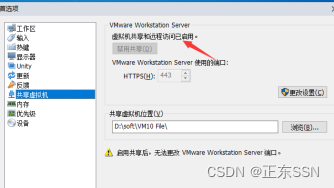
2.查看,vm首选项-共享虚拟机主机,是否已启用 。


 扫一扫
扫一扫


 982
982

 被折叠的 条评论
为什么被折叠?
被折叠的 条评论
为什么被折叠?
 到【灌水乐园】发言





