


 本文介绍了如何使用Altium Designer进行电路仿真,包括设置电压参数、进行混合模拟以及观察仿真结果。通过Matlab算法计算得出的电流与仿真结果一致。随后,文章展示了将电路图转换为PCB板的过程,包括连线、设置禁止布线区、添加文字以及3D视图的查看。最后提到了覆铜的操作步骤。
第一次在CSDN上写 Altium Designer相关的文章,我先画一个极其简单的电路如下
电压设为2V直流DC,1V交流AC,1Khz

然后我们点菜单Design-Simulate-Mixed Sim,设置General setup和Transient Analysis


然后点OK,出现以下

解析 in的电压正如我们开始时的设置(2V直流DC,1V交流AC,1Khz)
通过电阻1欧姆和电容1nf的电流相等,利用matlab编好算法并运行输出结果如下

大家可以看到电阻阻值(1欧姆)<<容抗(-1.5915e+05i),几乎可以忽略不计,
算出的电流ii=3.9478e-11 + 6.2832e-06i,
我们可以忽略3.9478e-11,
只考虑6.2832e-06i,约等于6.28微安培,相位超前90度(相对于源电压),我们在仿真图上也确实看到交流电压在相位为0时,交流电流在90度超前,所以我们计算的结果(实际是我们把matlab的功劳据为己有)和仿真结果一模一样
然后我们尝试把该电路图转PCB,Design - import changes from test.prjpcb,然后依次连线(top layer)画禁止布线区(keep out layer)打印i love linbing(top overlay)如下
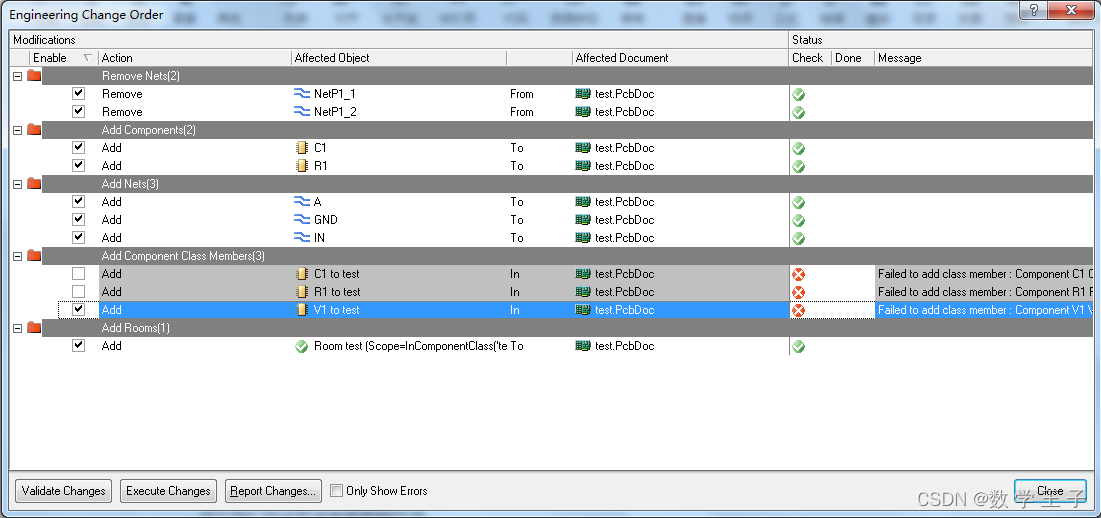
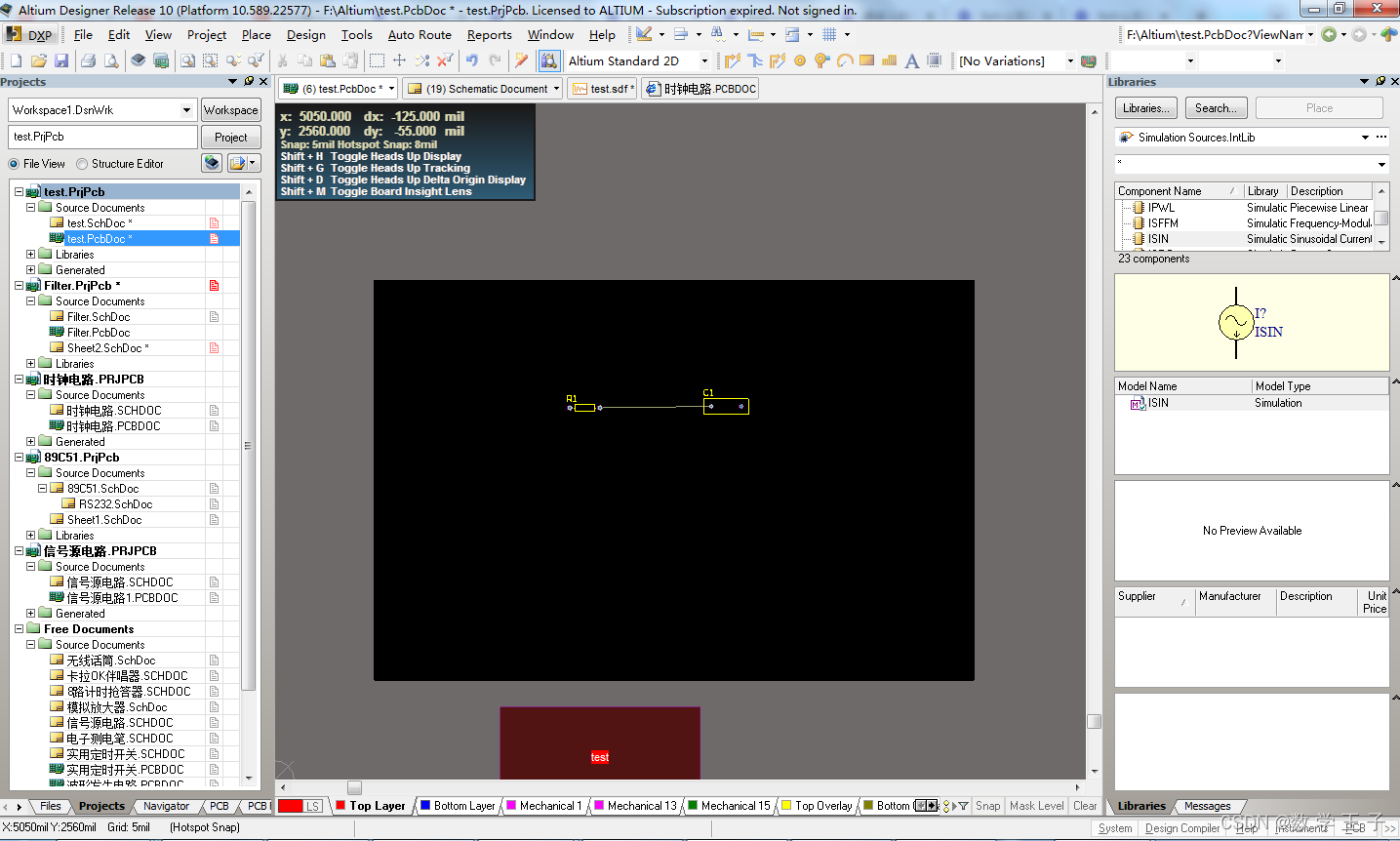
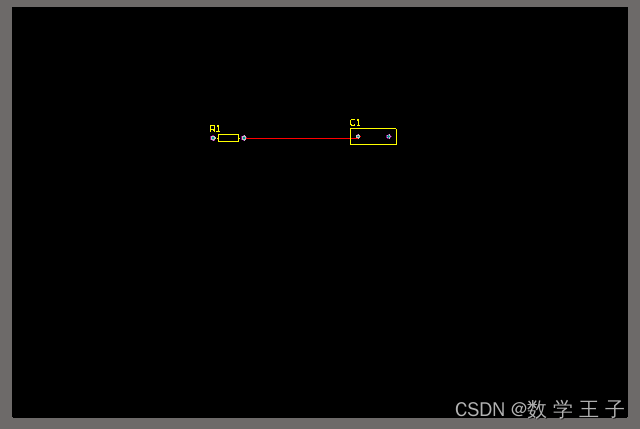
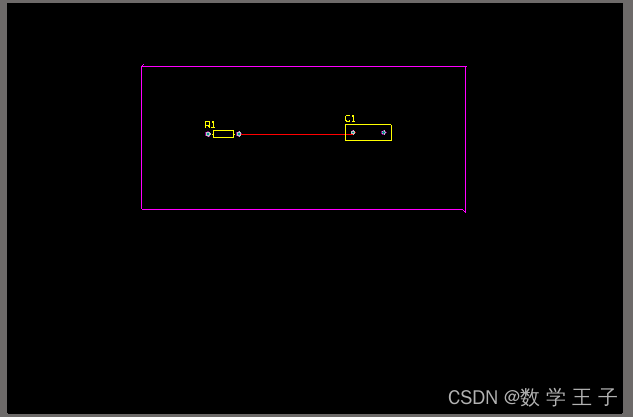
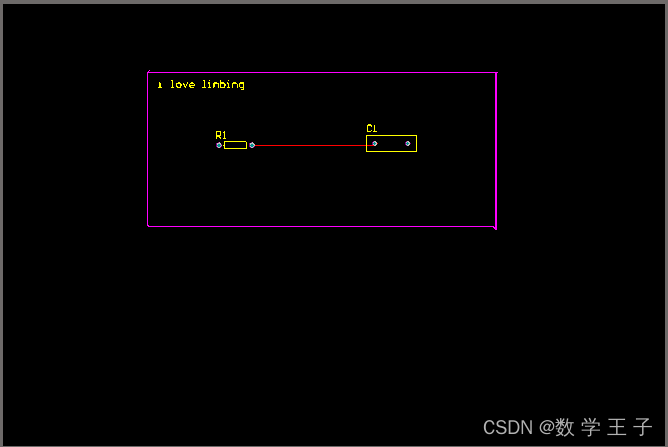
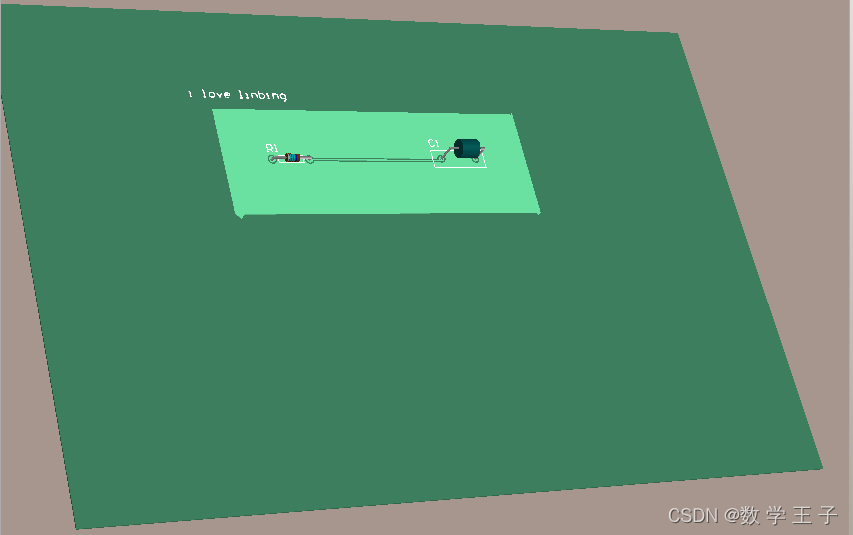
然后让我们来看看3D视图view,Tool - Legacy Tools - Legacy 3D View
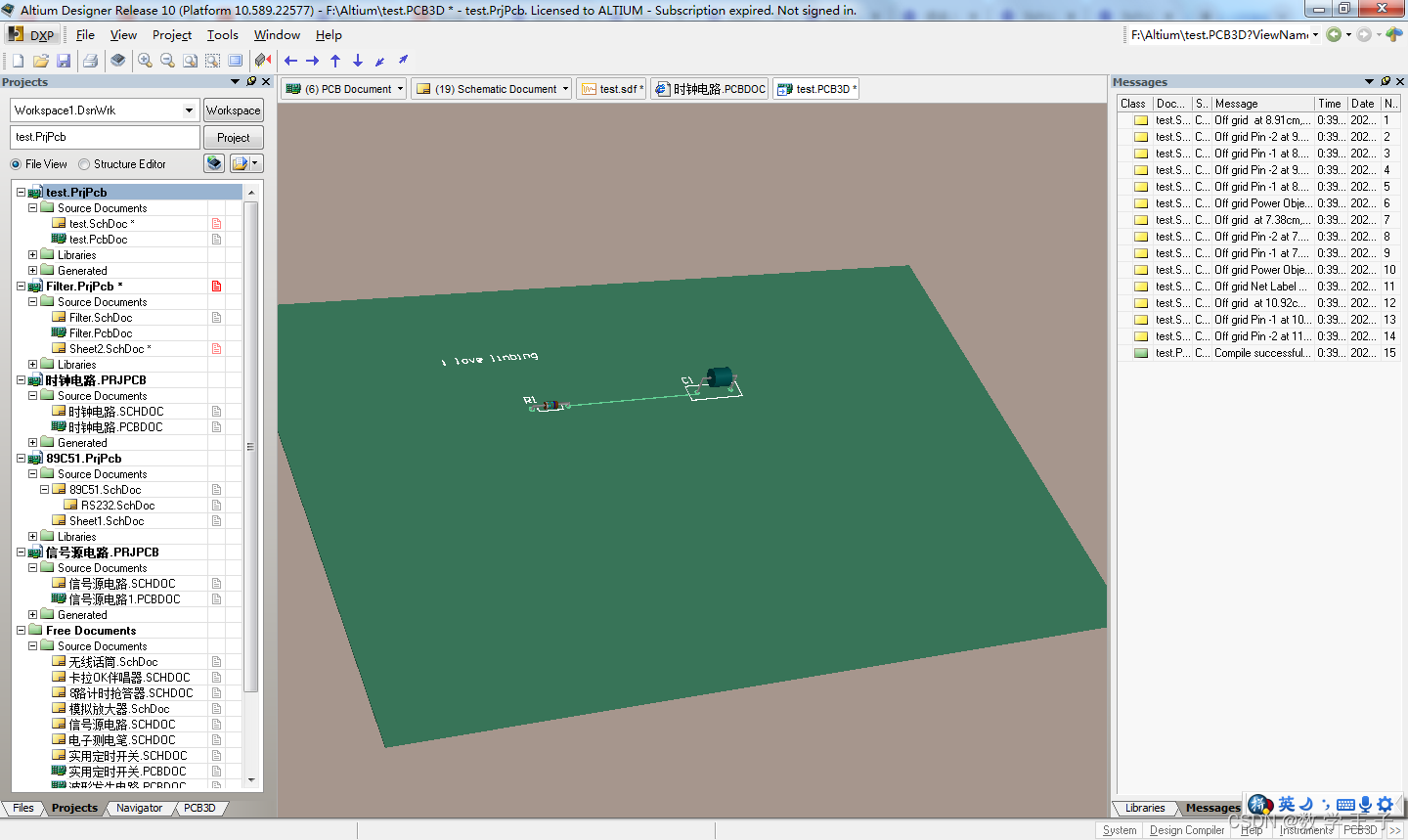
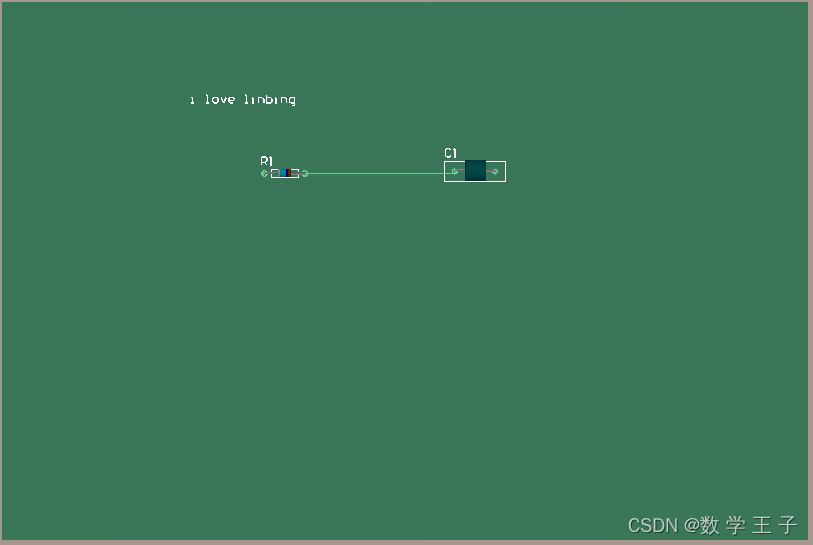
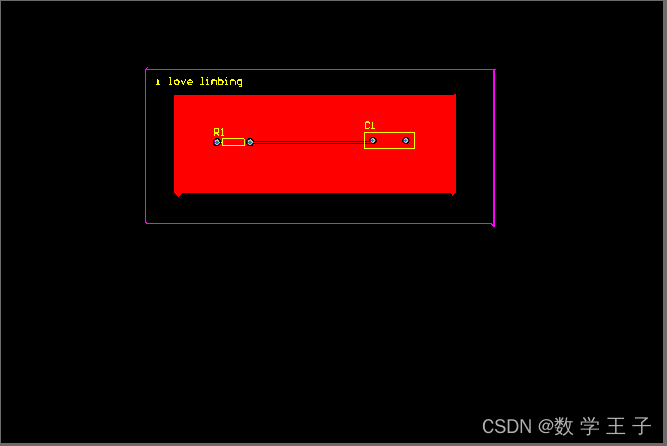
如果需要覆铜的话,如下
game over, thanks for viewing





 扫一扫
扫一扫


 8516
8516


 被折叠的 条评论
为什么被折叠?
被折叠的 条评论
为什么被折叠?
 到【灌水乐园】发言





