


 本文介绍了两种方法在Excel中快速处理含有大量合并单元格的数据。第一种是通过使用方方格子插件的合并转换功能,一键取消合并相同单元格。第二种是利用条件定位法,先选中合并单元格,定位到空值,然后用公式填充,最后复制粘贴为值以避免公式影响。这两种方法都能有效地整理数据,便于后续分析。
Excel如何批量删除合并相同单元格并填充
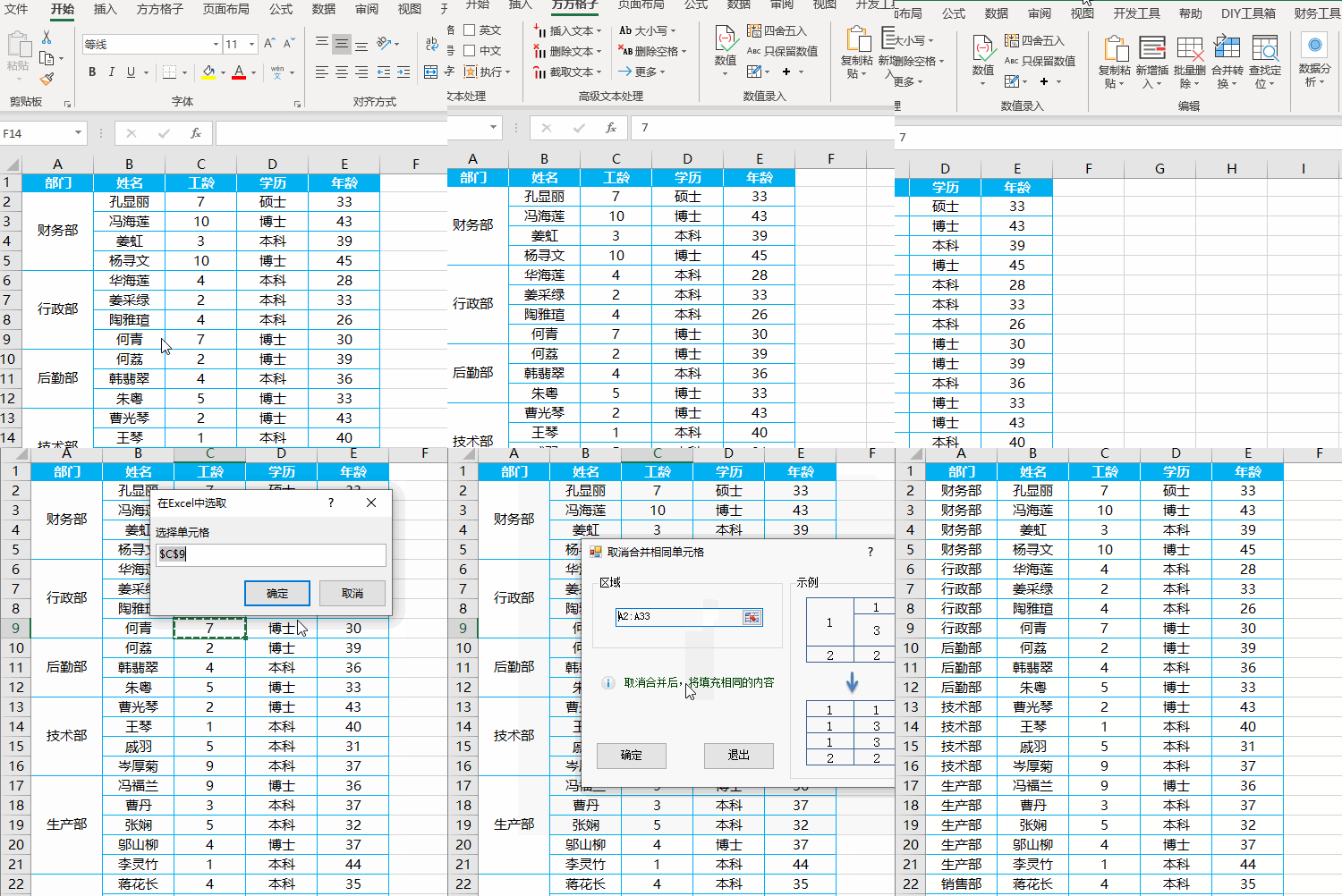
工作中有时候会遇到含有大量合并单元格的数据,这种大量的合并单元格会对我们进行数据分析产生很大的困扰,下面就分析一下如何批量删除合并单元格。
1、工具法(方便快速)
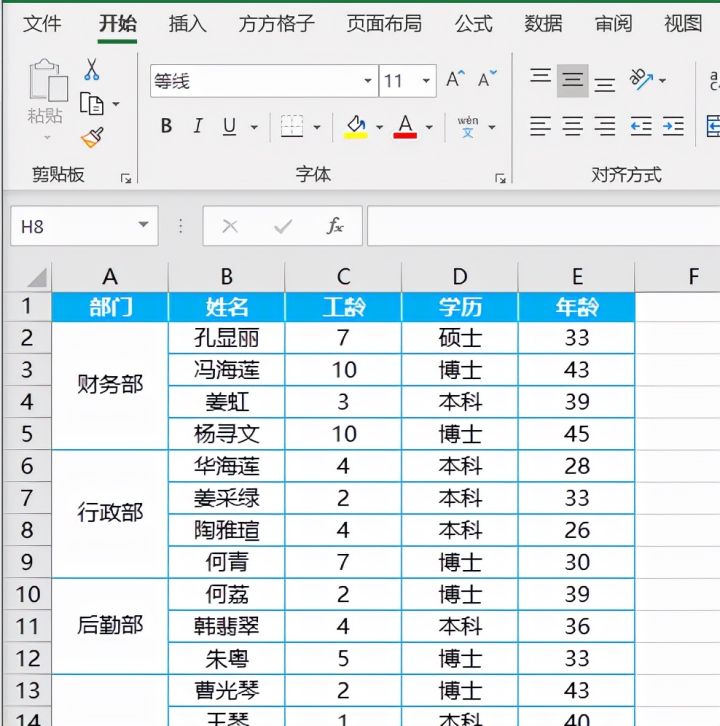
1.如下图,是某单位员工信息表,但是存在大量合并相同单元格。现在我们想要删除这些单元格并填充原数据。
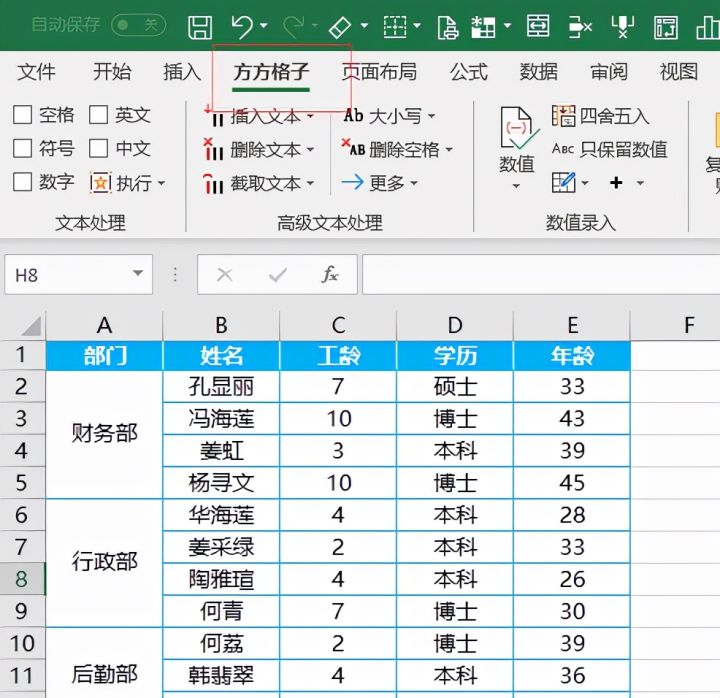
2.点击如下图选项方方格子(这是一款Excel插件,具体的下载安装方法百度即可)
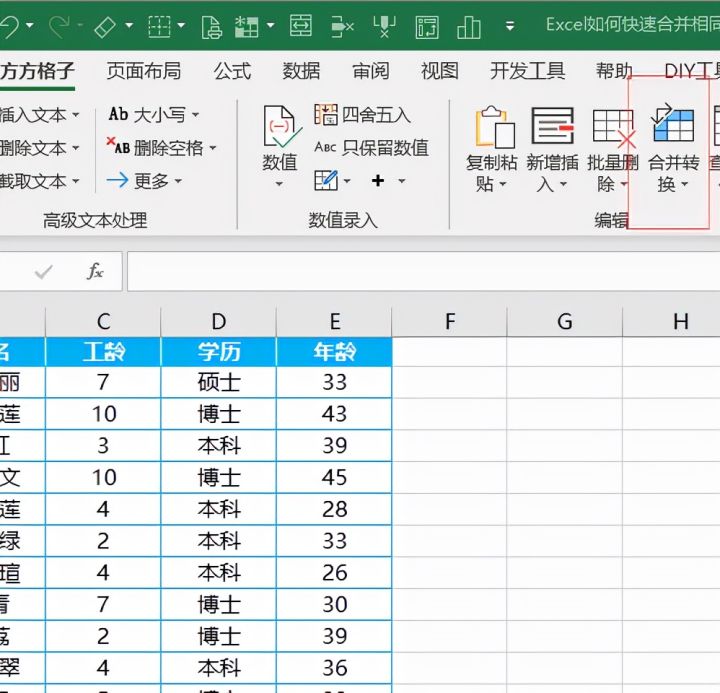
3.点击合并转换
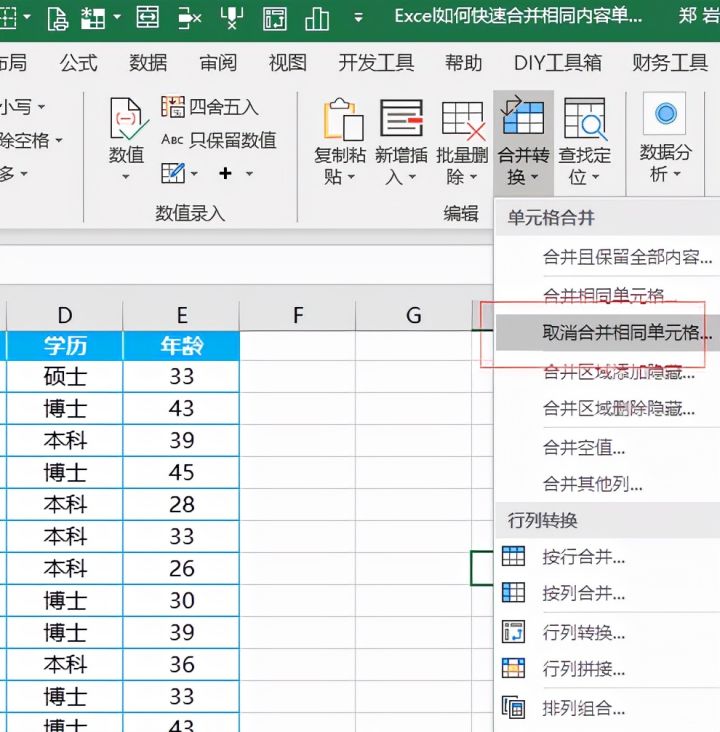
4.点击取消合并相同单元格
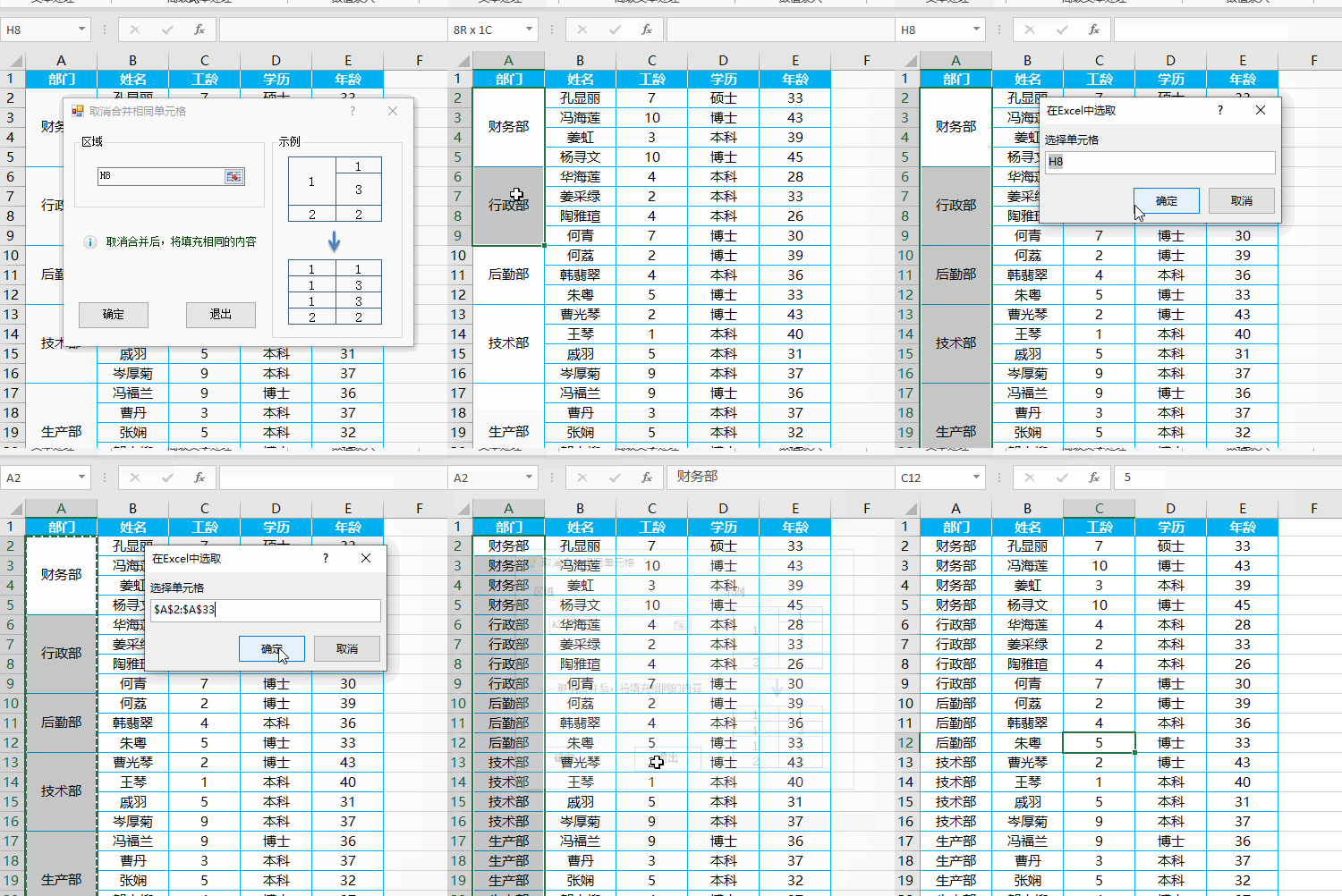
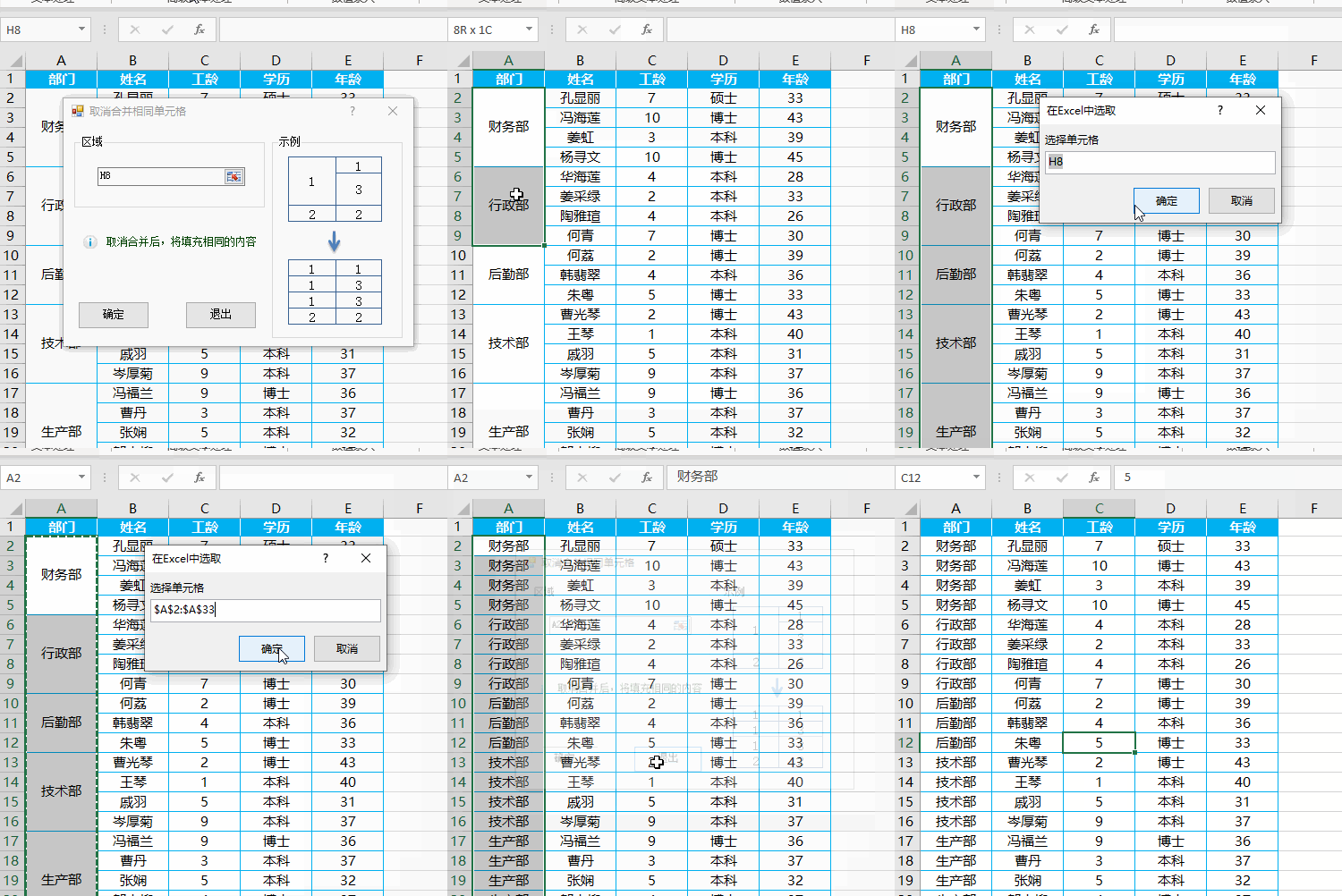
5.在区域选项框中输入合并相同单元格区域,点击确定即可完成。
2、条件定位法
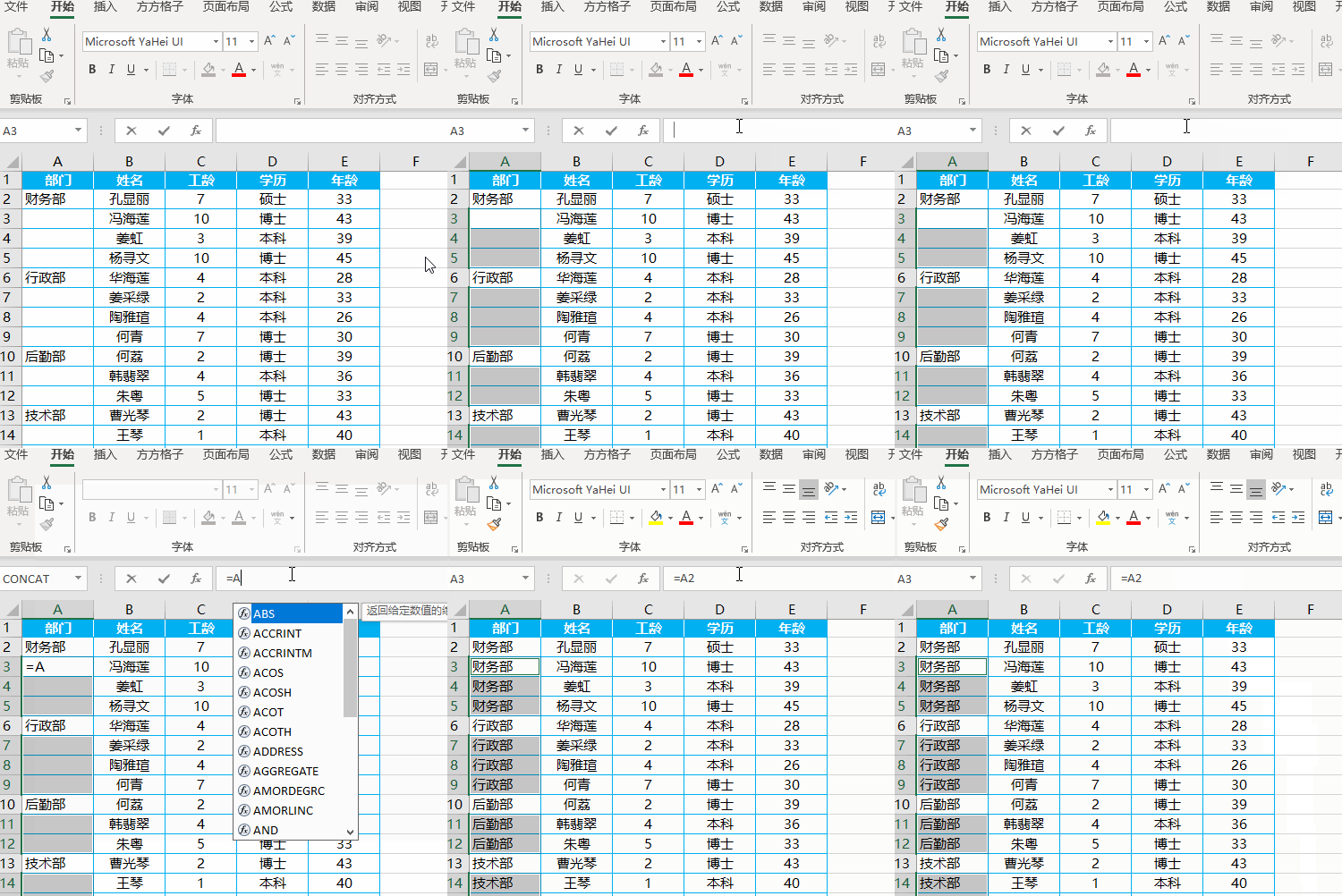
1.此方法较复杂,困了的同学建议先洗把脸。选中合并相同单元格区域,然后点击合并居中选项。
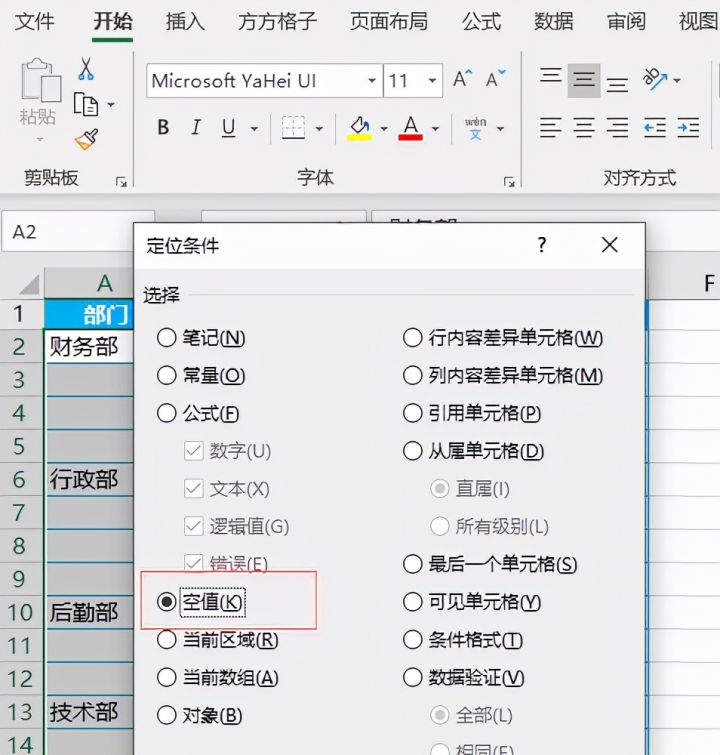
2.按下F5,选择定位条件,勾选空值
3.在A3单元格输入公式=A2,然后按下Ctrl+Enter即可
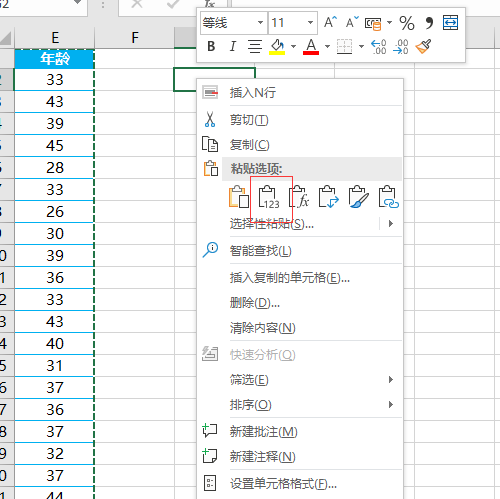
4.为了保证在后期数据分析时,分析结果不被公式所影响将表格复制,然后粘贴为值。





 扫一扫
扫一扫


 被折叠的 条评论
为什么被折叠?
被折叠的 条评论
为什么被折叠?
 到【灌水乐园】发言





