


树莓派zero USB Gadget连接显示“网络电缆已拔出”问题解决方法
问题描述
使用树莓派zero最方便的形式是通过USB OTG进行SSH连接和主机网络共享,基础教程可参考: 树莓派 Zero USB/以太网方式连接配置教程.
教程文章发布于2018年,在使用新的树莓派系统镜像进行联网尝试时可能会遇到问题,例如“网络电缆被拔出”:
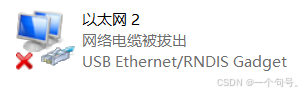
可能存在的问题
- 硬件问题:连接树莓派和主机的USB线缆损坏或树莓派本身的USB-OTG接口损坏
- 软件问题:系统内核异常、USB网络设备未启动、IP地址或网关配置错误等
问题排查
登录终端
无法通过网络访问树莓派时,可通过串口登录终端,以便检查和调试派的设备状态。串口登录教程可参考:树莓派–串口登录,各版本的派串口登录方式基本一致。如果能够通过串口正常登录终端,可排除系统内核问题。
USB网络测试
- 验证内核模块加载:检查 USB Gadget 模式是否启用。USB Gadget 模式是 usb0 接口存在的硬件基础。若未正确配置,内核无法创建该接口。
lsmod | grep g_ether
- 若无输出:说明 USB Gadget 模块未加载,需检查以下文件:
- /boot/config.txt:确保末尾添加了 dtoverlay=dwc2。
- /boot/cmdline.txt:在 rootwait 后添加 modules-load=dwc2,g_ether(用空格分隔)。
- 网络接口查询
输入ifconfig查看树莓派网络接口(较新版本的树莓派系统中可能没有安装ifconfig,可使用ip命令):
pi@rpi:~$ ifconfig 		// ifconfig命令
pi@rpi:~$ ip addr show 	// ip命令
可能仅有本地回环接口LOOPBACK:
lo: flags=73<UP,LOOPBACK,RUNNING>  mtu 65536
        inet 127.0.0.1  netmask 255.0.0.0
        inet6 ::1  prefixlen 128  scopeid 0x10<host>
        loop  txqueuelen 1000  (Local Loopback)
        RX packets 20  bytes 2242 (2.1 KiB)
        RX errors 0  dropped 0  overruns 0  frame 0
        TX packets 20  bytes 2242 (2.1 KiB)
        TX errors 0  dropped 0 overruns 0  carrier 0  collisions 0
- 启用usb0网络接口
使用ifconfig或ip命令启动usb0接口:
pi@rpi:~$ ifconfig usb0 up		// ifconfig命令
pi@rpi:~$ ip link 






 扫一扫
扫一扫


 1548
1548

 被折叠的 条评论
为什么被折叠?
被折叠的 条评论
为什么被折叠?
 到【灌水乐园】发言





