


kali不知道为什么,一直卡在登录界面,就是输入正确的账号密码之后进不去,一直在登录界面重复
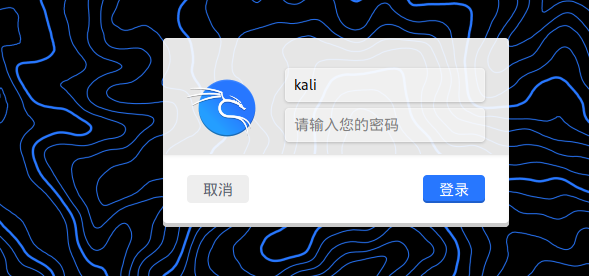
然后网上搜了一下可能是镜像源的问题(就是直接更新),尝试了一下发现不是
最后搜到发现应该是磁盘空间不足的问题,在登陆界面,同时按Ctrl+Alt+F2,会进入一个界面
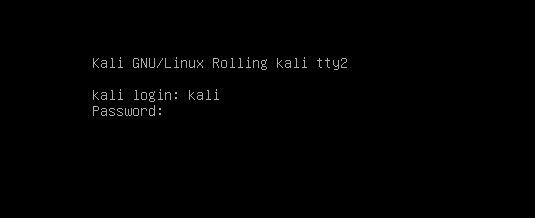
在这个界面输入账号密码就可以进入命令行
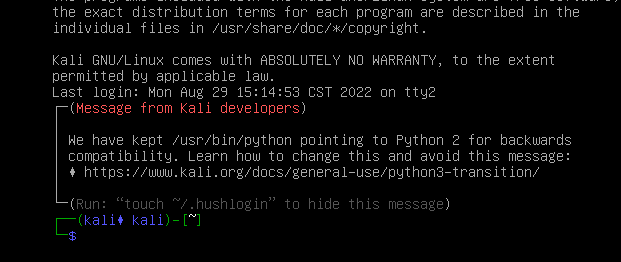
尝试了
apt-get upgrade -f |
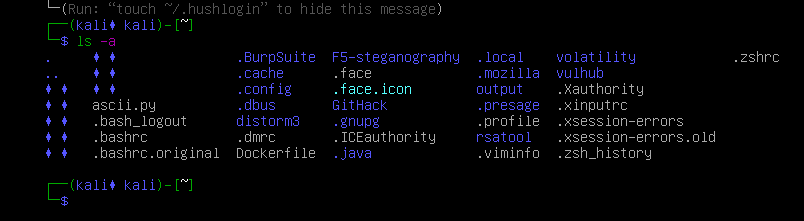
以及删除.Xauthority这个文件的操作,发现都没用,这个文件是个隐藏文件,直接在当前目录下用下面这个命令可以实现
ls -a |
尝试了这些方法之后发现都不行
后来看了一篇文章发现好像是磁盘空间不足的问题
df -h | |
#这个命令可以看磁盘空间占用情况 |
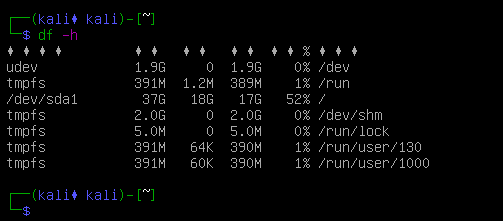
这个sda1这一行代表的系统盘,我之前下面这个地方是100%,就是磁盘空间全满了,所以应该是没有空间去加载那个图形化操作界面了
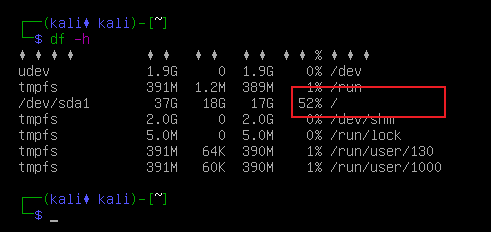
这里提供一个解决方法,就是先扩展一下整体空间,至少能够让那个桌面加载出来
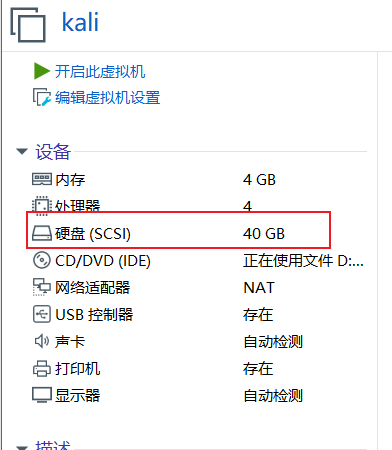
点开上面这个硬盘这一栏
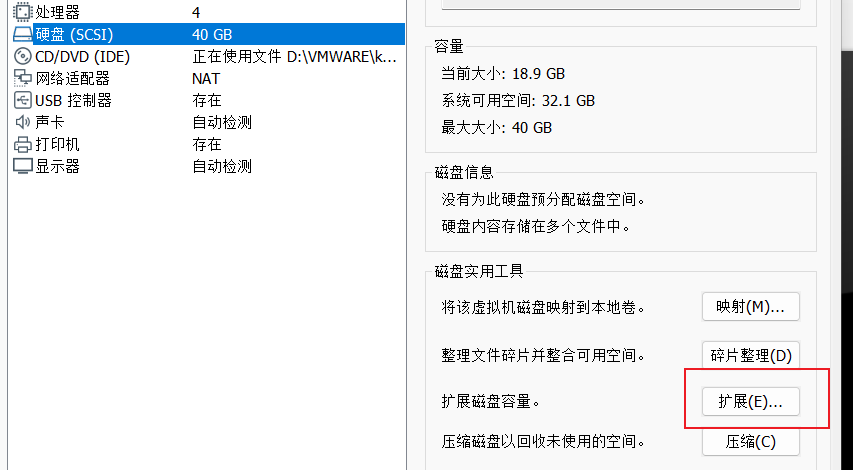
点开之后点击扩展,然后选择自己想要扩展的空间,这里根据自己情况自己决定
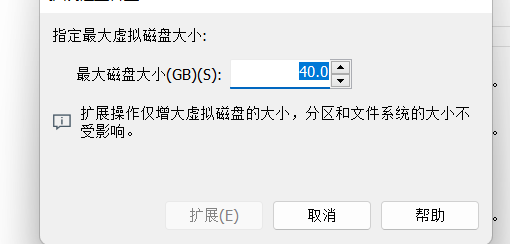
这样之后,我就能加载出桌面了
加载出桌面以后,我们想着肯定要解决一下系统盘空间不够的问题,所以也看了一下系统盘扩容相关的一些知识。
在上述扩展磁盘容量之后,并不会直接把容量扩展到系统盘里,还需要我们自己去分配。
右上角搜索Gparted,kali有一个自带的分配磁盘空间的工具
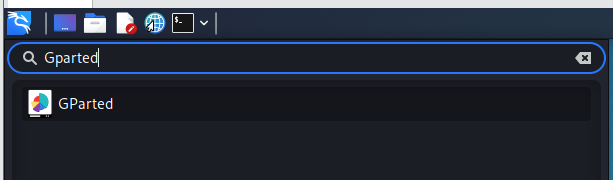
本来是这样一个界面

然后右键点击停用交换空间,然后把中间这两个分区删除,只剩下sda1那个分区,因为如果存在中间这两个分区,就不能把扩展的磁盘空间分配给系统盘了。
中间的区域删除之后,就会只剩下一个sda1那个分区,然后就可以开始调整大小了,这里我并没有进行删除,因为我已经分配过空间了

然后下面这个地方就会变化,变成你之前扩展的空间容量
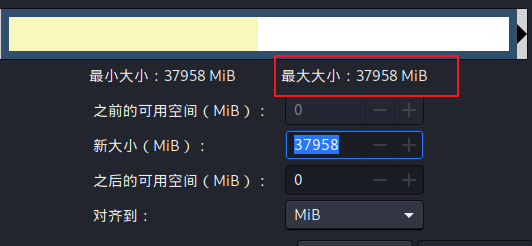
然后你自行进行分配即可,不过这里注意要留出一些空间给交换区域,因为我们后面还是要重新建回原来的那个swap分区
如果你留有一部分空间的话,应该是可以点击新建分区的
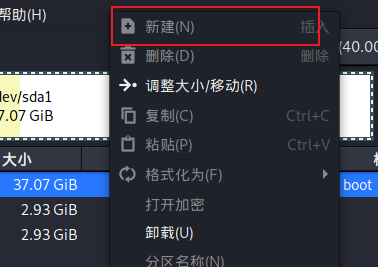
新建的分区文件系统要和原来一样,原来是extended的,新建的分区也要是extended的,然后那个swap分区也要在这个extended分区之下去建立。
这样还没有结束,这样直接关掉的话,再次开机时间可能会变得很长,因为有一个关于uuid的信息我们还没有修改
在linux中,uuid是通用唯一识别码。uuid是一个软件建构的标准,目的就是让分布式系统中的所用元素都能有唯一的辨识资讯,从而不需要透过中央控制端来做识别资讯的指定
大概意思就是一个识别码,如果你没有进行重新修改的话,你开机的时候还是会去寻找原来的uuid,因为我们这里已经删除重建过了分区,所以它的uuid码也发生了变化
通过下面这个命令可以查看uuid码
sudo blkid |

然后我们需要修改两个文件的uuid码
分别是/etc/fstab和/etc/initramfs-tools/conf.d/resume
我们可以用vim打开,如果你有其它编辑器,也可以用其它编辑器
sudo vim /etc/fstab |
可能会出现下面的界面,直接按E开始编辑就可以

接下去就是vim的一个编辑界面
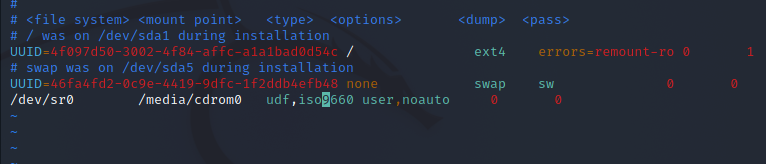
你需要把上面的两个uuid分别改成对应的uuid,因为系统盘没变,所以这个ext4的uuid一般是不需要改变的,一般要改的就是下面的这个swap的uuid
这里我们要稍微了解一下vim的一些内容,这里只说一些我们这里用到的,如果你有兴趣,可以自行继续学习
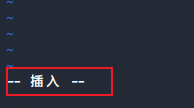
打开上述那个界面之后,我们需要按一下i进入插入模式
进入之后左下角会显示插入
然后把前面通过sudo slkid得到的uuid贴进去就可以(通过复制选区,粘贴选取来完成,复制粘贴按钮在vim里不太一样)
然后按一下Esc,再输入:w保存,输入:wq保存退出,这时候重启就可以了
这时候的输入会在最下面一行
网安资料
为了帮助大家更好的学习网络安全,我给大家准备了一份网络安全入门/进阶学习资料,里面的内容都是适合零基础小白的笔记和资料,不懂编程也能听懂、看懂,所有资料共282G,朋友们如果有需要全套网络安全入门+进阶学习资源包,可以点击免费领取(如遇扫码问题,可以在评论区留言领取哦)~
《网络安全入门+进阶学习资源包》CSDN大礼包:《黑客&网络安全入门&进阶学习资源包》免费分享
👉网安(嘿客红蓝对抗)所有方向的学习路线👈
对于从来没有接触过网络安全的同学,我们帮你准备了详细的学习成长路线图。可以说是最科学最系统的学习路线,大家跟着这个大的方向学习准没问题。

学习资料工具包
压箱底的好资料,全面地介绍网络安全的基础理论,包括逆向、八层网络防御、汇编语言、白帽子web安全、密码学、网络安全协议等,将基础理论和主流工具的应用实践紧密结合,有利于读者理解各种主流工具背后的实现机制。

网络安全源码合集+工具包

视频教程

面试题资料
独家渠道收集京东、360、天融信等公司测试题!进大厂指日可待!
 全部资料共282G,朋友们如果有需要全套网络安全入门+进阶学习资源包,可以点击免费领取(如遇扫码问题,可以在评论区留言领取哦)~
黑客/网安大礼包:CSDN大礼包:《黑客&网络安全入门&进阶学习资源包》免费分享
好了就写到这了,大家有任何关于网安方面的问题也可以随时私信问我,后续也会给大家分享更多网安方面的知识!希望大家不要忘记点赞收藏哦!





 扫一扫
扫一扫


 1957
1957

 被折叠的 条评论
为什么被折叠?
被折叠的 条评论
为什么被折叠?
 到【灌水乐园】发言





