



 本文介绍在Win7环境下,使用Cisco Packet Tracer Instructor软件进行VLAN子网划分。先搭建环境,连通线路,配置主机IP并检查网络连接。接着添加VLAN数据库,按需求增加数量,再给主机分配子网,最后通过ping操作验证子网划分结果。
VLAN(Virtual Local Area Network),虚拟局域网。
环境:Win7,Cisco Packet Tracer Instructor
需求:划分三个子网
具体步骤如下:
第一步:打开Cisco Packet Tracer Instructor软件
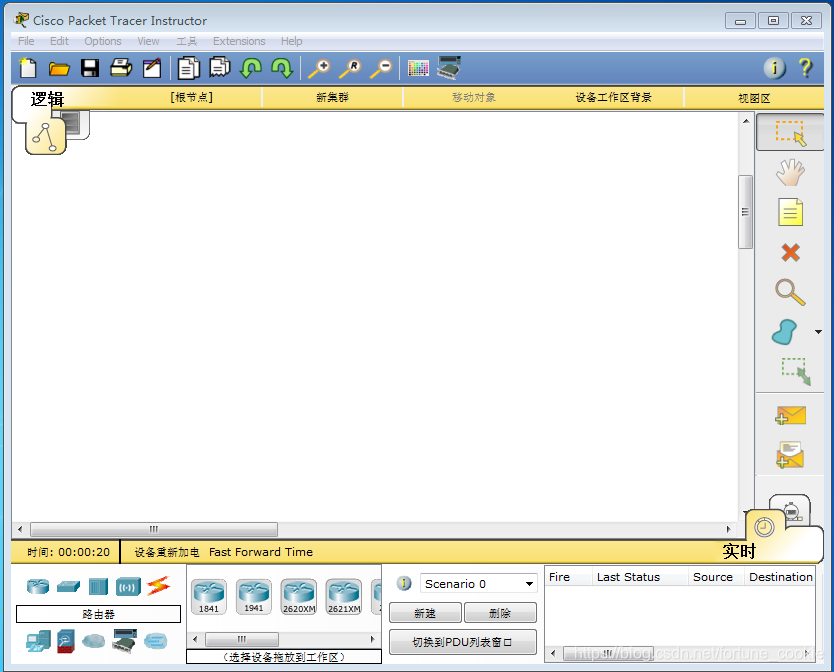
界面显示如下:
第二步:搭建环境
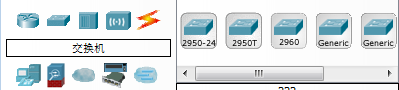
(1)添加一个2950-24交换机,Switch0
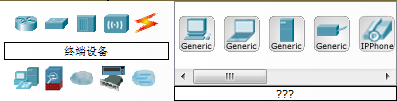
(2)添加六个Generic终端,分别为PC0-PC5
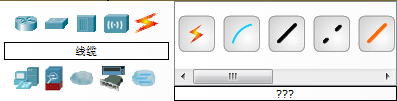
(3)使用如下黑色线缆,将六个终端连接到交换机
第三步:线路连通
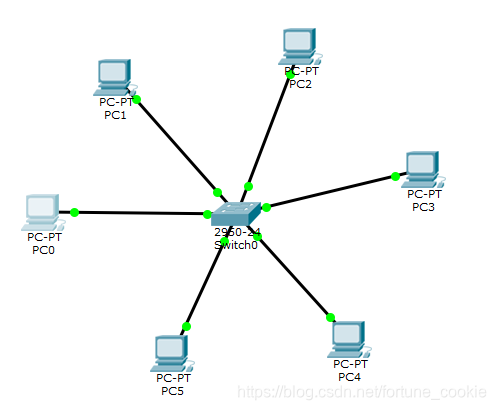
当所有连接点均变为绿色时,代表线路已连通。
第四步:给PC0-PC5分别配置IP(我使用的自动获取DHCP,也可以手动输入)。
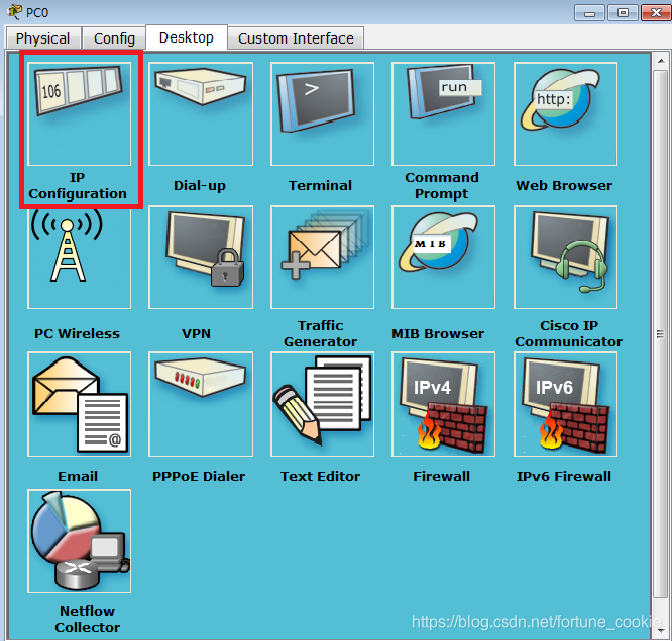
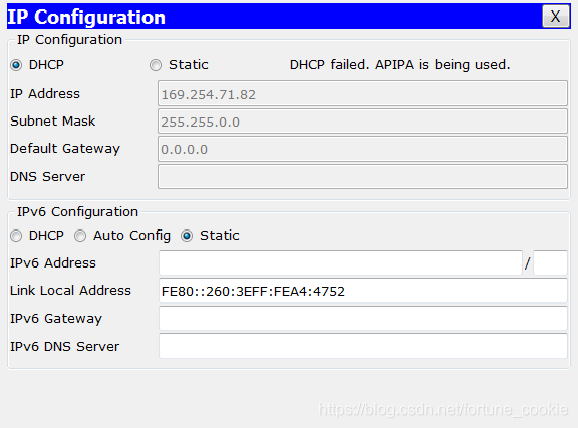
具体步骤为:点击所要配置的主机—>选择Desktop—>点击IP Configuration(具体显示如下图所示),
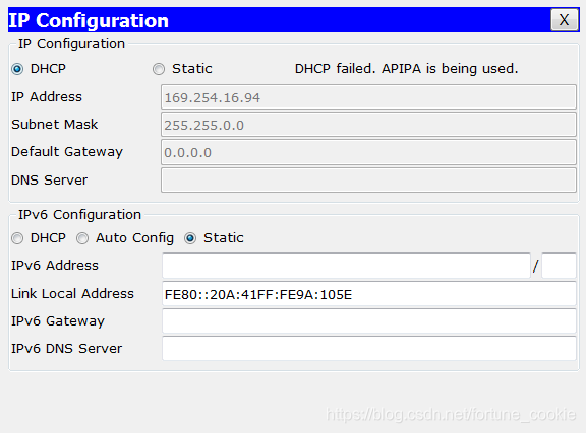
然后就会出现IP配置界面,我的IP配置情况如下:
PC0
PC1
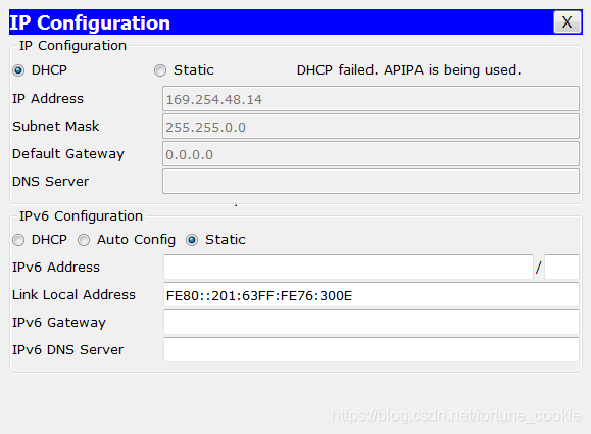
PC2
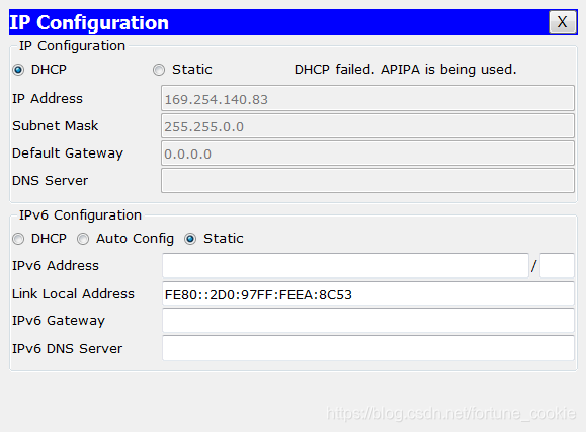
PC3
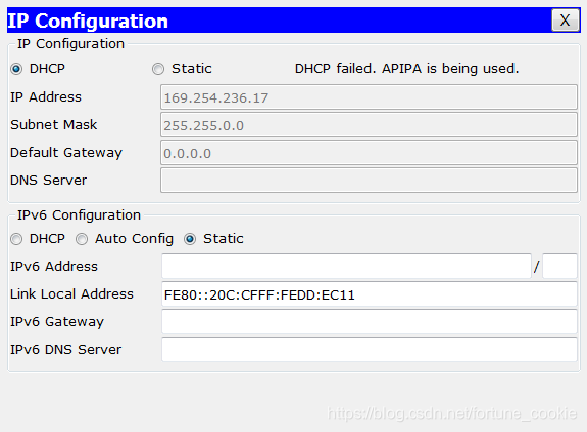
PC4
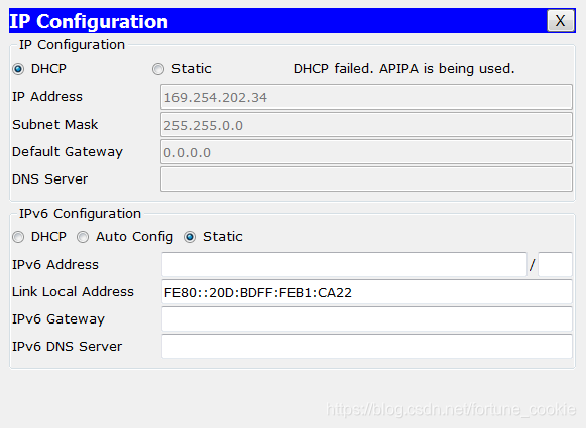
PC5
第五步:打开命令提示符,进行ping操作,检查网络以及线路连接情况。
具体步骤为:点击所要配置的主机—>选择Desktop—>点击Command Prompt(具体显示如下图所示),
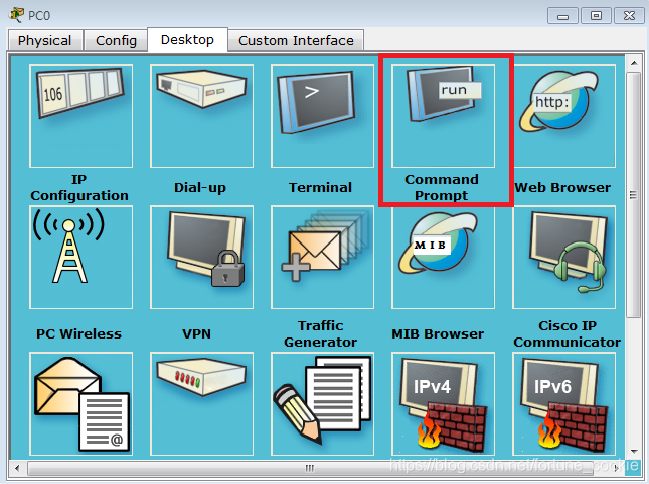
然后就会出现命令行界面,以PC0为例,ping的情况如下:
PC0 ping PC1
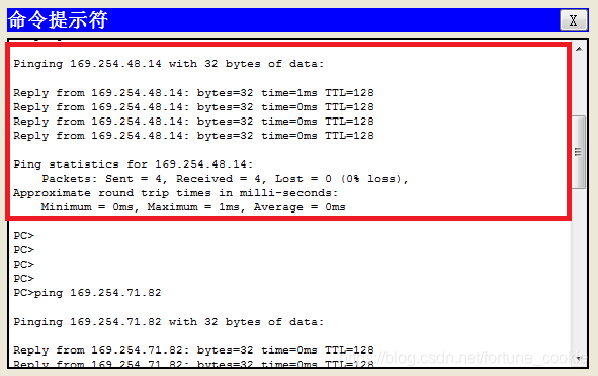
PC0 ping PC3
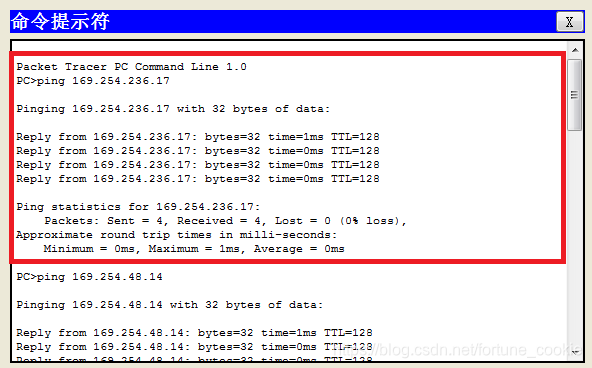
PC0 ping PC5
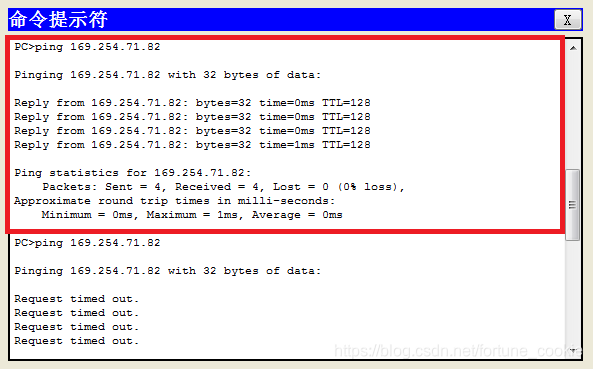
由结果可知,网络连接良好,且都在同一网络中。
第六步:添加VLAN数据库,数量按自己所需子网数量而定。
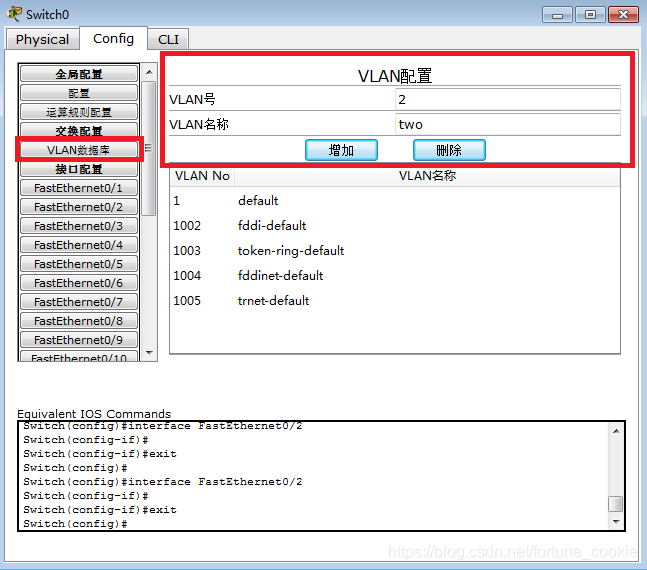
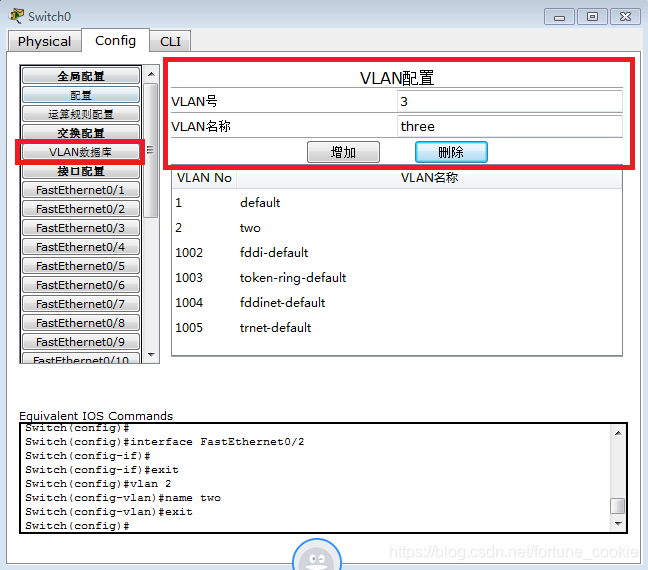
具体步骤为:点击已有交换机Swtich0—>选择Config—>点击VLAN数据库(具体显示如下图所示),在下图红色方框区域—VLAN配置中进行操作即可。
由于我想要划分三个子网,默认已有一个,故只需再增加两个即可。
VLAN2
VLAN3
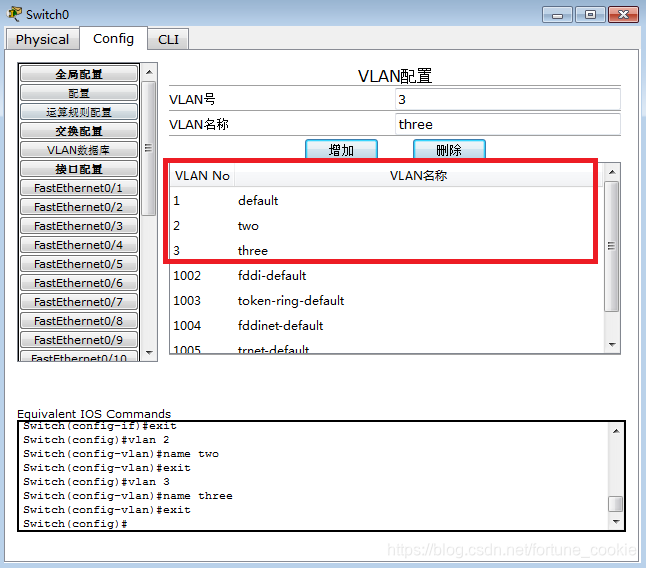
配置后结果显示如下:
第七步:给PC0-PC5分别分配所在子网。
具体步骤为:点击已有交换机Swtich0—>选择Config—>点击接口配置(具体显示如下图所示),在下图红色方框区域——VLAN进行选择即可。
我的分配方案为:PC0-PC2为第一个子网;PC3-PC4为第二个子网:PC5为第三个子网
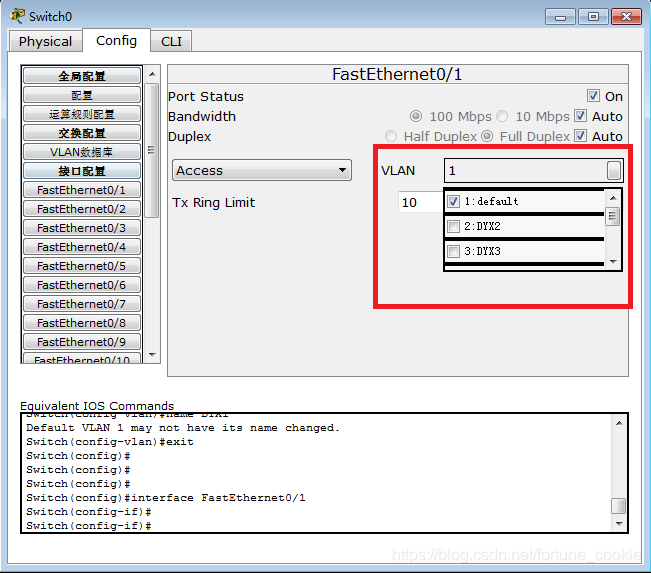
第八步:等待所有连接点变为绿色时后,即代表线路已连接通,再次打开命令操作符进行ping操作,检查网络以及线路连接情况。
具体步骤为:点击所要配置的主机—>选择Desktop—>点击Command Prompt(具体显示如下图所示),
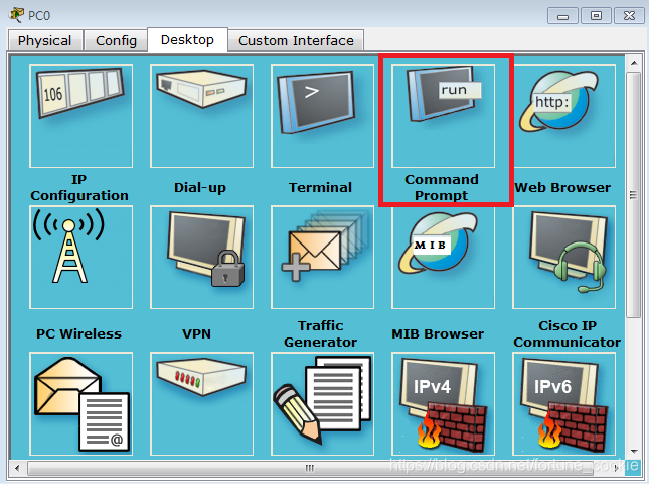
PC0 ping PC1
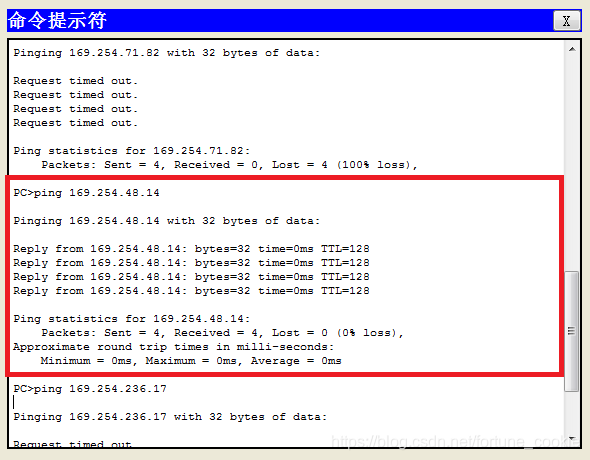
由于PC0和PC1仍然处于同一网络,故可连接。
PC0 ping PC3
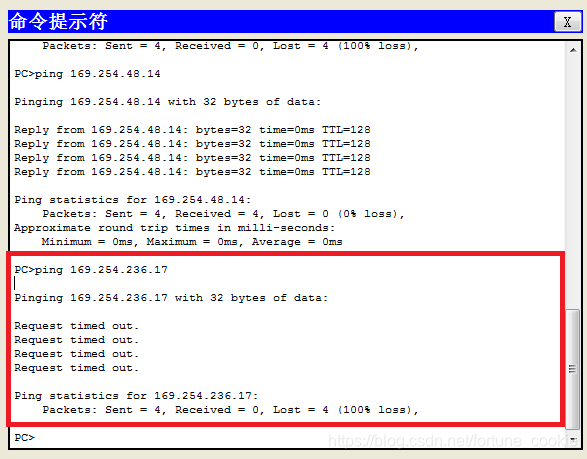
由于PC0处于第一个子网,而PC3处于第二个子网,故连接不通,同理PC4也如此。
PC0 ping PC5
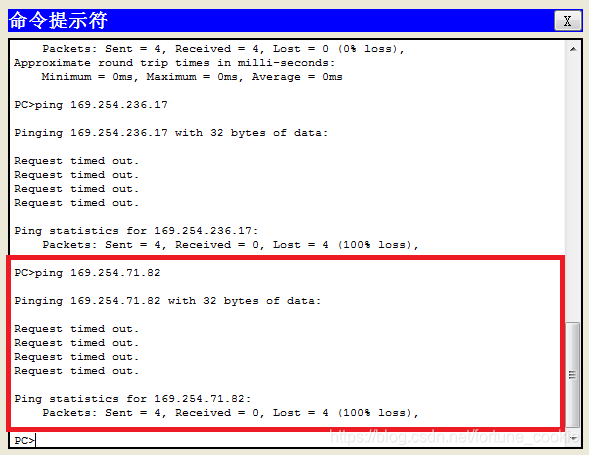
由于PC0处于第一个子网,而PC5处于第三个子网,故连接不通。
至此,子网划分完毕。






 扫一扫
扫一扫


 498
498

 被折叠的 条评论
为什么被折叠?
被折叠的 条评论
为什么被折叠?
 到【灌水乐园】发言





