



VS Code中Ctrl+Shift+P,输入Python: Select Interpreter选择好虚拟环境之后,已经看到设置的虚拟环境被选中了
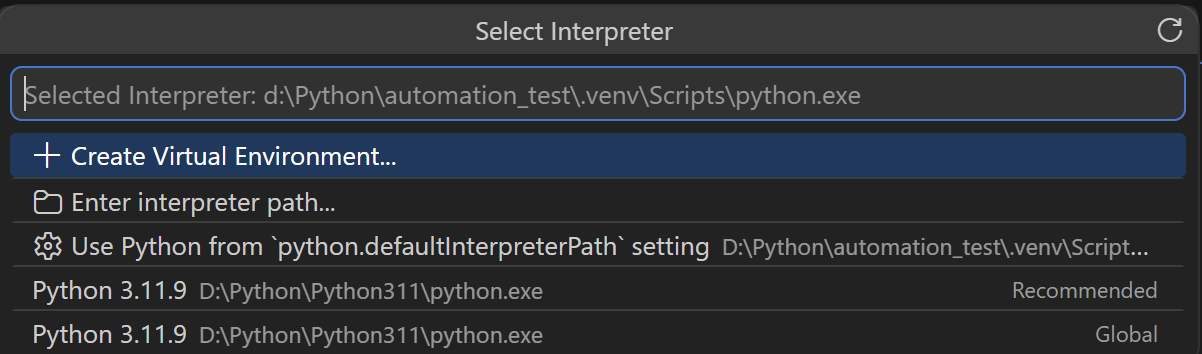
但是打开新的Terminal无论是Powershell还是Command prompt都没有自动激活虚拟环境。
打开设置输入python.terminal.activateEnv和python.terminal.autoActivate看到激活和自动激活选项(旧选项和新选项)都已开启
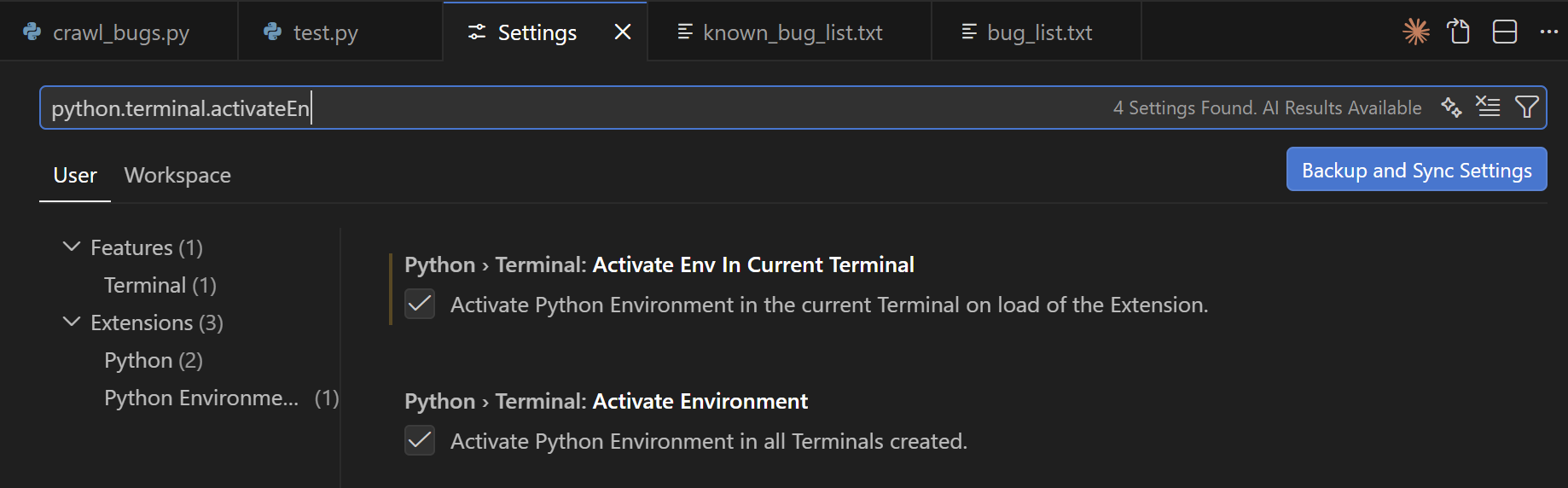
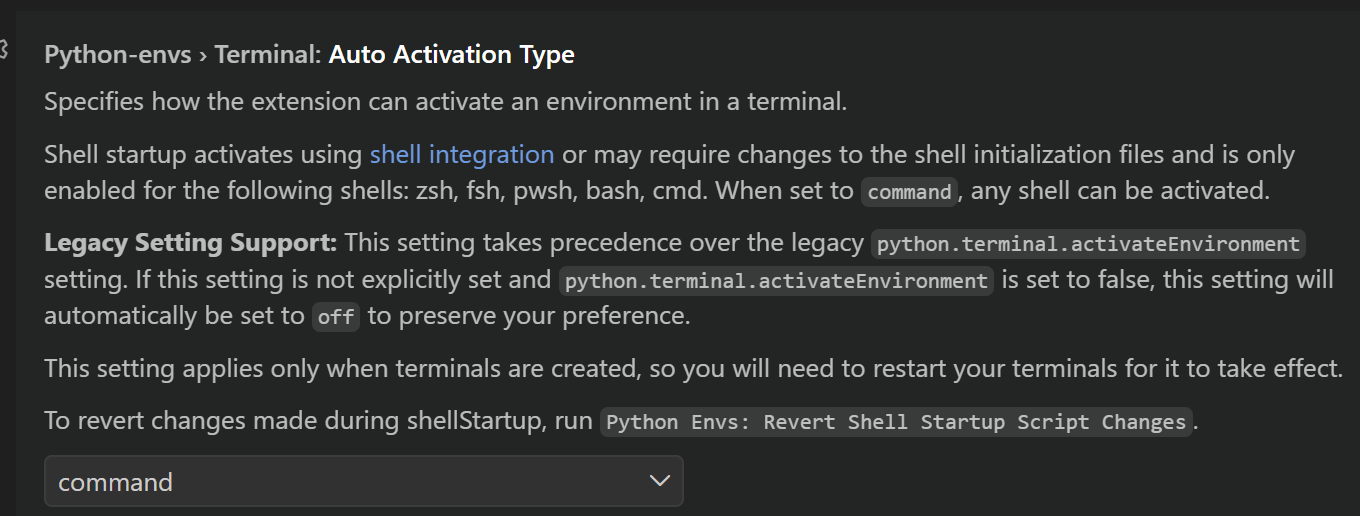
但新建终端始终没有自动激活虚拟环境(之前可以,中间做了其他设置或者安装了插件影响)。
解决办法
第一步:创建或打开配置文件
-
在项目根目录下看是否有
.vscode文件夹。如果没有,手动新建一个。 -
在
.vscode文件夹里新建一个文件,命名为settings.json。
第二步:写入配置代码
将以下代码复制进去。请根据你的操作系统选择对应的格式:
macOS / Linux 示例:
{
    "python.defaultInterpreterPath": "${workspaceFolder}/.venv/bin/python",
    "python.terminal.activateEnv": true
}
Windows 示例:
注意 Windows 路径需要使用双反斜杠 \\:
{
    "python.defaultInterpreterPath": "${workspaceFolder}\\.venv\\Scripts\\python.exe",
    "python.terminal.activateEnv": true
}
关键参数解释
-
${workspaceFolder}: 这是一个内置变量,代表你当前打开的项目根目录。使用它比写死路径(如/Users/oliviadou/...)更好,因为这样即使你把文件夹移动了位置,配置依然有效。
当然如果你的虚拟环境不在项目目录下,还是使用绝对路径
-
python.defaultInterpreterPath: 这是核心设置,直接告诉插件“不用猜了,就用这一个”。 -
python.terminal.activateEnv: 设为true强制要求终端在启动时尝试执行激活脚本。
第三步:重启生效
-
保存
settings.json。 -
按下
Cmd + Shift + P(Mac),输入Developer: Reload Window并回车(这比关掉重开更快)。 -
重新打开一个终端,你应该能看到左侧出现了环境标记(如
(.venv))。
常见小坑排查
-
JSON 格式错误: 确保每一行结尾有逗号(最后一行除外),且所有括号都成对。
-
相对路径问题: 如果你的虚拟环境文件夹不叫
.venv,请记得修改代码里的名称。 -
权限问题: 在 macOS 上,如果提示权限不足,确保你的虚拟环境文件夹不是只读的。





 扫一扫
扫一扫


 305
305

 被折叠的 条评论
为什么被折叠?
被折叠的 条评论
为什么被折叠?
 到【灌水乐园】发言





