'''
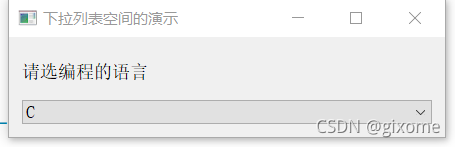
下拉列表控件 QComboBox
1、如何将列表添加到QComboBox控件中
2、如何获取选中的列表项
'''

import sys
from PyQt5.QtWidgets import QApplication, QWidget, QVBoxLayout, QLabel, QComboBox


class QComboBoxDemo(QWidget):
    def __init__(self):
        super(QComboBoxDemo, self).__init__()
        self.initUI()

    def initUI(self):
        # 设置窗体的标题
        self.setWindowTitle("下拉列表空间的演示")
        # 调整窗体大小
        self.resize(300, 100)
        # 使用垂直布局
        layout = QVBoxLayout()
        # 创建一个标签控件
        self.label = QLabel('请选编程的语言')
        # 创建下拉列表控件
        self.cb = QComboBox()
        # 添加可选内容
        self.cb.addItem('C')
        self.cb.addItem('C++')
        self.cb.addItem('Python')
        # 以列表形式添加内容
        self.cb.addItems(['Java', 'C#', 'Ruby'])

        self.cb.currentIndexChanged.connect(self.selectionChange)

        layout.addWidget(self.label)
        layout.addWidget(self.cb)

        self.setLayout(layout)

    def selectionChange(self,i):
        self.label.setText(self.cb.currentText())
        self.label.adjustSize()

        for count in range(self.cb.count()):
            print('选项' + str(count) + '=' + self.cb.itemText(count))

        print('当前索引', i, '选项被改变', self.cb.currentText())

if __name__ == '__main__':
    # 通过类创建一个应用
    app = QApplication(sys.argv)
    # 创建一个窗口
    w = QComboBoxDemo()
    # 这只窗口大小
    # w.resize(600,400)
    # 给窗口一个定位
    # w.move(200,100)
    # 设置窗口的标题
    # w.setWindowTitle('引入 QTDesigner 设计的 UI')
    # 实例化UI类
    # ui = mwUI.mwUI()
    # 初始化UI
    # ui.setupUi(w)

    # 让窗口显示
    w.show()
    sys.exit(app.exec_())









 扫一扫
扫一扫


QComboBox下拉列表控件的使用,将list添加到选项&spm=1001.2101.3001.5002&articleId=120754183&d=1&t=3&u=dffd3c985eef4606860b61333a221a39)
 3249
3249

 被折叠的 条评论
为什么被折叠?
被折叠的 条评论
为什么被折叠?
 到【灌水乐园】发言





