



正文共:888 字 21 图,预估阅读时间:1 分钟
目前来看,我们对VMware的介绍也可以说是非常多了,对于ESXi服务器,我们已经介绍了镜像的定制方法(如何私人定制VMWare ESXi 6.7和7.0的安装镜像?)、ESXi 6.0的安装(笔记本电脑安装VMware ESXi6.0)、ESXi 6.5的安装(如何快速在ESXi中嵌套部署一台ESXi服务器?)、ESXi 6.7的安装(惠普VMware ESXI 6.7定制版部署)、ESXi 7.0的安装(VMWare ESXi 7.0的磁盘空间莫名少了120 GB?看这里!),还有对应的升级方法(如何将VMWare ESXi 6.7升级版本到7.0?)。最近ESXi 7系列已经停服了,不少用户开始往8.0上面切换,那我们就来简单部署演示一下。
相信大家已经很轻松地获取到安装镜像了,那我就直接在服务器上开一台虚拟机来演示一下安装过程。
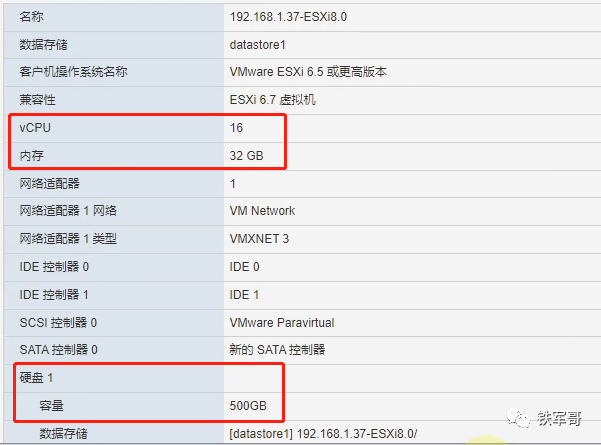
配置无需太高,16核vCPU、32 GB内存已经足够了,硬盘不能太小,这是因为从ESXi 7.0开始,系统会为内存等开销预留一个高达120GB的‘支持分区’,因此需要更大的磁盘空间。。
安装过程的视频如下:
安装过程和之前基本保持一致,也就是说只要你安装过ESXi 6.0及之后的镜像,这里都能得心应手。视频压缩的比较短,如果有不清楚的地方,可以参考以下图文。
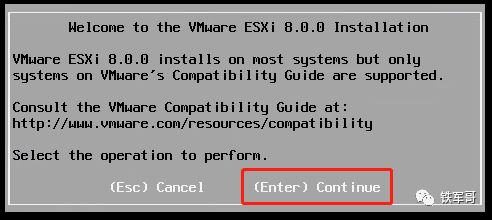
首先在欢迎界面,点击“回车键”进入安装程序。
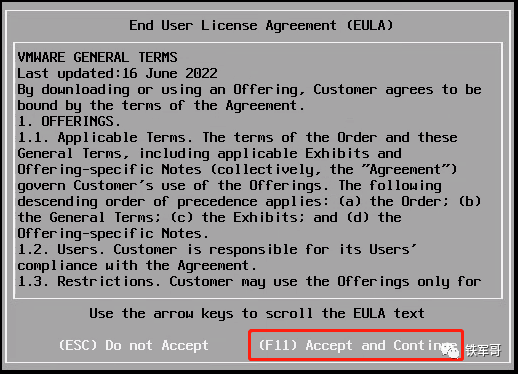
按“F11”接受用户许可协议EULA。
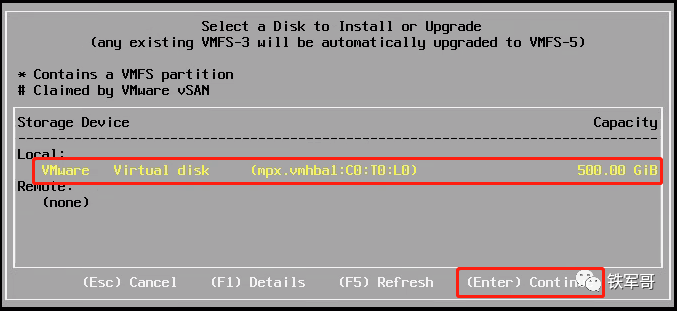
确认黄色高亮选中的磁盘无误之后,按“回车键”继续安装。
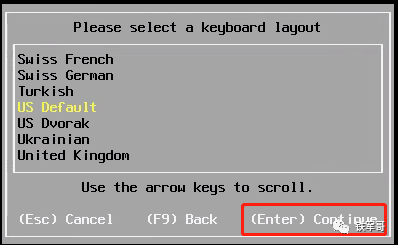
选择键盘布局,直接按“回车键”继续。
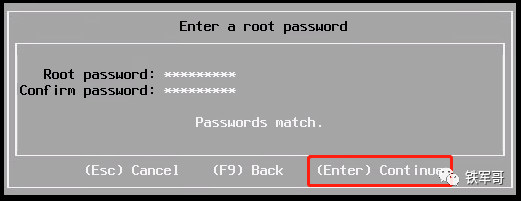
为root账户设置一个不低于7位的密码,按“回车键”继续。
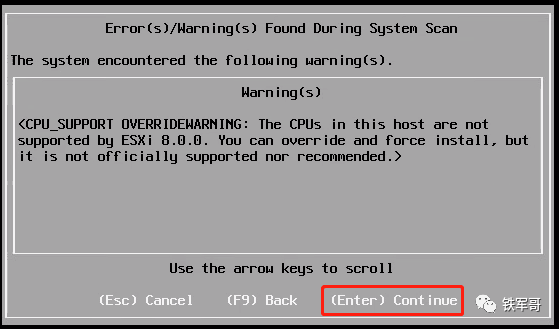
可能会有关于CPU或其他信息的告警,直接按“回车键”继续。
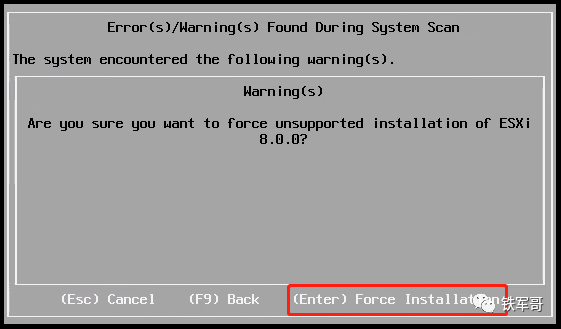
因为有警告信息,所以会有强制安装的提醒,直接按“回车键”继续。
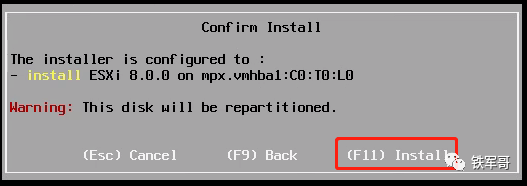
最后一步,按“F11”键确认开始部署。
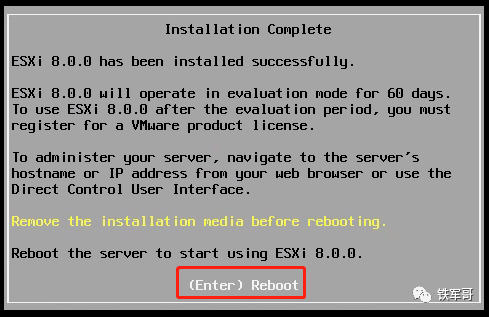
安装结束之后,按“回车键”重启服务器。
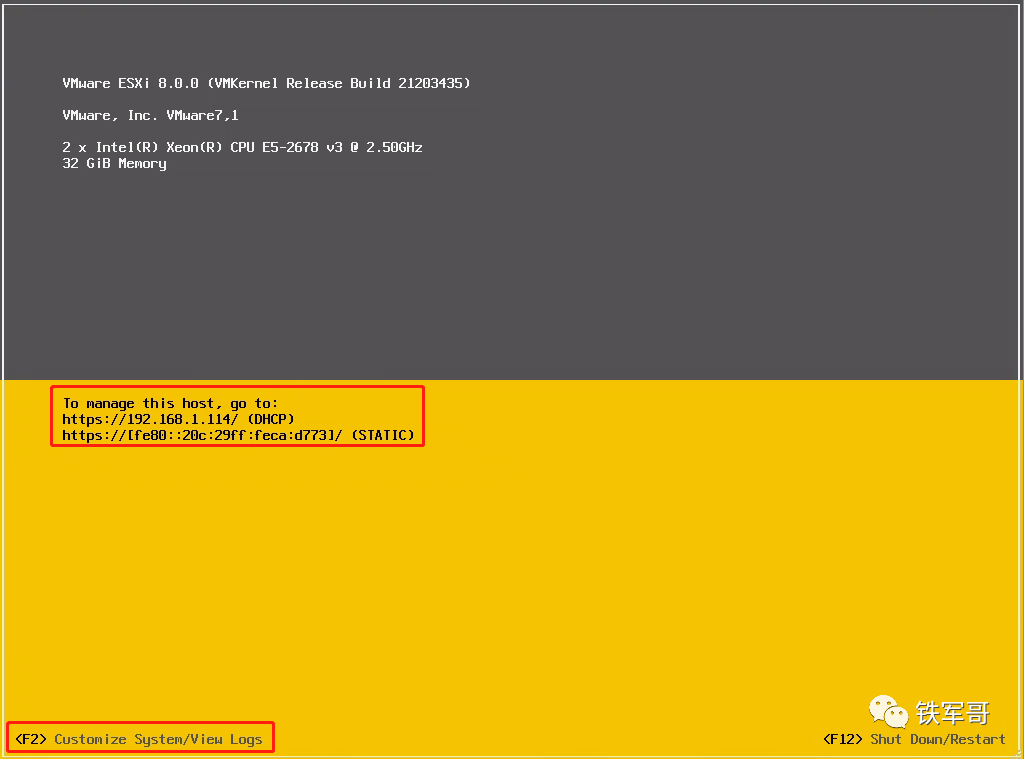
注意看,服务器目前的地址是通过DHCP获取的,为了访问方便,我们需要将其修改为静态IP地址。还是在这个页面,按“F2”键进入系统配置页面。
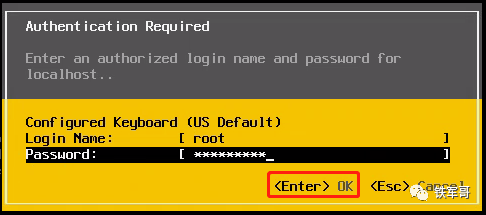
先完成用户登录认证。
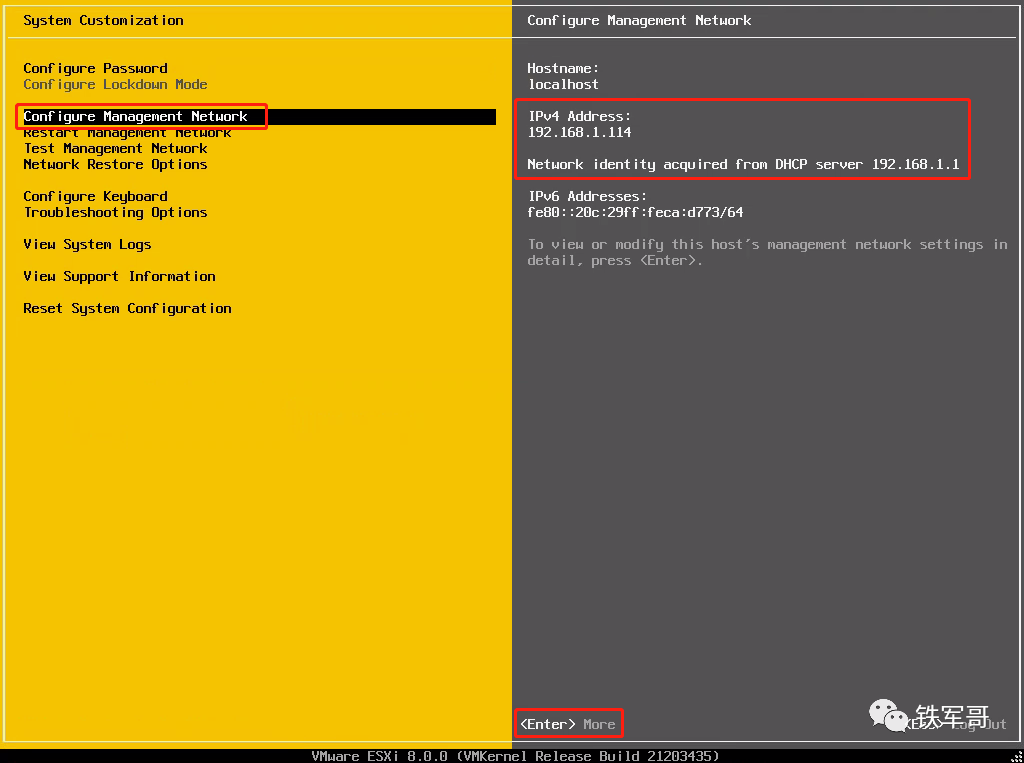
选中配置管理网络,按“回车键”进入详情页。
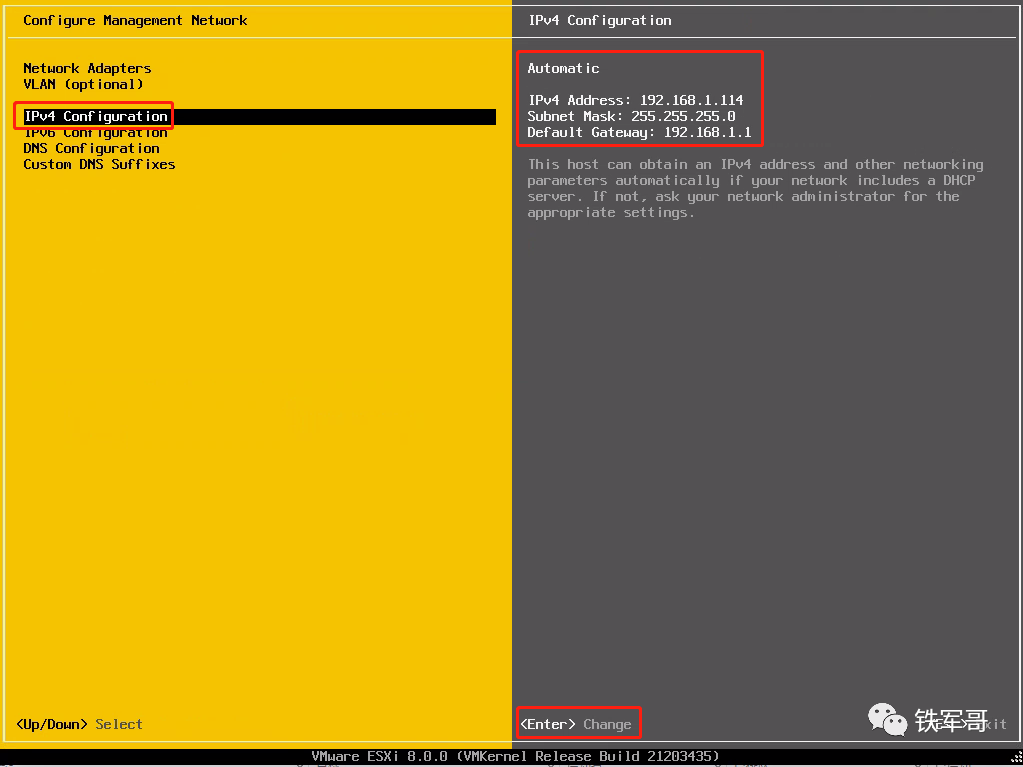
选中IPv4配置,按“回车键”进入配置页。
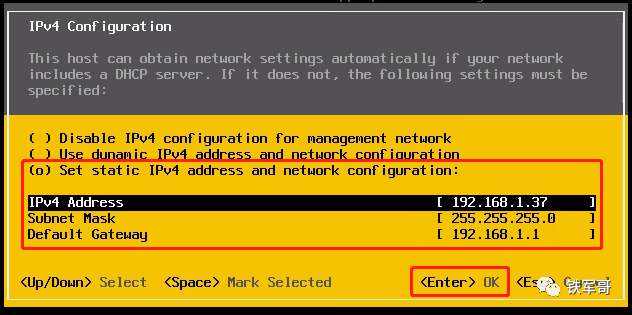
使用“空格键”选中使用静态IPv4地址,然后修改IPv4地址,修改完成之后,按“回车键”确认修改。
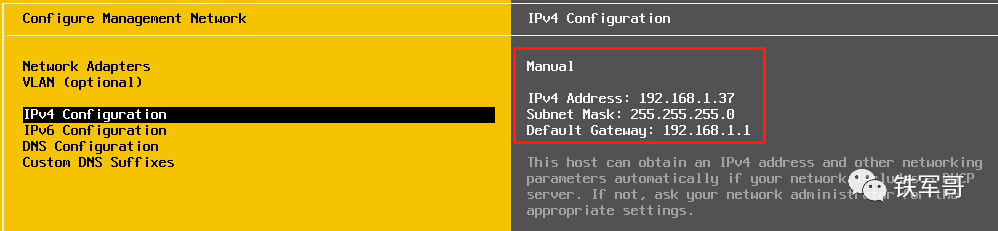
修改完成之后,地址信息变成了静态的192.168.1.37。
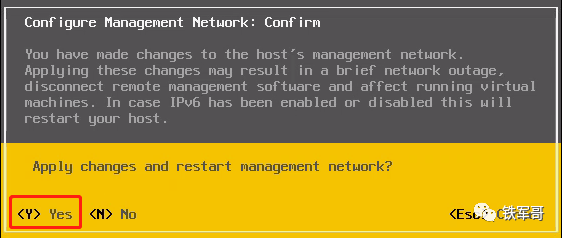
按“ESC键”退出配置,再按“Y键”确认变更。
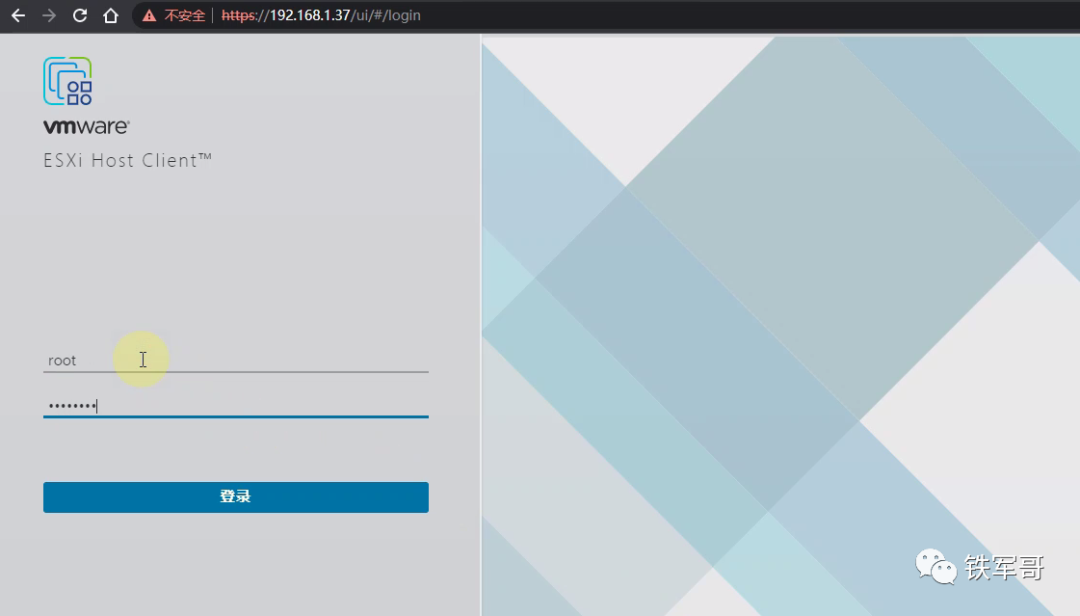
然后就可以登录管理页面了,页面显示的图标变成了ESXi Host Client,ESXi 8.0延续了自7.0版本起弃用原生C#客户端、全面转向基于HTML5的Host Client的趋势,界面更现代化且兼容性更好。
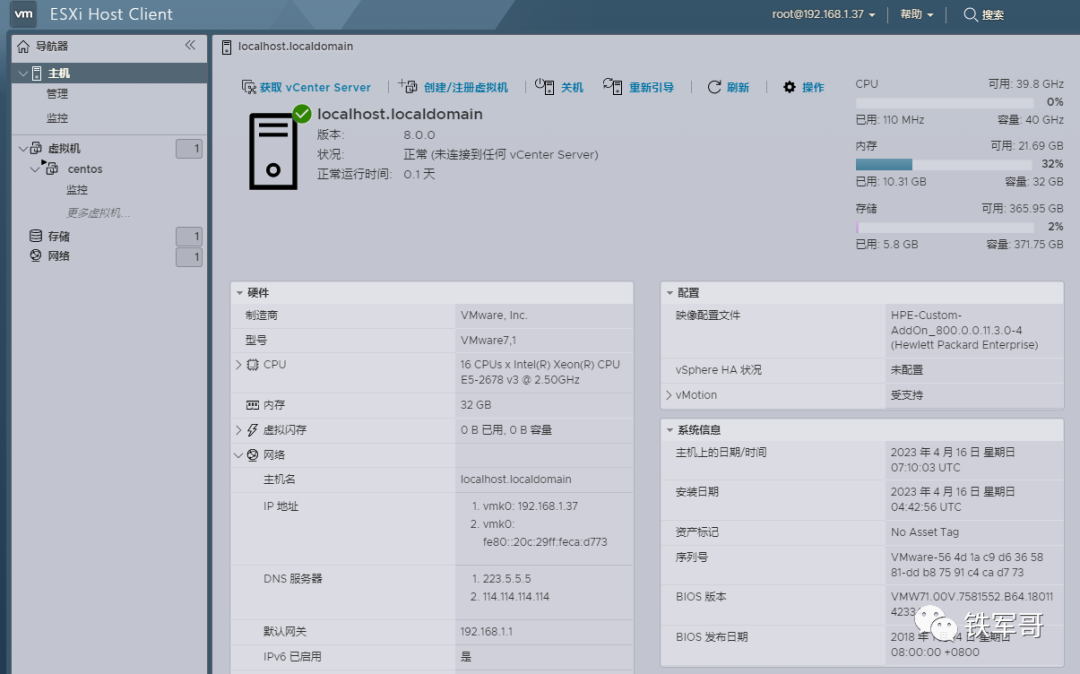
不过只是风格有多变化,内容和布局并未发现什么区别。
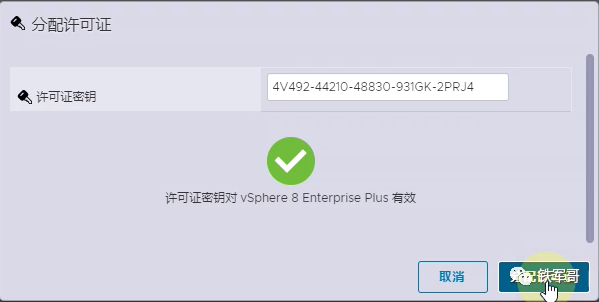
对了,许可证也变化了,ESXi 7.0的许可证也不能用了。
然后为了确认,我还装了一台CentOS虚拟机测试了一下。
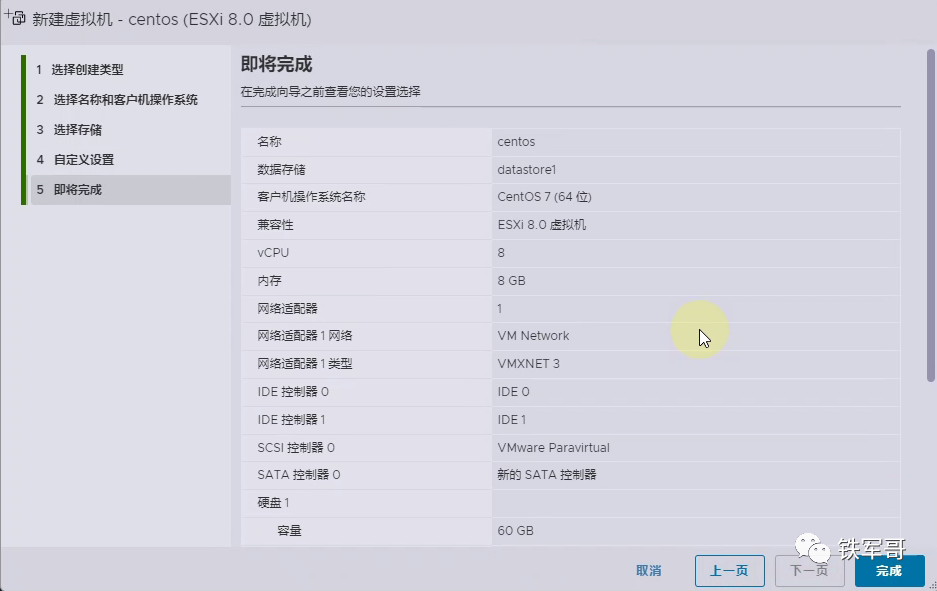
功能和配置暂时还没发现有什么差异。
**推荐阅读***
WireGuard太复杂?十分钟教你用Netmaker一键搞定全球组网
跨地域办公一键直达:用一条SSL隧道,同时访问华东和香港云主机!
从入门到精通:解锁tcpdump的终极指南,让你的网络问题无所遁形
双AP无线Mesh实战:5G穿墙竟比2.4G强?H3C胖AP组网避坑指南
400元自建企业级Wi-Fi!零基础搭建AC+AP环境,全网最简组网指南
实战:在NingOS上部署H3C iMC V7平台,附完整流程与避坑指南
MAC认证总失效?H3C无线802.1X认证从配置到上线的全攻略
H3C网络认证进阶:iMC联动配置无线802.1X认证全攻略
在CentOS停服后,我在国产TencentOS上成功安装了Oracle 11g!
亲测Oracle XE在Windows系统的安装:比Linux更友好,但有一个坑
Oracle开发入门:从安装SQL Developer到操作HR数据库





 扫一扫
扫一扫


 1386
1386

 被折叠的 条评论
为什么被折叠?
被折叠的 条评论
为什么被折叠?
 到【灌水乐园】发言





