


还是腾讯云体验CodeBuddy领腾讯云Lighthouse轻量应用云主机的那个活动(手慢无!CodeBuddy×腾讯云放送免费服务器,一招教你“空手套白狼”),再次提醒,活动延期到12月31号了,没有参与活动的小伙伴赶紧来白嫖免费云主机了。
官方活动链接如下:
https://cloud.tencent.com/act/pro/codebuddy-lighthouse
官方活动指导如下:
https://cloud.tencent.com/developer/article/2580199
我们第一次装的是CodeBuddy国际版本,国际版虽然香,需要使用GitHub账号进行登录,但好景不长,14天的免费体验期就像灰姑娘的魔法,时间一到立刻现出原形,必须氪金升级Pro版才能续命。
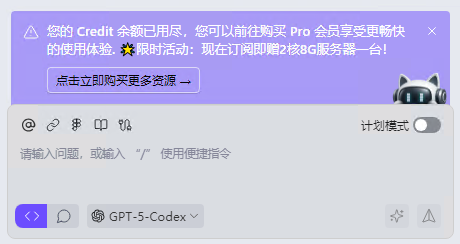
其实,国际版本还挺好用的,因为他的模型都是国外的主流模型。
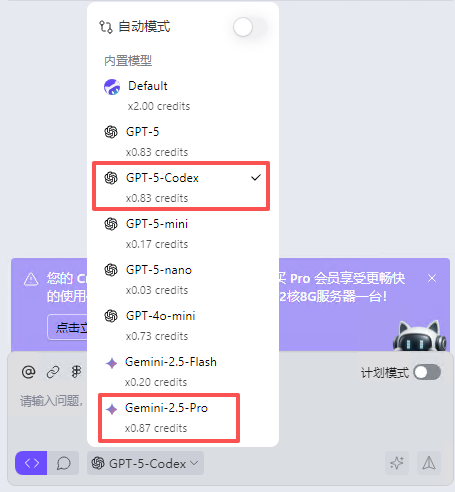
在开发项目的时候,我感觉Gemini-2.5-Pro这个模型比GPT-5-Codex要好用一些,因为他确实解决了一些疑难问题。今天,就在我的数独小程序即将功德圆满之际,CodeBuddy的Credit弹尽粮绝,直接让项目烂尾,简直是功亏一篑!
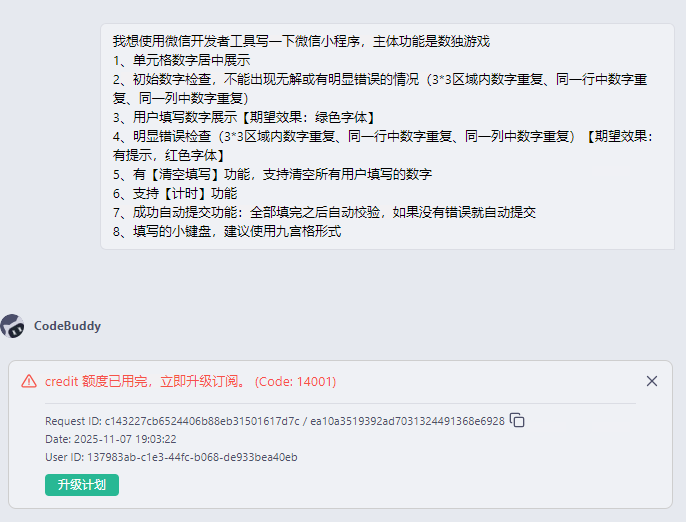
说到底,还是Gemini非得给我加一个用户排行,结果没跑完,又没办法回退。
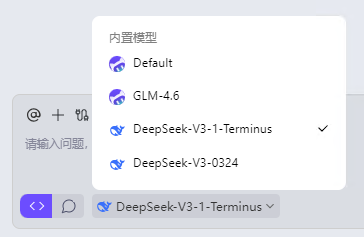
如果使用国内版本,DeepSeek-V3-1-Terminus这个我是测试过的,效果整体还行,但是个人感觉比Gemini-2.5-Pro要差一丢丢。
然后Gemini推荐我使用Gemini Code Assist继续部署,但是Gemini Code Assist只是一个IDE扩展程序/插件,需要依赖一个IDE开发工具,然后他给我推荐了VS Code。
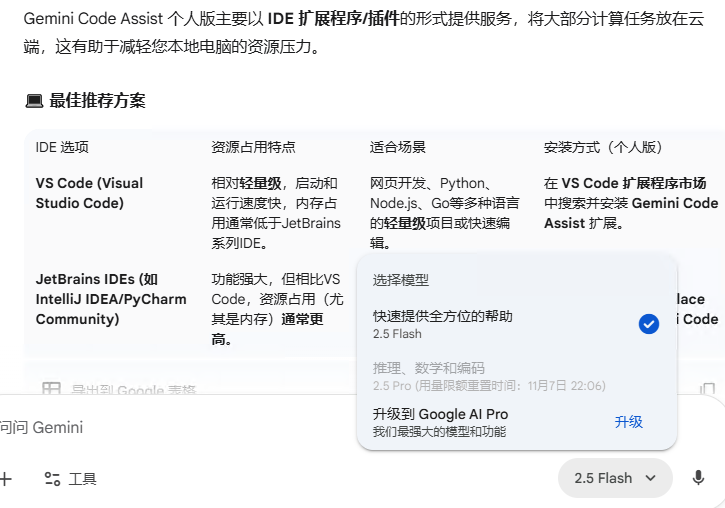
而在我安装VS Code时,我发现了一个秘密。
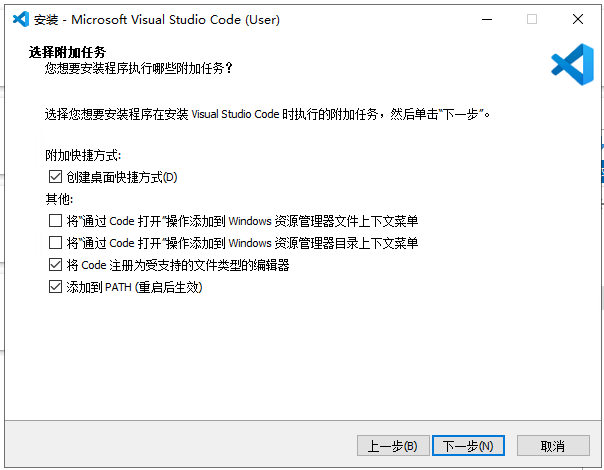
这个页面看着熟悉吗?下面是CodeBuddy的安装界面。
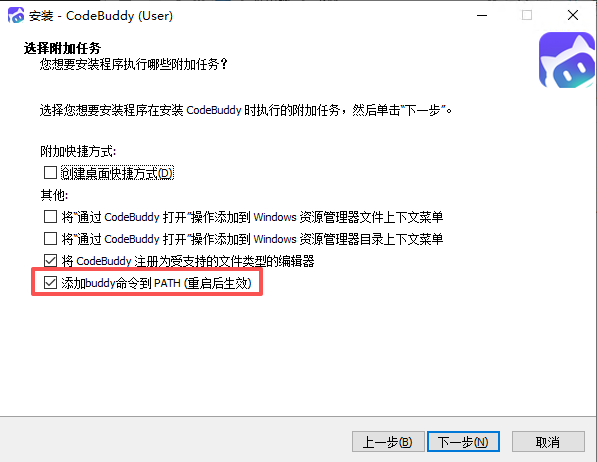
这是VS Code刚安装完成的样子,跟CodeBuddy还不太一样。
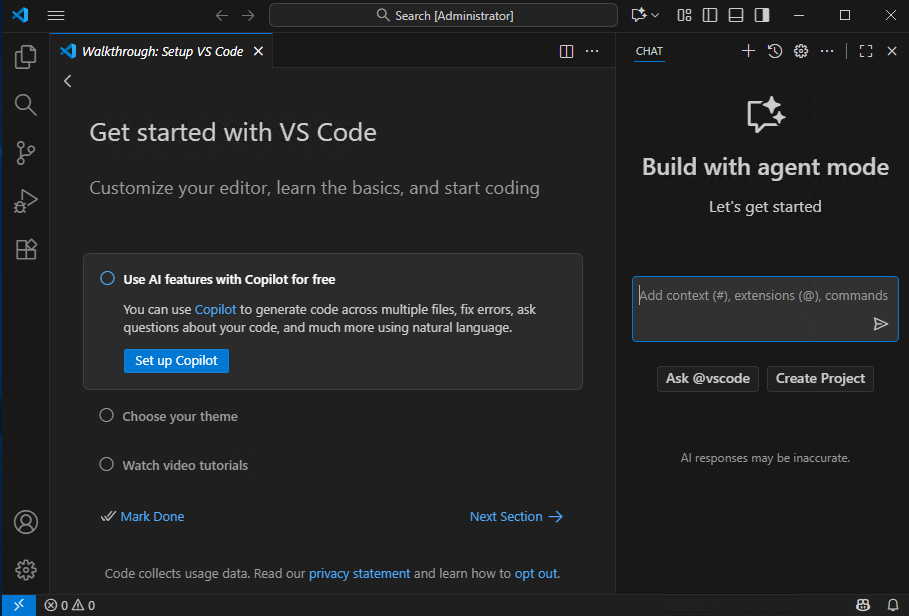
我们按照提示,先配置一下Copilot,同样是使用GitHub登录。
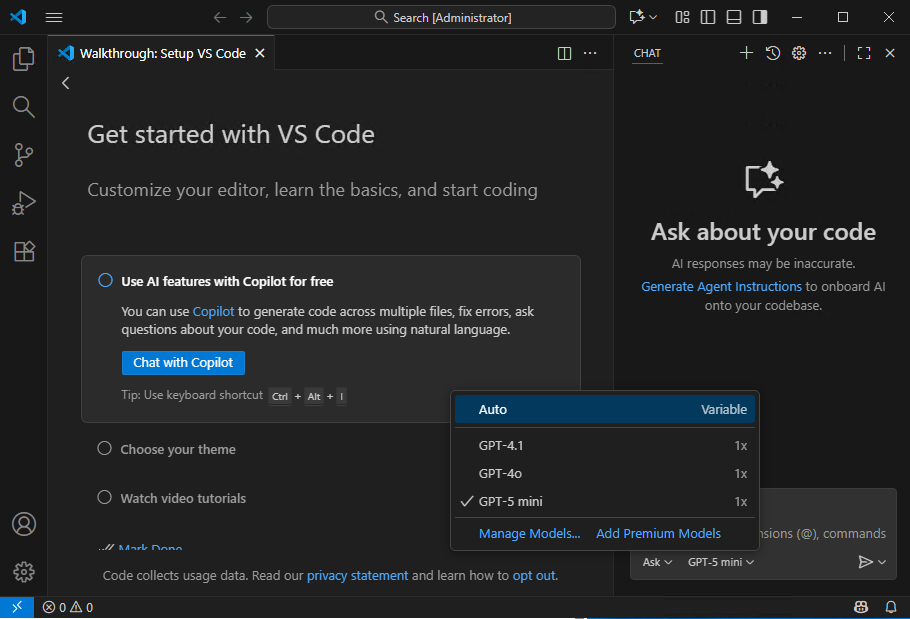
登录之后的效果,你看跟CodeBuddy是不是就差不多了?
当然,我们也可以试用高级方案,区别就是Copilot Pro提供了30天的免费试用,比CodeBuddy多16天。
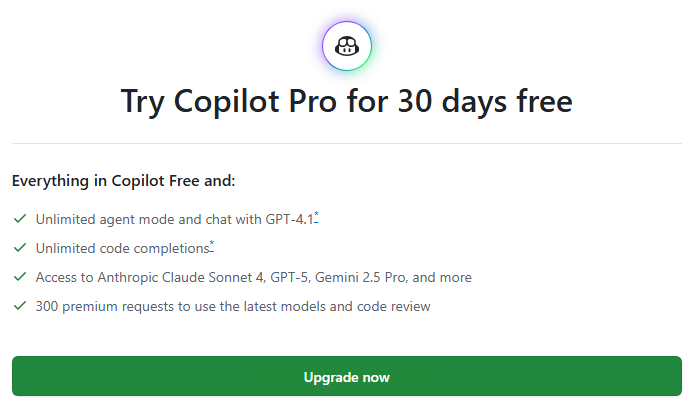
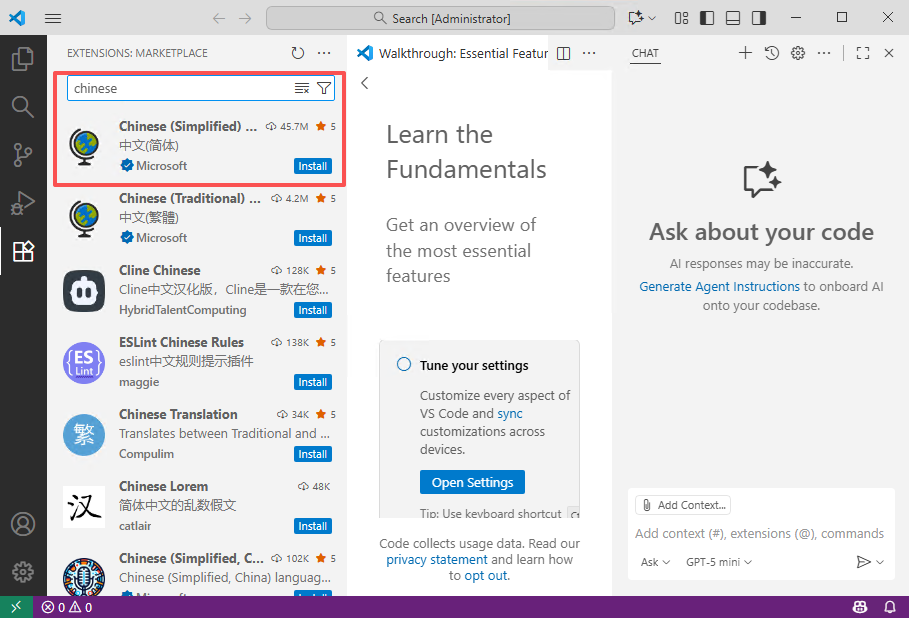
然后,我们根据提示设置一下主题。再从扩展这里,搜索一下简体中文,安装并重启VS Code。这个过程跟CodeBuddy的首次使用几乎一模一样。
山重水复疑无路,柳暗花明又一村。一番熟悉的配置操作下来,一个由我自定义的、更强大的“VS CodeBuddy”就此诞生!当然,独独少了一个提示词的增强功能。
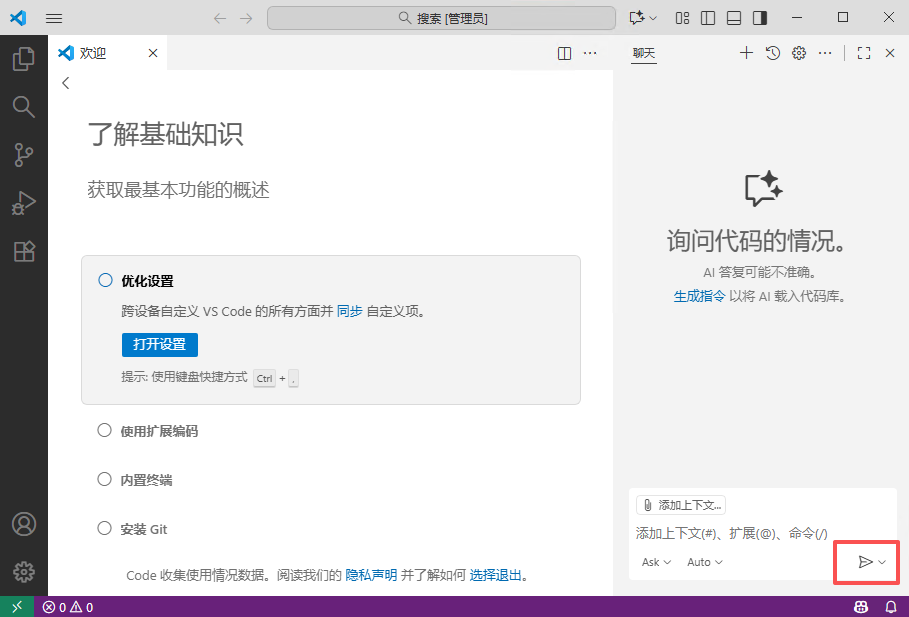
聪明的你发现了吗?CodeBuddy的底层其实就是基于VS Code进行定制开发的。所以,我们这波操作简直是直捣黄龙,回到了源头,获得了更大的自由度和选择权。
最后,让我们试一下开发能不能用。
我想使用微信开发者工具写一下微信小程序,主体功能是数独游戏,要求如下:
1、单元格的数字居中展示
2、要检查初始数字,不能出现无解或有明显错误的情况(3*3区域内数字重复、同一行中数字重复、同一列中数字重复)
3、用户填写的数字展示为绿色字体
4、对用户填写的数字做明显错误检查(3*3区域内数字重复、同一行中数字重复、同一列中数字重复),如果有明显错误,将用户用户填写的数字展示为红色字体,并且提示对应的错误类型(3*3区域内数字重复、同一行中数字重复、同一列中数字重复)
5、有【清空填写】功能,支持清空所有用户已填写的数字
6、支持【计时】功能,展示当前已用时间。
7、有成功自动提交功能,全部填完之后自动校验,如果没有错误就自动提交,并展示用时
8、填写数字的小键盘,需要使用九宫格形式
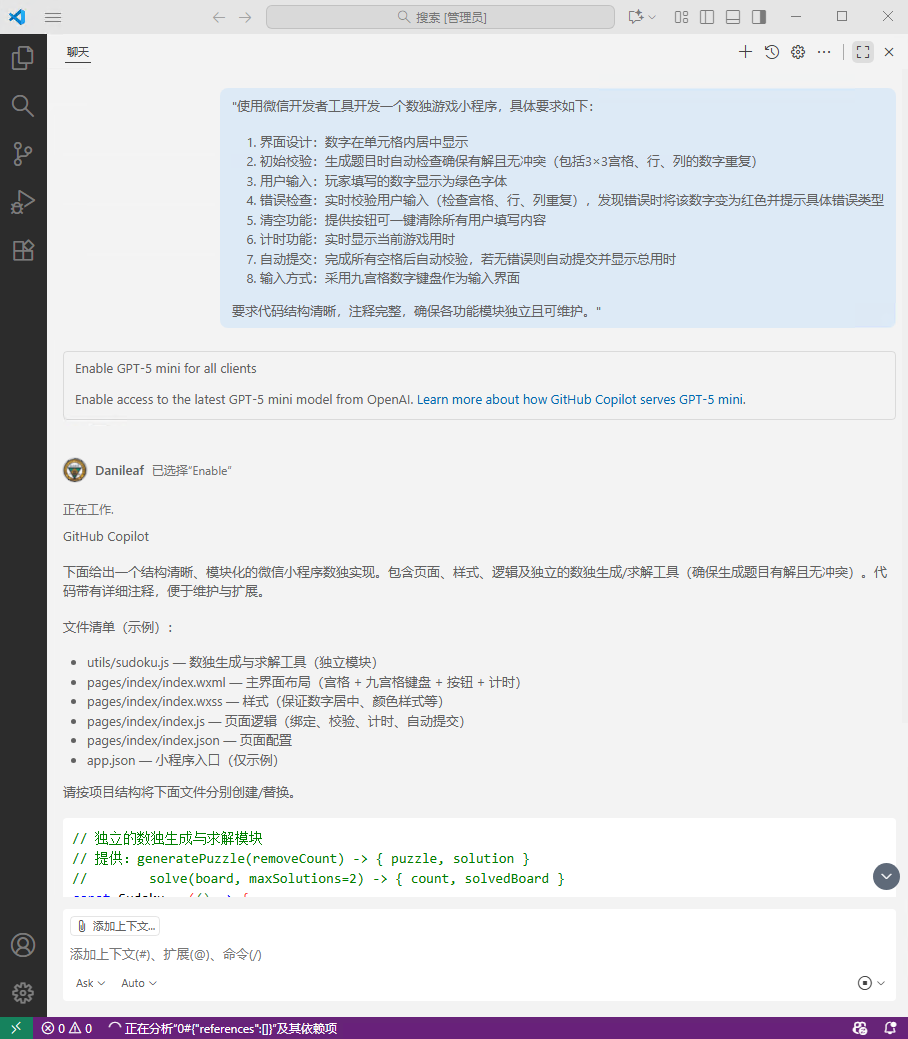
可以,能跑起来。
VS Code + GitHub Copilot这个方案的最大优势不仅是免费试用期更长(30天),更在于它是一个成熟、稳定、可持续的IDE生态。即使试用期过后,基础的代码补足功能依然可用,且VS Code本身是无限期免费的,避免了项目烂尾的风险。
最后,恭喜你,学会了自定义自己的VS CodeBuddy,支持自己选择大模型,做一个高级Coder吧!
***推荐阅读***
别再被SD-WAN价格劝退!手把手教你用百元路由器搭建随车移动专线,成本仅1%
网络工程师的“白嫖”指南:手把手教你用免费IPv6,搭建企业级ADVPN专网
揭秘简历“爆款”项目:门外汉用CodeBuddy一键生成高并发商城,面试官还看得出来吗?
五根天线的奥秘:拆掉任何一根,你的企业路由器性能会暴跌多少?
WireGuard太复杂?十分钟教你用Netmaker一键搞定全球组网
远程办公利器:手把手教你搭建FortiGate SSL-VPN安全隧道
实测确认!MSR路由器自带SSL授权,免费搭建远程接入就这么简单
告别2008 R2!在Windows Server 2019上玩转CA证书,可视化操作真香警告
从入门到精通:Windows Server证书服务自动化部署,PowerShell实战详解
H3C SSL VPN高阶技巧:从IP绑定到ACL过滤,打造安全远程接入
一招鲜吃遍天:PXE自动部署Ubuntu 22.04实录,居然能直接“套娃”24.04的配置?
Ubuntu DNS卡顿?搭配SmartDNS永久解决DNS抽风问题
Mac mini M4运行DeepSeek-R1实测:两步搞定,效率惊人!
29瓦功耗运行140亿参数模型!Mac mini M4的AI能效革命


 扫一扫
扫一扫


 3256
3256

 被折叠的 条评论
为什么被折叠?
被折叠的 条评论
为什么被折叠?
 到【灌水乐园】发言





