


 本文介绍了iOS开发中Workspace的简单使用及多个Project的关联管理。包括创建Workspace、将Project添加到Workspace的两种方法、创建Framework并添加到Workspace以及在项目中使用,还涉及静态库的创建、使用和调试等内容。
Workspace的简单使用, 多个Project之间的关联使用
效果:同时管理多个Project
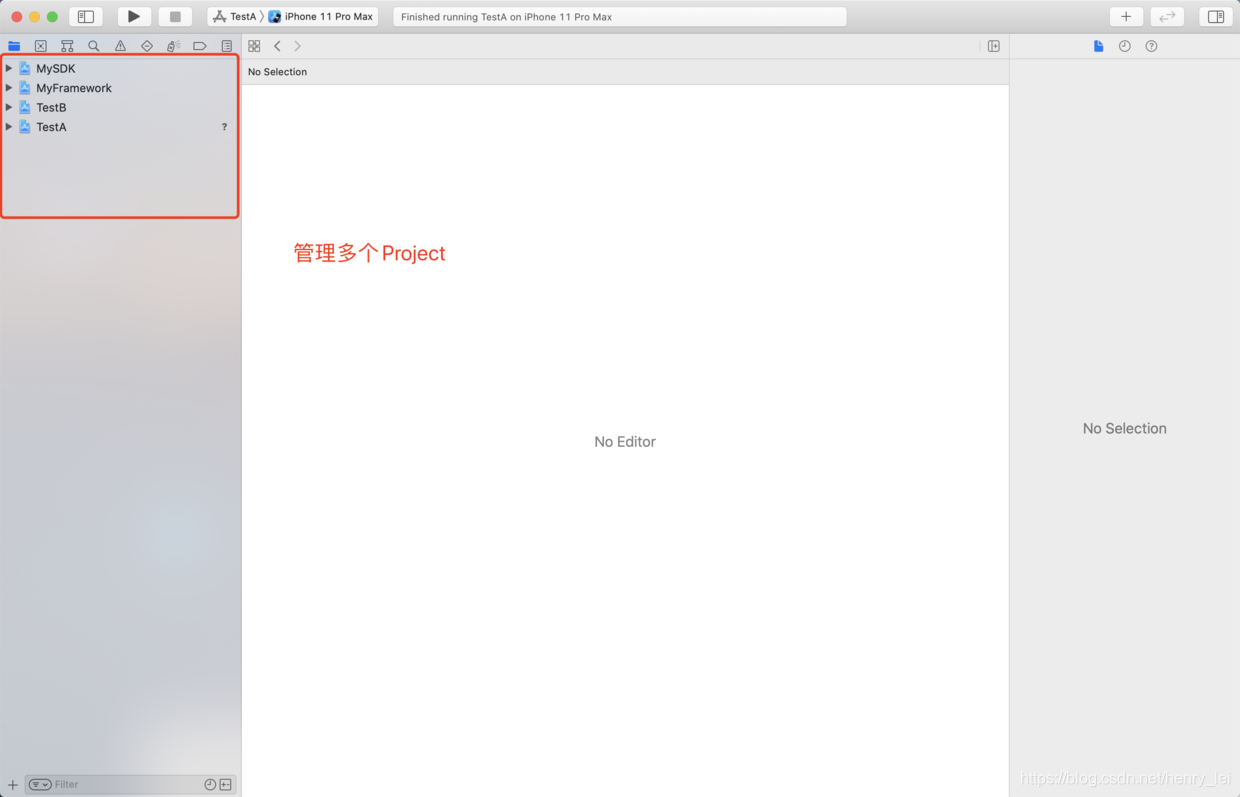
一、创建Workspace**
-
在桌面创建文件夹, 取名MyWorkspace
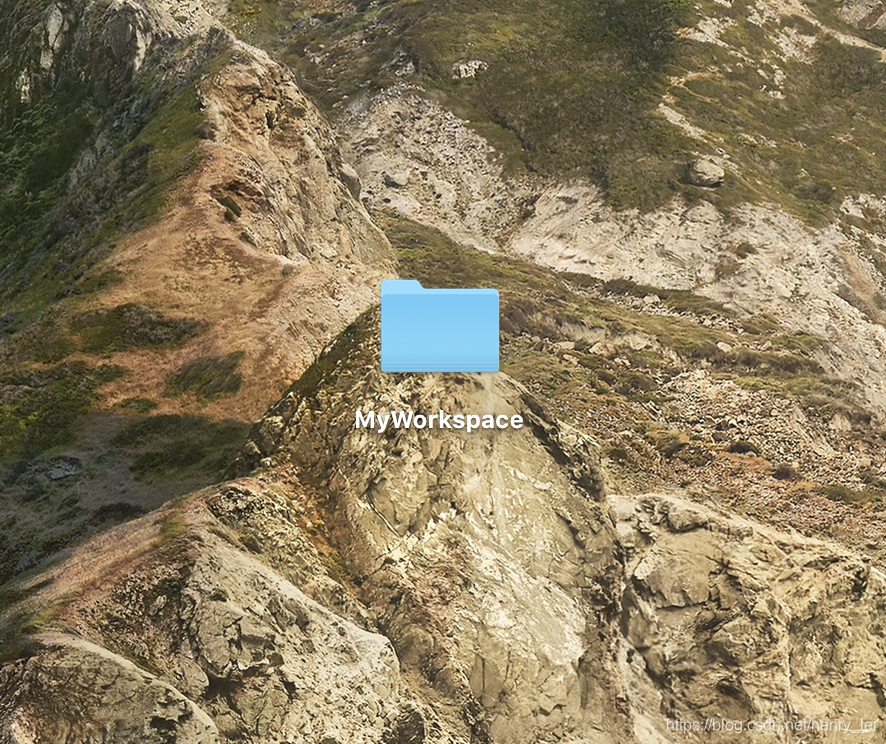
-
打开Xcode, 选择File->New->Workspace…
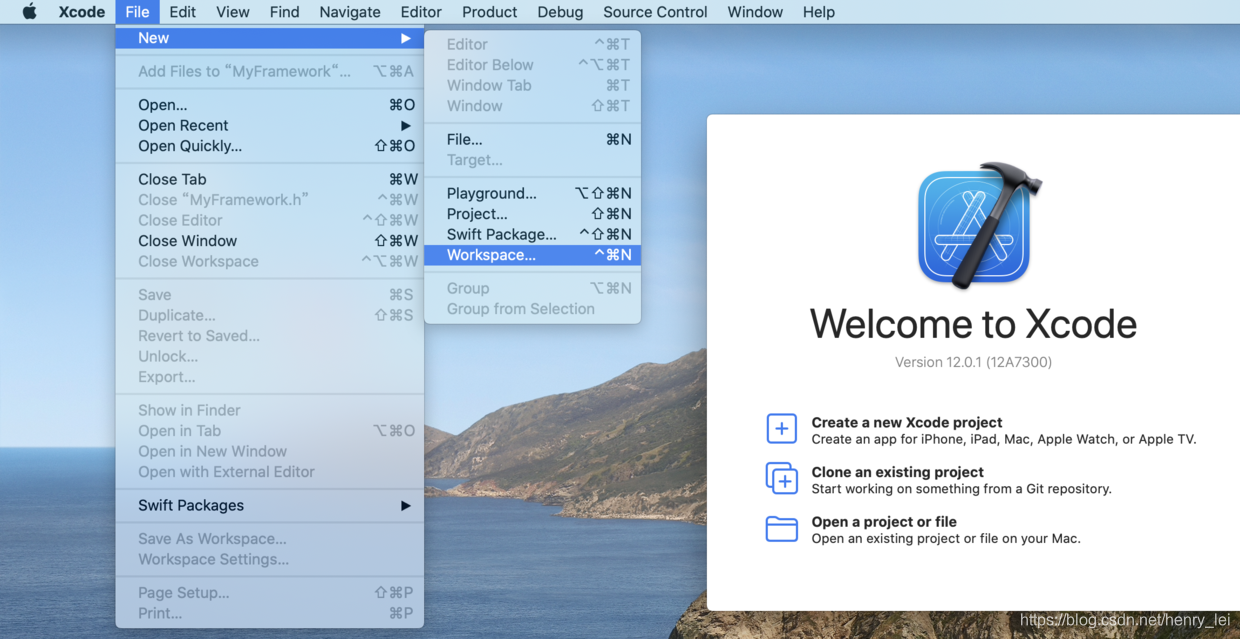
-
创建Workspace取名MyWorkspace, 存放到MyWorkspace文件夹中
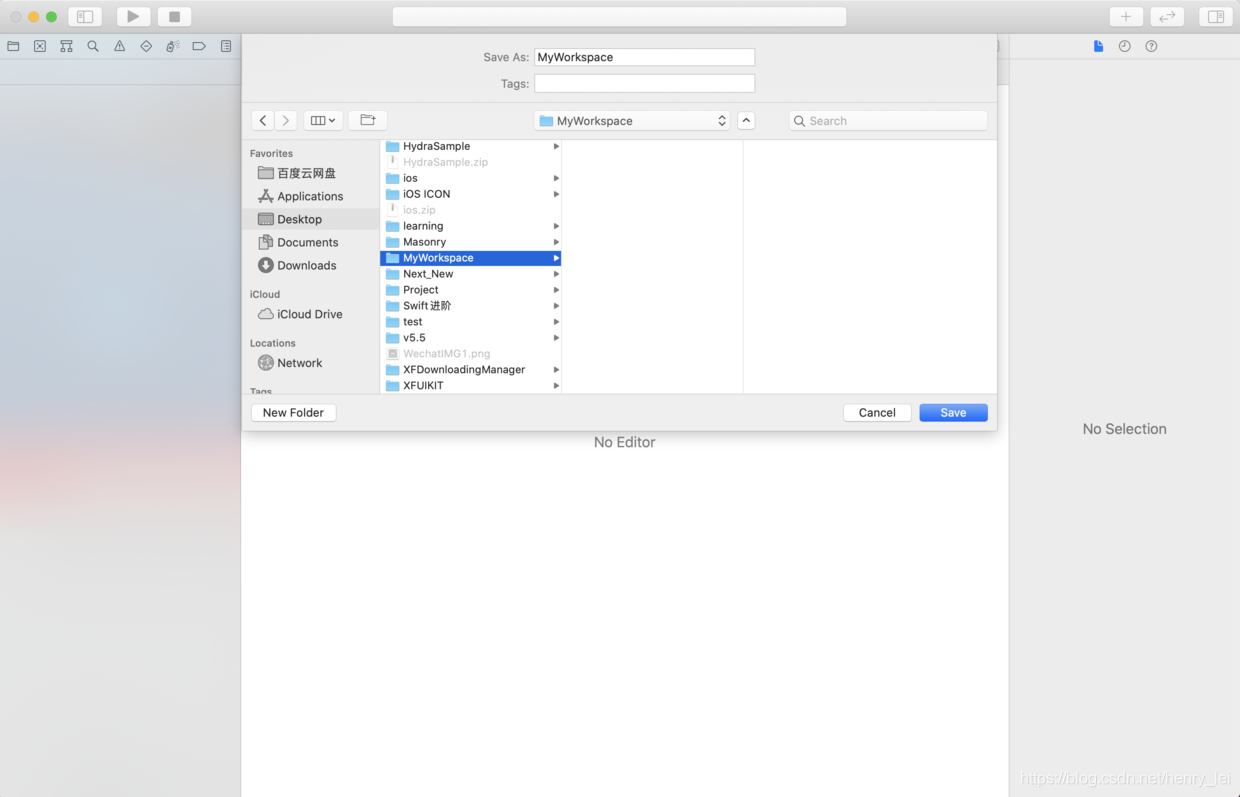
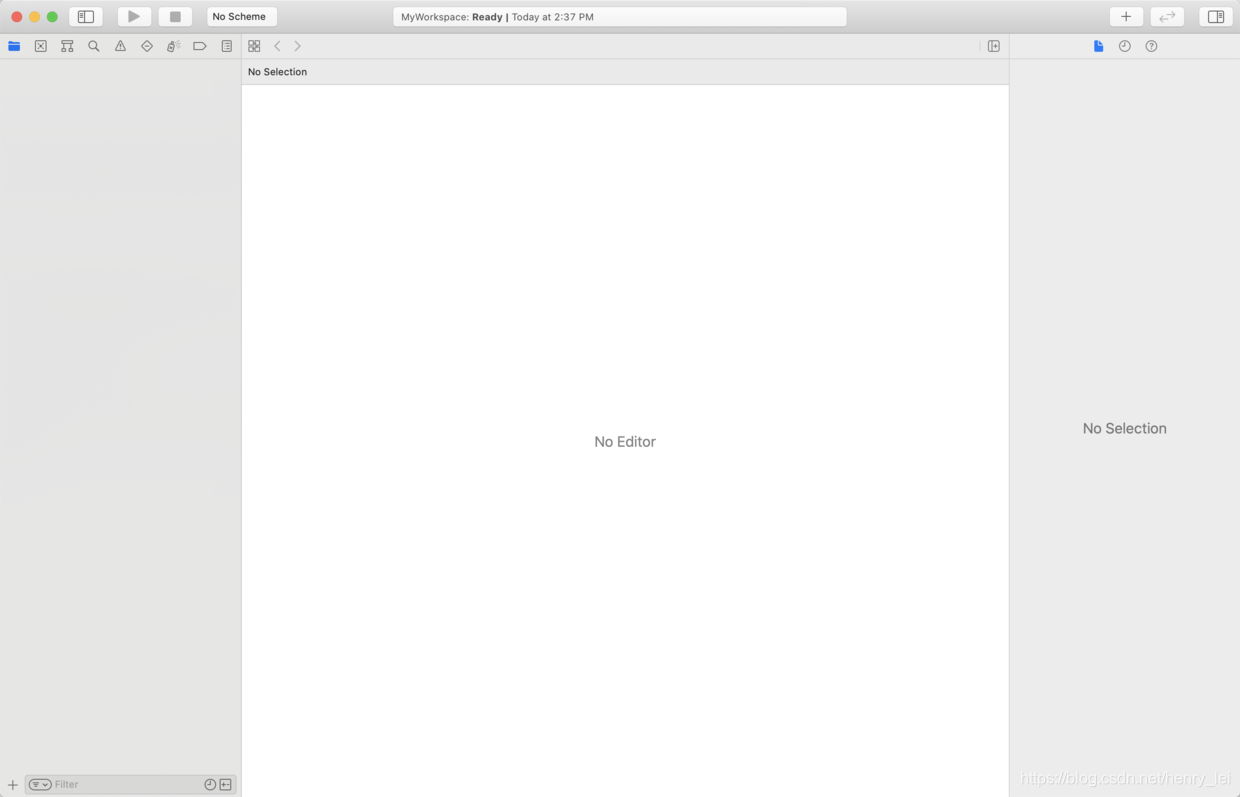
- 打开 MyWorkspace.xcworkspace
二、管理Project**
- 两种添加Project到Workspace的方法
1、创建Project, 在选择存放时添加到Workspace
-
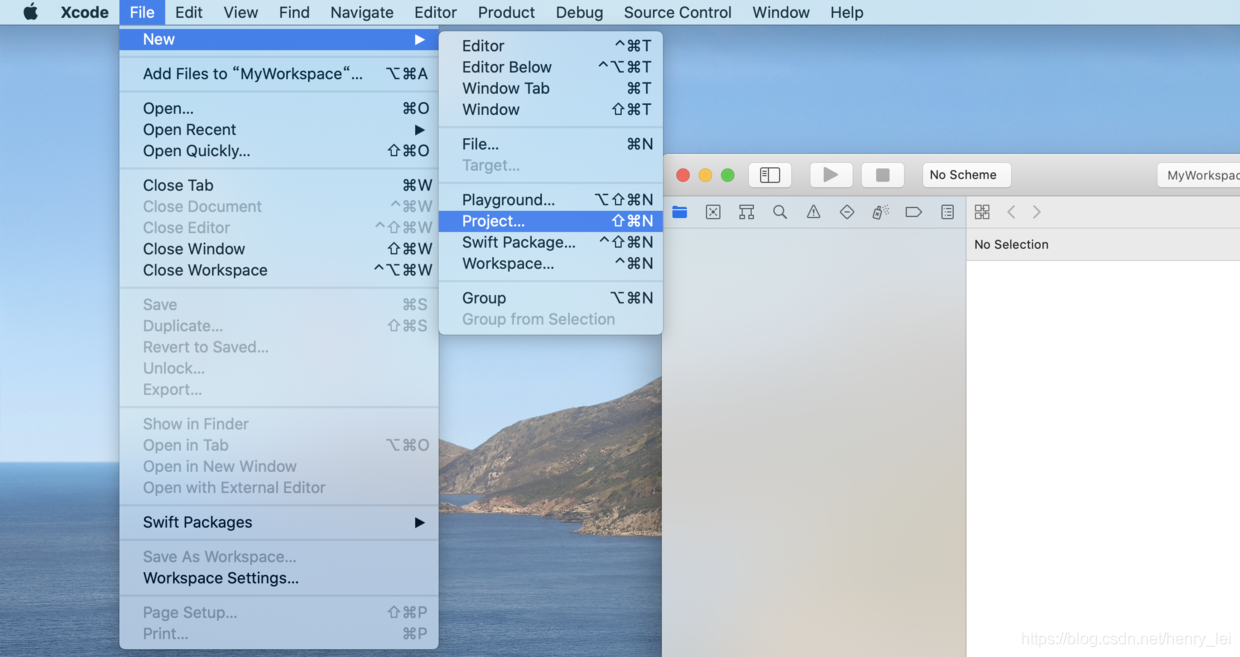
创建Project
-
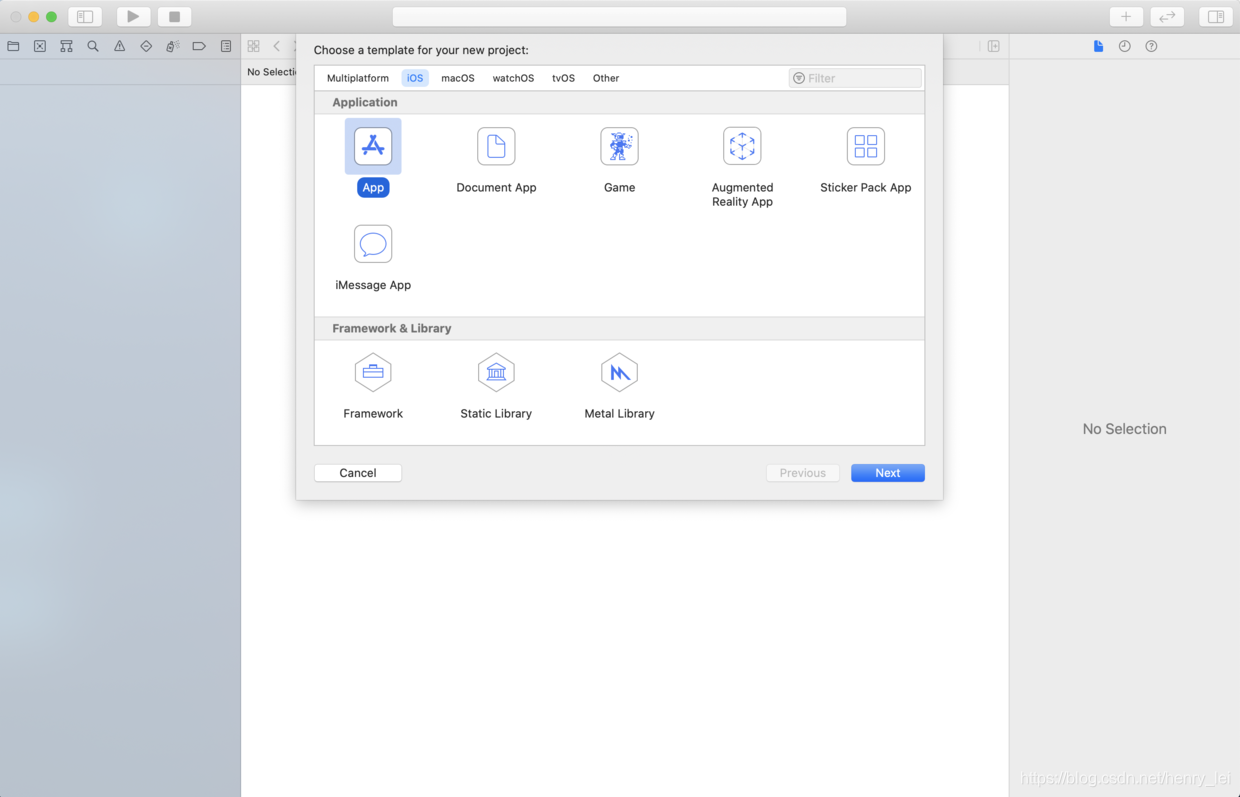
选择App
-
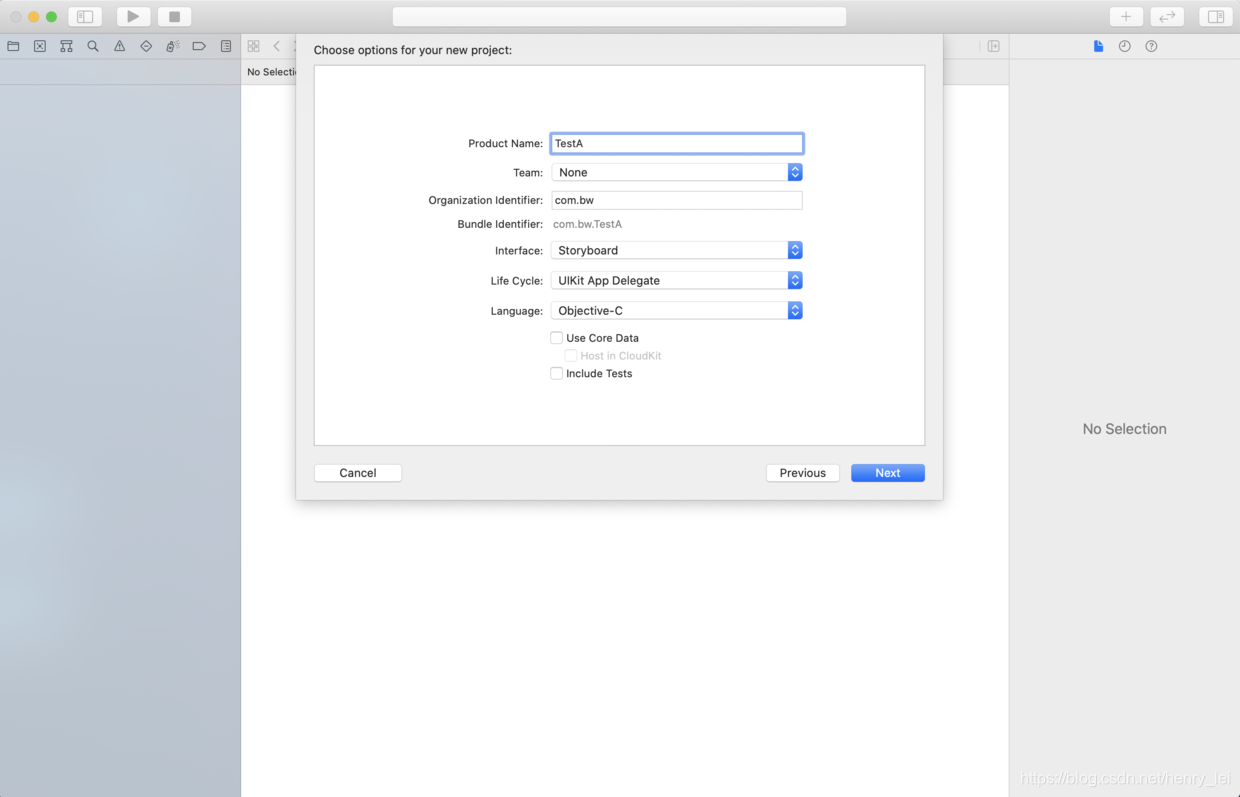
取名TestA
-
添加到MyWorkspace文件夹中, 并选择Add to: MyWorkspace
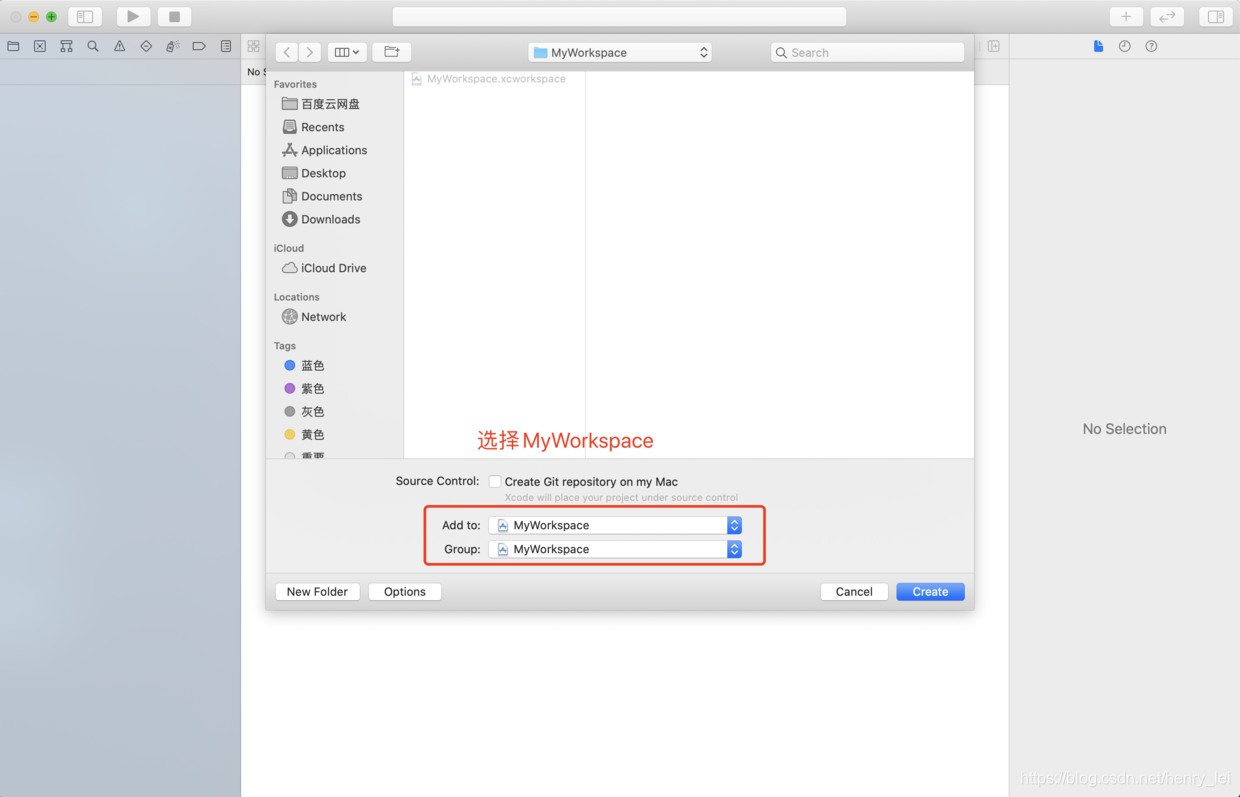
-
这样就将创建的TestA添加到了MyWorkspace中
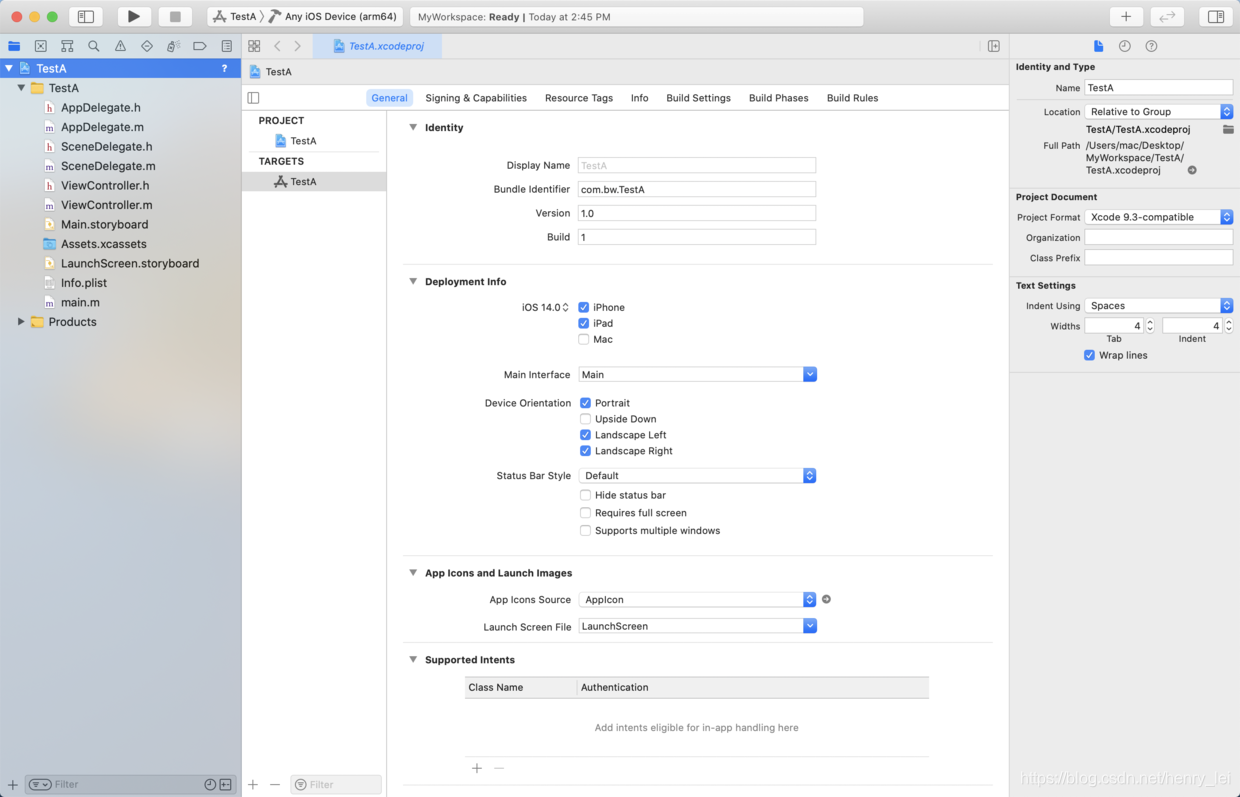
2、将已创建的Project添加到Workspace
-
在MyWorkspace文件夹中创建Project, 取名TestB
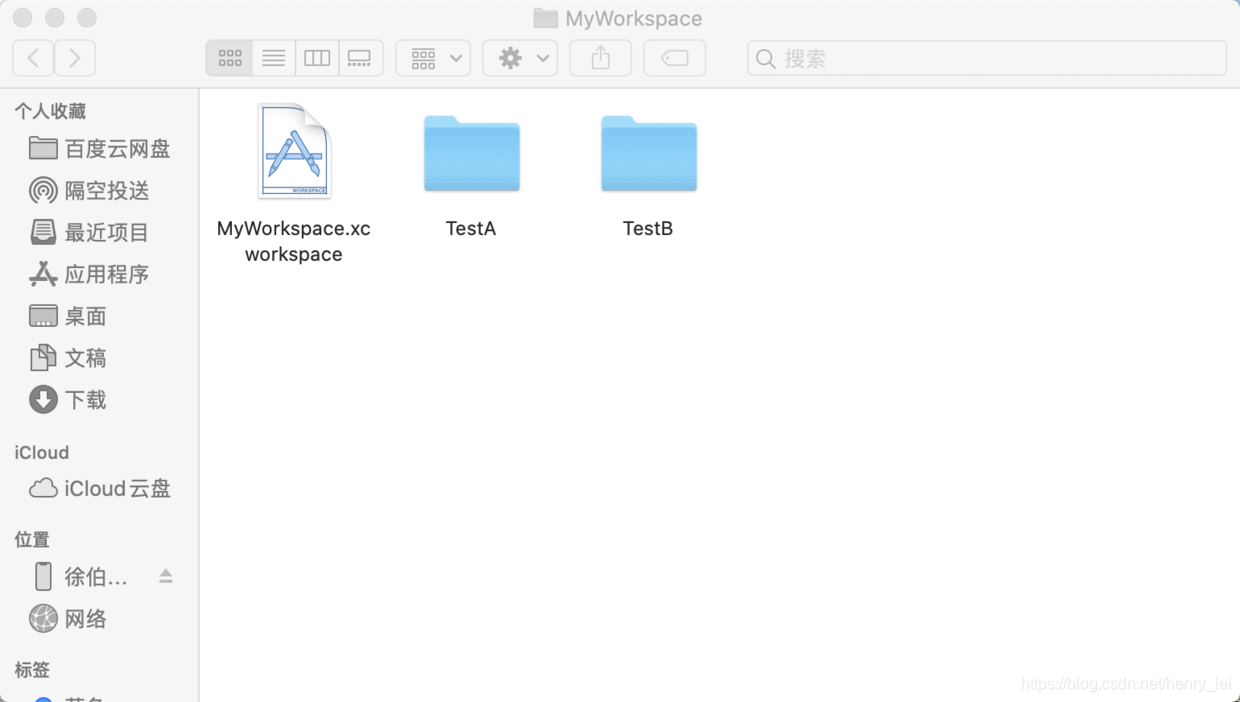
-
打开MyWorkspace.xcworkspace
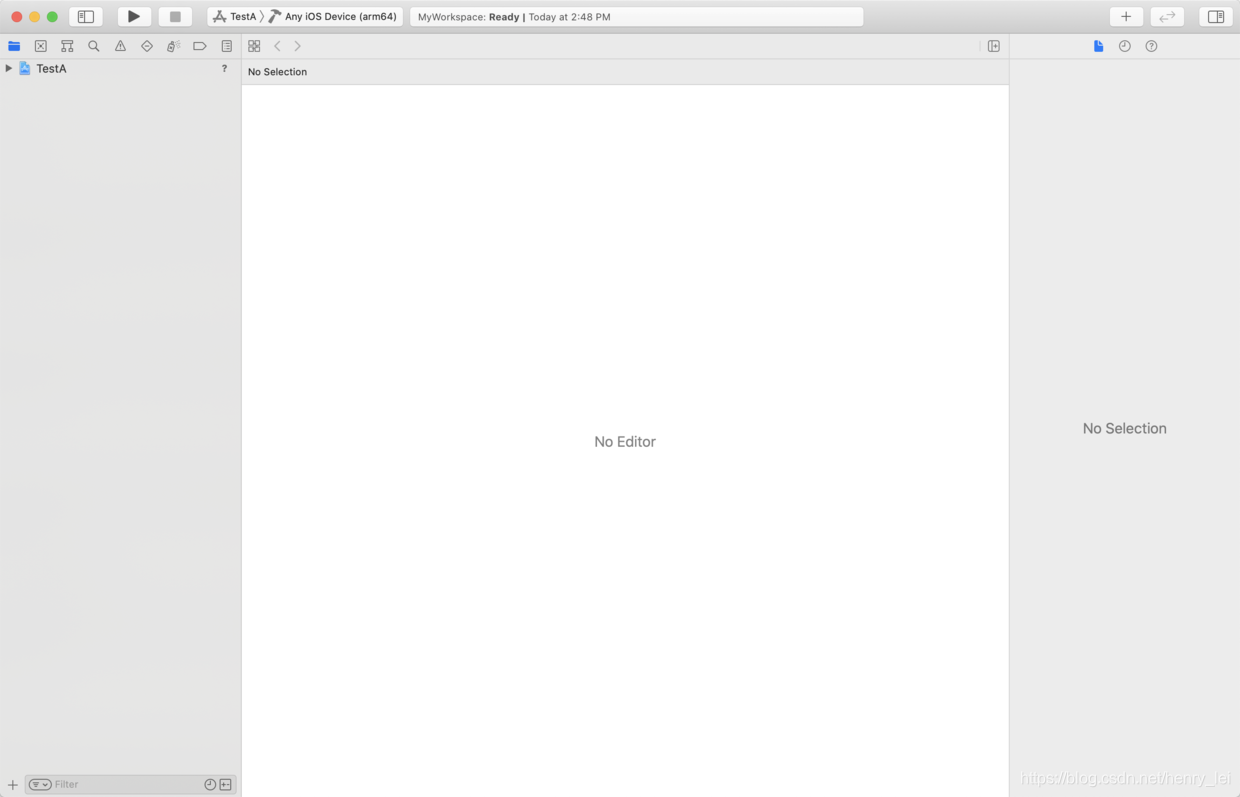
-
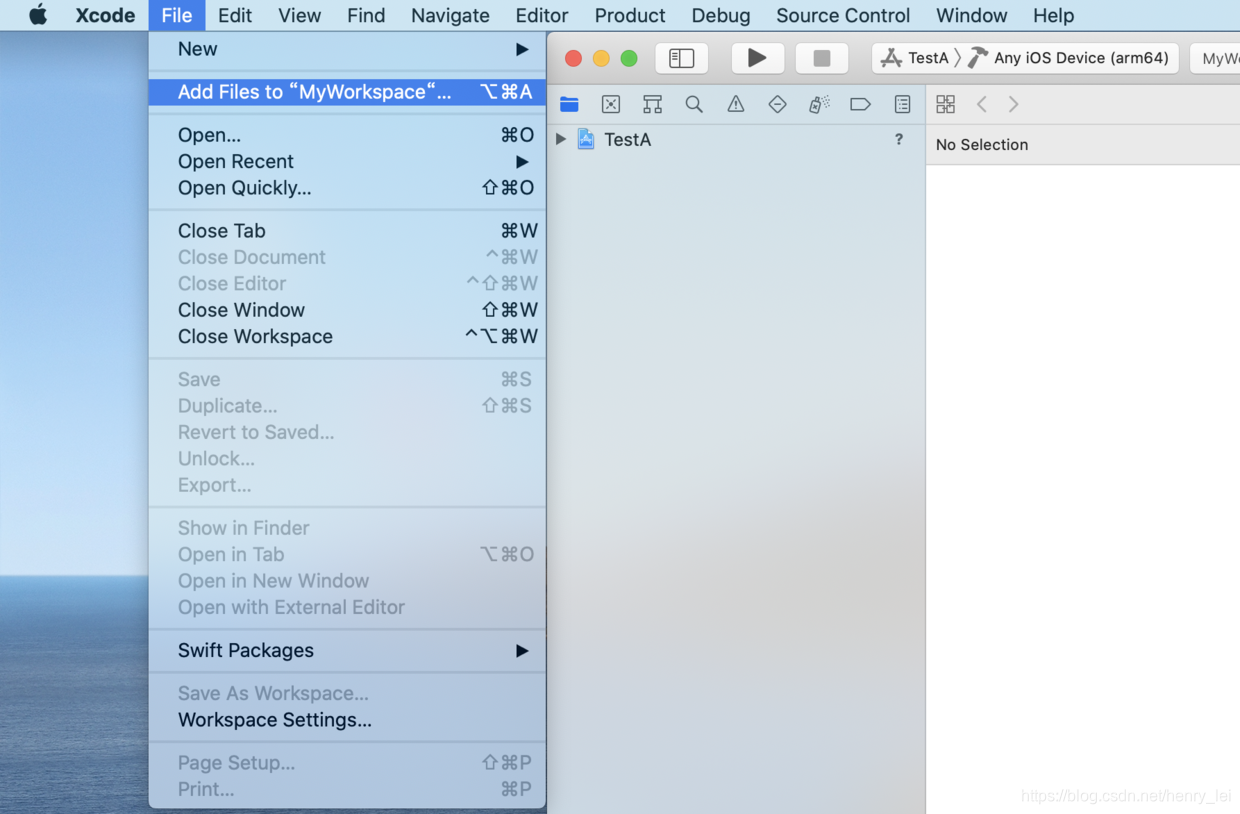
选择File->Add Files to “MyWorkspace”…
-
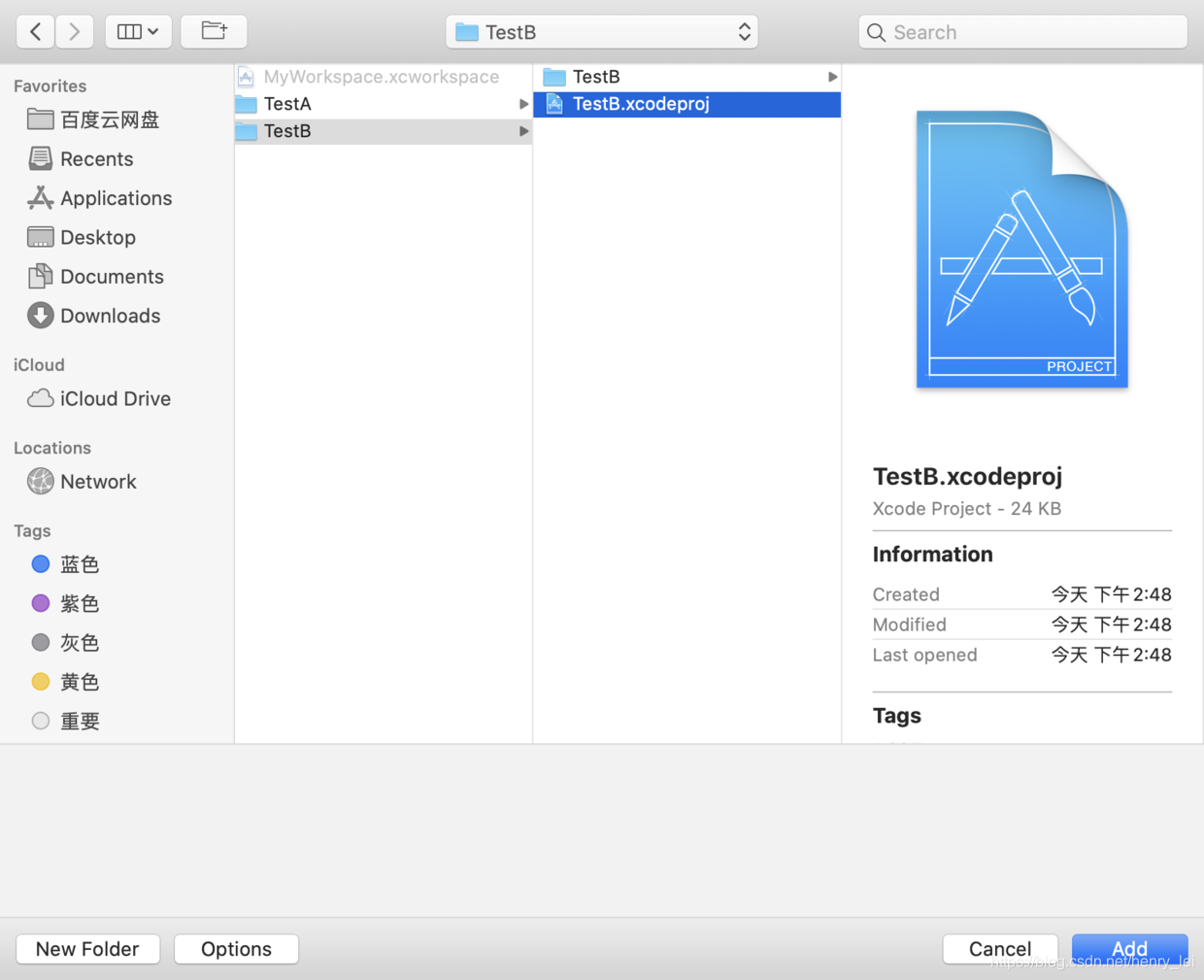
选择"TestB文件夹"中的TestB.xcodeproj
-
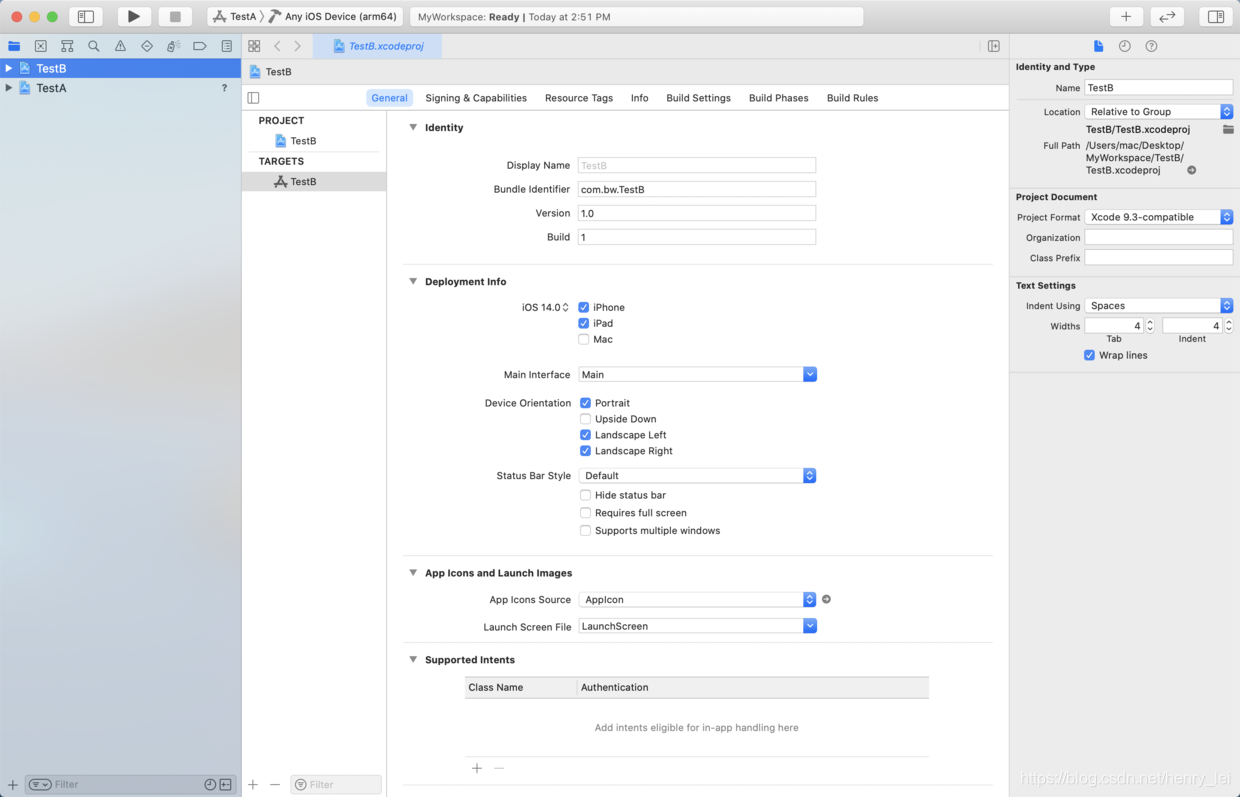
这样, 就可以将TestB添加到MyWorkspace中
三、创建Framework, 并添加到Workspace
1、创建MyFramework
-
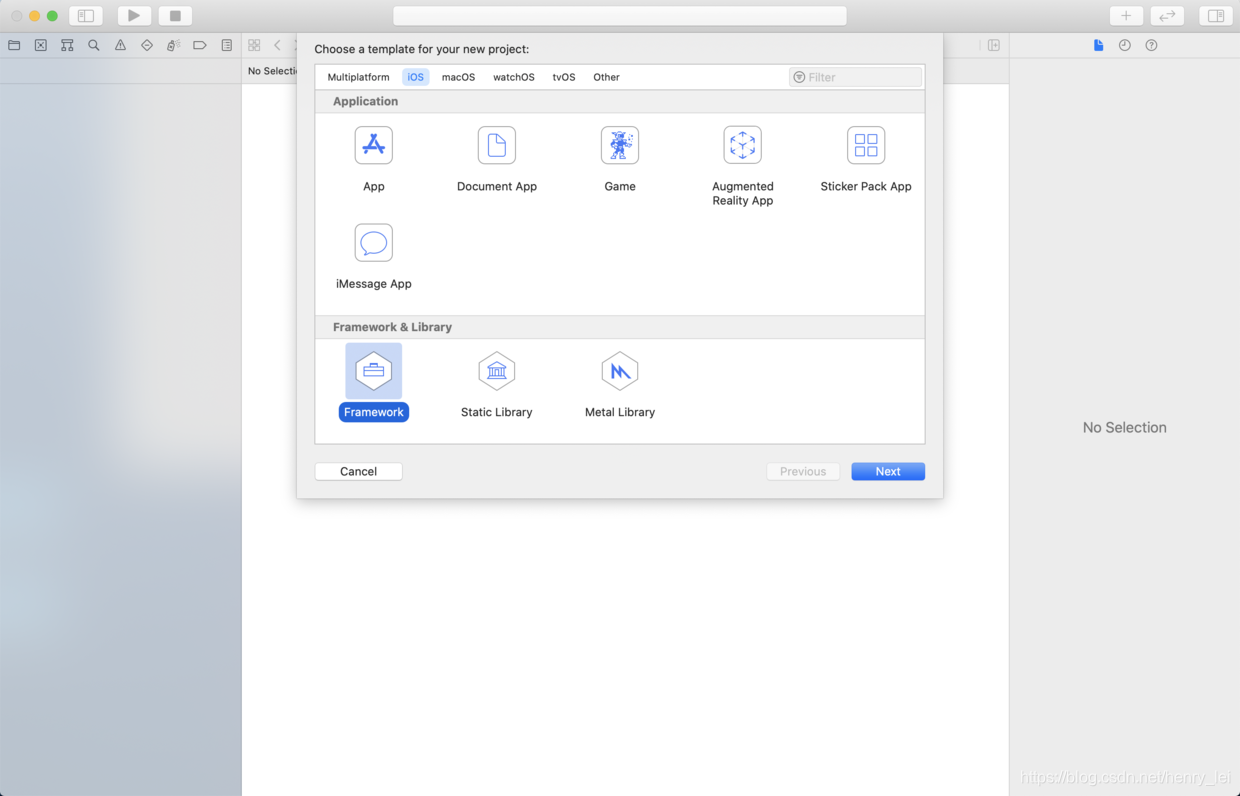
选择File->New->Project, 然后选择Framework
-
创建Framework, 并取名MyFramework, 通过第一种添加方式, 添加到MyWorkspace中
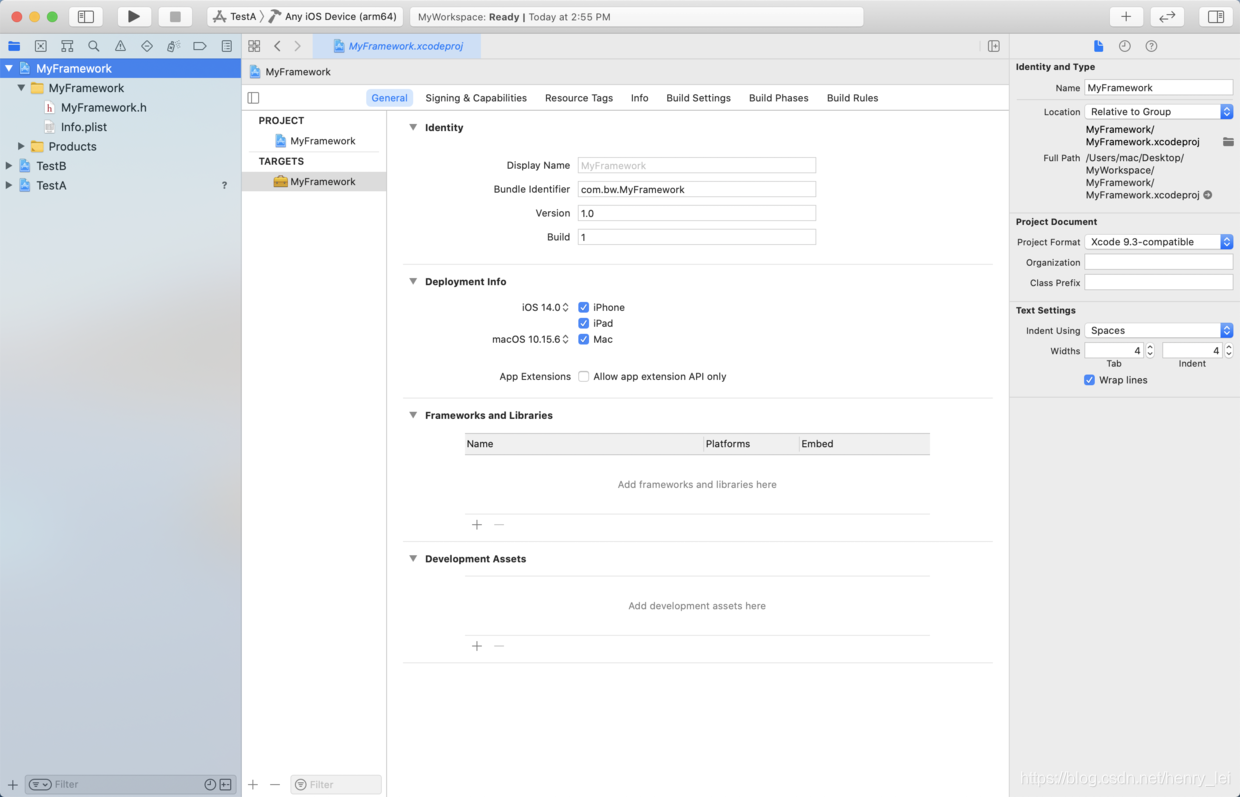
-
在MyWorkspace中创建Person类, 并实现类方法+run
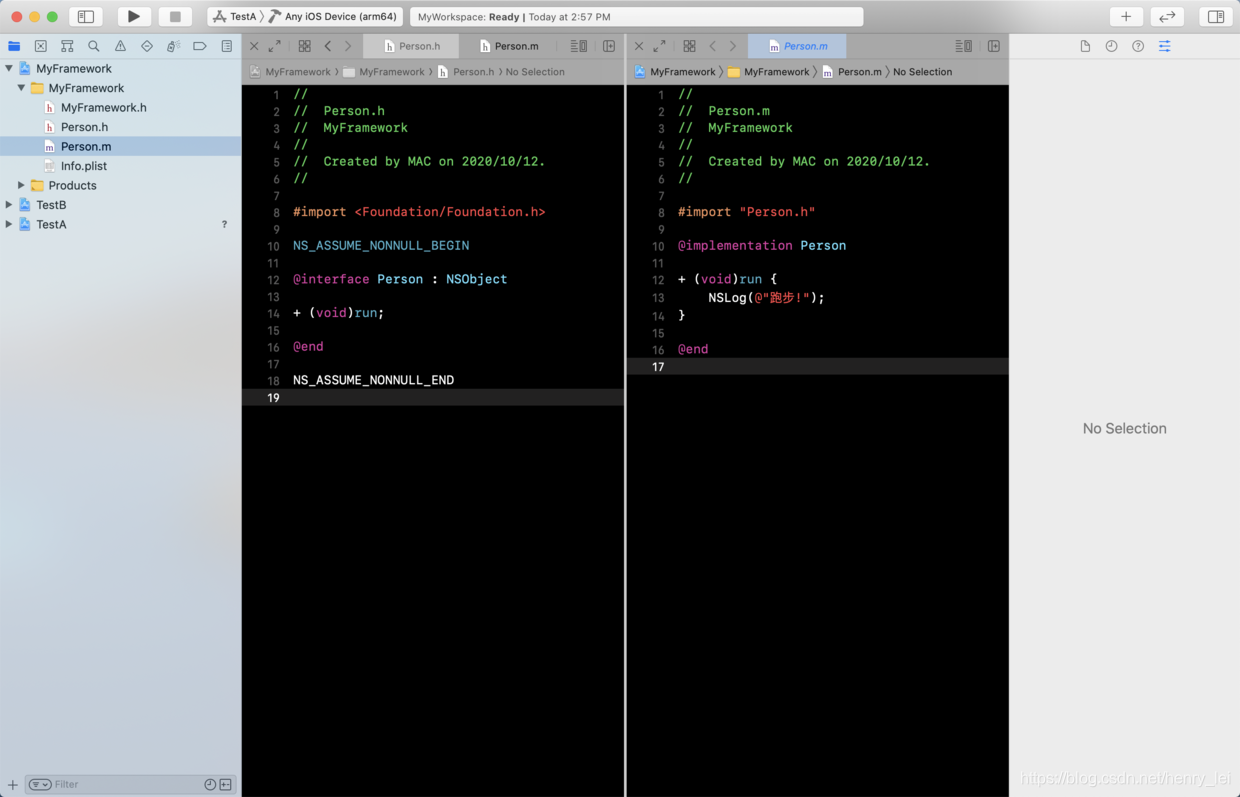
-
通过MyFramework的Project->Build Phases->Headers, 可以看到Person默认在Project中
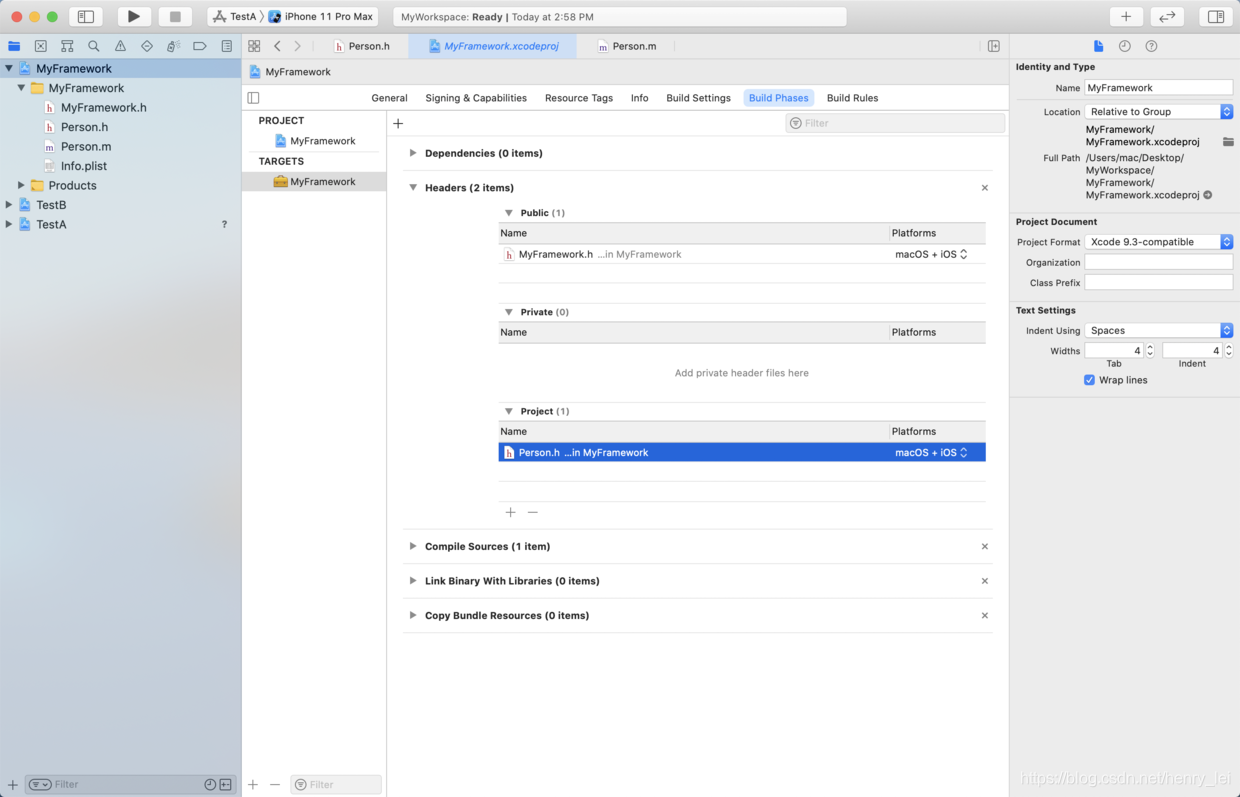
-
如果想要在外界访问Person, 需要将Person移动到Public中
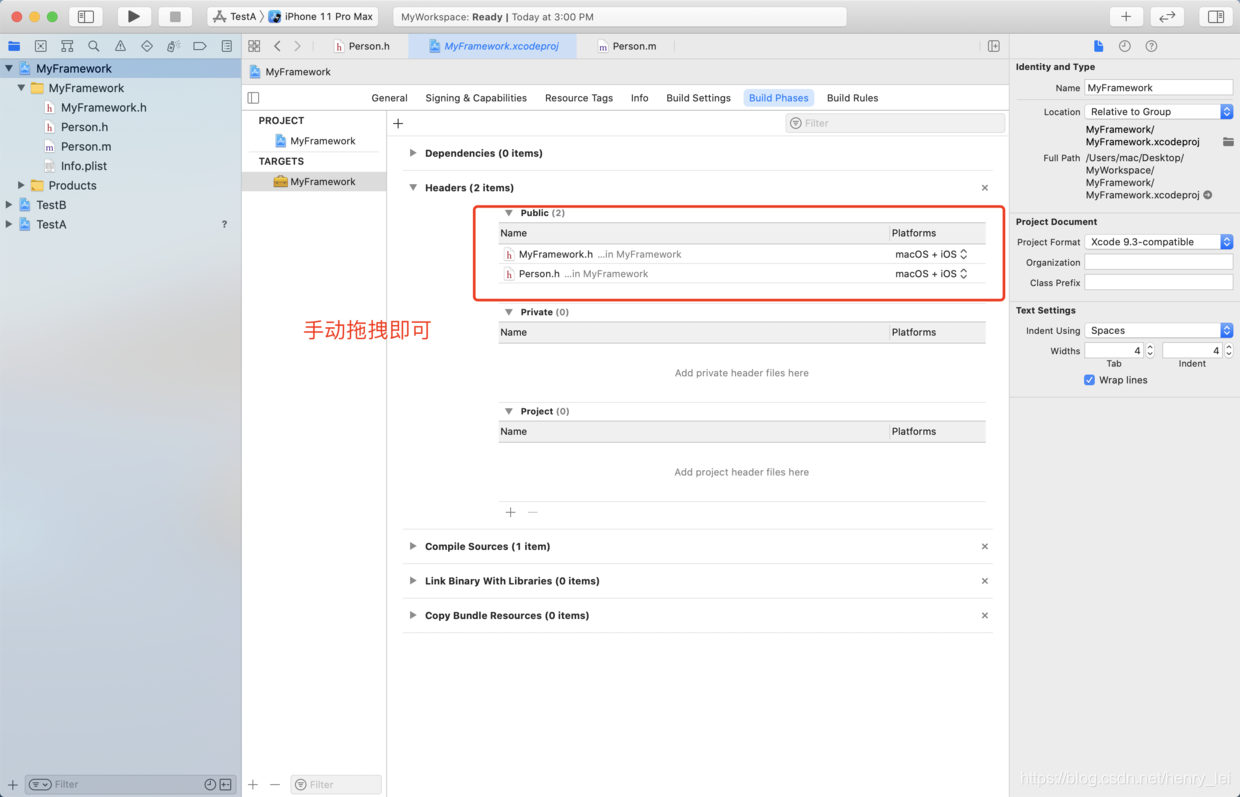
-
在MyFramework.h中导入Person
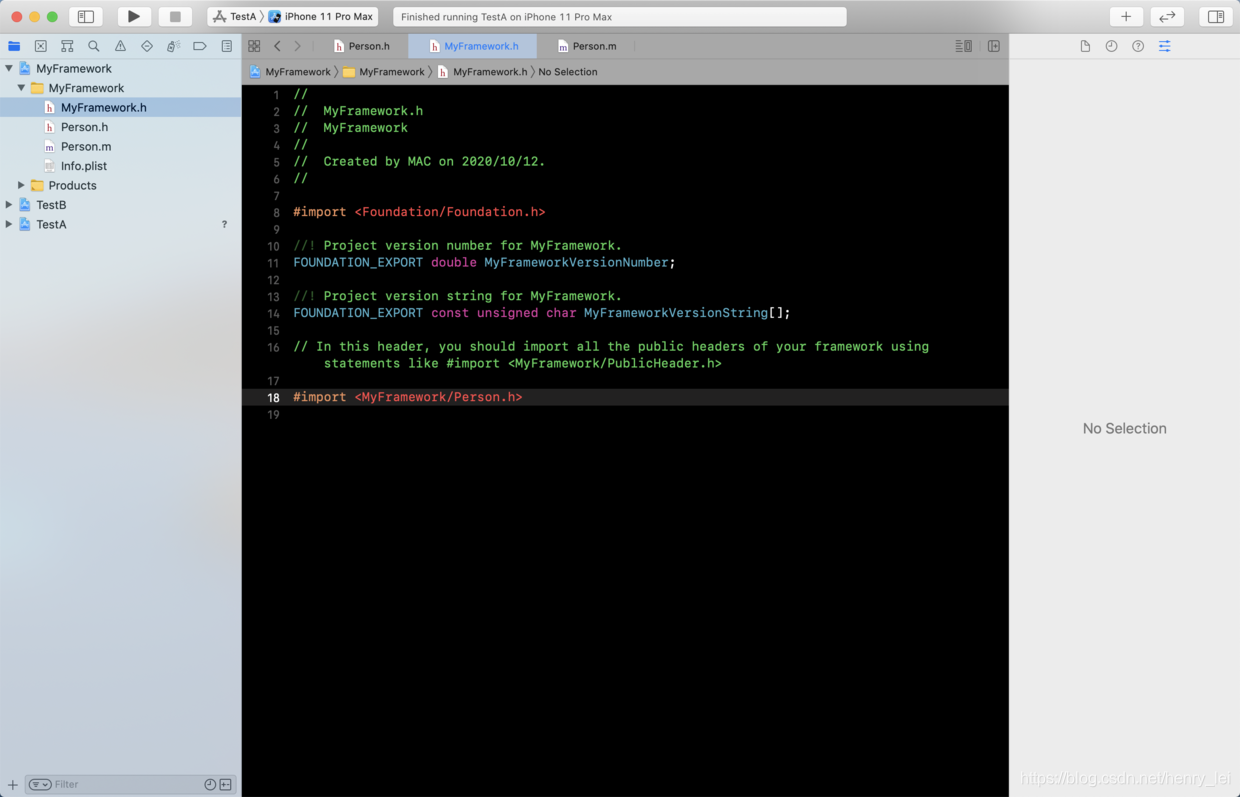
2、TestA中使用MyFramework
-
找到TestA的Project->General->Frameworks, Libraries, and Embedded Content
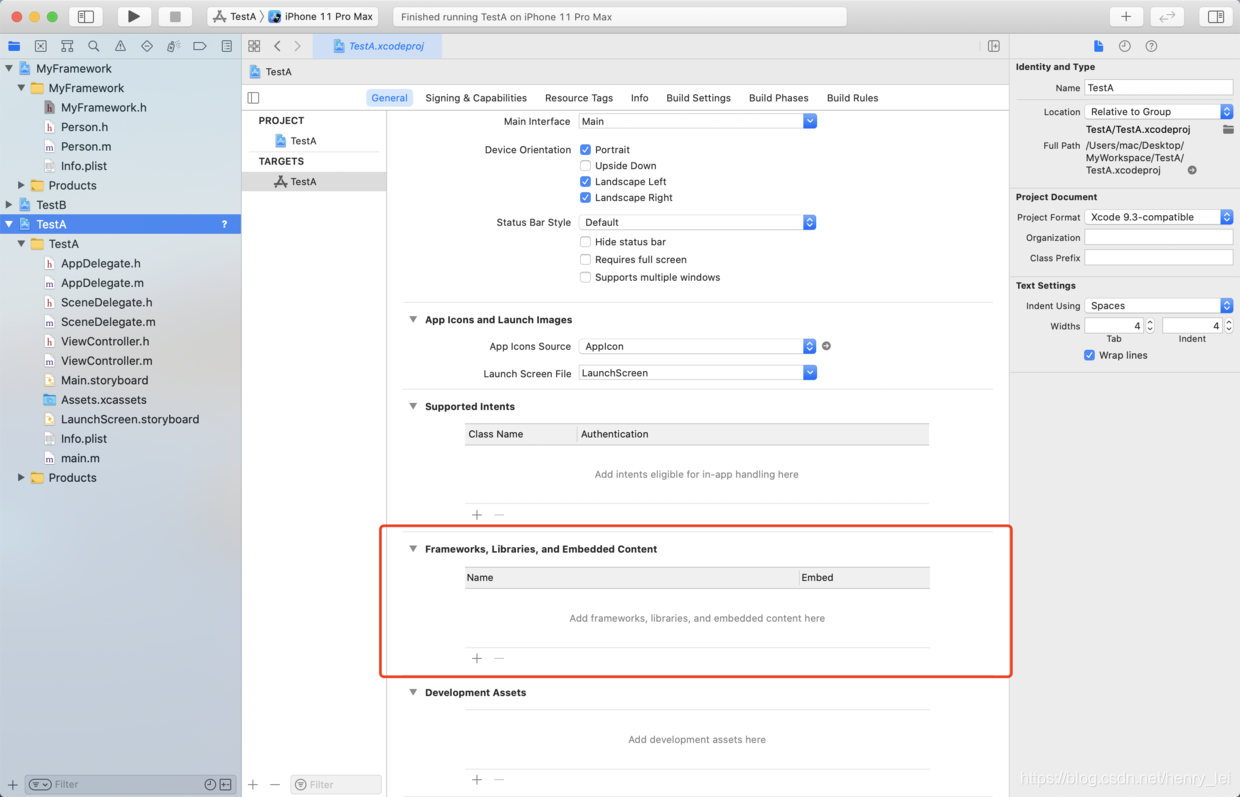
-
添加MyFramework
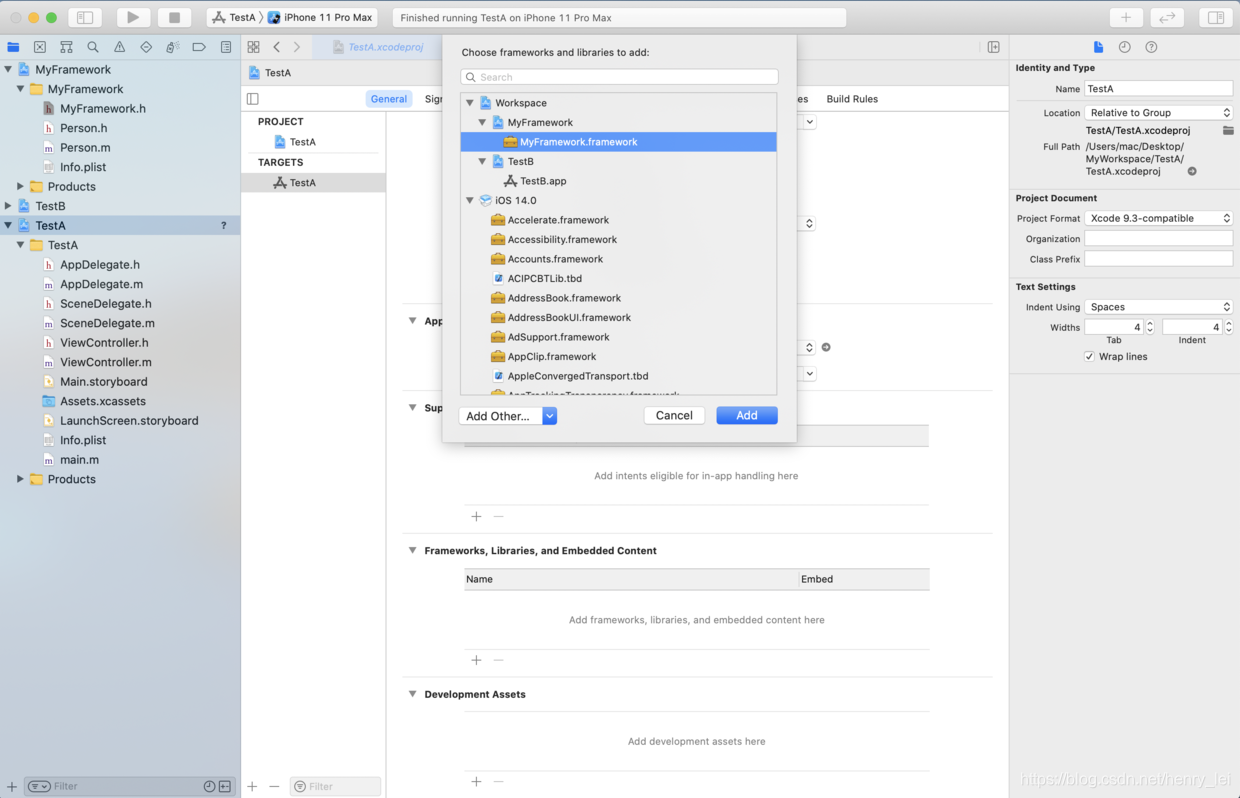
-
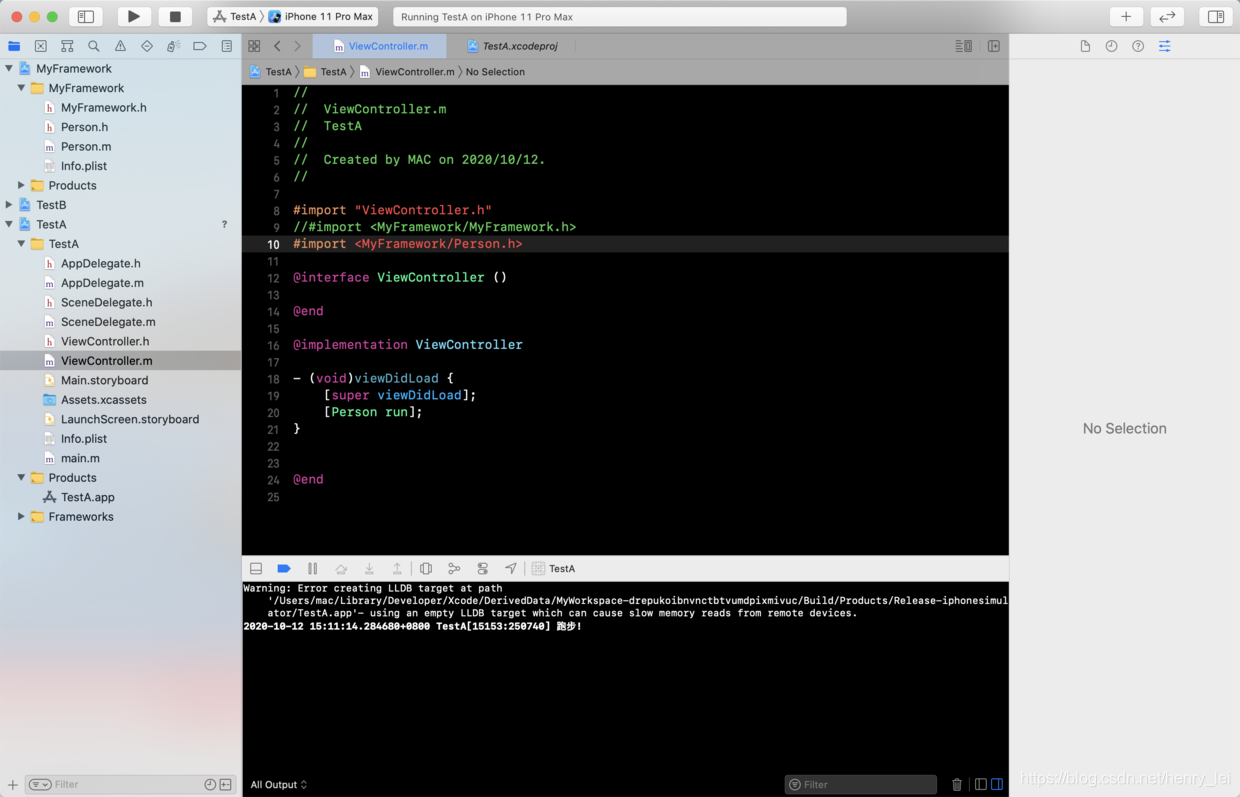
在TestA中可以通过导入#import <MyFramework/MyFramework.h>使用MyFramework
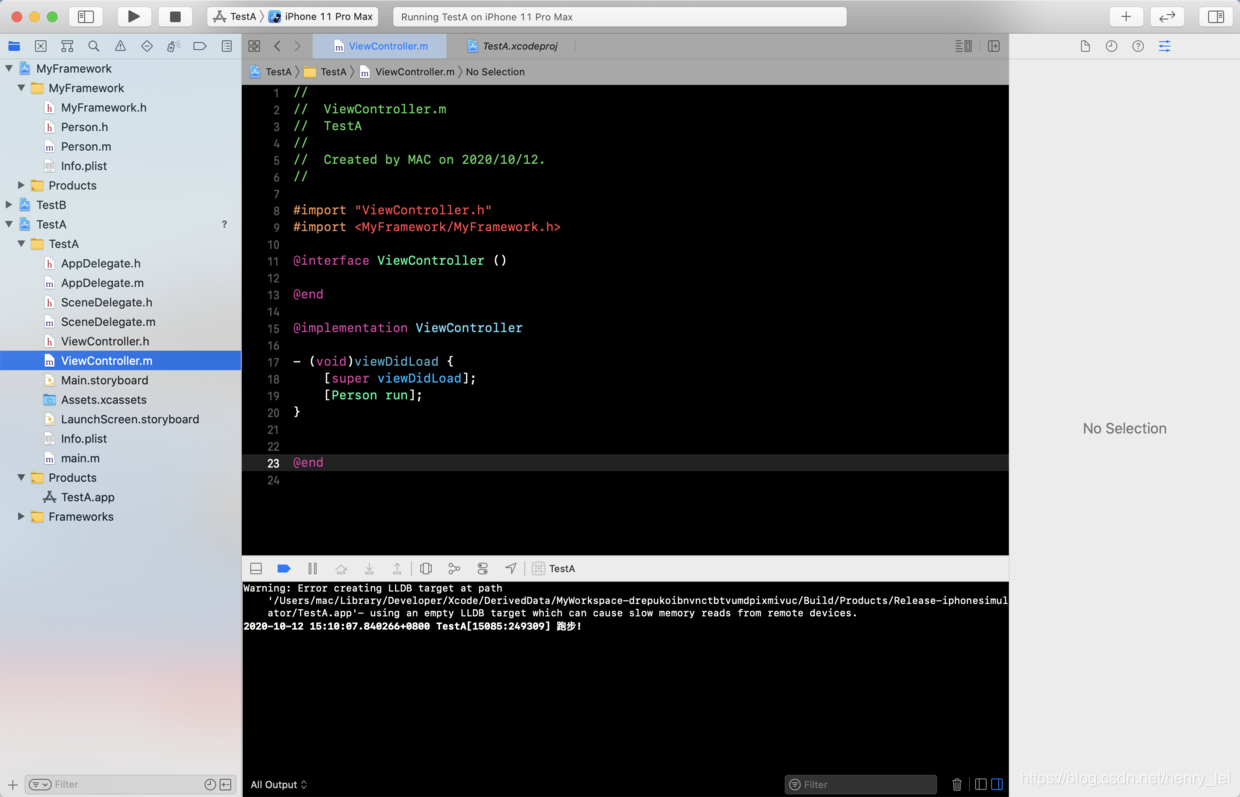
-
也可以直接导入Person
四、静态库
1、创建静态库, 并添加到MyWorkspace
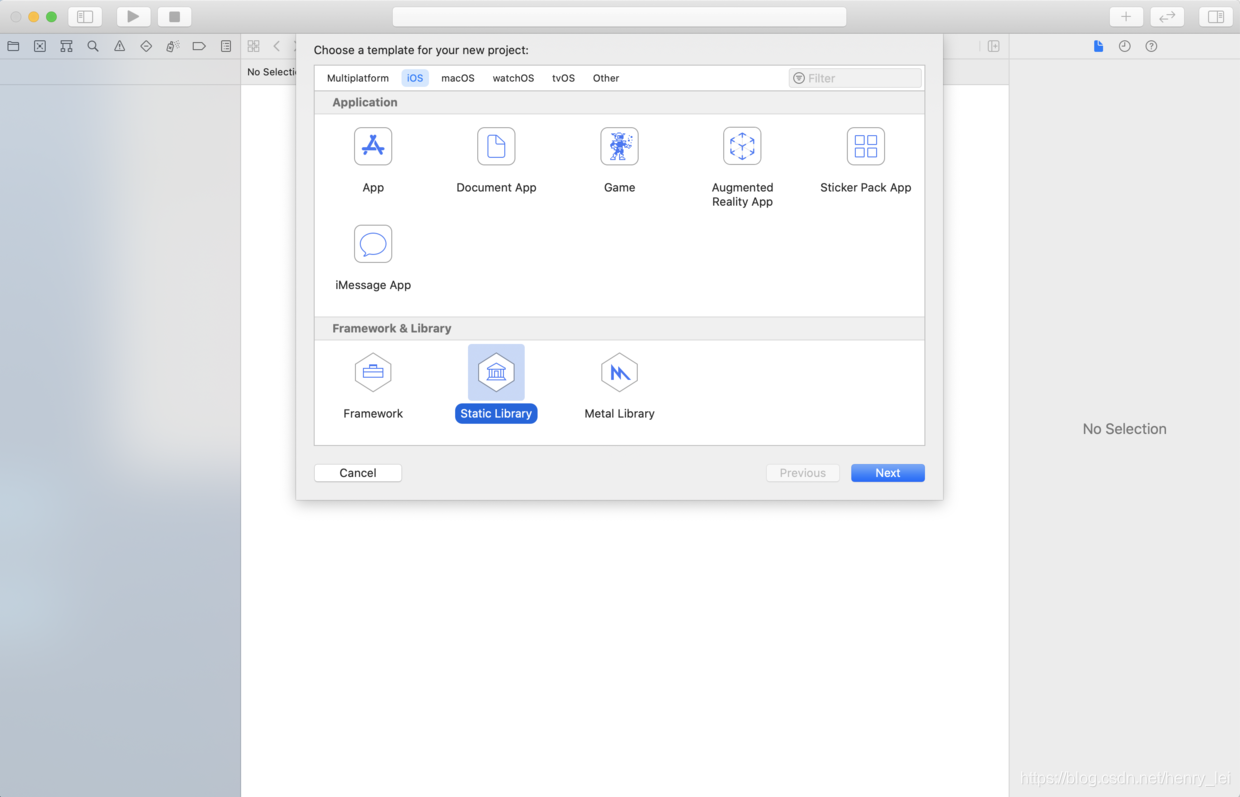
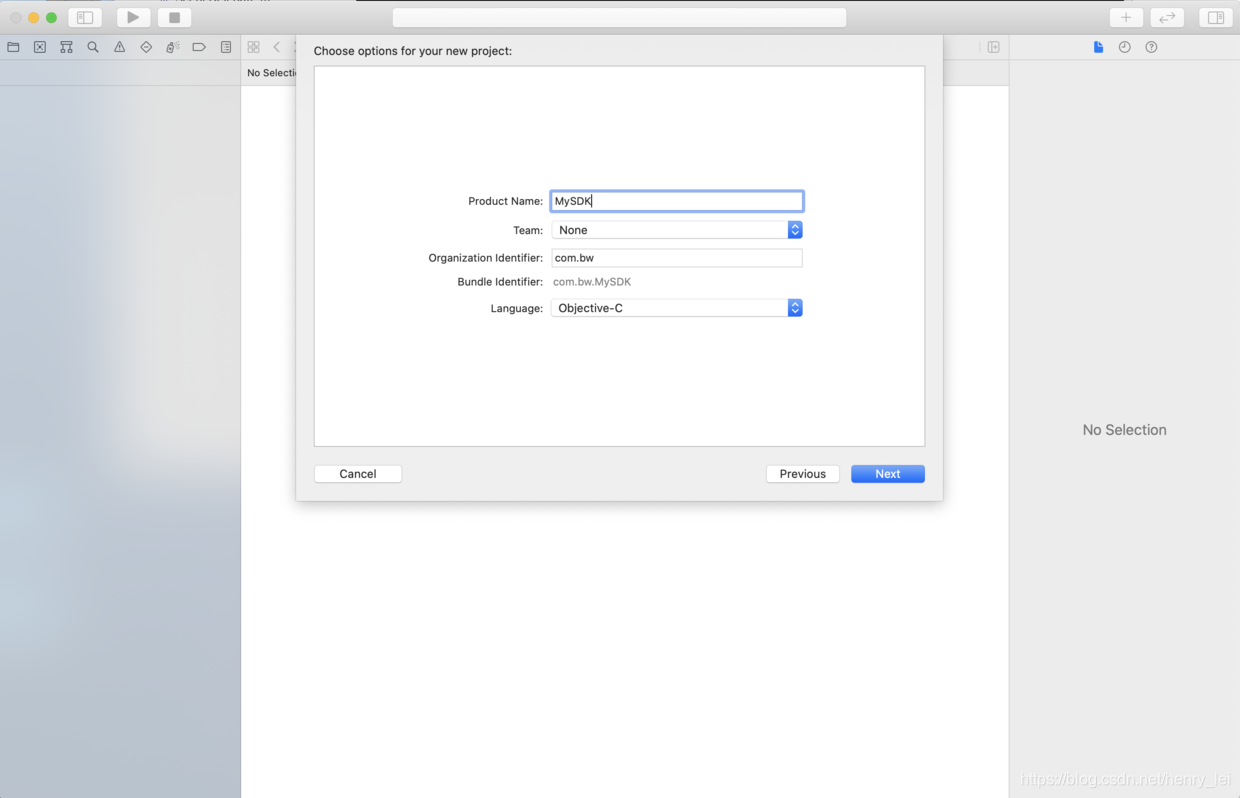
- 通过File->New->Project, 创建静态库, 取名MySDK, 并添加到MyWorkspace 中
2、使用静态库
-
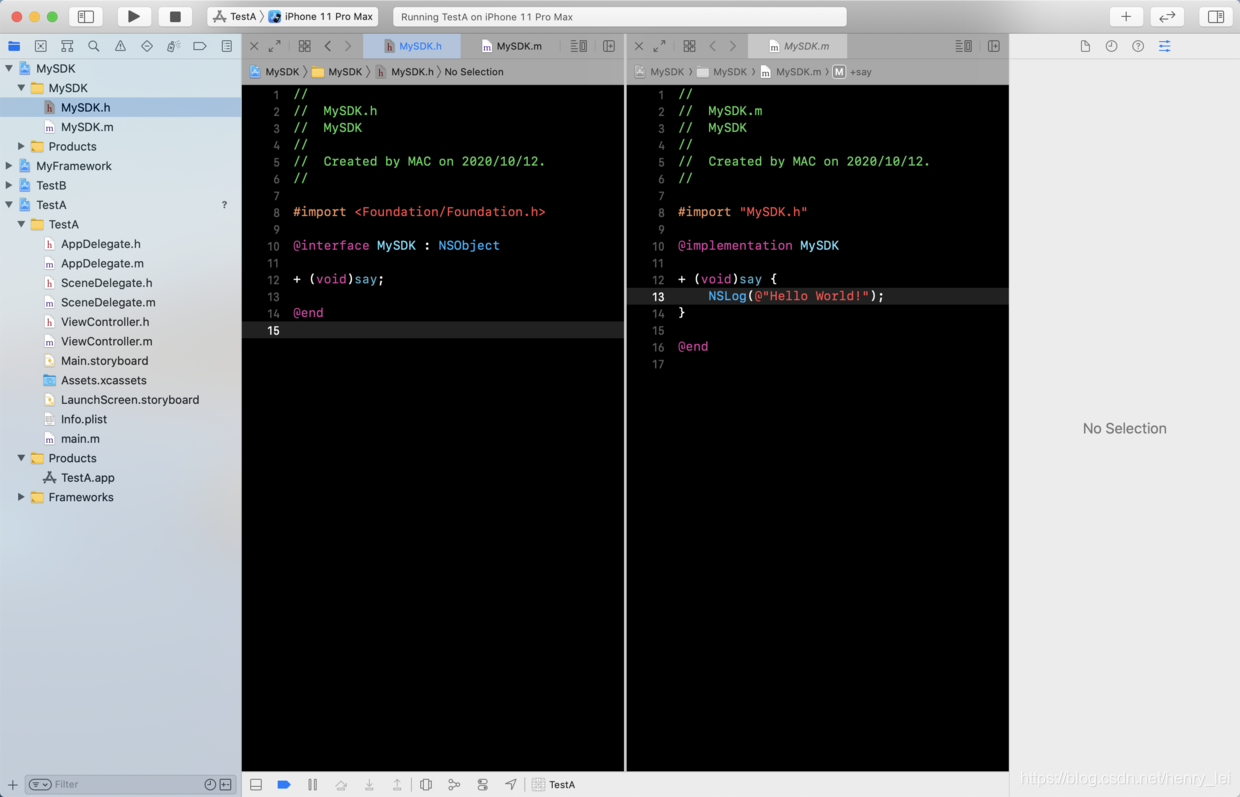
添加say方法
-
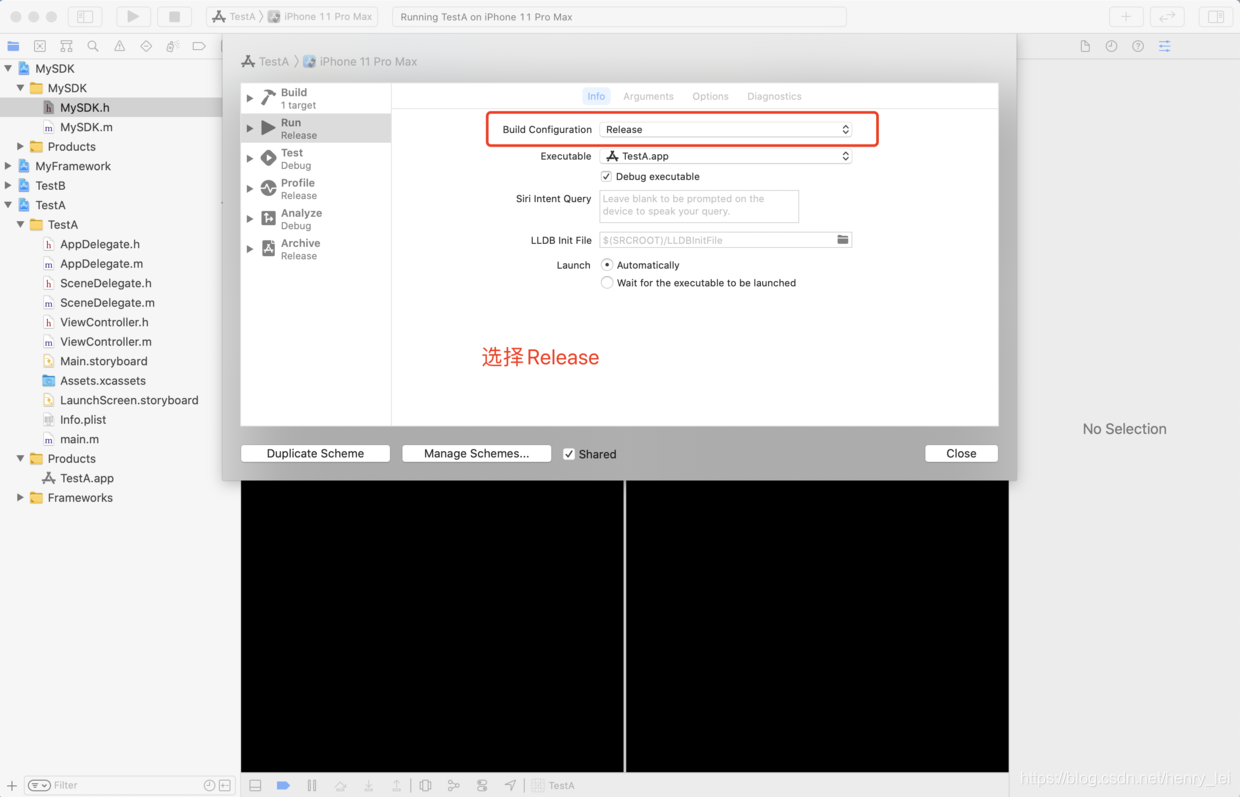
选择编译环境为Release
-
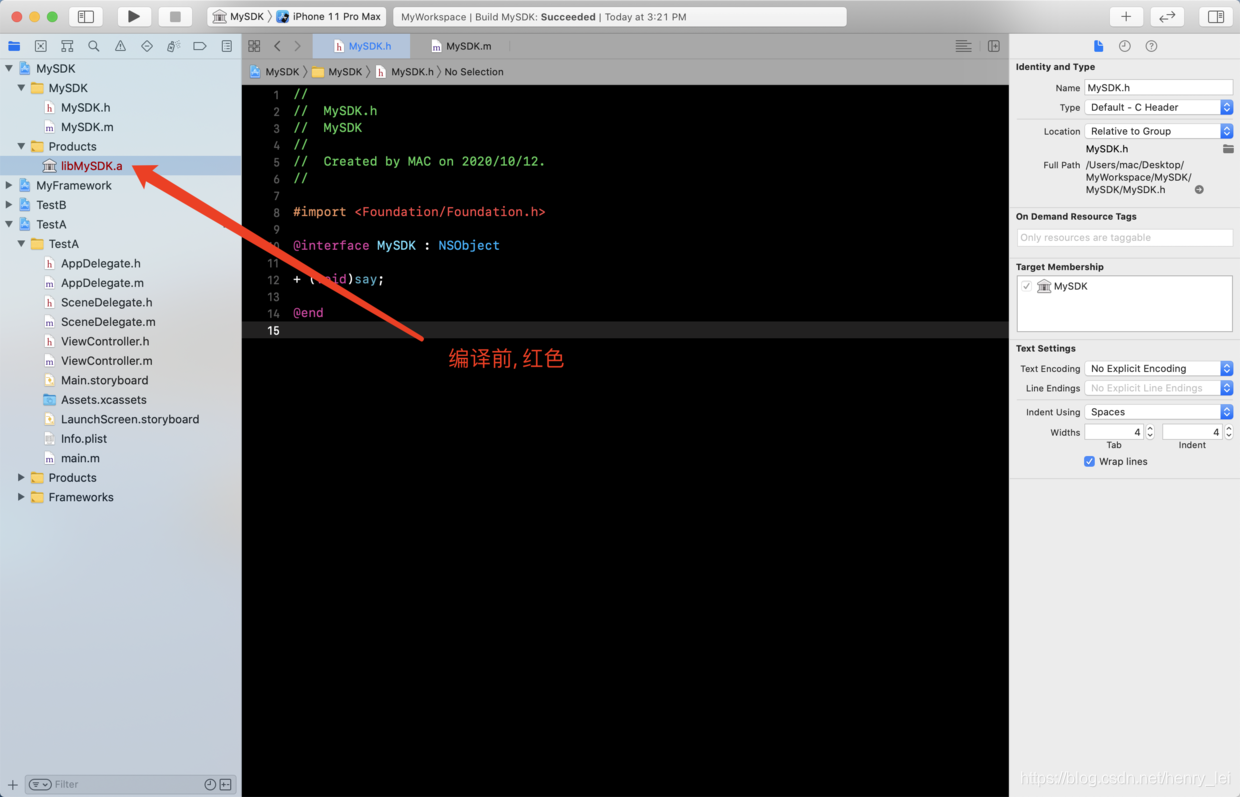
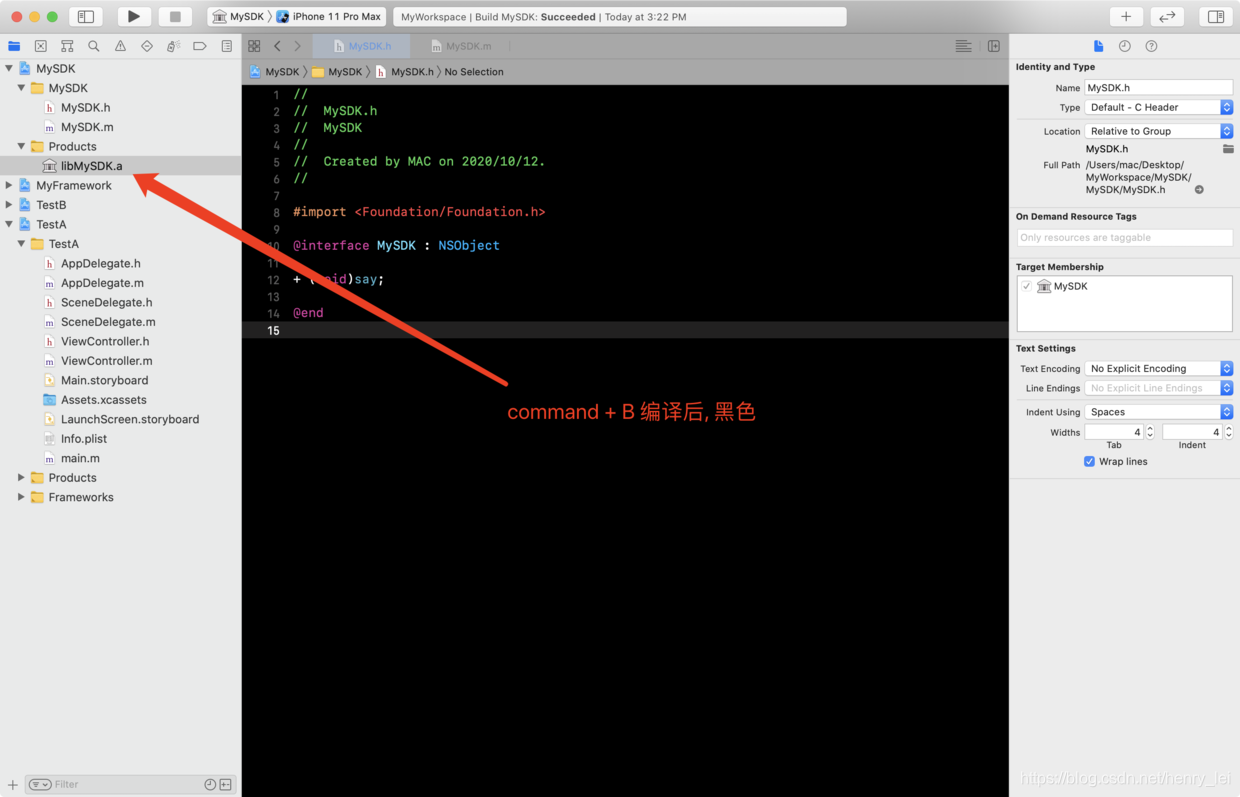
command + B编译, 生成
-
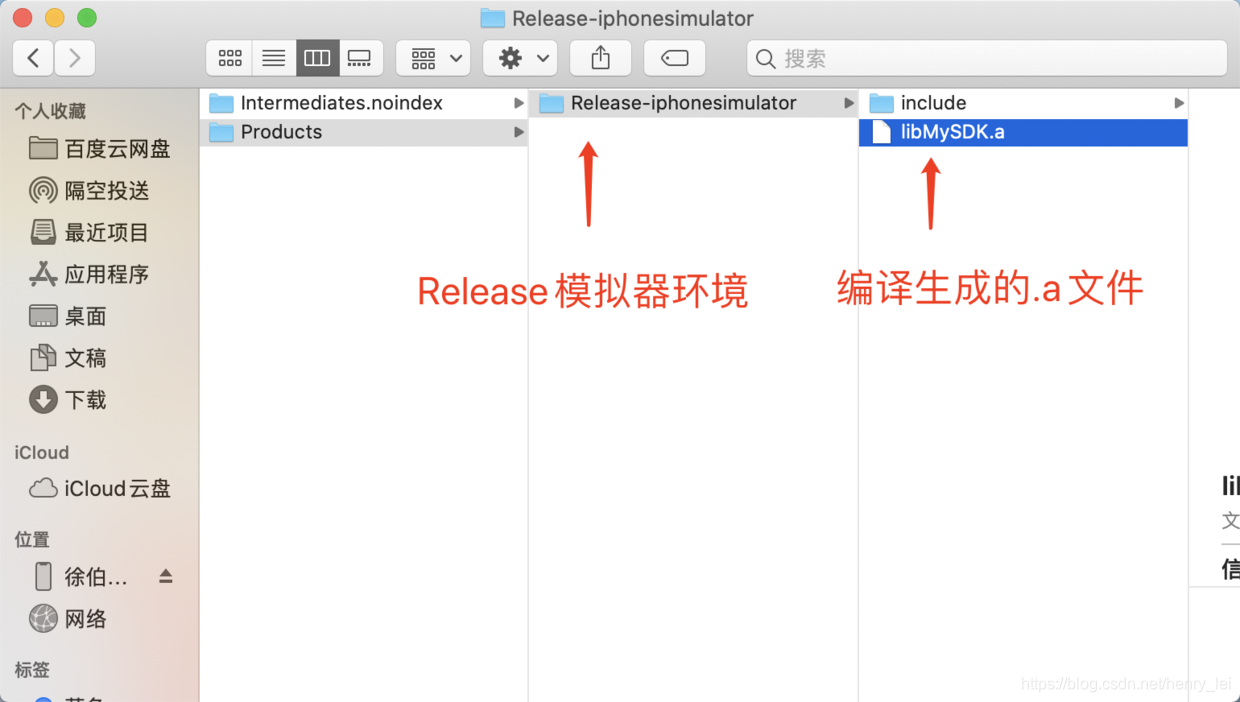
右键点击, Show in Finder, 可以看到生成的模拟器环境的.a文件
-
可以选择真机环境, 编译
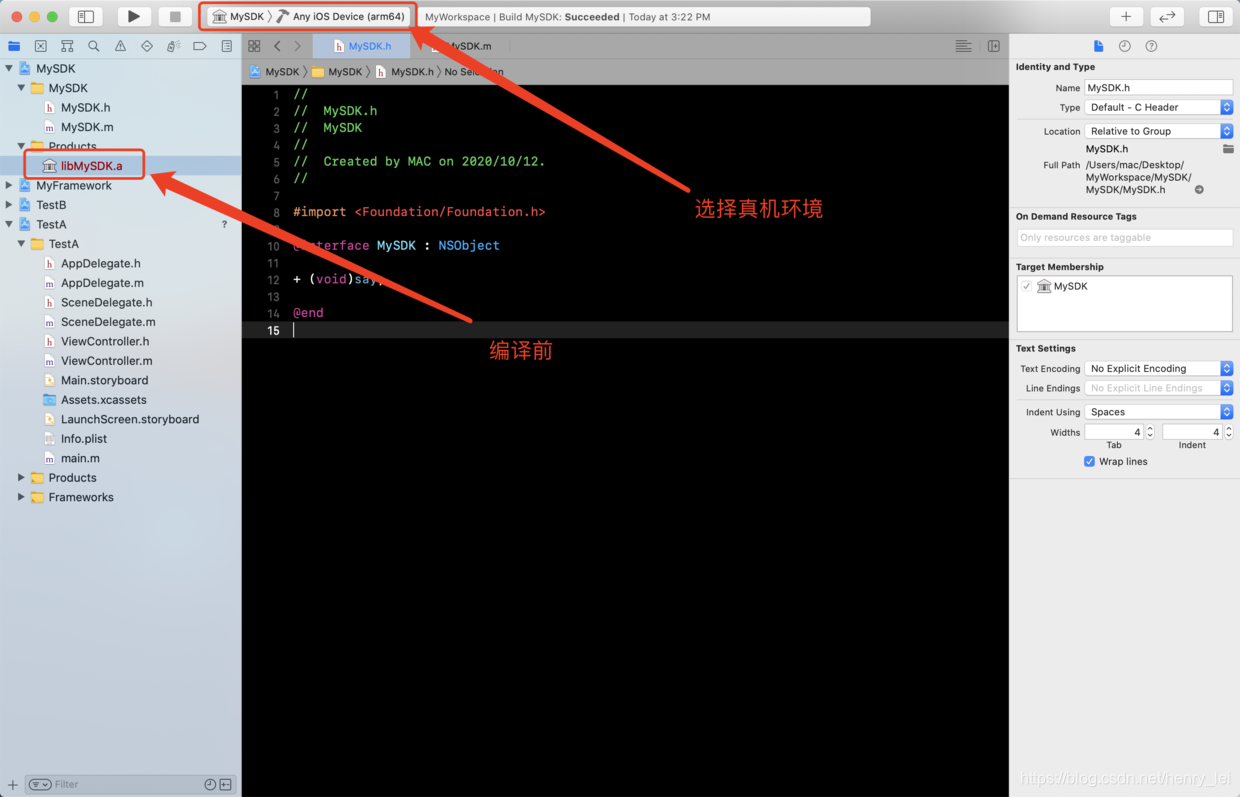
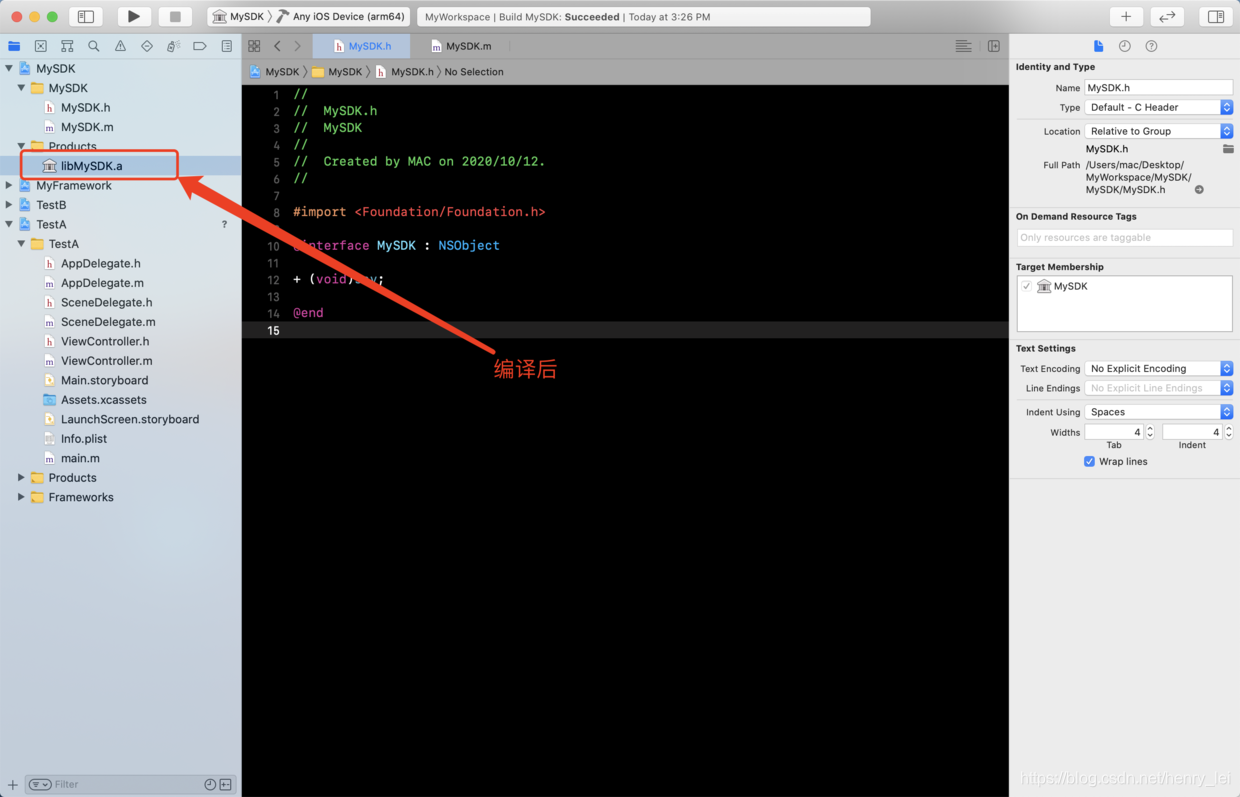
-
右键点击Show in Finder, 可以看到生成的.a文件
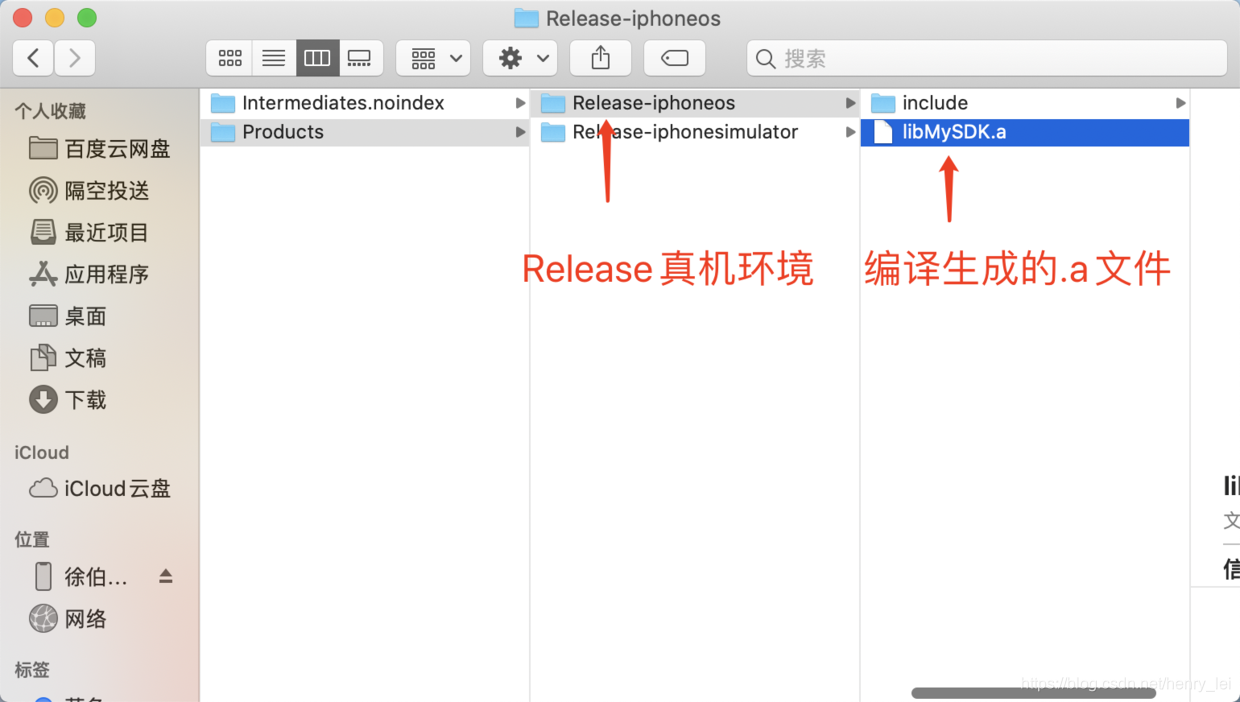
3、TestA中调试静态库
-
根据调试的环境(模拟器或真机), 将对应的.a文件拖入TestA中
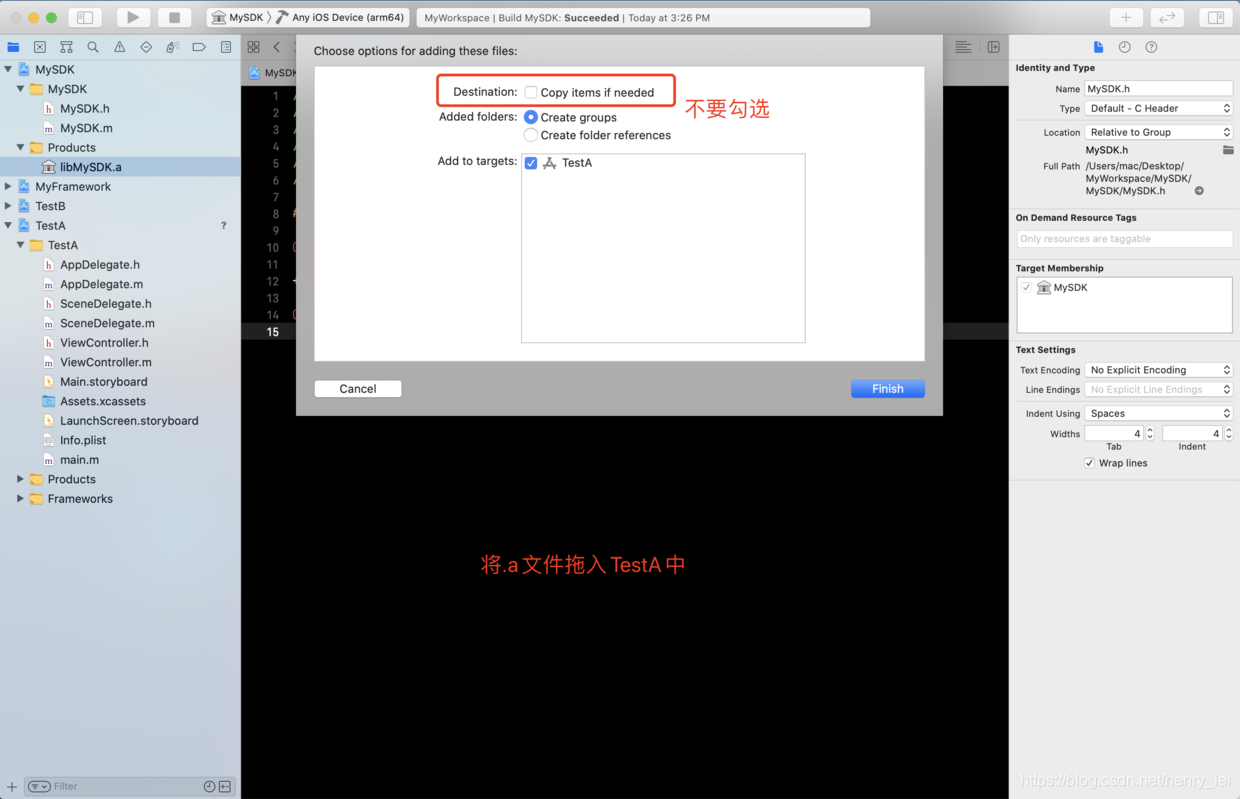
-
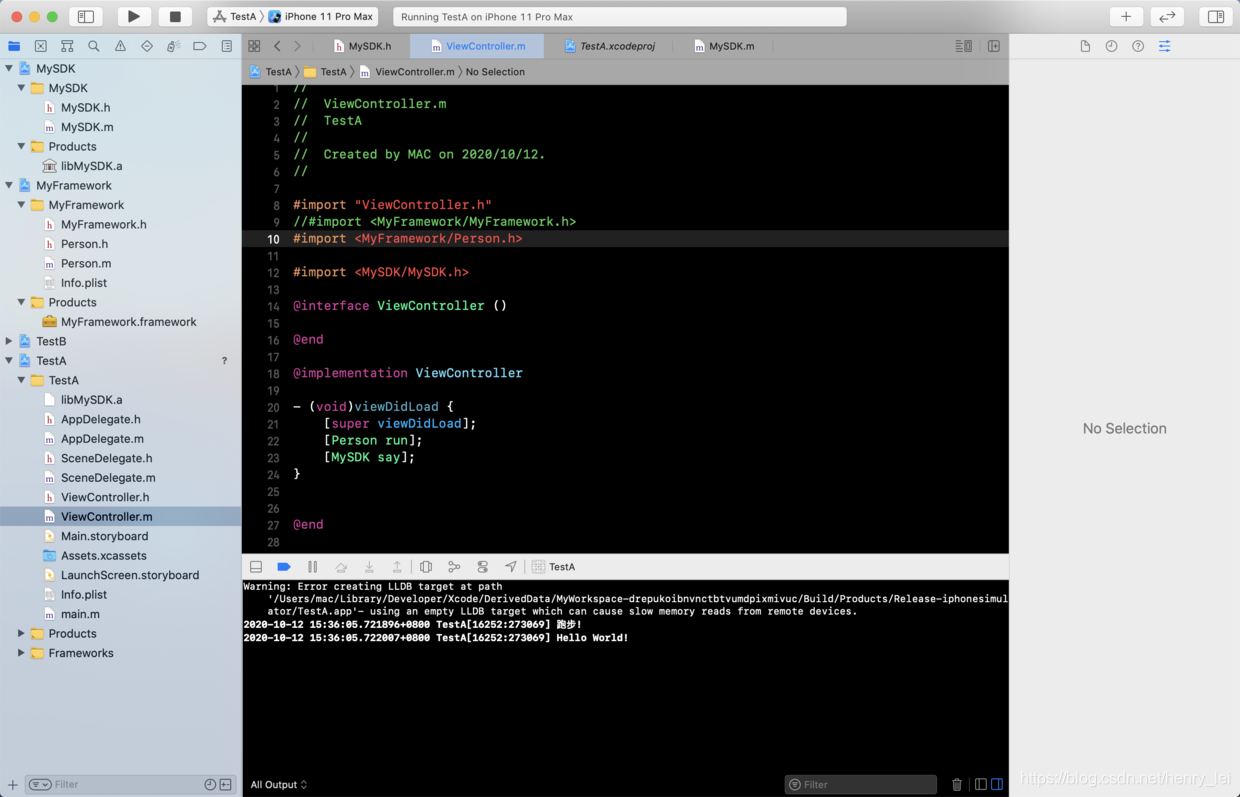
在TestA中, 可以直接使用MySDK
-
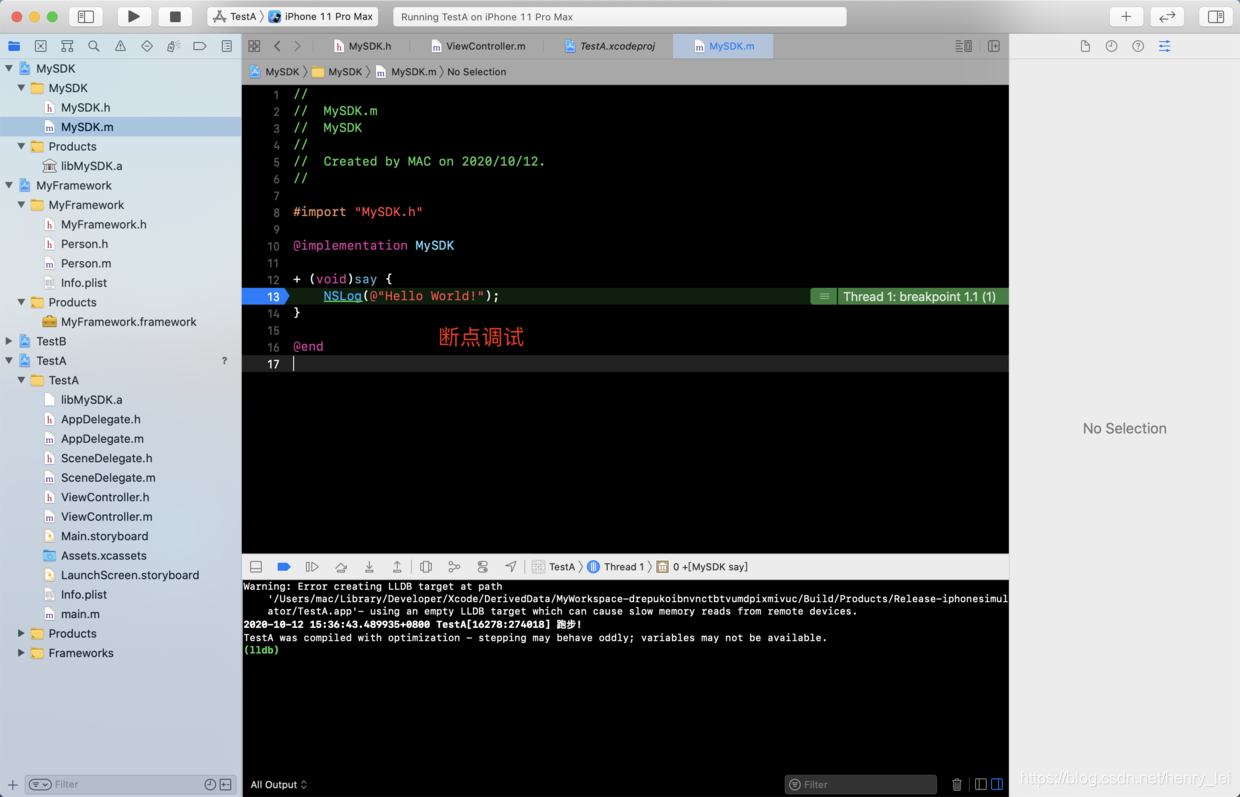
可以直接在MySDK中使用断点调试
作者:伯文丶
链接:https://juejin.im/post/6882638131670040589
。





 扫一扫
扫一扫


 231
231

 被折叠的 条评论
为什么被折叠?
被折叠的 条评论
为什么被折叠?
 到【灌水乐园】发言





