



 本文详细介绍如何在Word中设置多级标题,包括标题格式调整、多级列表定义及快捷键使用,帮助用户轻松实现自动编号,提升文档编辑效率。
目录
前言:
在word中使用自动编号时,如果一级编号是第二章,想让其后面的二级编号自动编号为2.1、2.2……,三级编号自动编号为2.1.1、2.1.2……;且在该一级编号调整为第三章时,后面的二级编号和三级编号的第一位自动调整为3,而无须任何手动调整,可以通过“定义新多级列表”来实现。
第一步 设置标题 x格式:
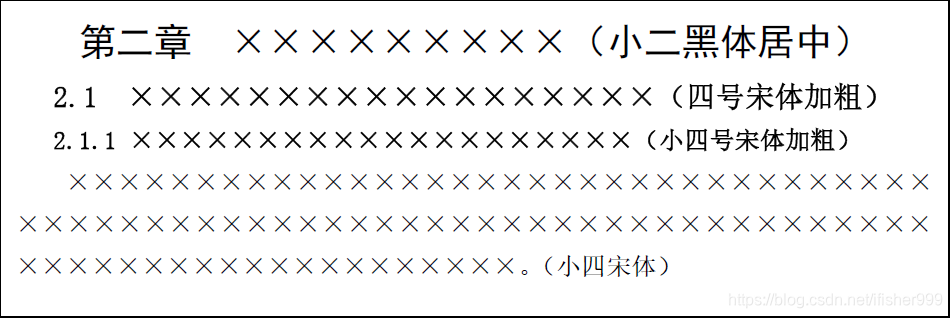
在写论文的时候,都有相应的标题格式,举例如图1所示:
1.格式样例
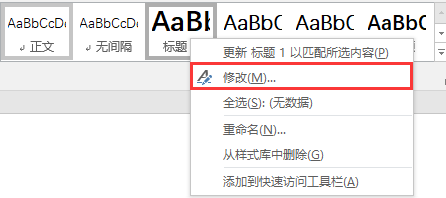
在word中进行设置。->右键标题1->点击修改按钮,如图2所示:
2.设置标题名称(默认标题 x)
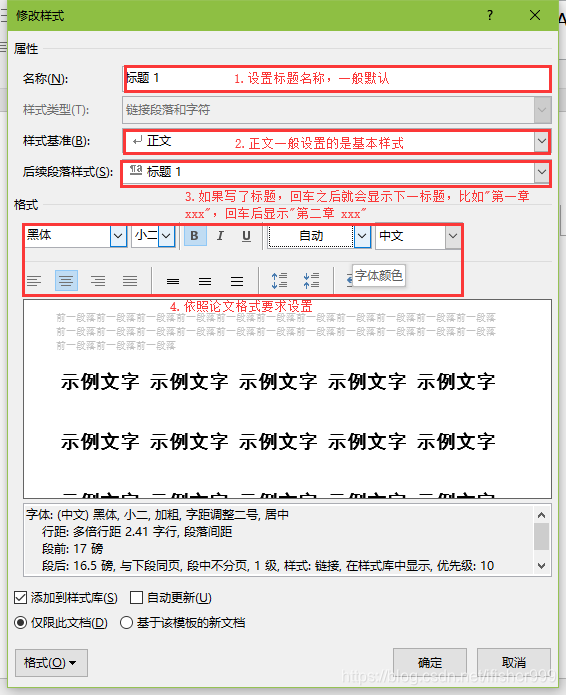
->设置样式基准(默认跟随正文)->后续段落样式(选择同"名称")->格式设置(按要求),修改如图3所示:
3.后续设置
标题2、标题3、...标题 x 可以按照2进行设置。
第二步 设置多级列表:
1.多级标题功能
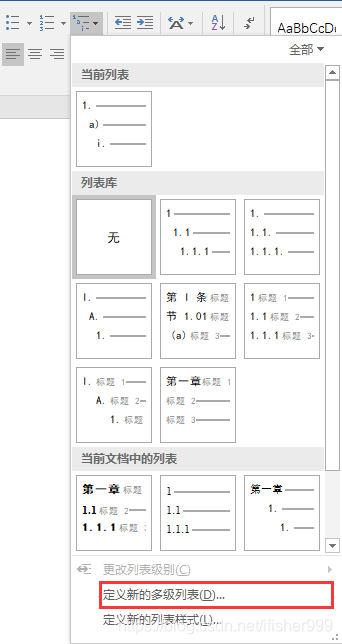
->点击多级列表功能->点击定义新的多级列表,如图4所示:
2.多级标题1修改
->点击要修改的级别,选中1,修改如图5所示:
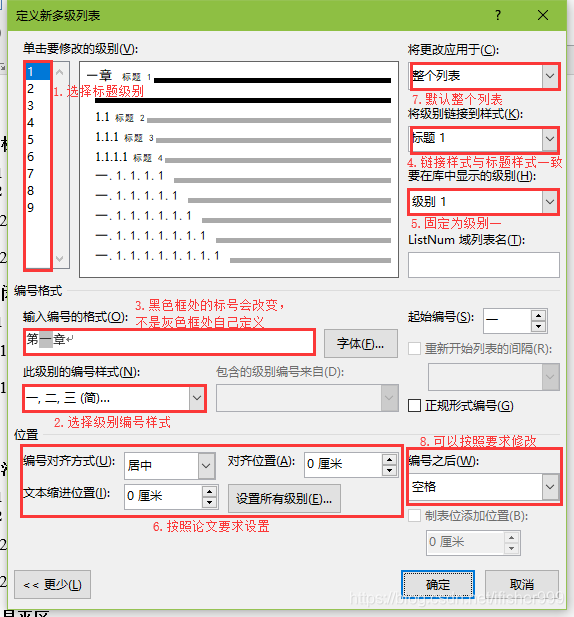
2.多级标题2修改
->点击要修改的级别,选中2,修改如图6所示:
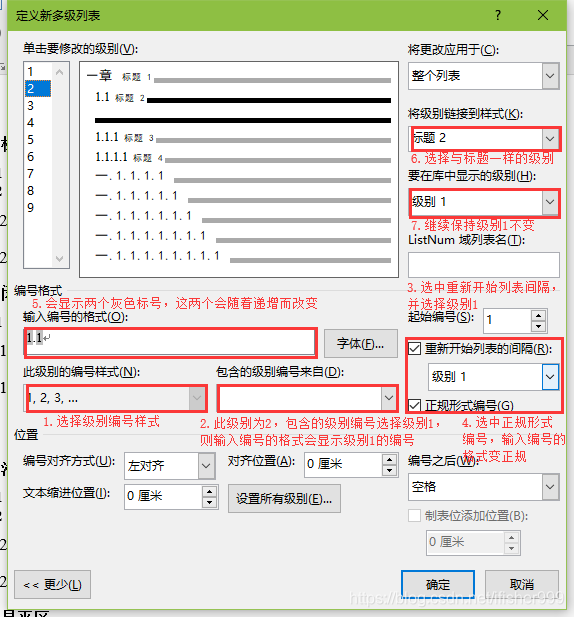
3.多级标题3修改
同多级标题2,主要注意的是这几个位置:‘将级别链接到样式:标题3’;‘重新开始列表的间隔:级别2’,如图7所示:
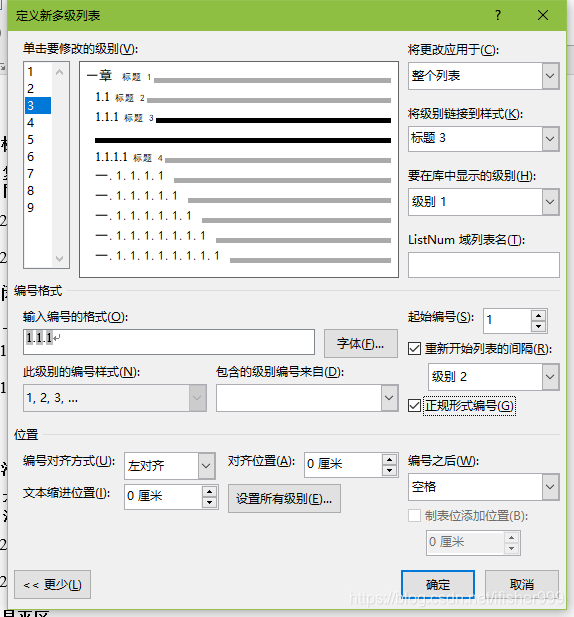
4.多级标题4修改
同多级标题2,主要注意的是这几个位置:‘将级别链接到样式:标题4’;‘重新开始列表的间隔:级别3’,如图8所示:所有修改完成之后点击确定按钮
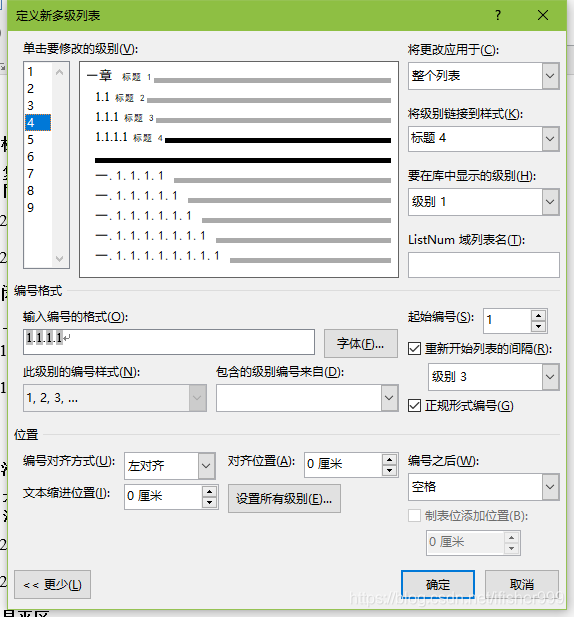
5.注意事项
0.怎样能让输入的时候像开头说明那样不错乱就在"输入编号的格式"灰色数字的更改。
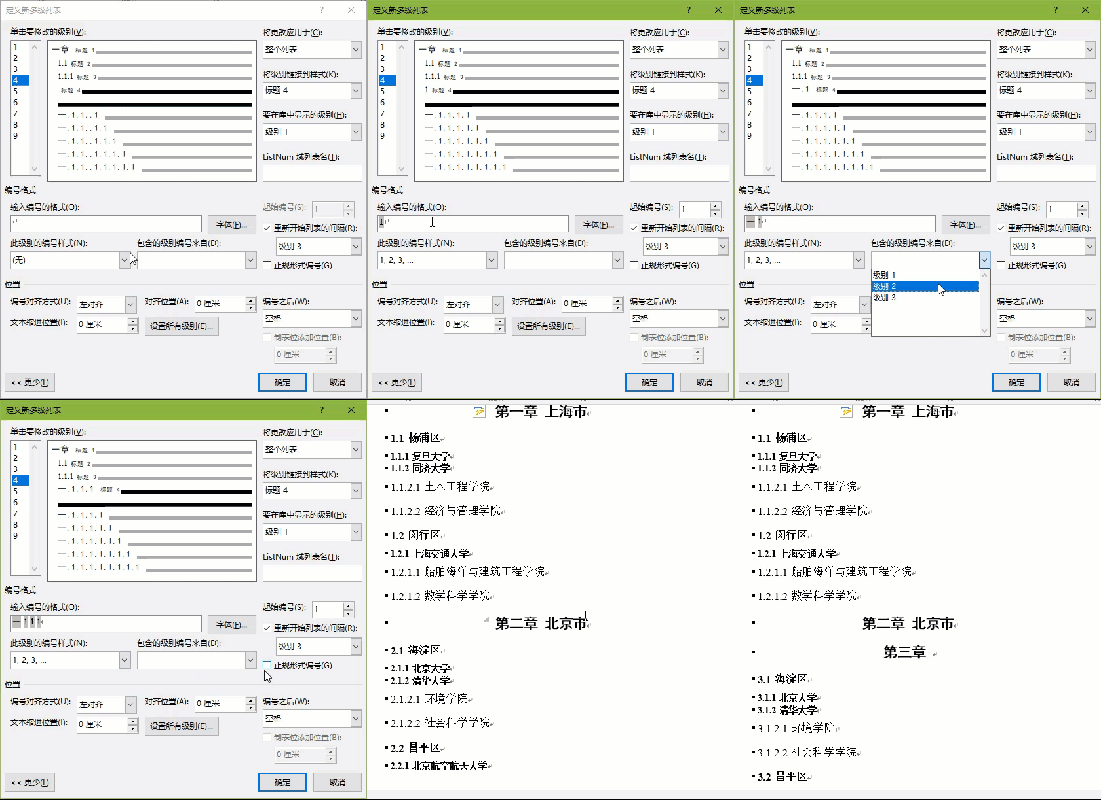
1.举例标题4,当我们选中“此级别的编号样式”,可能只有灰色数字1,这个数字代表最标题4->‘’1.1.1.1’末尾的1,如图8.1所示;
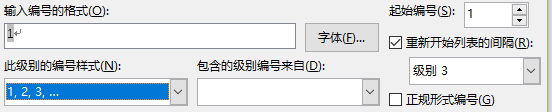
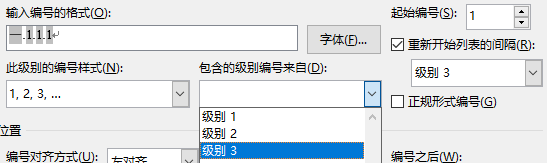
2.怎样能成为‘1.1.1.1’呢?将光标移到图8.1所示“输入编号的格式”的‘1’前面,先设置“包含的级别编号来自”选中级别1,“输入编号的格式”变为了‘一1’,如图8.2所示。这指的是‘1.1.1.1’中的第一个1和最后一个1,‘一1’之间输入‘.’连接;
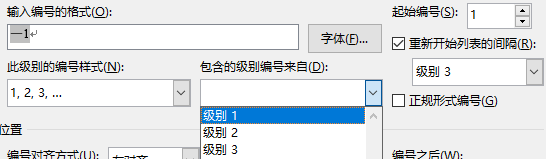
3.‘1.1.1.1’中第二个和第三个‘1’来自级别2和级别3,光标放到‘一’后面,点击“包含的级别编号来自”,选中级别2,出现'一.11',“11”之间输入‘.’连接,如图8.3所示;
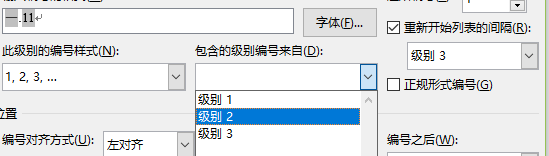
4.然后再选中级别3,重复上述操作之后,“输入编号的格式”变为了‘一.1.1.1’,如图8.4所示;
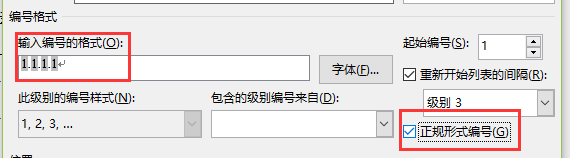
5.然后选中“正规形式编号”,“输入编号的格式”就变为了‘1.1.1.1’,如图8.5所示。
第四步 多级标题快捷键:
1.在同一级创建下一个标题就用回车键Enter即可,若要切换到下一级标题级别,只需在回车后按下Tab键即可;若要接下来创建上一级别的标题,连续按压两次回车键Enter;或回车键后再按住 Shift+Tab 组合键即可。
2 若要将某个标题向上移动至上一标题之前,先将光标定位至该标题,然后使用组合键 Alt+Shift+↑ 即可;同理,若要将当前的标题向下移动,只需按下组合键 Alt+Shift+↓ 即可。
3 .如果您要在标题下方输入一些具体内容,而内容是不需要编号的,那么您就需要暂停自动编号啦。很简单,不要直接回车,而是使用 Shift+Enter 组合键,这样就创建了一个能够暂停编号的人工换行符了,它也具有回车符的功能——切换到下一行。
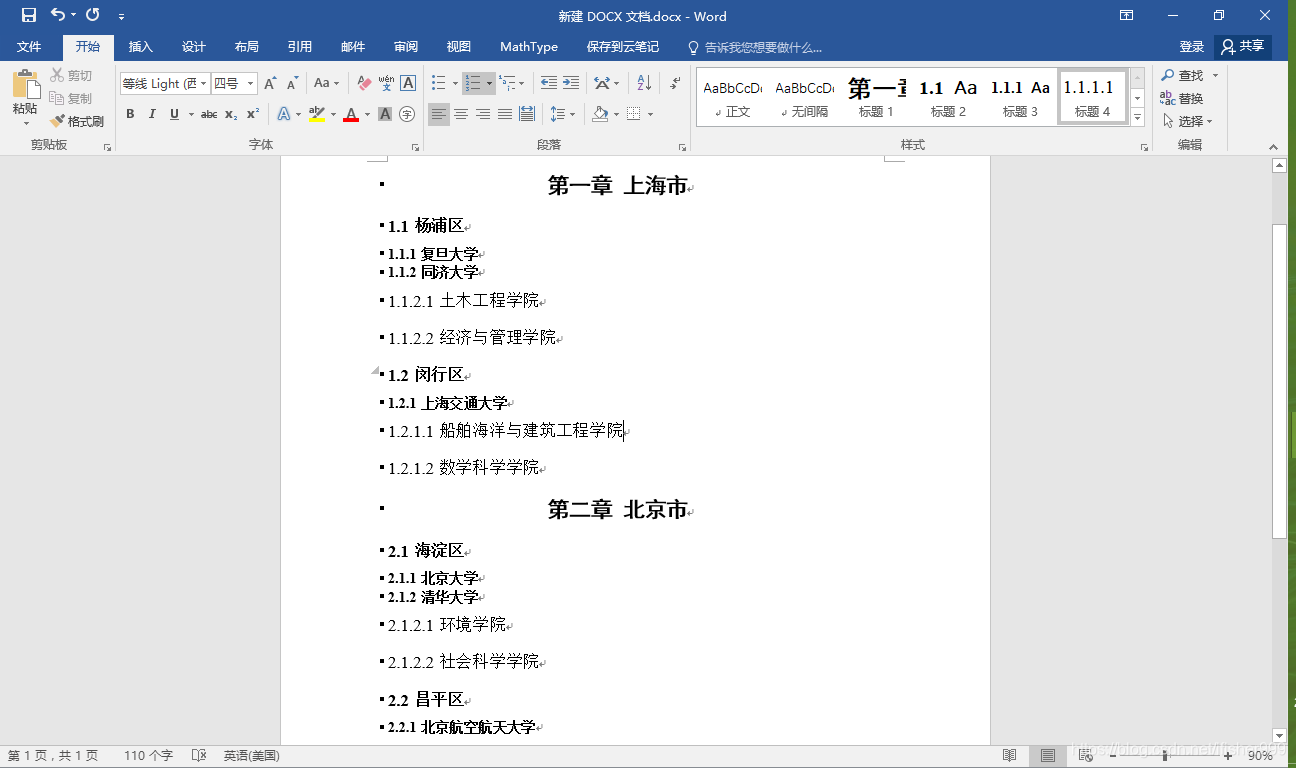
第五步 效果图:
参考文章:https://blog.csdn.net/sinat_20265495/article/details/51581437





 扫一扫
扫一扫


 353
353

 被折叠的 条评论
为什么被折叠?
被折叠的 条评论
为什么被折叠?
 到【灌水乐园】发言





