


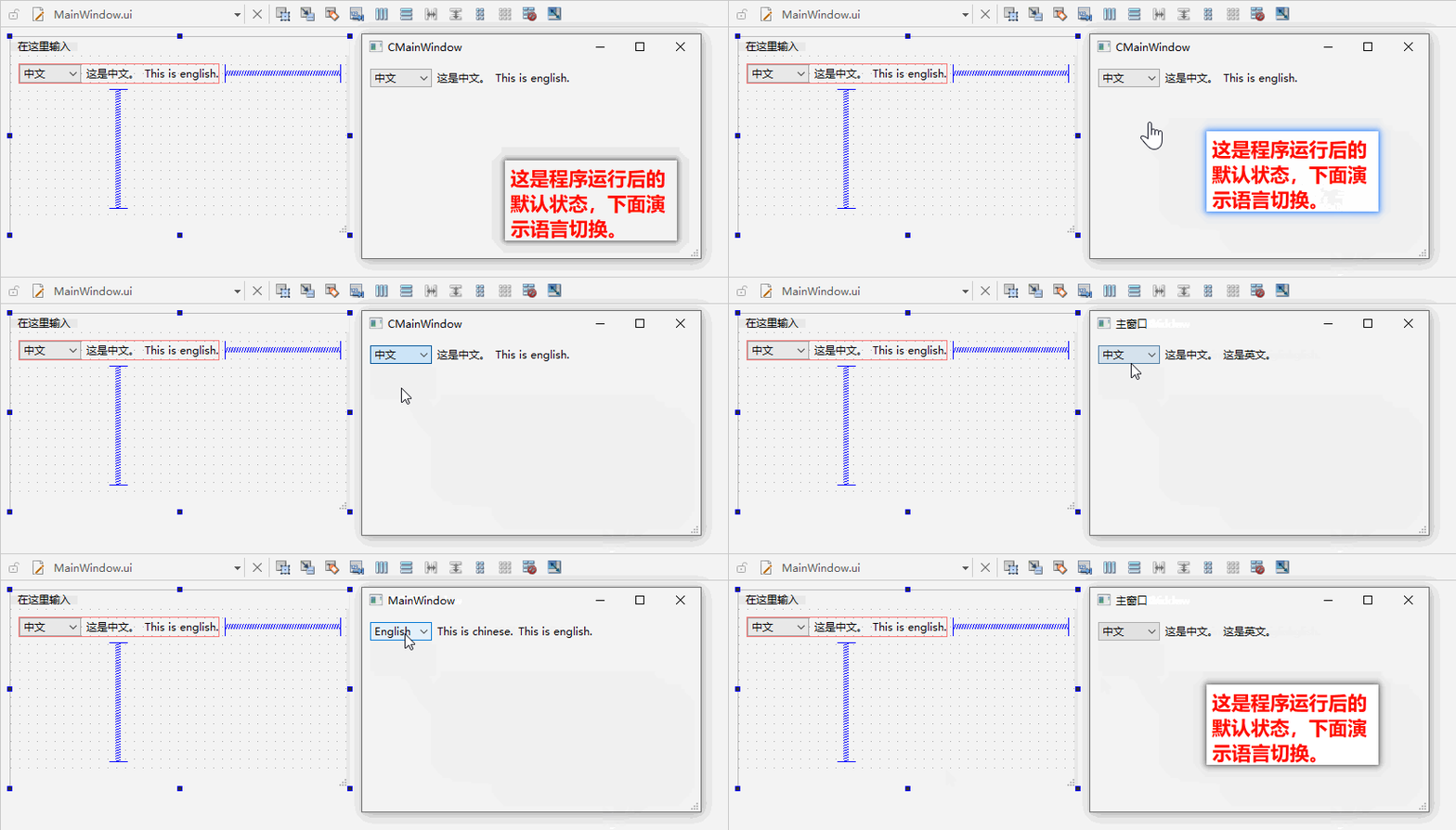
先展示下效果
文章目录
一、前言
本文代码测试环境:
| 编程语言 | 构建套件 | IDE | 操作系统 |
|---|---|---|---|
| C++ 11 | Desktop Qt 6.9.1 MSVC2022 x86_64 | Qt Creator 17.0.0 | Windows10 |
二、操作步骤
2.1 新建一个 Qt Widgets 工程
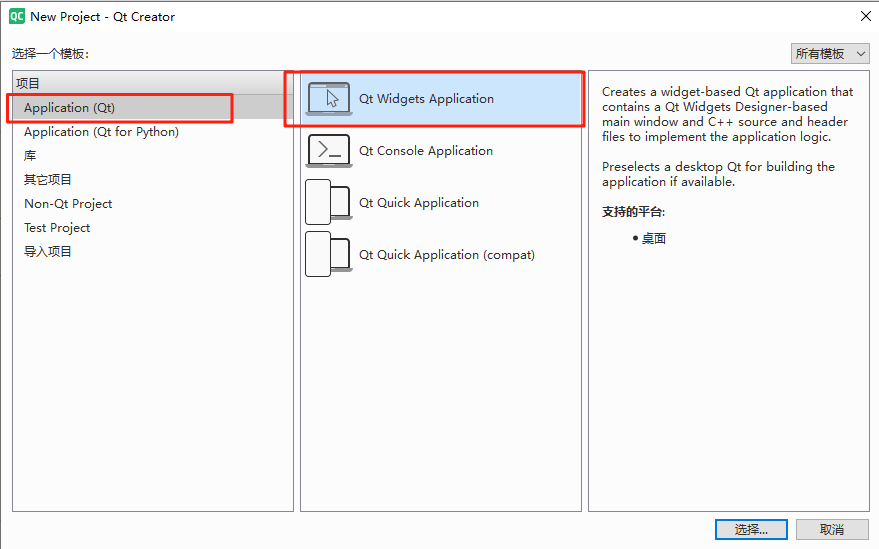
新建工程,比较基础,不再具体演示。
2.2 在项目文件(.pro 文件)中添加添加如下代码
TRANSLATIONS += \
    tr_toEnglish.ts     # 其它语言转换为英文
    tr_toChinese.ts     # 其它语言转换为中文
在 Qt 的 .pro 文件中,TRANSLATIONS 是一个用于指定项目需要处理的翻译文件(.ts 文件)的变量。它的作用是告诉 Qt 的构建工具(如 qmake、lupdate 和 lrelease)哪些翻译文件需要被处理。
2.3 添加控件
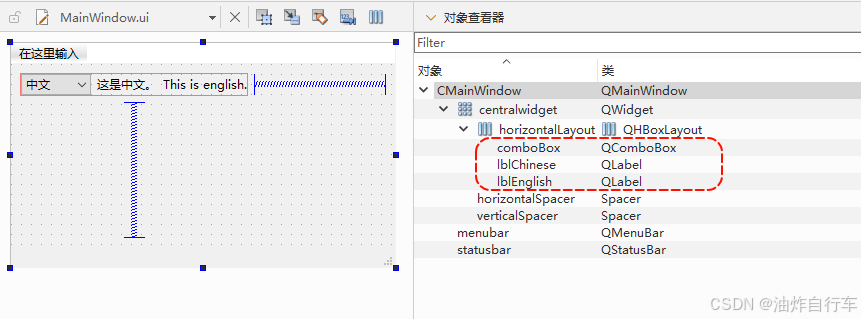
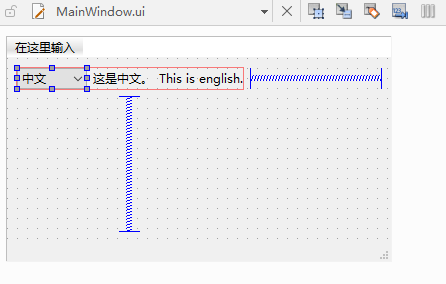
为了方便演示,我们添加两个 QLabel、一个 QComboBox控件。其中一个 QLabel 让她显示一句英文。如下图所示:
2.4 “更新翻译”
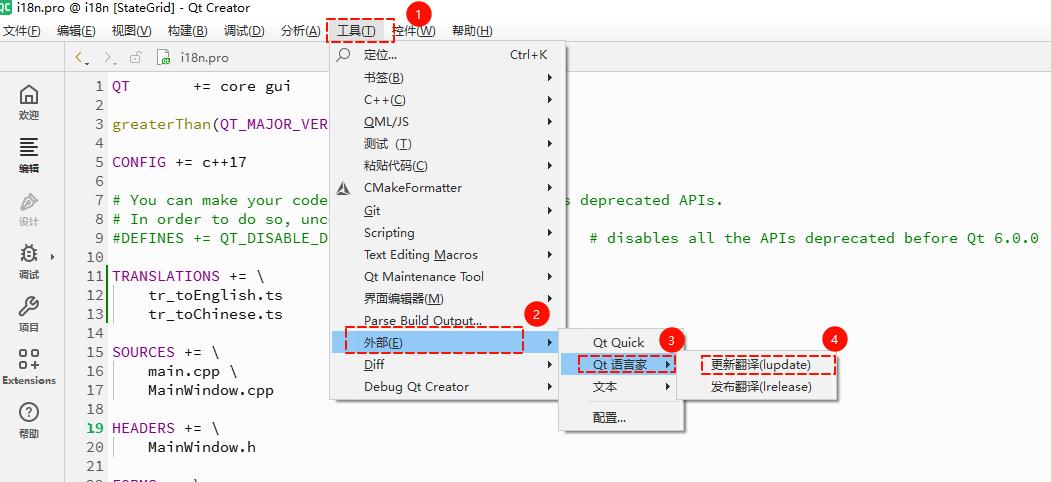
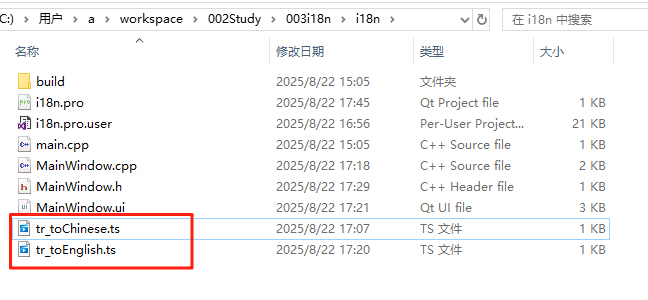
按照下图步骤操作,会生成两个.ts 文件,从名字可以看出这两个.ts 文件就是.pro 中的那个两个文件。
更新成功会输出类似以下内容 (ps:由于我已经点击过“更新翻译”,所以我这里显示 0 个更新,明白怎么回事就好) 。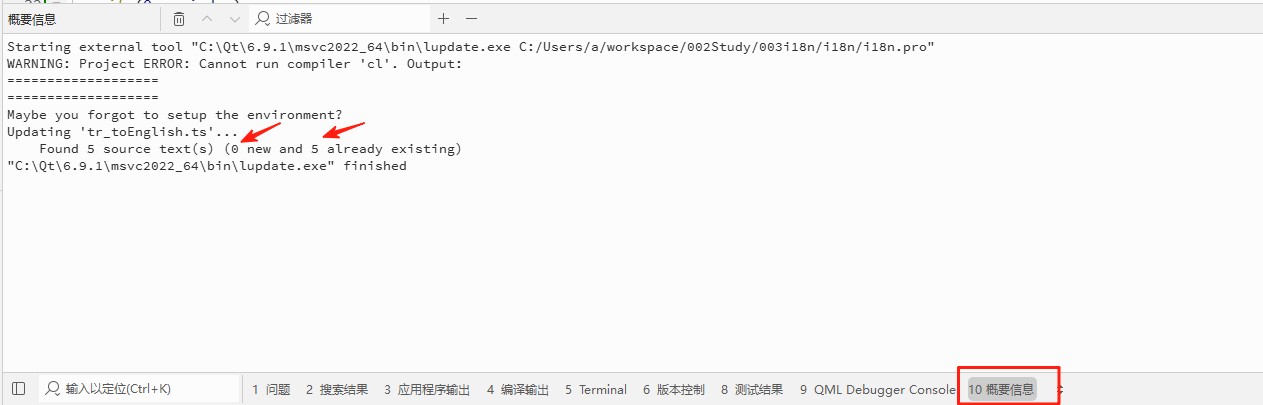
2.5 使用Linguist(Qt 语言家)生成.qm 文件
2.5.1 打开Linguist
注意Linguist要使用和自己项目对应的版本。比如我的项目使用的“构建套件”是 MSVC2022,则我这里也要使用 MSVC2022 版本的Linguist。如下图所示。

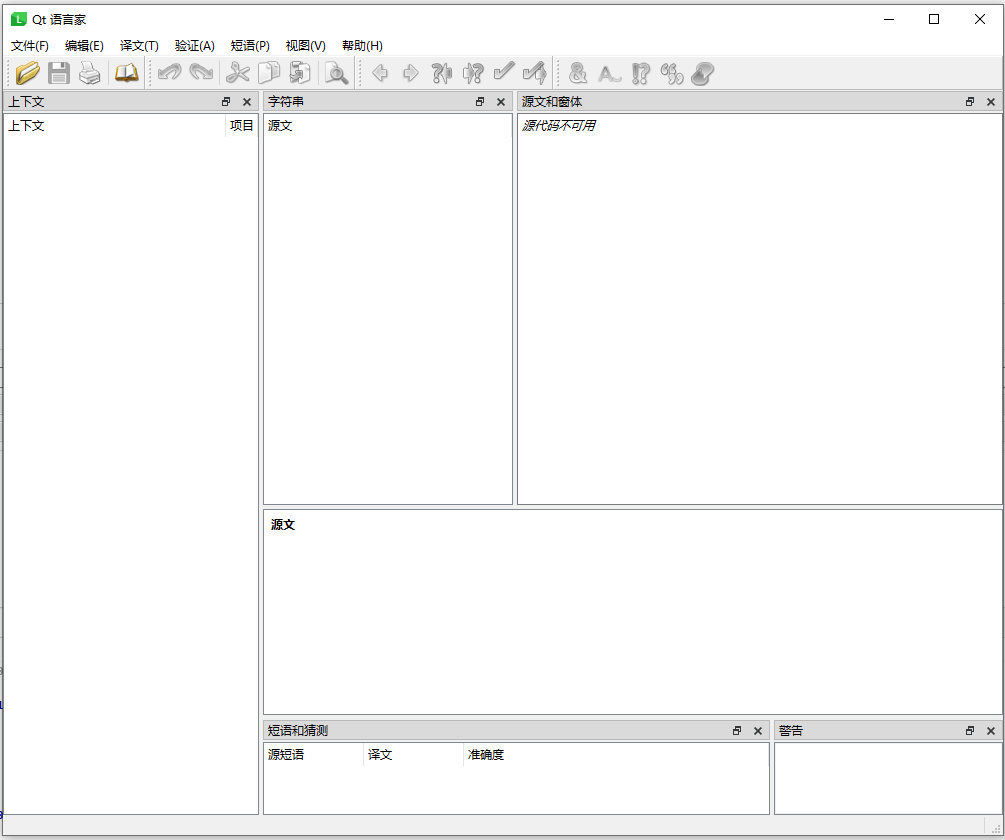
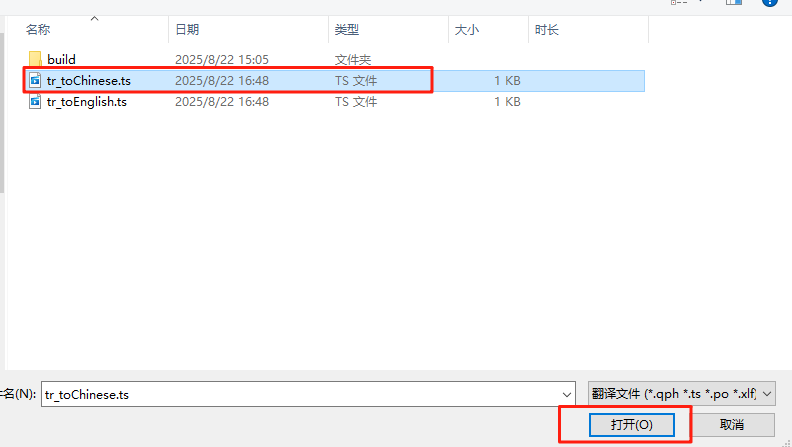
2.5.2 打开.ts文件
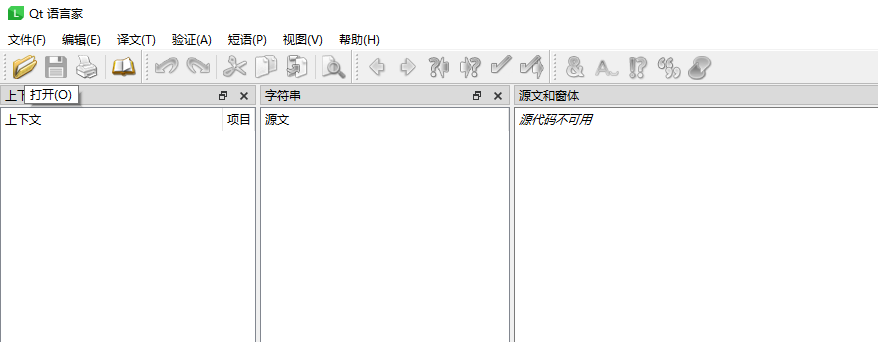
建议一次只选择一个.ts文件,翻译完一个再说另一个。
2.5.3 添加翻译
按照下图操作:

2.5.4 点击发布,生成.qm 文件
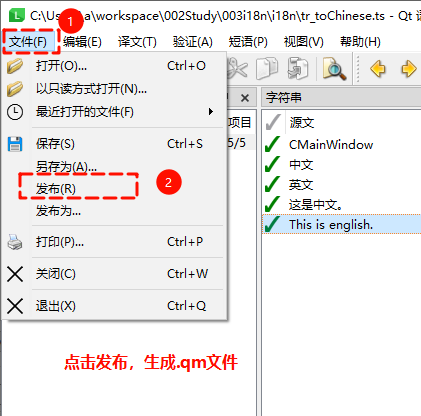
另一个.ts 文件也是如此操作,重复本章节的 2\ 3\ 4\ 步骤就好了。这样两个.ts文件就会生成两个.qm文件了。
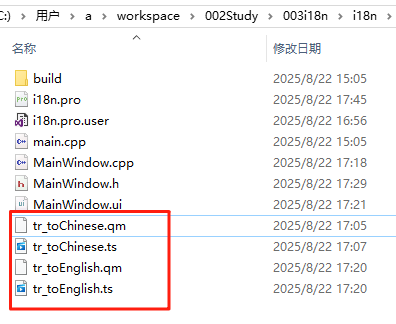
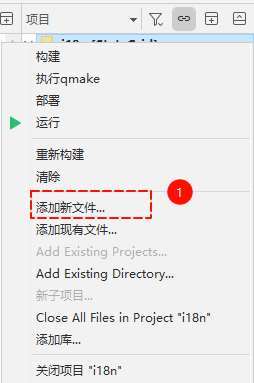
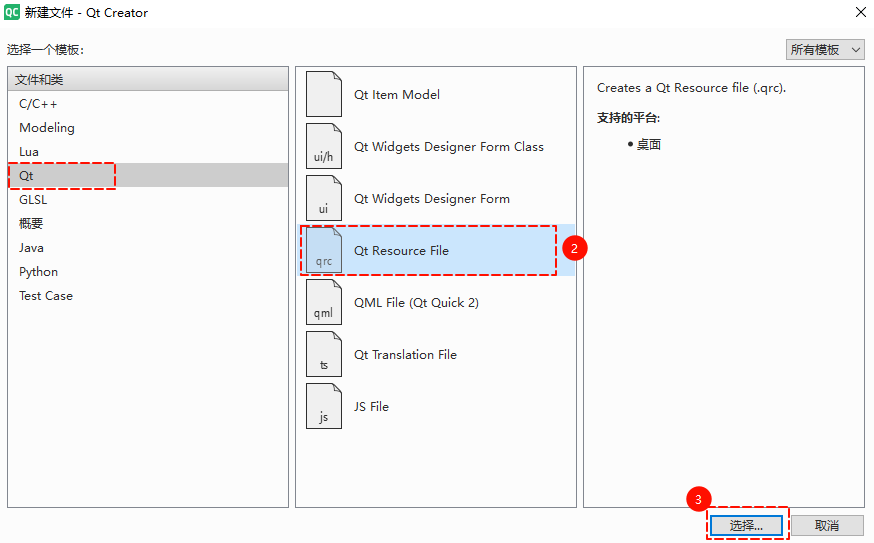
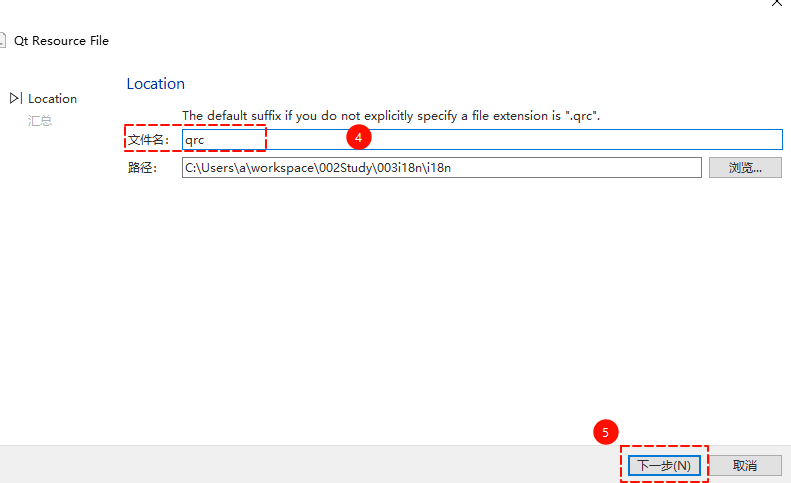
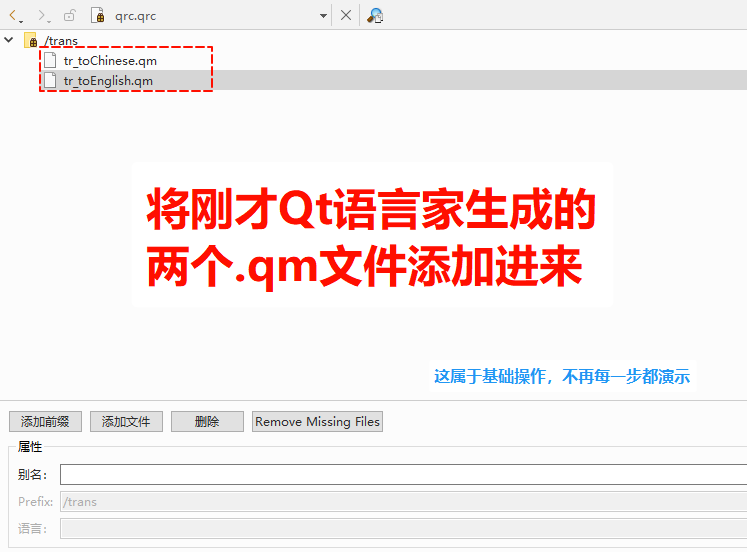
2.6 将生成的.qm文件添加为资源文件
按照下图操作:







 扫一扫
扫一扫


——Qt语言家Linguist和QTranslator类的简单使用(内含完整源码)&spm=1001.2101.3001.5002&articleId=151136611&d=1&t=3&u=b8d84139d3a54d10aae61dfd239a3fdd)
 413
413

 被折叠的 条评论
为什么被折叠?
被折叠的 条评论
为什么被折叠?
 到【灌水乐园】发言





