



 本文展示了如何使用 Vue.js 创建一个动态导航菜单。通过点击不同的菜单选项,菜单项会自动激活并显示所选内容。同时,文章还包含HTML、CSS和JavaScript的代码实现,以及Vue实例中的数据绑定和事件处理方法。
本文章希望可以帮助到大家。
显示效果
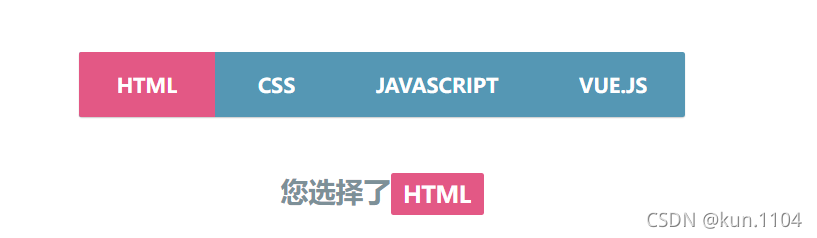
源代码
<!DOCTYPE html>
<html>
<head>
    <meta charset="utf-8">
    <title>vue_实例</title>
    <script src="js/vue.min.js" type="text/javascript" charset="utf-8"></script>
    <style type="text/css">
        * {
            margin: 0;
            padding: 0;
        }

        body {
            font: 15px/1.3 'Open Sans', sans-serif;
            color: #5e5b64;
            text-align: center;
        }

        a,a:visited {
            outline: none;
            color: #389dc1;
        }

        a:hover {
            /* 去除下划线 */
            text-decoration: none;
        }

        section,
        footer,
        header,
        aside,
        nav {
            display: block;
        }

        nav {
            display: inline-block;
            margin: 60px auto 45px;
            background-color: #5597b4;
            box-shadow: 0 1px 1px #CCCCCC;
            border-radius: 2px;
        }

        nav a {
            display: inline-block;
            padding: 18px 30px;
            color: #FFFFFF !important;
            font-weight: bold;
            font-size: 16px;
            text-decoration: none !important;
            line-height: 1;
            text-transform: uppercase;
            background-color: transparent;

            -webkit-transition: background-color 0.25s;
            -moz-transition: background-color 0.25s;
            transition: background-color 0.25s;
        }

        nav a:first-child {
            border-radius: 2px 0 0 2px;
        }

        nav a:last-child {
            border-radius: 0 2px 2px 0;
        }

        nav.HTML .home,
        nav.CSS .projects,
        nav.JavaScript .services,
        nav.Vue .contact {
            background-color: #e35885;
        }
        p{
            font-size:22px;
            font-weight:bold;
            color:#7d9098;
        }

        p b{
            color:#ffffff;
            display:inline-block;
            padding:5px 10px;
            background-color:#e35885;
            border-radius:2px;
            text-transform:uppercase;
            font-size:18px;
        }

    </style>
</head>
<body>
<div id="main">
    <!-- 激活的菜单样式为active类-->
    <!-- 为了阻止链接在点击时跳转,我们使用了"prevent"修饰(preventDefaunlt) -->
    <nav v-bind:class="active" v-on:click.prevent>
        <!-- 当菜单上的链接被点击时,我们调用了makeActive方法 该方法在vue实例中创建-->
        <a href="#" class="home" v-on:click="makeActive('HTML')">HTML</a>
        <a href="#" class="projects" v-on:click="makeActive('CSS')">CSS</a>
        <a href="#" class="services" v-on:click="makeActive('JavaScript')">JavaScript</a>
        <a href="#" class="contact" v-on:click="makeActive('Vue')">Vue.js</a>
    </nav>
    <!-- 一下"active"变量会根据当前选中的值来自动变换 -->
    <p>您选择了<b>{{active}}</b></p>
</div>

<!-- script -->
<script type="text/javascript">
    //创建一个新的Vue实例
    var demo = new Vue({
        //DOM元素,挂载视图模型
        el: '#main',
        //定义属性,并设置初始值
        data: {
            active: 'HTML'
        },
        //点击菜单使用的函数
        methods: {
            makeActive: function(item) {
                //模型改变,视图会自动更新
                this.active = item;
            }
        }
    })
</script>
</body>
</html>





 扫一扫
扫一扫


 1424
1424

 被折叠的 条评论
为什么被折叠?
被折叠的 条评论
为什么被折叠?
 到【灌水乐园】发言





