



 文章讲述了作者作为一个前端开发者,因找不到合适的壁纸切换应用,决定自己动手用CMD命令行编写。他尝试使用Tauri和Rust构建桌面应用但遇到困难,最终选择通过CMD命令行创建定时任务来切换壁纸。提供的代码示例展示了如何设置定时任务以及复制和刷新壁纸。作者提醒该程序可能偶尔会失败,但总体上提供了一个创新的解决方案。
昨天菜鸟上班但是真的没活干,闲着无聊,突然发现自己壁纸好久都是一个,看着真的烦了,但是下载一个壁纸软件又感觉实际用处不大还占着内存,所以菜鸟就想,要不自己写一个壁纸切换的应用出来。
因为菜鸟是前端,所以第一个想到的就是使用js做一个应用,搜来搜去,发现好像前端操作不了操作系统,唯一一个可能可以成功的就是桌面应用,所以菜鸟当即尝试使用 tauri+rust 构建桌面应用,但是运行出来大失所望,发现还是网页嘛,只是从浏览器窗口变成了系统窗口,而且rust菜鸟也不会,去看官网全是英文,直接原地放弃!
菜鸟又想,既然要操作操作系统,那为什么不能像Linux那样使用命令行?果然一搜,发现是可行的。
代码
这里菜鸟就直接把代码搞过来了
schtasks /delete /tn pbw2 /F
set pbw=%time:~3,2%*1
set /a pbw%%=11
echo pbw=%pbw%
SCHTASKS /Create /TN pbw2 /TR F:\bz\changebz2.bat /RU ADMINISTRATOR /SC MINUTE /mo 17
Xcopy F:\bz\%pbw%.jpg C:\Users\Administrator\AppData\Roaming\Microsoft\Windows\Themes\CachedFiles\CachedImage_1920_1080_POS4.jpg /Y
RunDll32.exe USER32.DLL,UpdatePerUserSystemParameters
代码讲解
第一行
自动删除pbw2任务,以免每次手动确认
第二行:
获取分钟,并转换为数字类型(不转换,小于10的分钟都是0)
第三行:
获取要展示的图片名称(菜鸟这里不知道怎么使用上面的变量对11进行取余,只能用这种简写的方式了,反正我写的 %pbw%%11% 或者 %pbw%%11 都无效,还望读者指点)
参考:【cmd】变量总结
第五行:
创建定时任务,一定要加一个 /TN 任务名 不然后面你都关不掉那个任务; /mo 17表示每17分钟运行一次
第六行:
将想要当作壁纸的图片 复制到 桌面图片的路径并替换
第七行:
刷新
参考文章
1、使用cmd命令修改系统壁纸
2、如何在Windows 下CMD命令行创建定时任务?
菜鸟的目录结构
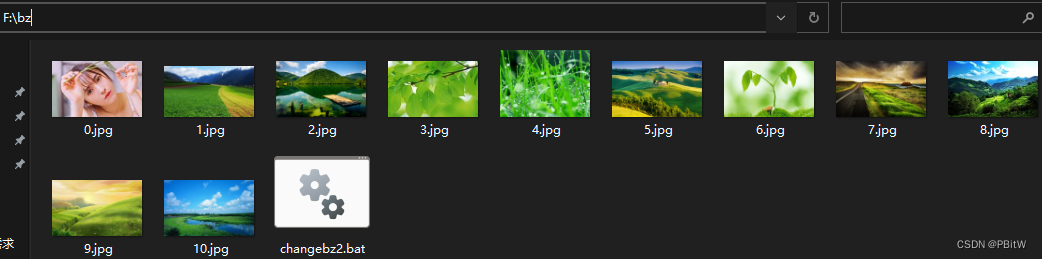
注意
菜鸟毕竟不是搞这个的,所以写出来的也就一般般了,只是想给个思路给大家,望大家完善后可以在评论区给一个代码!
该程序可能定时任务切换壁纸时不成功但是下一次可能就成功了!切换壁纸时,有时候需要刷新才能显示!





 扫一扫
扫一扫


 1万+
1万+

 被折叠的 条评论
为什么被折叠?
被折叠的 条评论
为什么被折叠?
 到【灌水乐园】发言





