



 本文对比了两种Vue图片预览插件:v-viewer和vue-photo-preview的安装、配置及使用方法。v-viewer提供了丰富的图片操作选项,如缩放、旋转等,而vue-photo-preview则相对简单。作者推荐使用v-viewer,因其功能更全面。
1、安装依赖
npm install v-viewer --save
2、全局引入
import Vue from 'vue';
import Viewer from 'v-viewer'
import 'viewerjs/dist/viewer.css'
Vue.use(Viewer)
Viewer.setDefaults({
  Options: { 'inline': true, 'button': true, 'navbar': true, 'title': true, 'toolbar': true, 'tooltip': true, 'movable': true, 'zoomable': true, 'rotatable': true, 'scalable': true, 'transition': true, 'fullscreen': true, 'keyboard': true, 'url': 'data-source' }
})
3、使用
<viewer :images="photo">
    <!--photo 一定要一个数组,否则报错-->
       <img
          v-for="(src,index) in photo"
          :src="src"
          :key="index"
          :onerror="errorImg"
           class="big-img"
      >
</viewer>
preview(item) {
   this.photo = []
   this.photo.push(item.templateImage)
},
效果如下

第二种 vue-photo-preview插件
1、安装依赖
npm install vue-photo-preview --save
2、全局引入
import preview from 'vue-photo-preview'
import 'vue-photo-preview/dist/skin.css'
Vue.use(preview)
3、使用
<el-table-column align="left" prop="goodsName" label="退货商品名称" width="280">
         <template slot-scope="scope">
              <img
                  style="height:50px;width:50px;margin-right:10px;"
                  :src="scope.row.goodsImage"
                  preview
              />
        </template>
</el-table-column>
效果如下
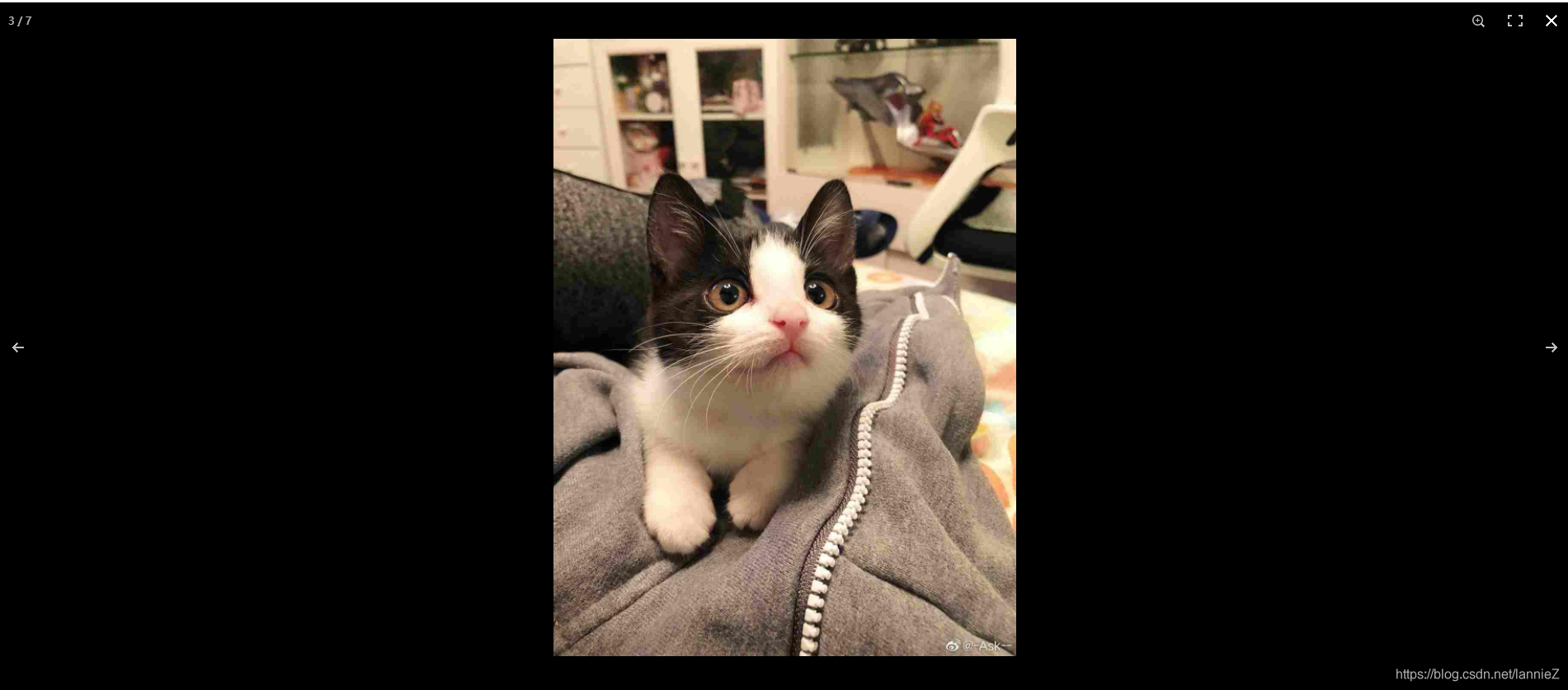
本人更推荐第一种方法,点击图片可放大可缩小,第二种不行,而且图片放大的时间有点长。






 扫一扫
扫一扫


 被折叠的 条评论
为什么被折叠?
被折叠的 条评论
为什么被折叠?
 到【灌水乐园】发言





