


AutoCAD 2027简介
AutoCAD 2027是Autodesk推出的最新版计算机辅助设计软件,在建筑、机械、电气等多个工程领域都有广泛应用。相比上一版本,2027版在二维绘图精度和三维建模性能上做了不少优化,对日常从事CAD设计工作的用户来说,升级体验还是比较明显的。
如果是第一次接触这款软件,跟着下面的AutoCAD下载和AutoCAD2027安装教程一步步来就行,整个过程大概十几分钟。
AutoCAD 2027下载
安装包获取地址如下:
建议先把安装包下载到本地,网速快的话几分钟就能下完。下好之后就可以正式开始AutoCAD2027安装教程了。
AutoCAD 2027安装图文步骤
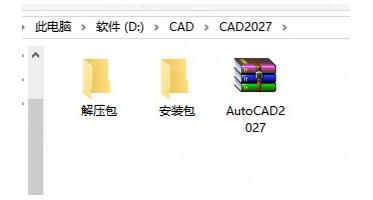
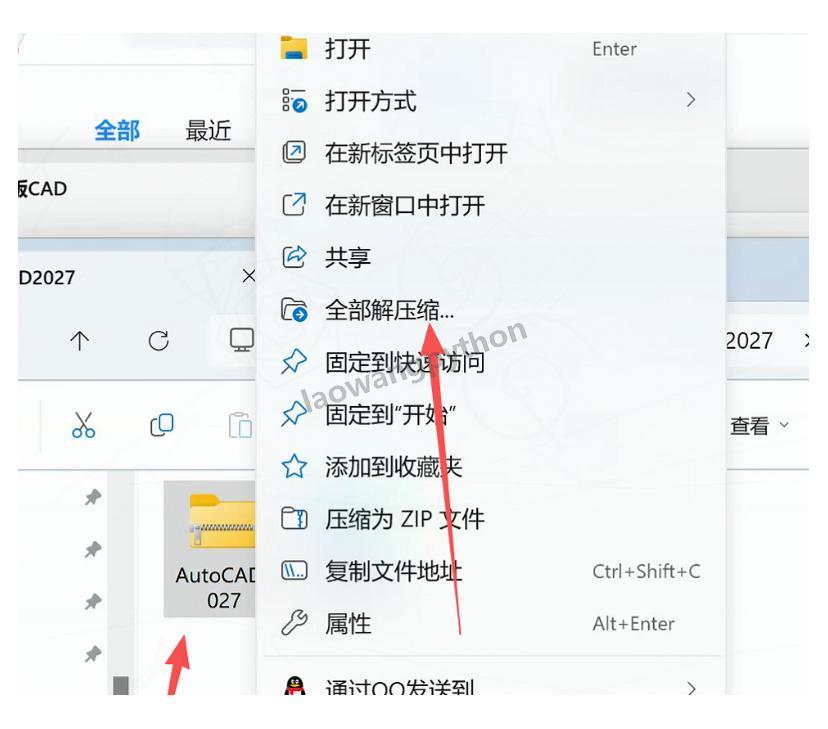
1、找到已经下载好的CAD安装压缩包,在文件上鼠标右键,选择解压AutoCAD2027压缩包(解压前最好新建一个文件夹,方便后续查找文件)。
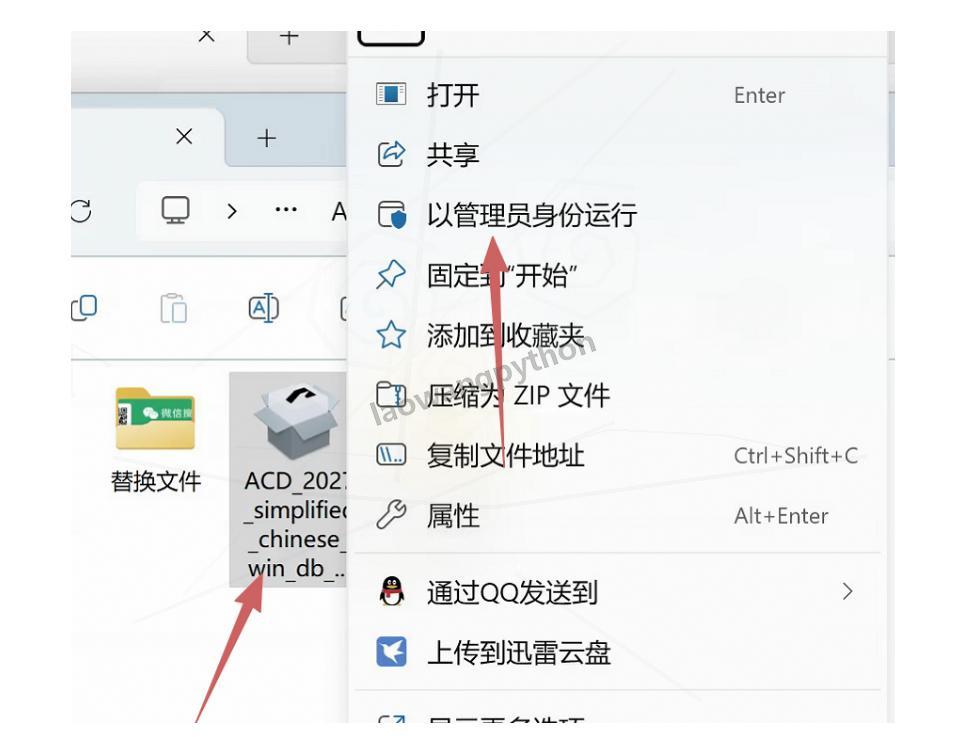
2、进入解压后的文件夹,找到 ACD_2027_simplified_chinese_win_db_001_002.exe,鼠标右键选择"以管理员身份运行"。
3、程序会开始创建安装环境,这个过程大约需要三到五分钟,耐心等待进度条走完即可。
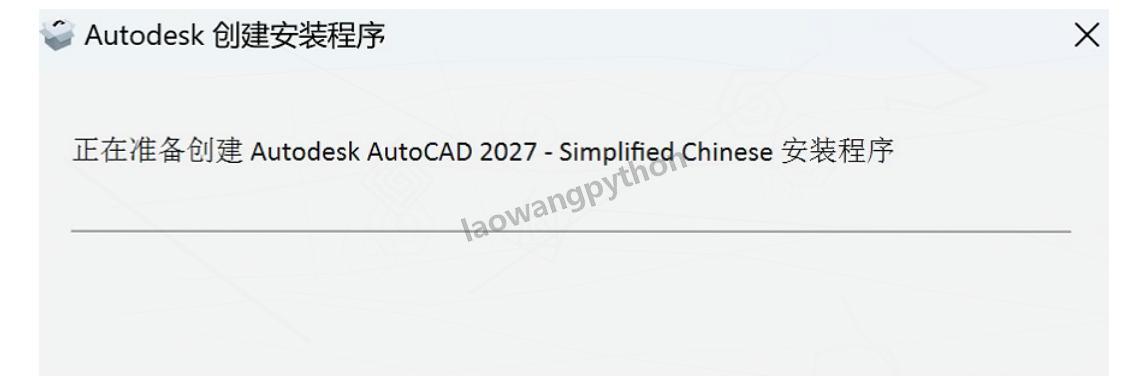
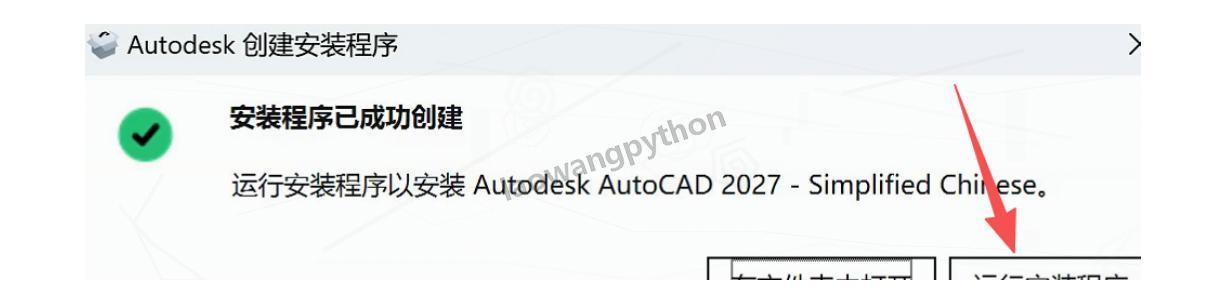
4、环境创建完成后,点击运行安装程序,进入正式的CAD设计软件安装向导。
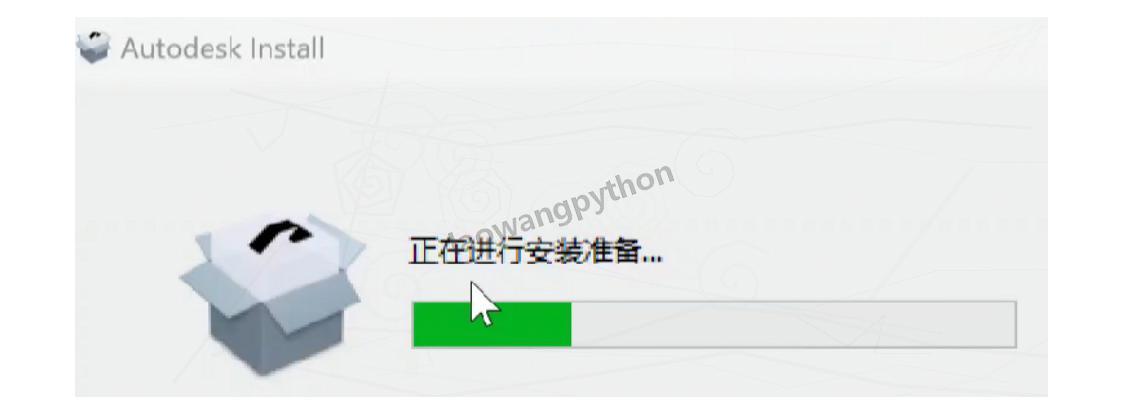
5、等待界面上的安装准备进度走到头,这一步会自动检测系统环境,不用手动操作。
6、在许可协议页面,勾选"我同意使用条款",然后点"下一步"继续。

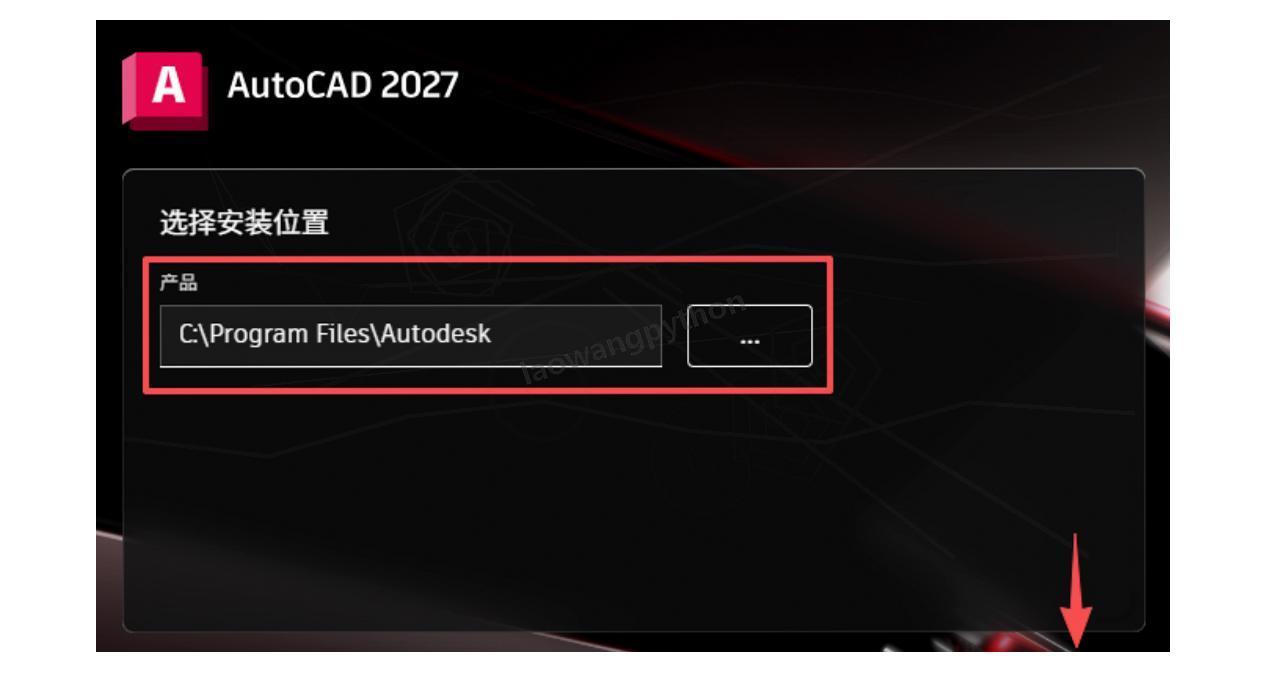
7、修改软件的安装目录,建议不要把AutoCAD 2027装在C盘,可以改到D盘或其他空间充裕的分区,之后点击"安装"。
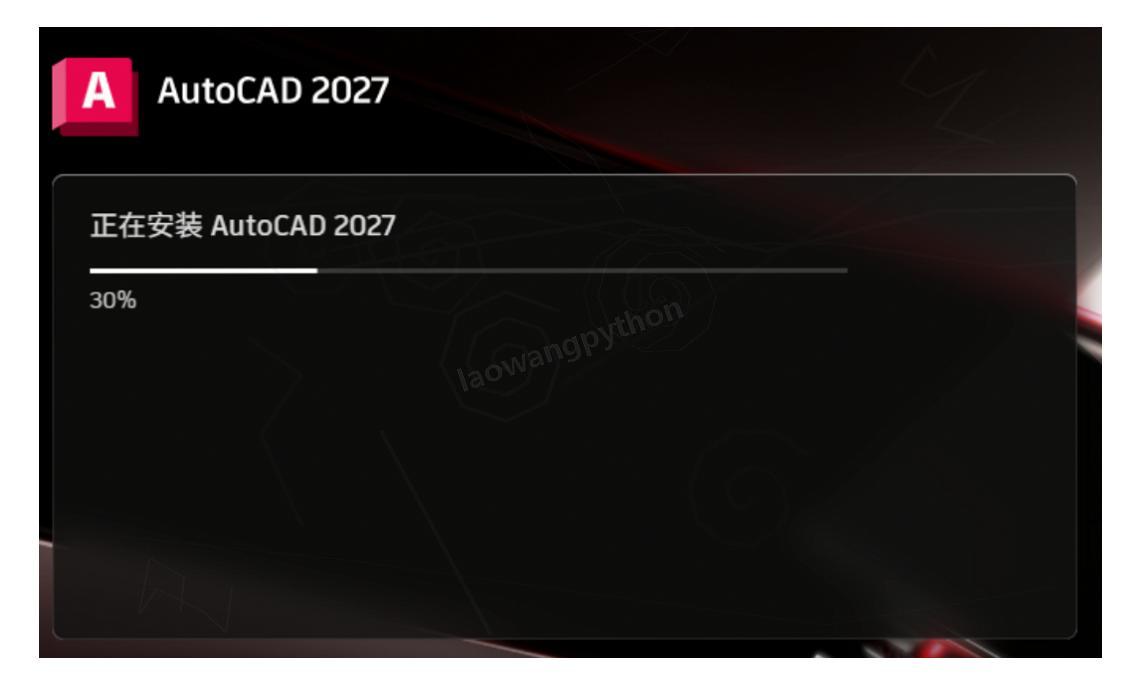
8、正式进入文件拷贝阶段,进度条会显示当前安装状态,这个阶段用时较长,耐心等候就行。
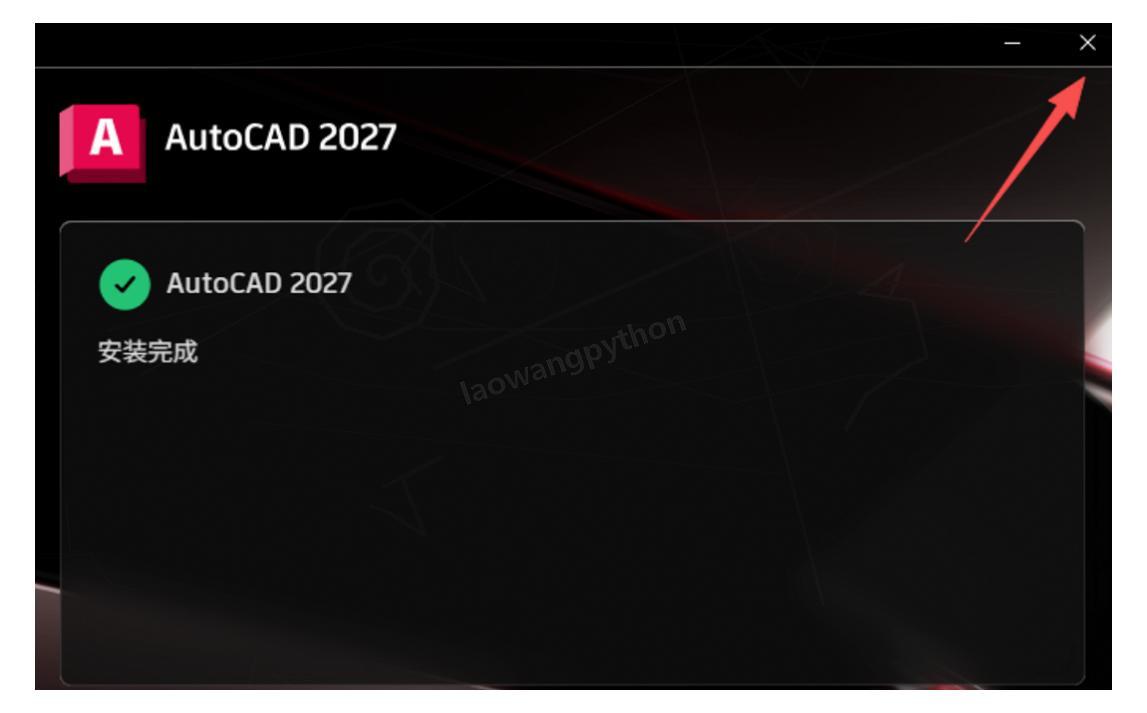
9、看到安装成功的提示界面后,点右上角的"X"关闭当前窗口,主程序部分就装完了。
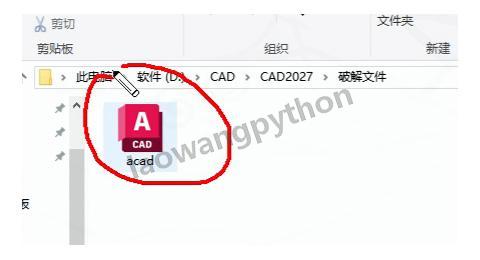
10、在安装包目录里找到acad激活文件(acad.exe),选中后鼠标右键点击复制。
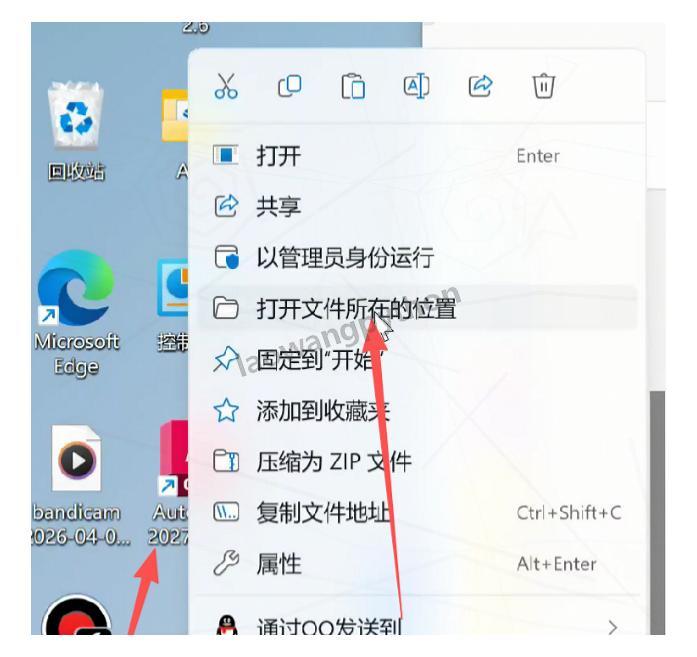
11、回到电脑桌面,在AutoCAD2027的快捷方式图标上右键,选择"打开文件所在的位置",这样就能定位到软件的实际安装目录。
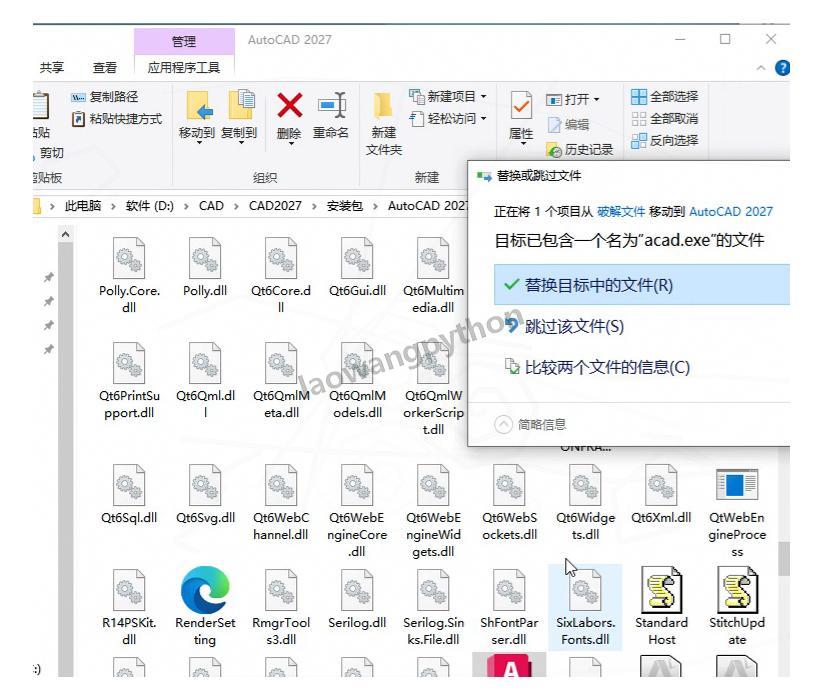
12、把刚才复制的acad.exe粘贴到这个安装目录里,系统弹窗提示时选择"替换目标中的文件"。
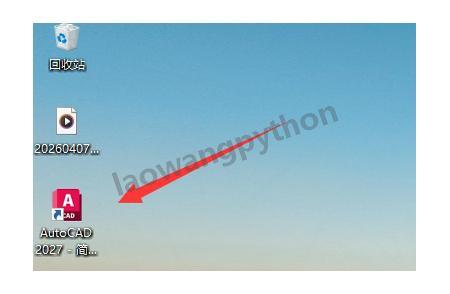
13、回到桌面,双击AutoCAD 2027的快捷图标启动程序。
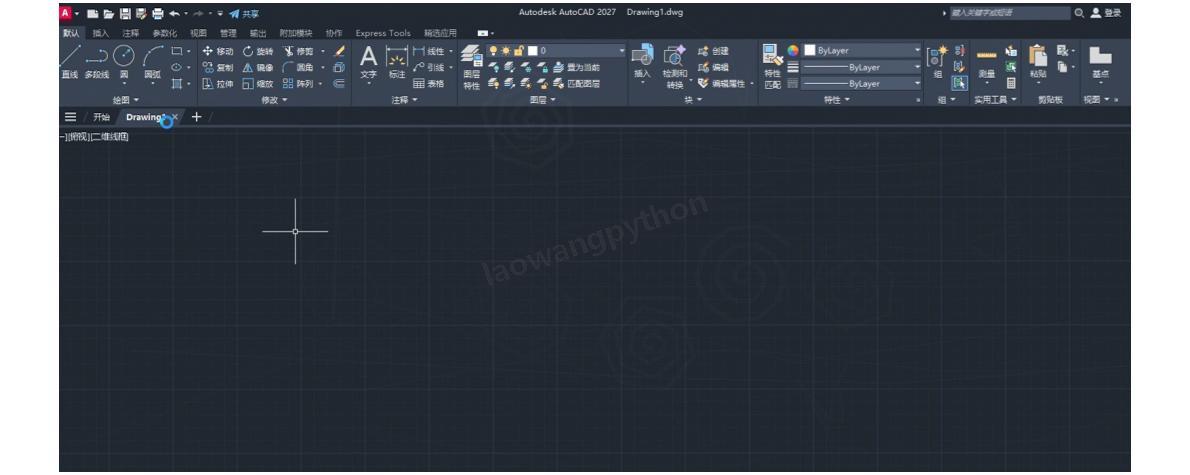
14、软件界面正常打开,说明整套AutoCAD2027安装教程已经顺利完成,可以开始使用了。
AutoCAD 2027安装报错怎么办?常见安装失败原因及解决方法
虽然上面这套AutoCAD下载和AutoCAD2027安装教程已经比较细致了,但不同电脑环境差异较大,偶尔还是会遇到一些安装失败的情况。下面列出几个常见问题和对应的处理思路。
第一种情况是安装程序提示"系统不兼容"。AutoCAD 2027对Windows版本有要求,如果你还在用比较老的系统,比如Windows 7,就很可能报这个错。解决方法是先确认自己的系统版本是否符合AutoCAD 2027的最低要求,通常是Windows 10 64位及以上。另外也可以先运行Windows Update把系统补丁打全。
第二种常见问题是安装到一半提示"无法写入文件"或"磁盘空间不足"。AutoCAD 2027完整安装大约需要几十个G的硬盘空间,安装前一定要确认目标分区有足够余量。同时关闭杀毒软件也是个有效手段——部分安全软件会误拦安装程序写入文件,导致中途中断。
第三种情况是安装包本身有问题,比如下载不完整导致压缩包损坏。遇到这种情况,建议重新下载一次AutoCAD 2027安装包,下载时尽量保持网络稳定,不要一边下载一边看视频或下载其他大文件。下载完成后也可以先验证一下压缩包是否能正常打开。
第四种是运行程序后提示缺少某个dll文件。这种情况通常是运行库缺失引起的,可以安装微软官方的VC++运行库合集(包含2005到2022各版本),基本能解决大部分dll缺失问题。同时DirectX组件也建议更新一下。
第五种是显卡驱动过旧导致打开软件后界面显示异常或者直接闪退。做CAD设计对显卡还是有一定要求的,去显卡厂商官网下载最新的驱动程序装一下,一般就能恢复正常。
当然,如果你在安装过程中遇到了上面没提到的问题,也可以通过Autodesk官方社区或技术支持渠道获取帮助。总的来说,严格按AutoCAD2027安装教程的步骤来操作,出问题的概率其实不高。
动程序装一下,一般就能恢复正常。
当然,如果你在安装过程中遇到了上面没提到的问题,也可以通过Autodesk官方社区或技术支持渠道获取帮助。总的来说,严格按AutoCAD2027安装教程的步骤来操作,出问题的概率其实不高。





 扫一扫
扫一扫


 239
239

 被折叠的 条评论
为什么被折叠?
被折叠的 条评论
为什么被折叠?
 到【灌水乐园】发言





