


摘要:MsgHelper最新功能上线!现在可以一次性设置多条消息,并自由控制每条消息中文字、图片、文件的发送顺序,让微信沟通更加高效专业。
一、功能背景
在日常工作和客户沟通中,我们经常需要发送包含多种内容格式的消息。传统的发送方式存在几个痛点:
-
需要手动分多次发送,容易遗漏内容
-
发送顺序无法精确控制,影响信息传达效果
-
不同类型的接收对象需要不同的内容呈现方式
针对这些痛点,MsgHelper推出了多条消息自定义发送顺序功能,彻底解决上述问题。
二、功能详解
2.1 核心功能亮点
1. 多消息管理
-
支持一次性添加和管理多条消息
-
每条消息独立编辑,互不干扰
-
默认支持多条消息,可根据需要扩展
2. 发送顺序自定义
-
每条消息可单独设置发送顺序
-
支持文字、图片、文件三要素的排列组合
-
提供6种顺序模式可选:
-
文字→图片→文件
-
文字→文件→图片
-
图片→文字→文件
-
图片→文件→文字
-
文件→文字→图片
-
文件→图片→文字
-
3. 灵活的接收人设置
-
支持按人员、标签、全员多种方式
-
可指定发送的微信账号
-
批量发送,省时省力
2.2 界面布局
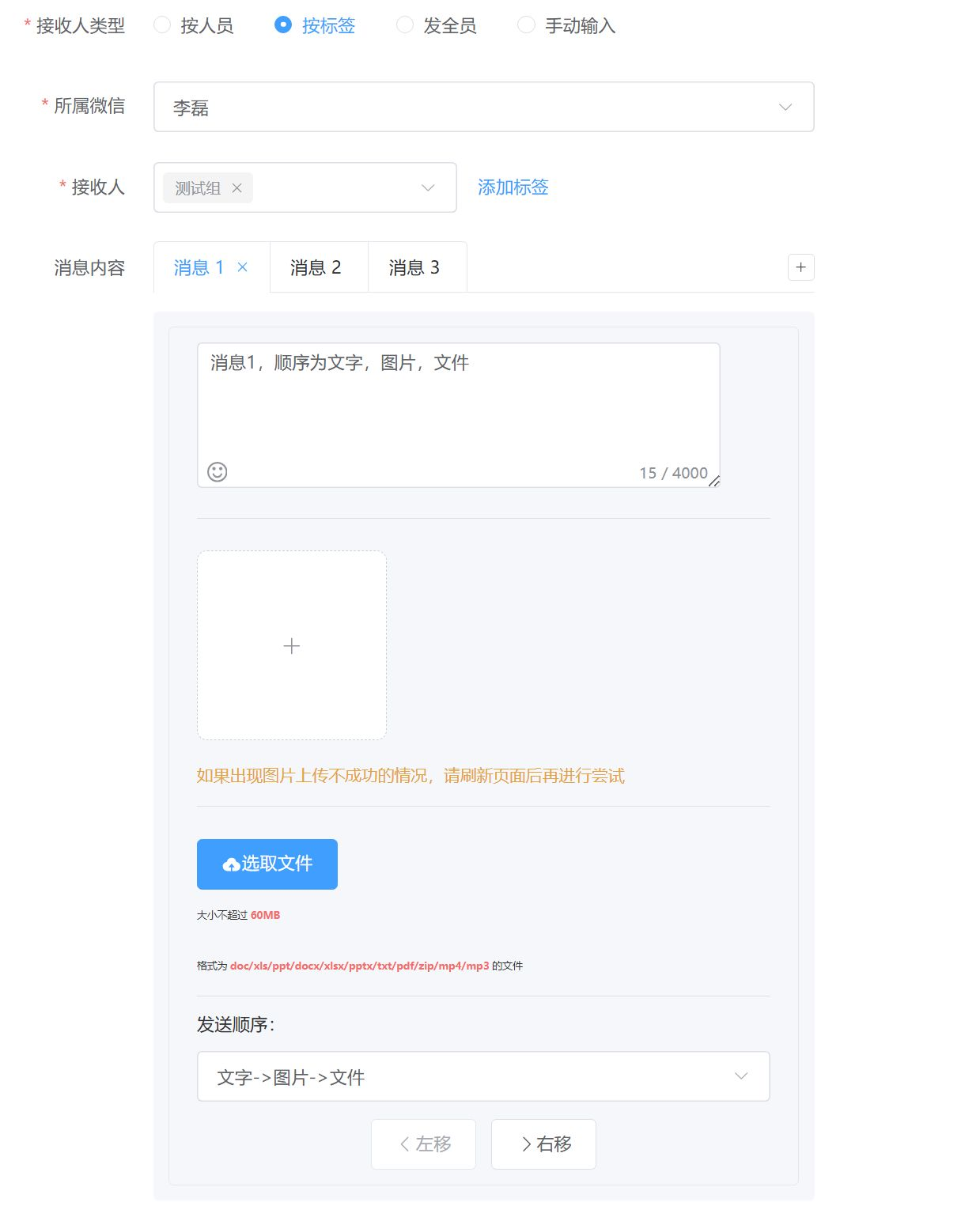
主界面分为四个主要区域:
-
顶部区域:接收人设置,选择发送对象和微信账号
-
标签页区域:消息管理,可添加/切换多条消息
-
编辑区域:内容编辑,支持文字、图片、文件上传
-
顺序设置区域:下拉菜单选择发送顺序
三、使用案例演示
案例1:工作汇报场景(文字→图片→文件)
场景描述:向领导汇报项目进度
消息设置:
-
第一条:文字说明项目总体进展
-
第二条:图片展示数据图表
-
第三条:文件附上详细报告
顺序设置:文字→图片→文件
效果:领导先看到文字摘要,再查看图表直观了解情况,最后下载详细报告,信息层次清晰。
案例2:产品推广场景(图片→文字→文件)
场景描述:向客户推广新产品
消息设置:
-
第一条:产品效果图吸引注意力
-
第二条:文字介绍产品亮点
-
第三条:文件提供详细规格参数
顺序设置:图片→文字→文件
效果:先用视觉冲击吸引客户,再介绍卖点,最后提供技术资料,营销效果更佳。
案例3:教学培训场景(文件→文字→图片)
场景描述:向学员发送学习资料
消息设置:
-
第一条:学习资料文件
-
第二条:文字说明学习重点
-
第三条:图片展示操作步骤
顺序设置:文件→文字→图片
效果:学员先获得学习资料,再了解重点,最后通过图示掌握操作,学习路径更合理。
四、详细使用教程
4.1 基础操作步骤
-
设置接收人
-
选择接收人类型(人员/标签/全员)
-
选择使用的微信账号
-
指定具体接收对象
-
-
添加消息
-
点击"+"号添加新消息
-
每条消息独立编辑内容
-
支持文字、图片、文件混合内容
-
-
设置发送顺序
-
为每条消息选择发送顺序
-
根据内容特点选择合适的顺序
-
可使用"左移/右移"按钮微调
-
-
发送消息
-
预览确认内容和顺序
-
点击发送按钮
-
系统按设定顺序自动发送
-
4.2 高级使用技巧
技巧1:个性化沟通
-
针对不同接收人设置不同的消息顺序
-
重要客户优先展示核心价值
-
技术型客户优先提供详细资料
技巧2:内容优化建议
-
文字内容简洁明了,不超过200字
-
图片选择清晰、有代表性的
-
文件大小控制在60MB以内
技巧3:顺序选择策略
-
重要信息优先:文字→图片→文件
-
视觉吸引优先:图片→文字→文件
-
资料查阅优先:文件→文字→图片
五、注意事项
-
内容规范
-
单条消息文字不超过4000字符
-
图片格式支持JPG、PNG等常见格式
-
文件大小不超过60MB
-
-
发送相关
-
发送前务必确认顺序设置
-
建议先测试发送给自己验证效果
-
如遇发送失败,检查网络后重试
-
-
账号安全
-
使用官方正版MsgHelper
-
定期更新软件版本
-
遵守微信使用规范
-
六、总结
MsgHelper的多条消息顺序发送功能,从根本上提升了微信沟通的效率和专业性。通过精心设计的消息发送顺序,可以让信息传达更加精准有效,无论是内部协作还是对外沟通,都能展现更好的专业形象。
主要优势总结:
-
✅ 一次性设置,自动顺序发送
-
✅ 支持多种内容格式混合
-
✅ 6种发送顺序灵活选择
-
✅ 大幅提升沟通效率
-
✅ 增强信息传达效果
该功能目前已正式上线,欢迎下载最新版本体验。如果您在使用过程中有任何问题或建议,欢迎在评论区留言交流。
msghelper.top





 扫一扫
扫一扫


 1745
1745

 被折叠的 条评论
为什么被折叠?
被折叠的 条评论
为什么被折叠?
 到【灌水乐园】发言





