


Manjaro 的 VMware安装
【1】创建虚拟机
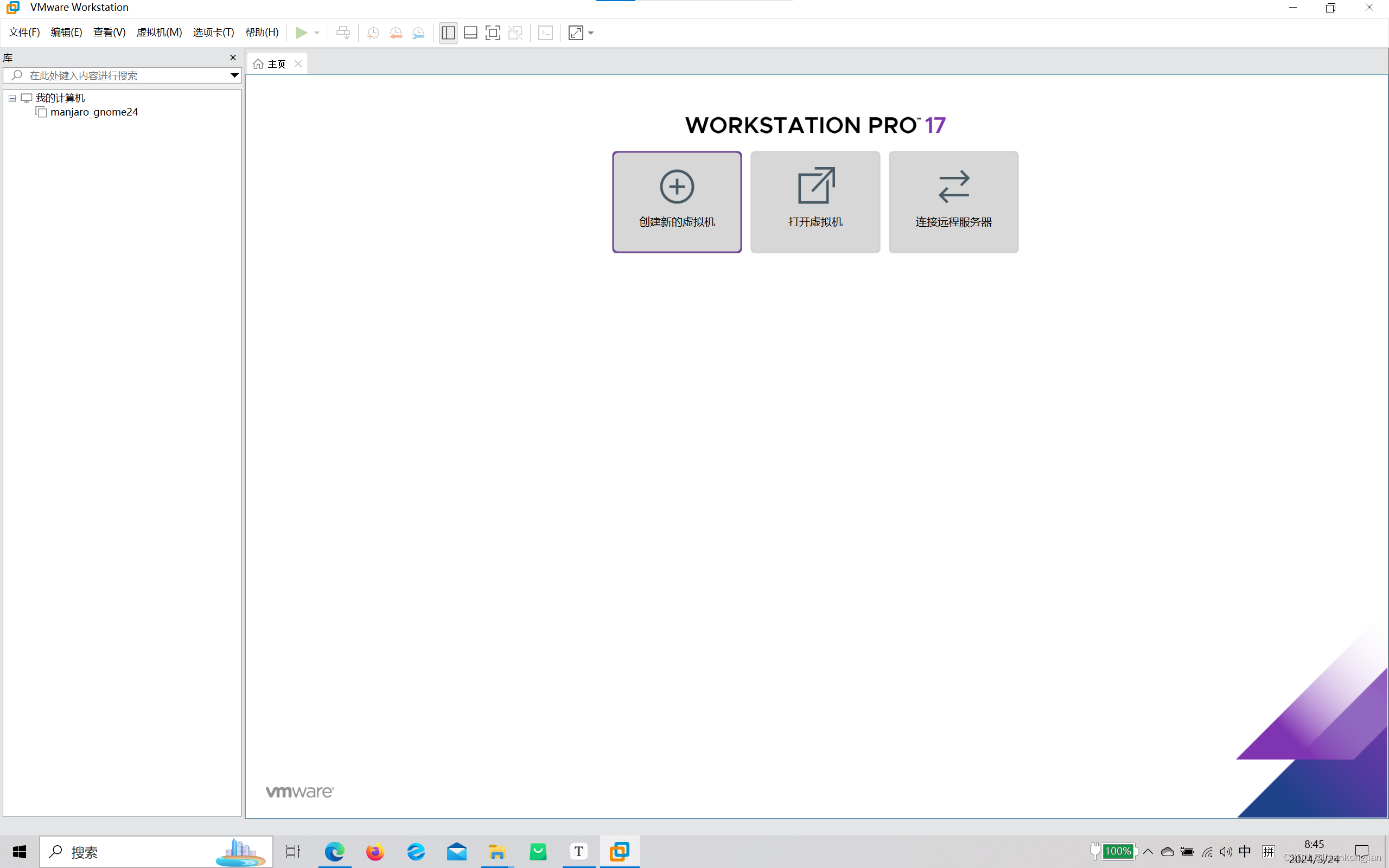
(1)打开VMware,点击创建新的虚拟机
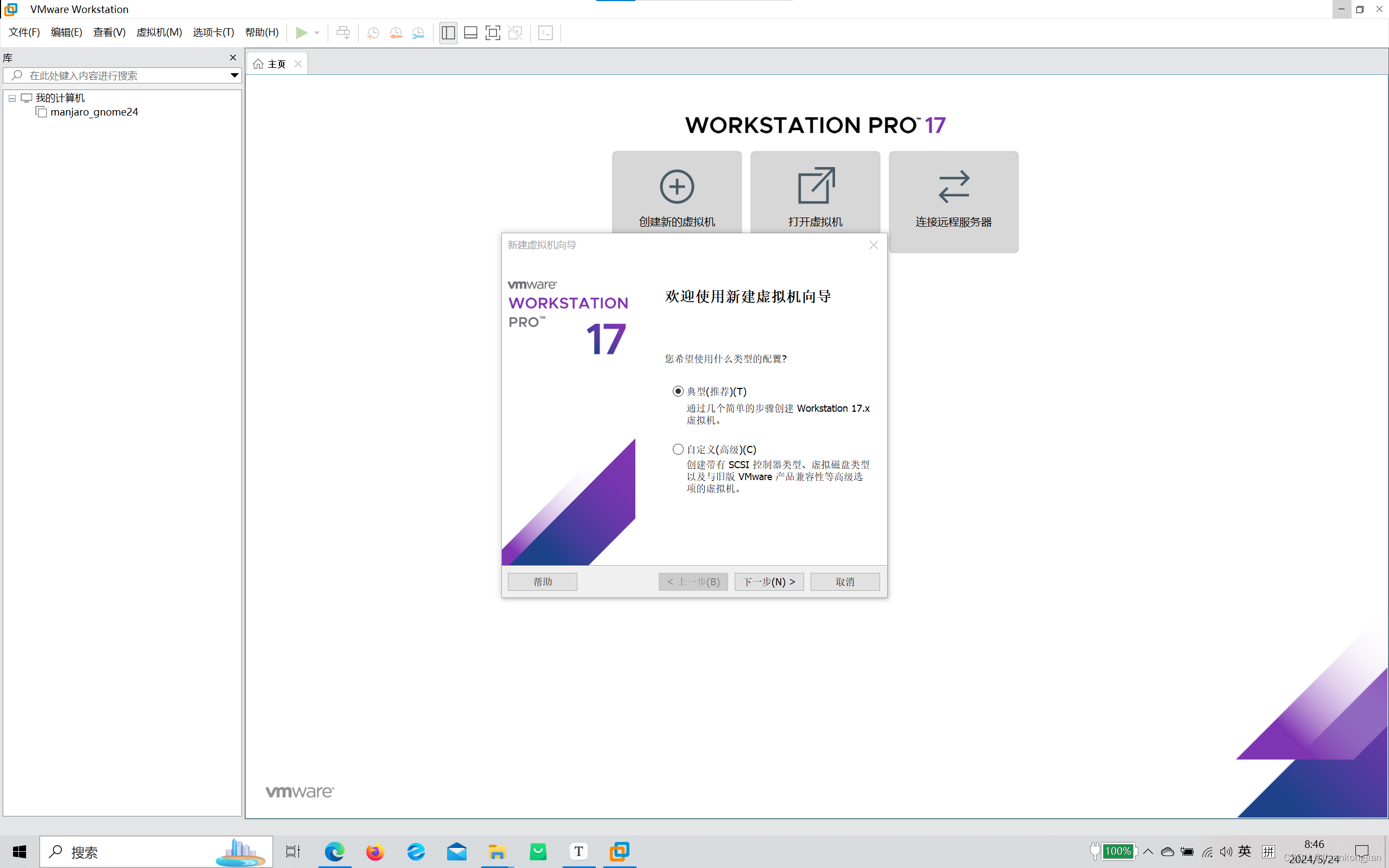
(2)选择典型虚拟机创建
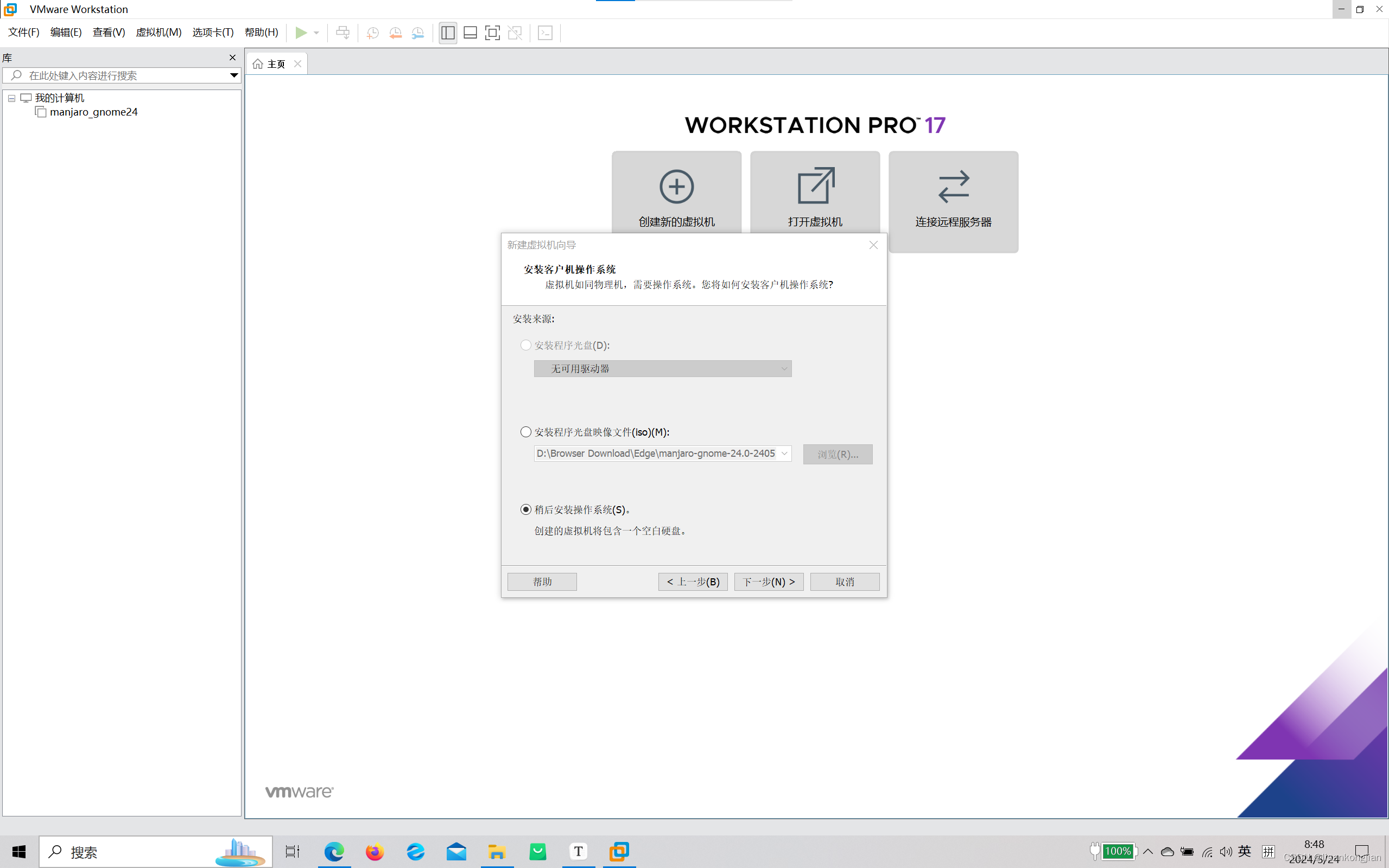
(3)选择稍后安装操作系统
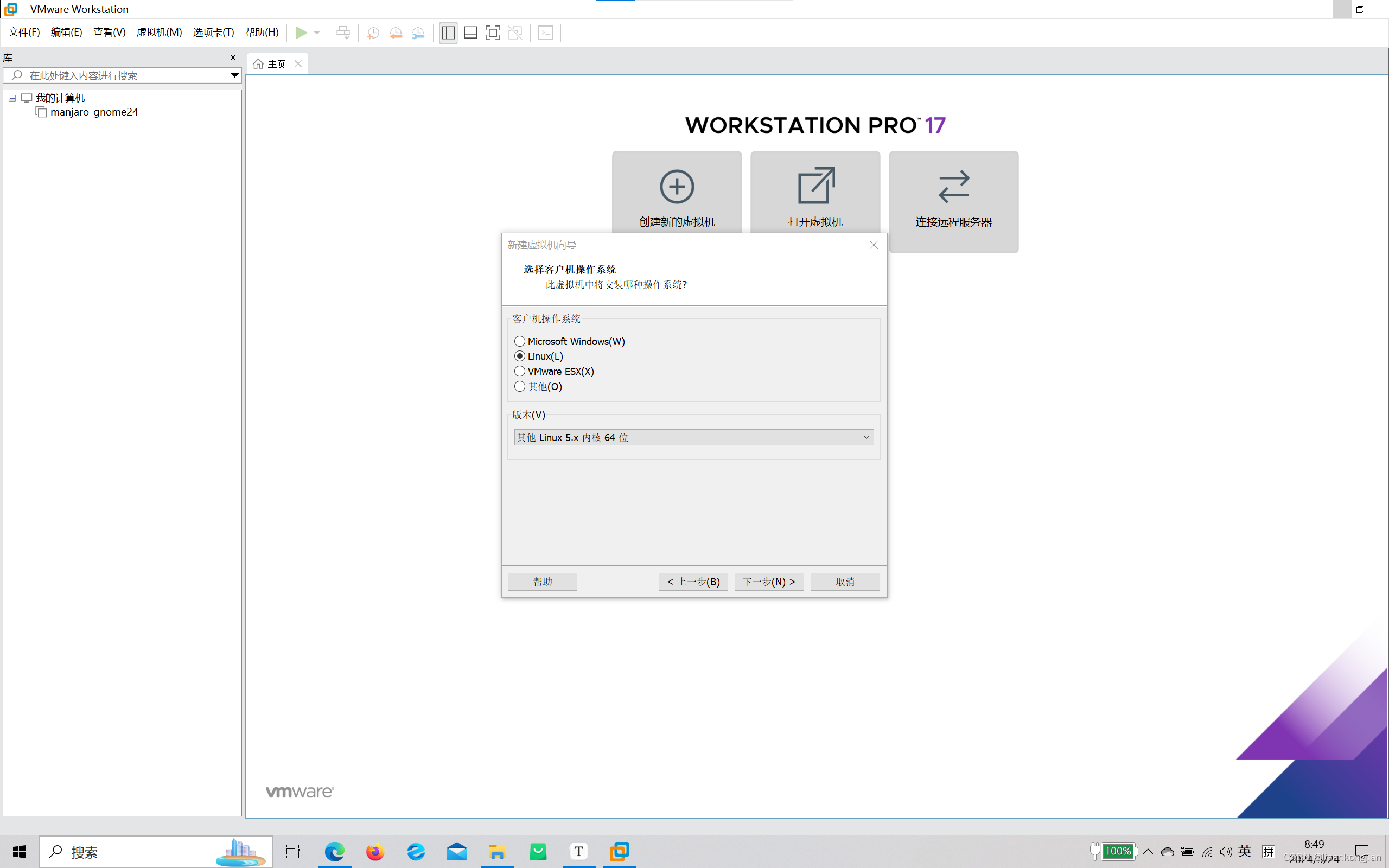
(4)客户机操作系统选择Linux,版本选择Linux 5.x内核64位
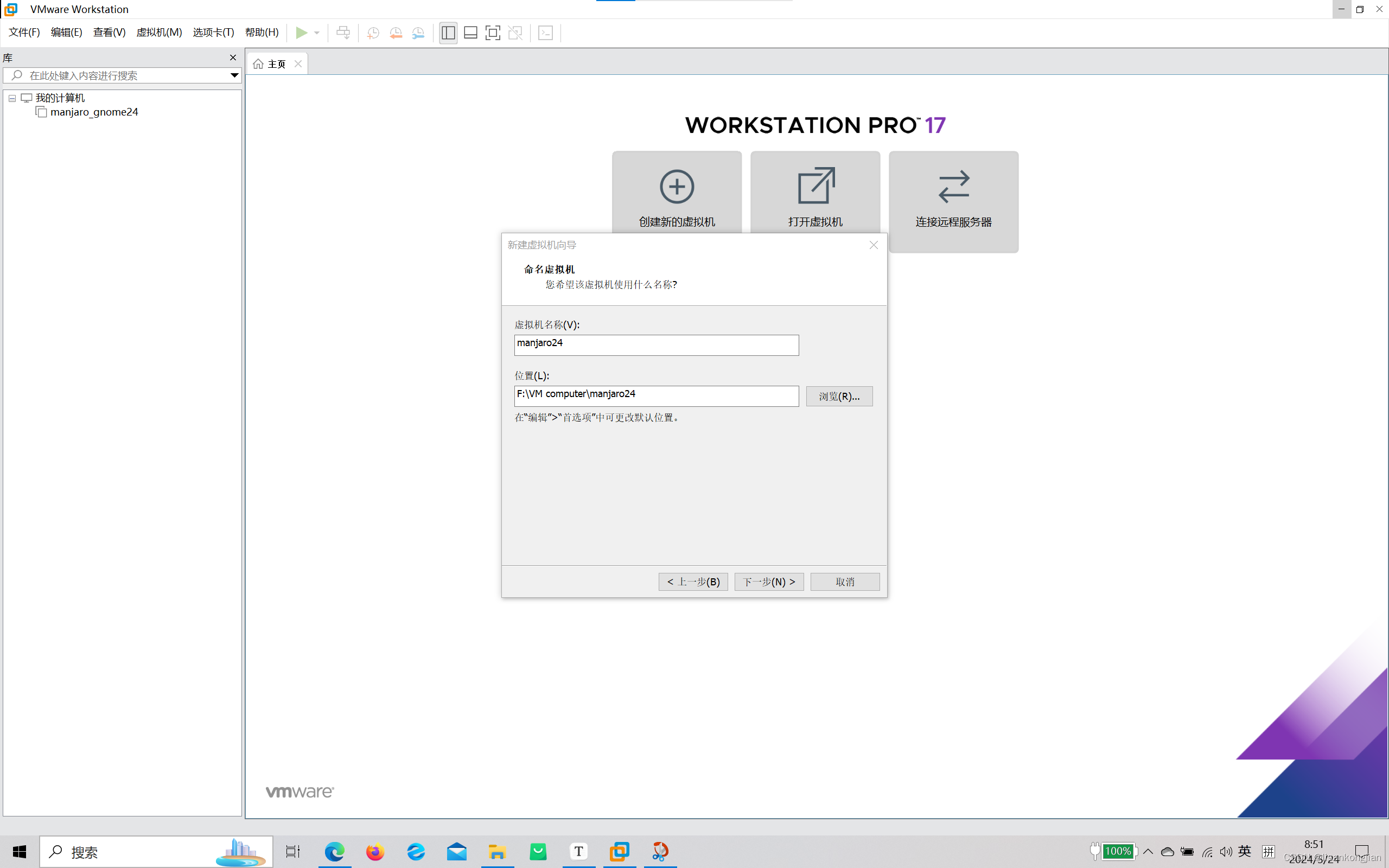
(5)填写虚拟机名称,以及虚拟机存放位置
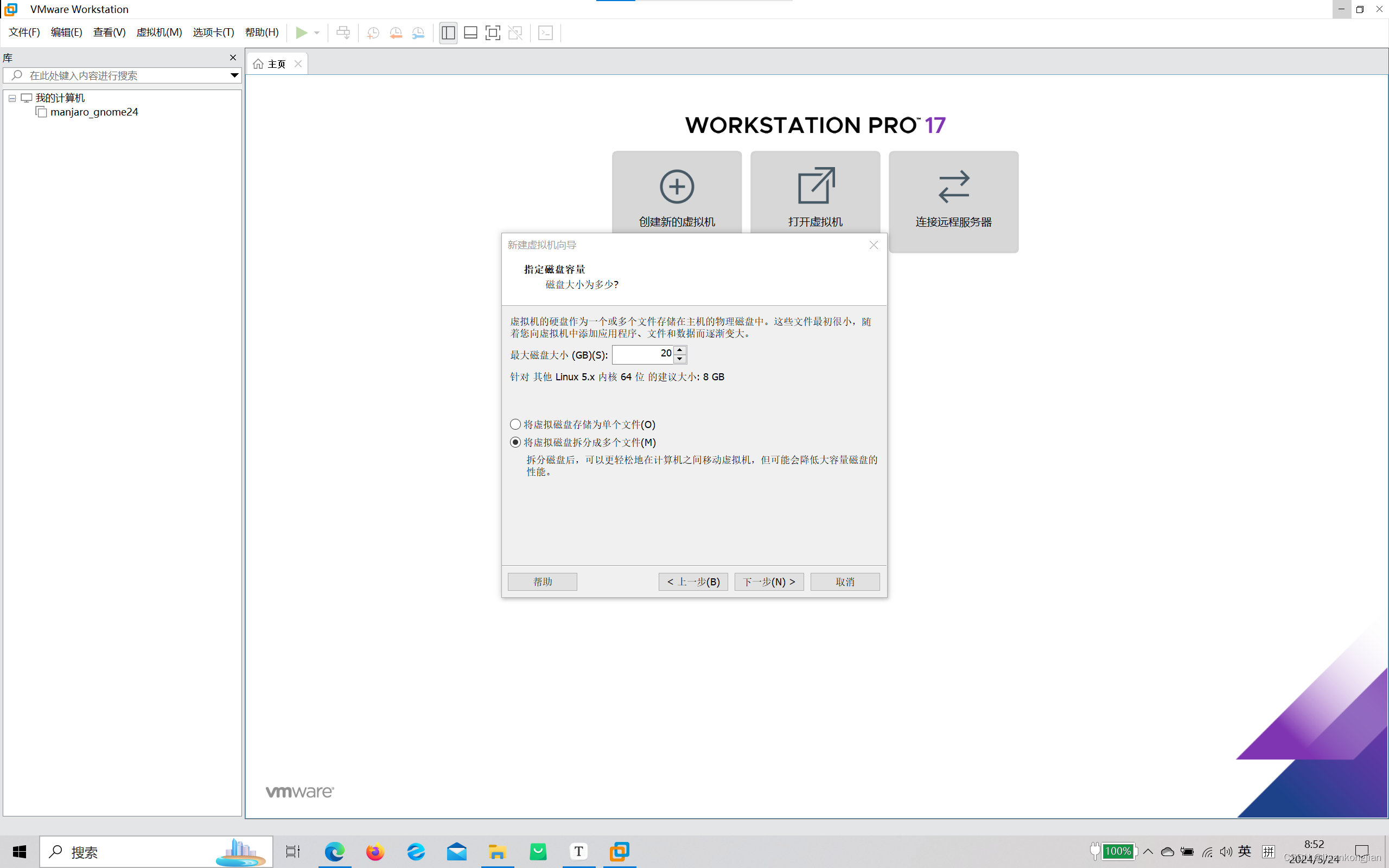
(6)根据自己需要填写磁盘大小,选择拆分多个文件
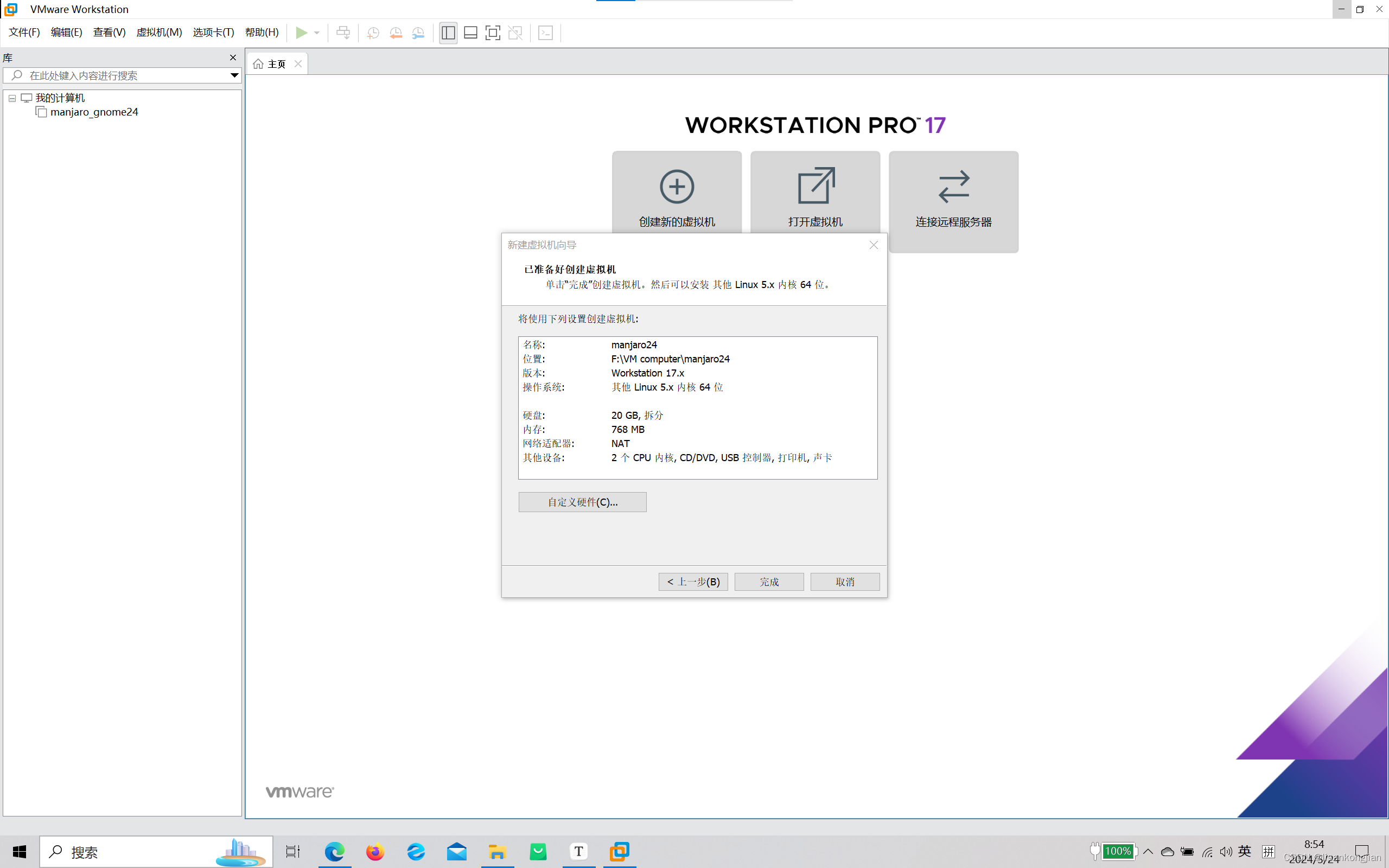
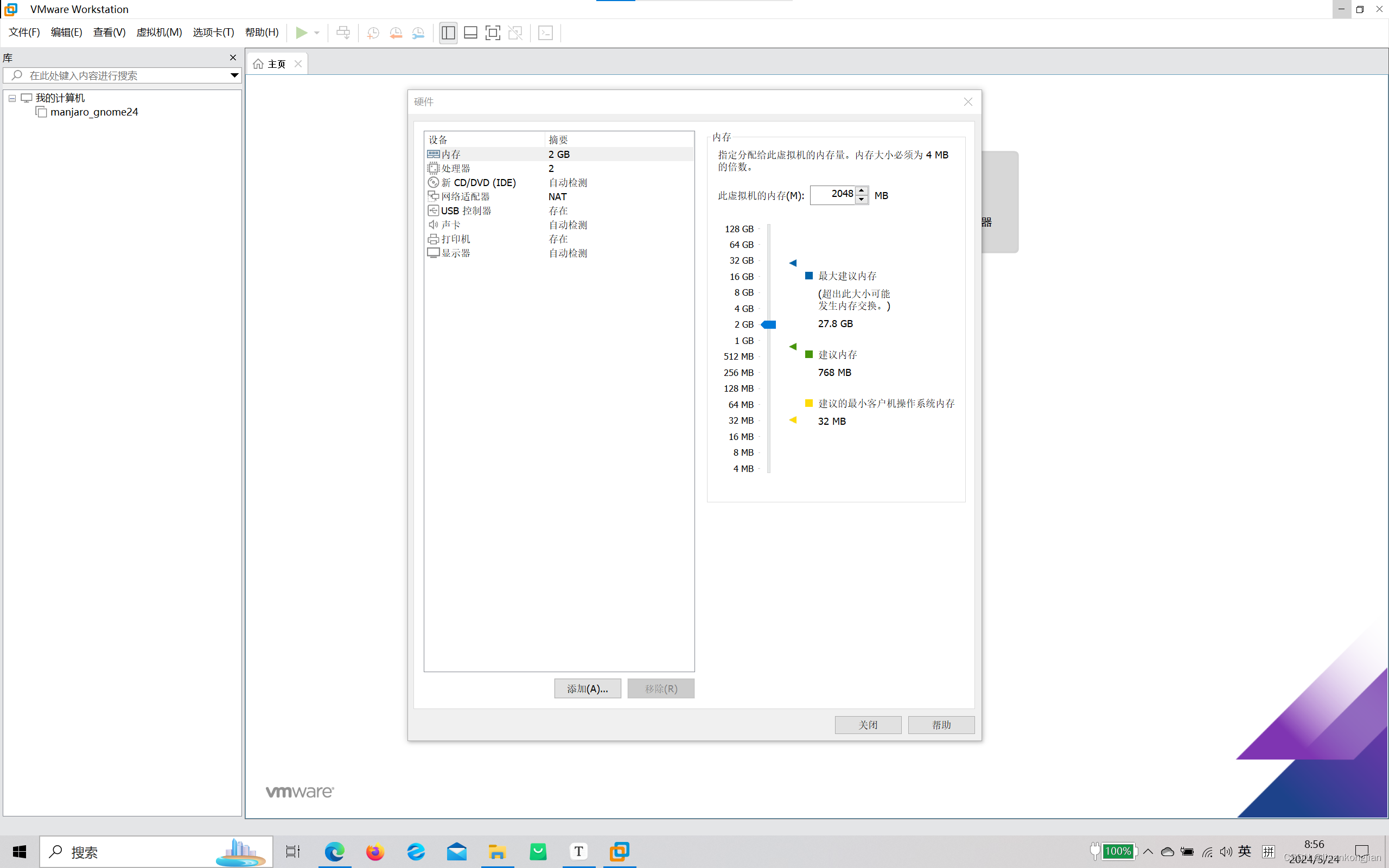
(7)此时,虚拟机创建完成,可以点击自定义硬件调整其他的东西,如:内存、处理器、镜像等。
【2】安装系统
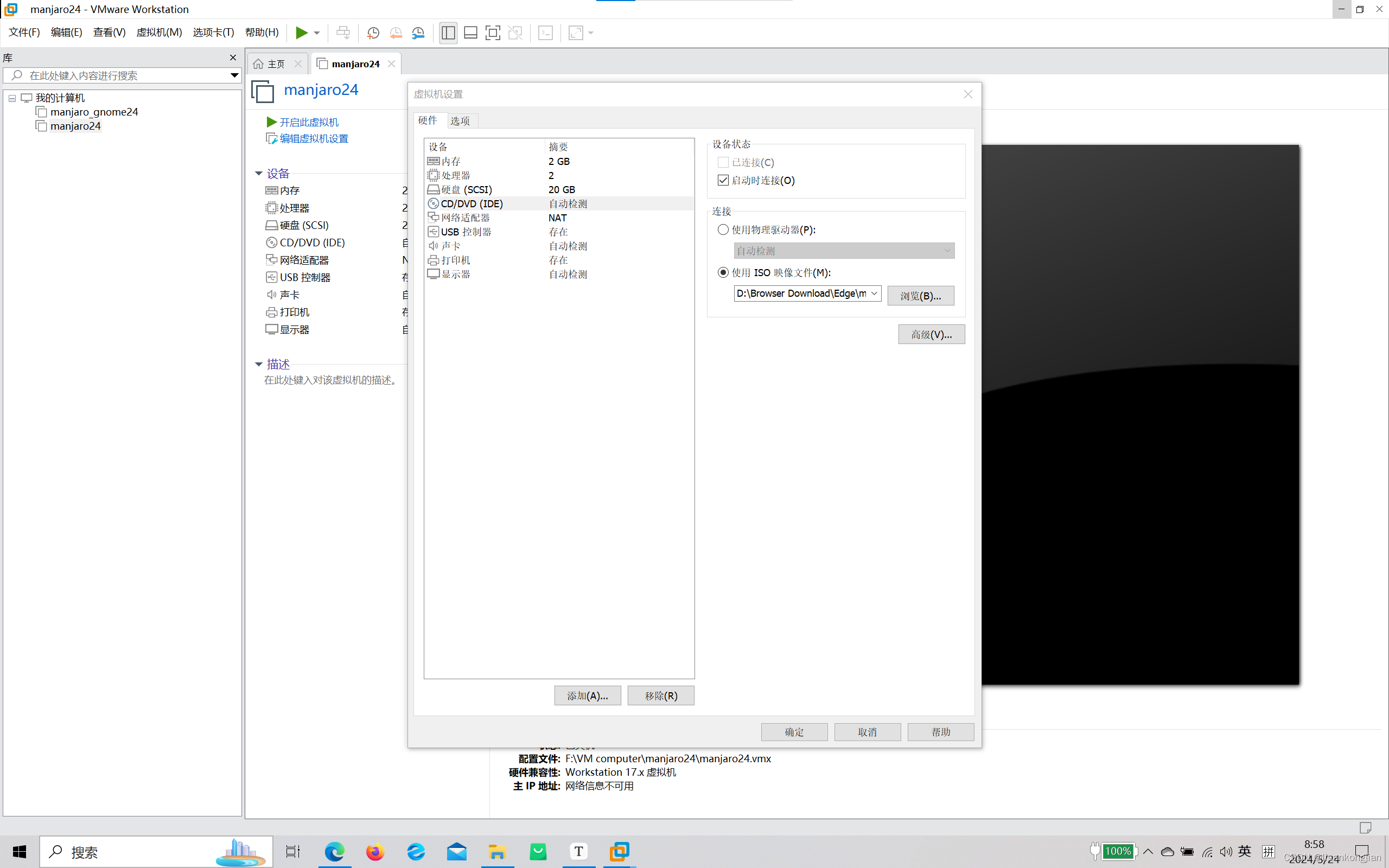
(1)选择左侧电脑,点击编辑虚拟机设置,添加镜像点击确定。
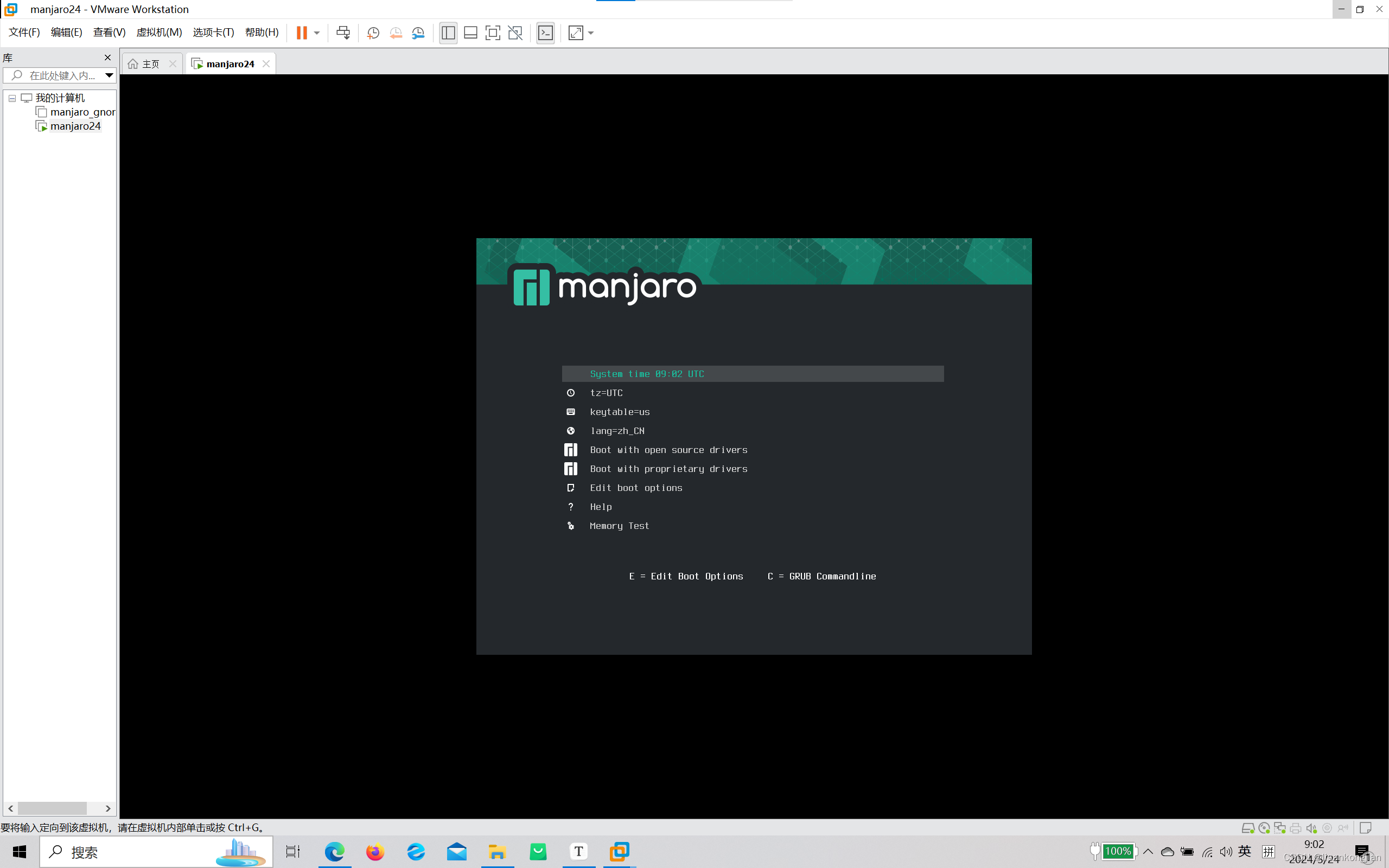
(2)点击,开启此虚拟机,进入设置界面,选择Boot with open source drivers 点击回车进入安装
-
tz=UTC
-
keytable=us
-
lang=zh_CU 选择语言为中文,不设置也可以,安装时进行设置
-
Boot with open source drivers 使用开源驱动程序启动
-
Boot with proprietary drivers 使用专有驱动程序启动
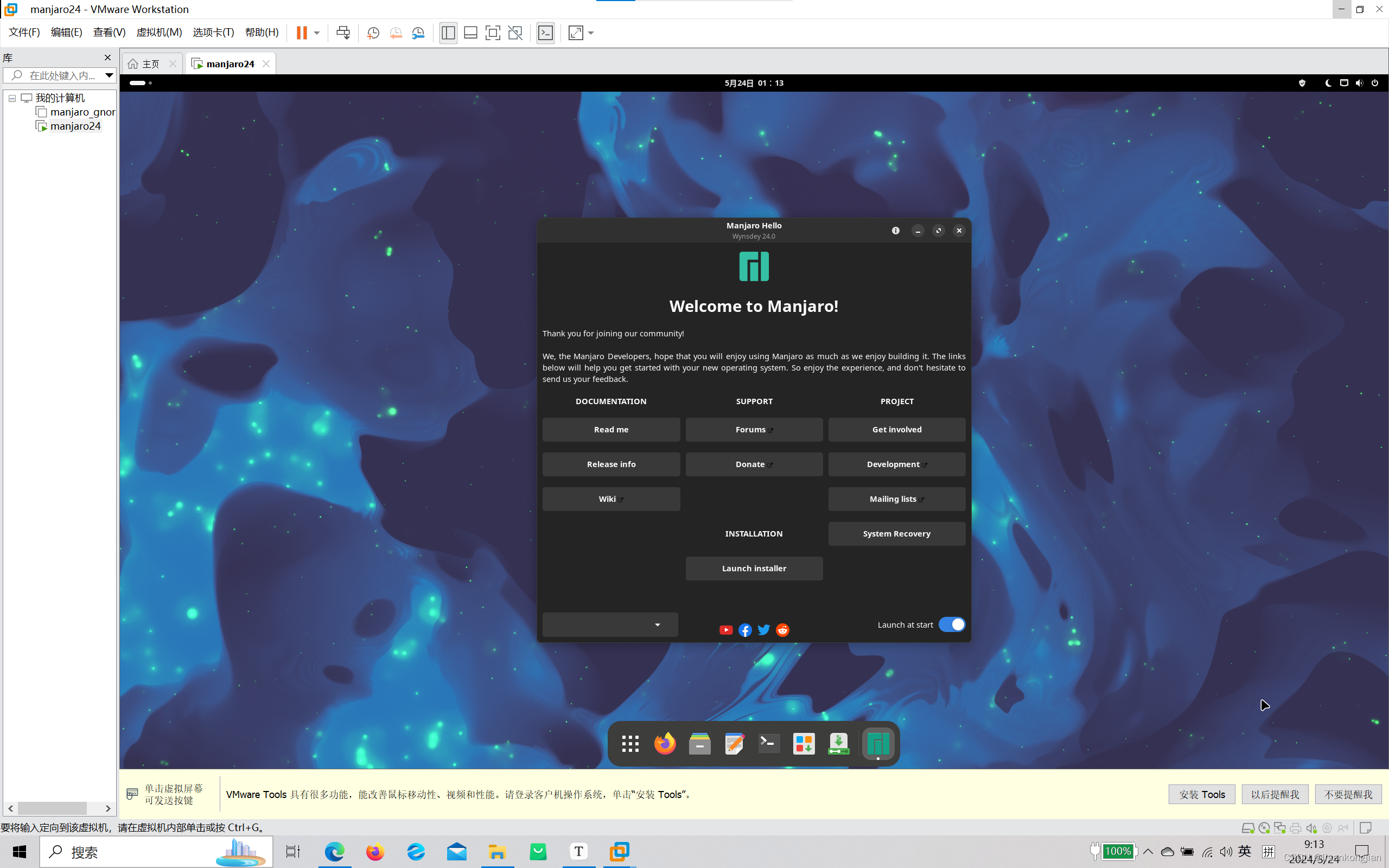
(3)等待运行,进入界面,选择launch installer
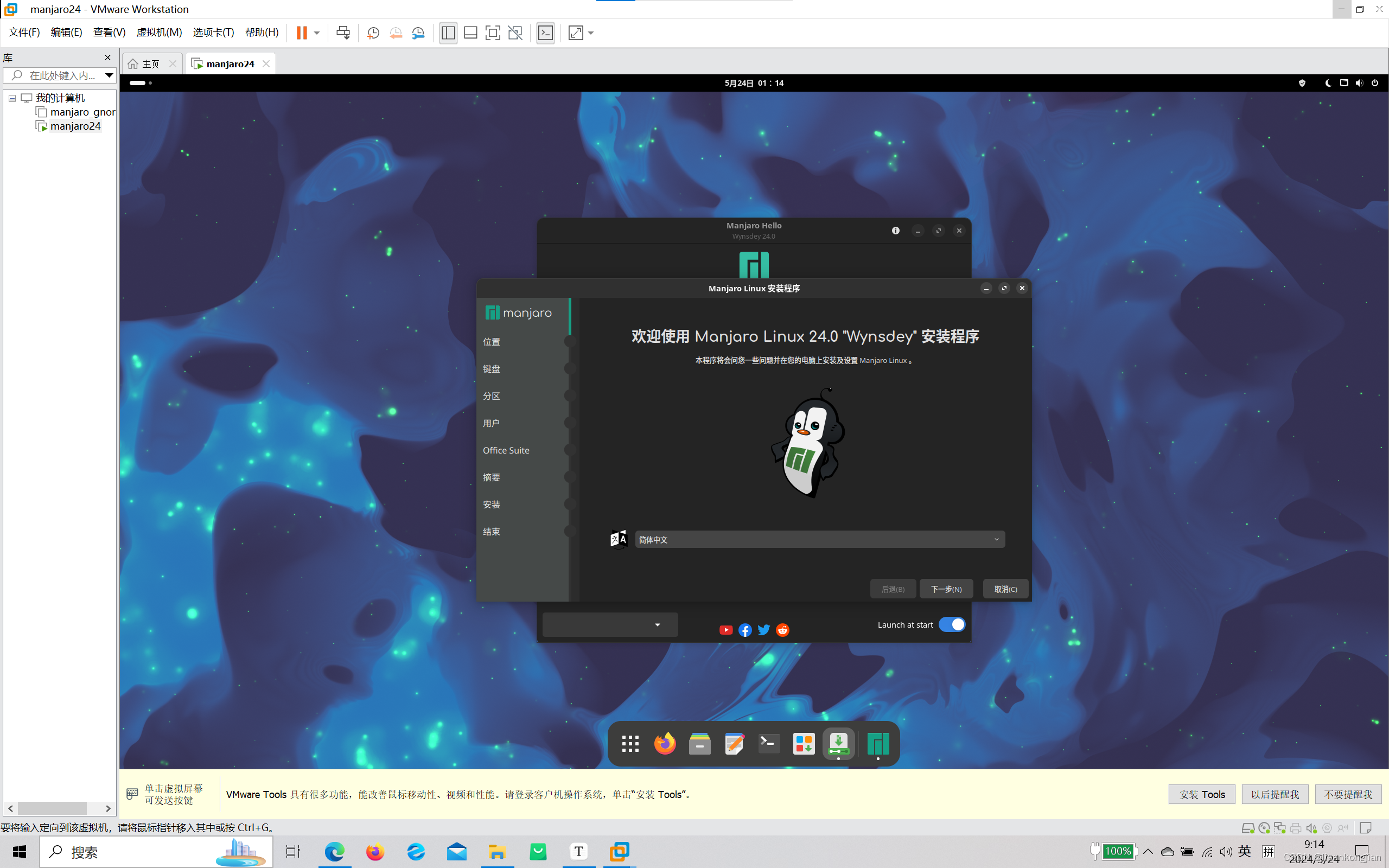
(4)选择语言为简体中文
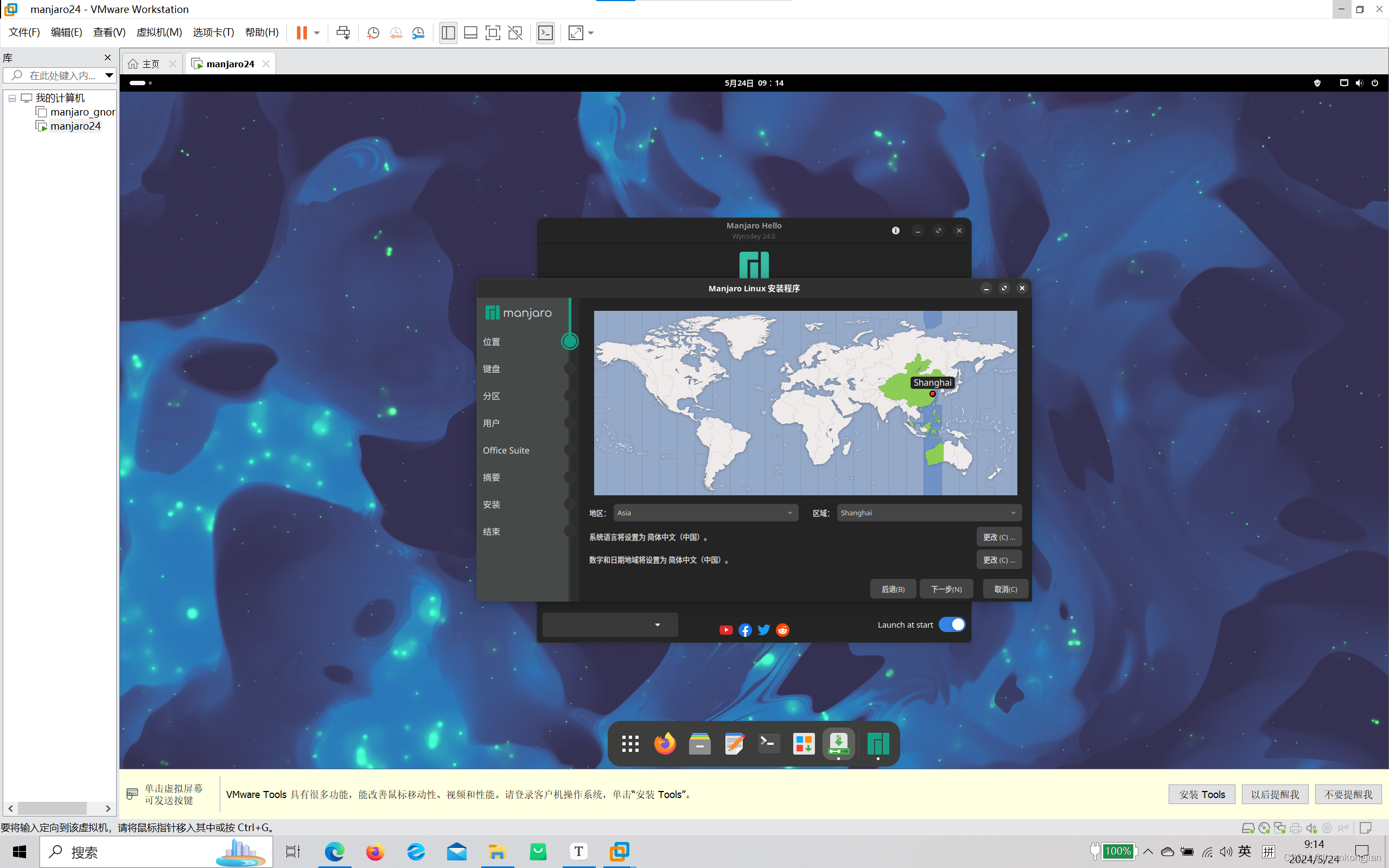
(5)选择区域为亚洲,上海
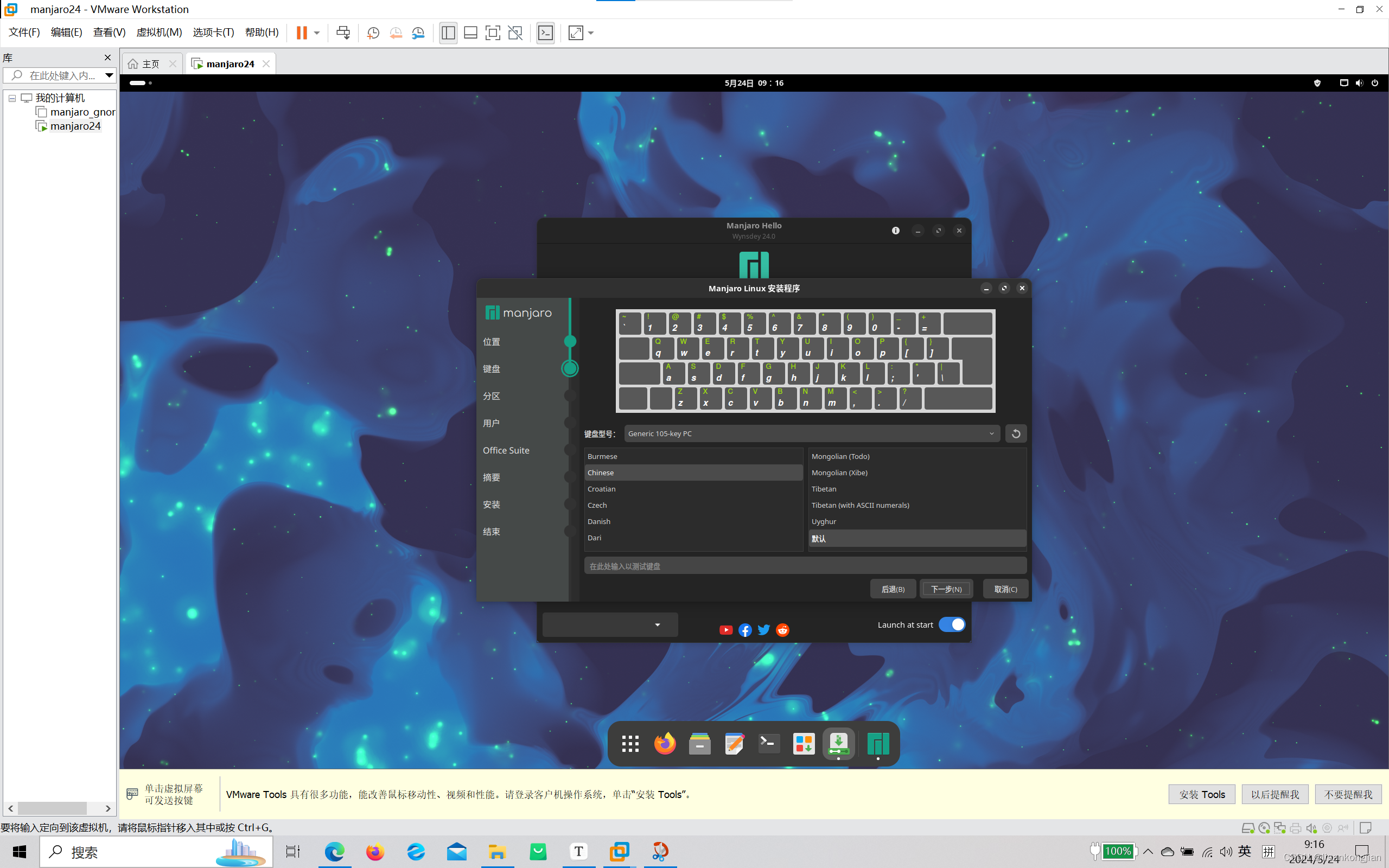
(6)这里默认,如果还需要其他键盘,可以后续添加
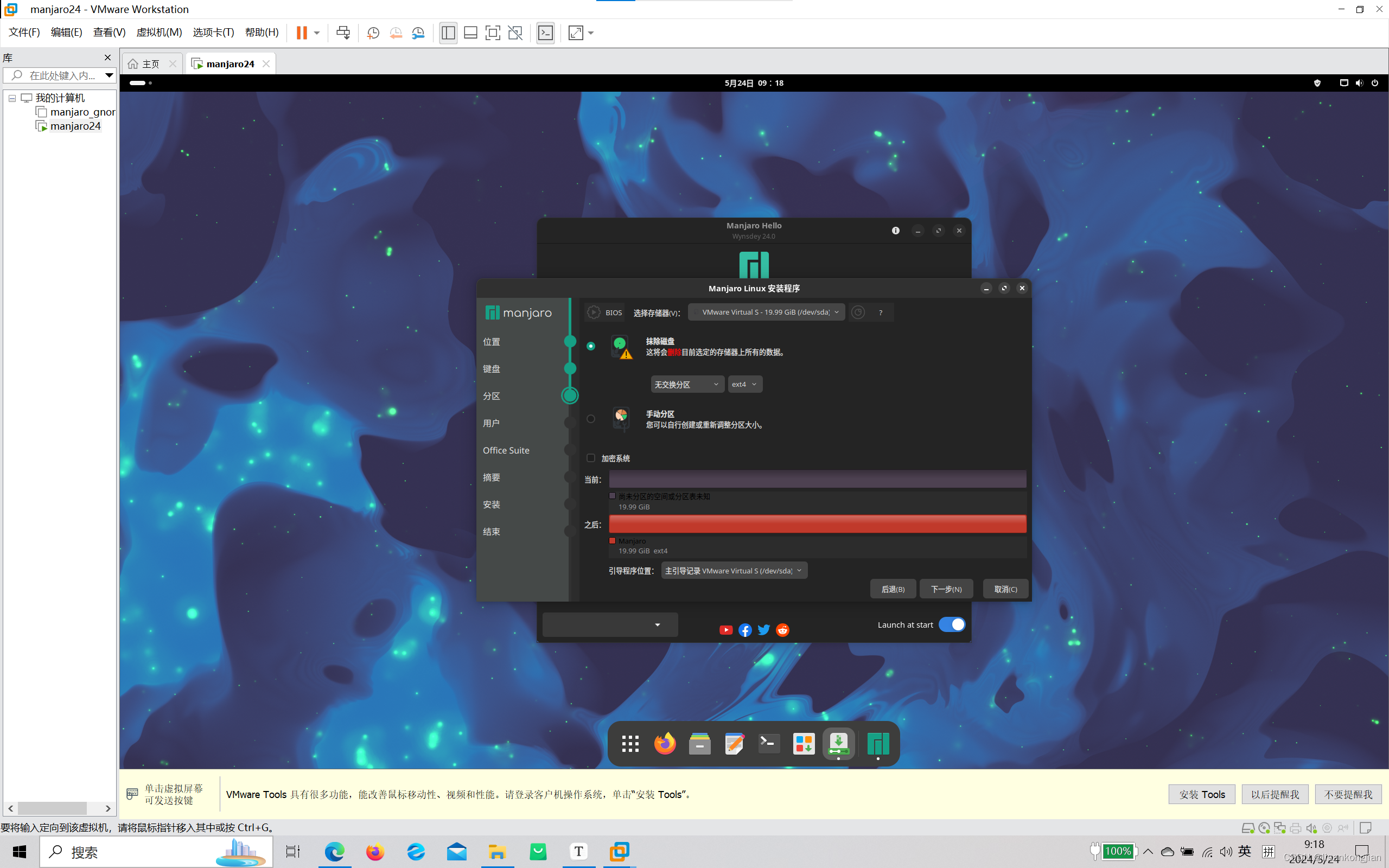
(7)这里可以选择默认安装,也可以手动分区(手动分区参考其他文章),这里选择默认
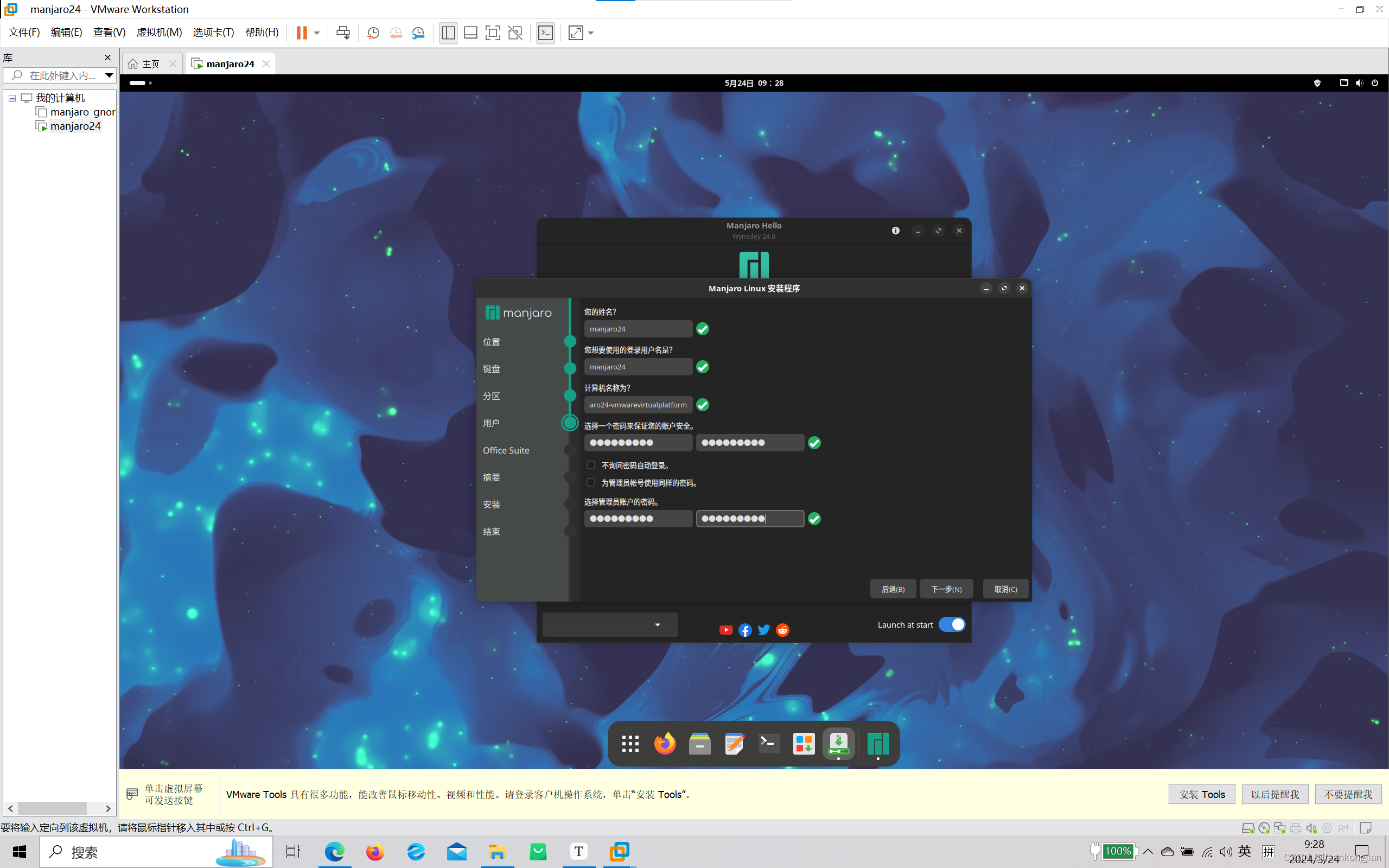
(8)设置电脑名称以及密码
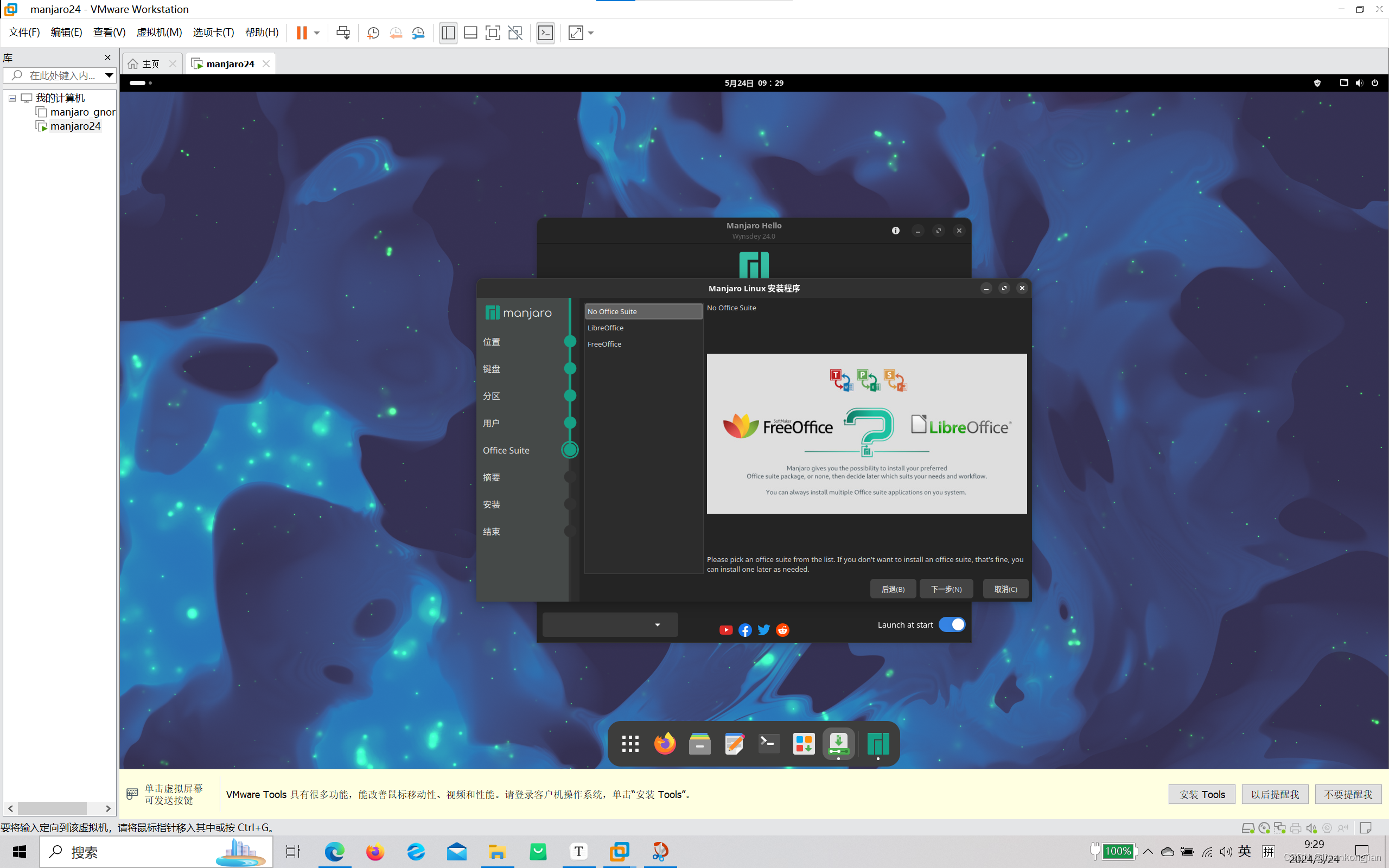
(9)安装默认office软件,随便选择一个就可以 -
No Office Suite 不安装,如果之后需要也可以自己装
-
LibreOffice 之前说bug挺多,不知道现在咋样
-
FreeOffice 好像他的口碑要好一点
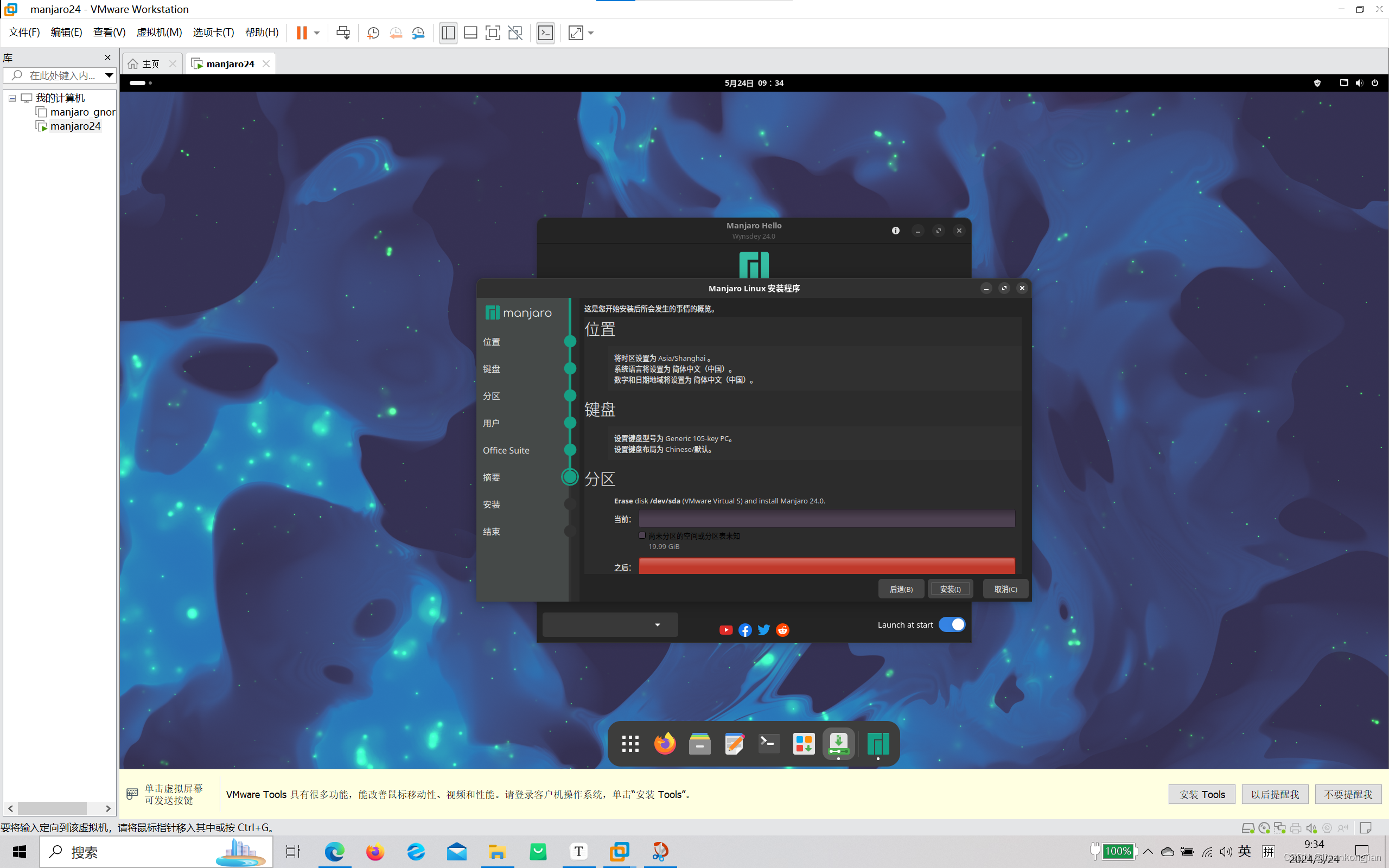
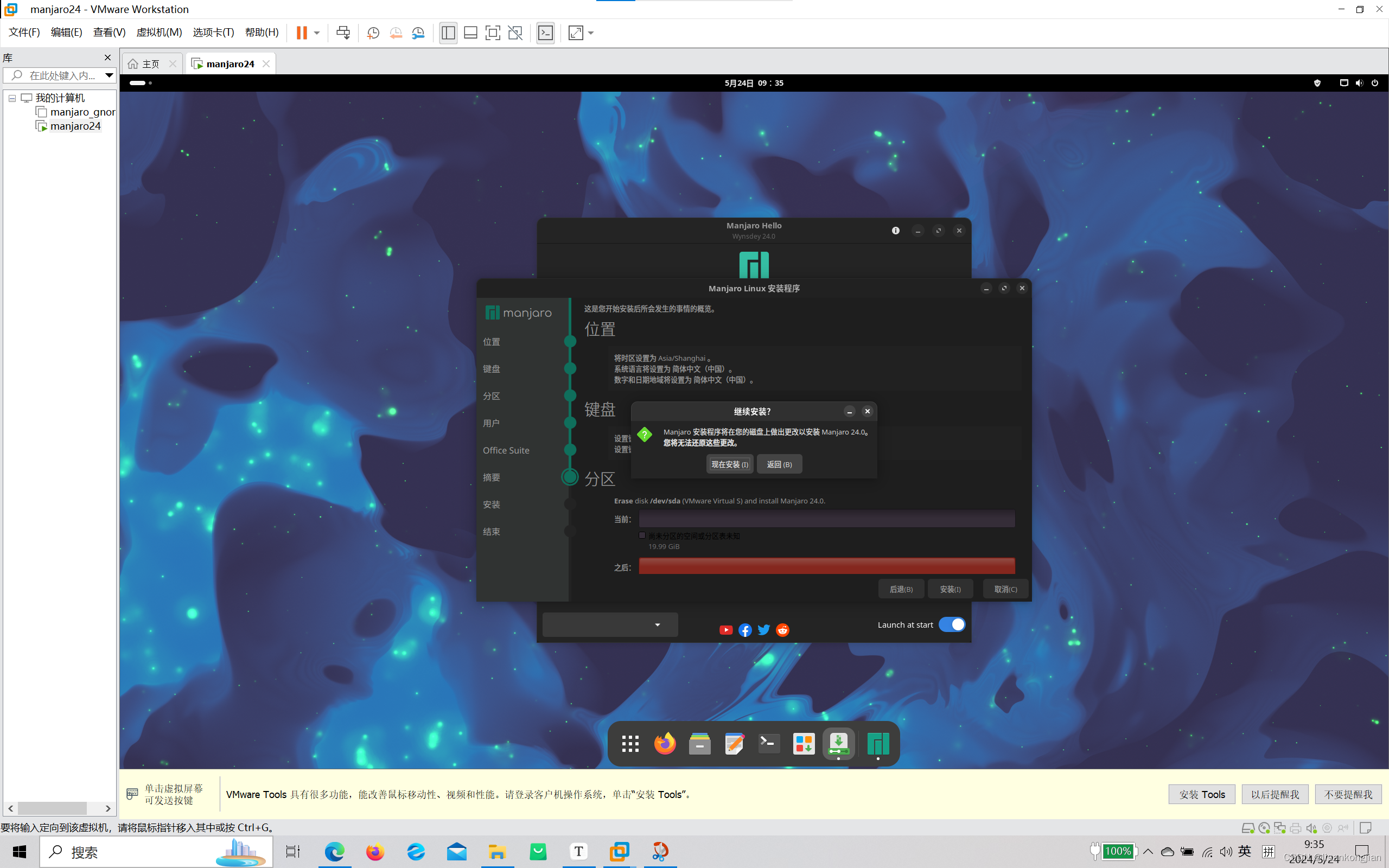
(10)之前设置详情,用于检查,点击安装即可,点击现在安装。
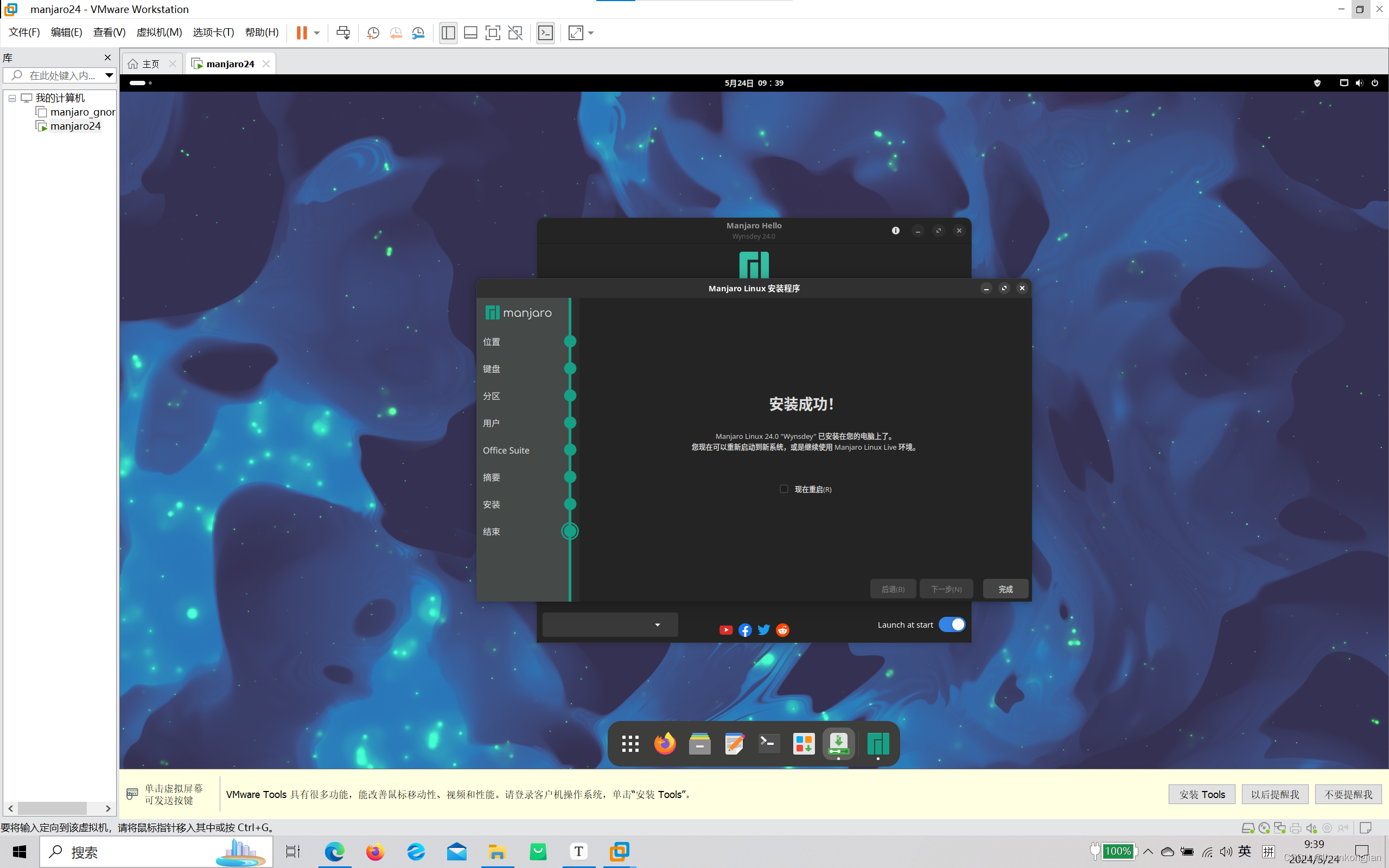
(11)安装完成,勾选下方现在重启,重新启动一下manjaro
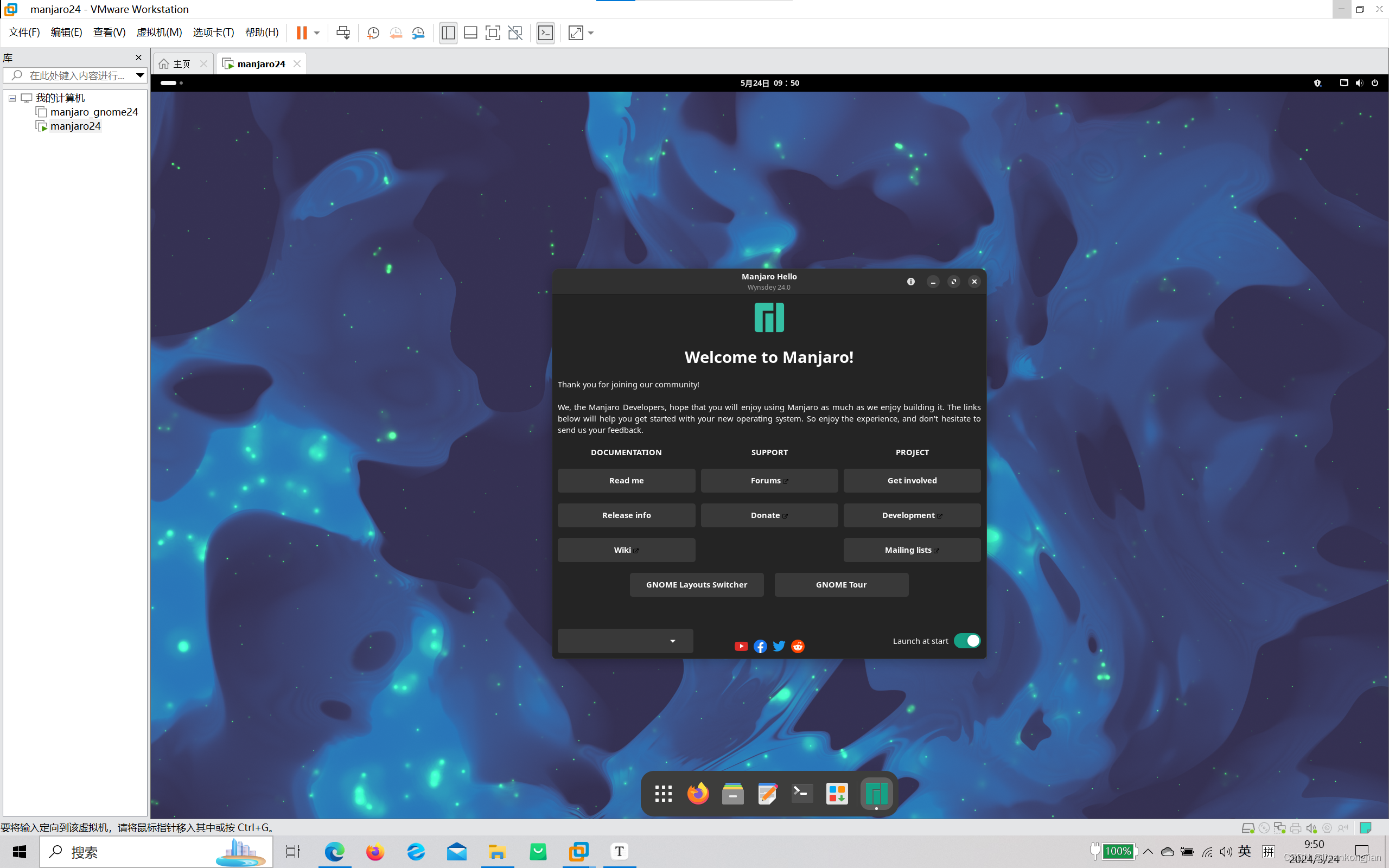
(12)重启完成





 扫一扫
扫一扫


 被折叠的 条评论
为什么被折叠?
被折叠的 条评论
为什么被折叠?
 到【灌水乐园】发言





