


 本文详细介绍了如何使用YOLOv8制作自定义数据集,包括图片下载、标记、数据集结构调整以及如何配置模型和数据集进行训练和验证。作者以实例说明了如何为手机和鼠标创建数据集,并提供了必要的代码示例和注意事项。
YOLOv8制作自定义数据集并训练
前言
本文中的数据集以制作一个鼠标和手机的自定义为例,大家在制作自定义数据集时方法类似。
一、制作自定义数据集
1、建立相应文件夹
在桌面建立一个YOLO_phonemouse(该名字自定义,自由设置即可),点击打开,在其中新建两个文件夹分别命名为images和labels,再新建一个文本文件命名为classes,里面写上需要标记的类的名称,博主要标记手机和鼠标,所以在里面写上phone、mouse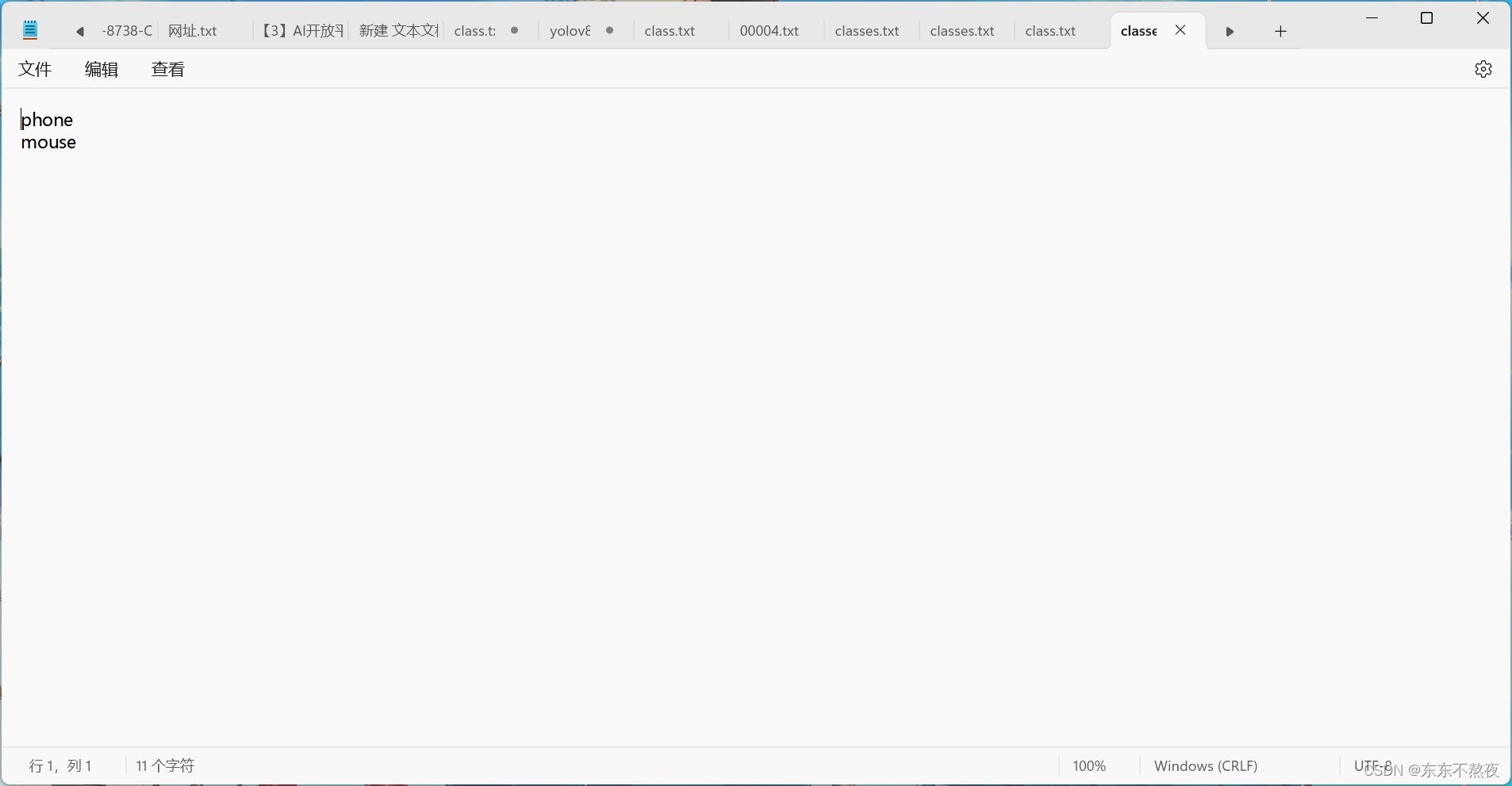
YOLO_phonemouse的目录结构如下所示:
YOLO_phonemouse
├─ images
├─ labels
├─ classes.txt
2、下载图片
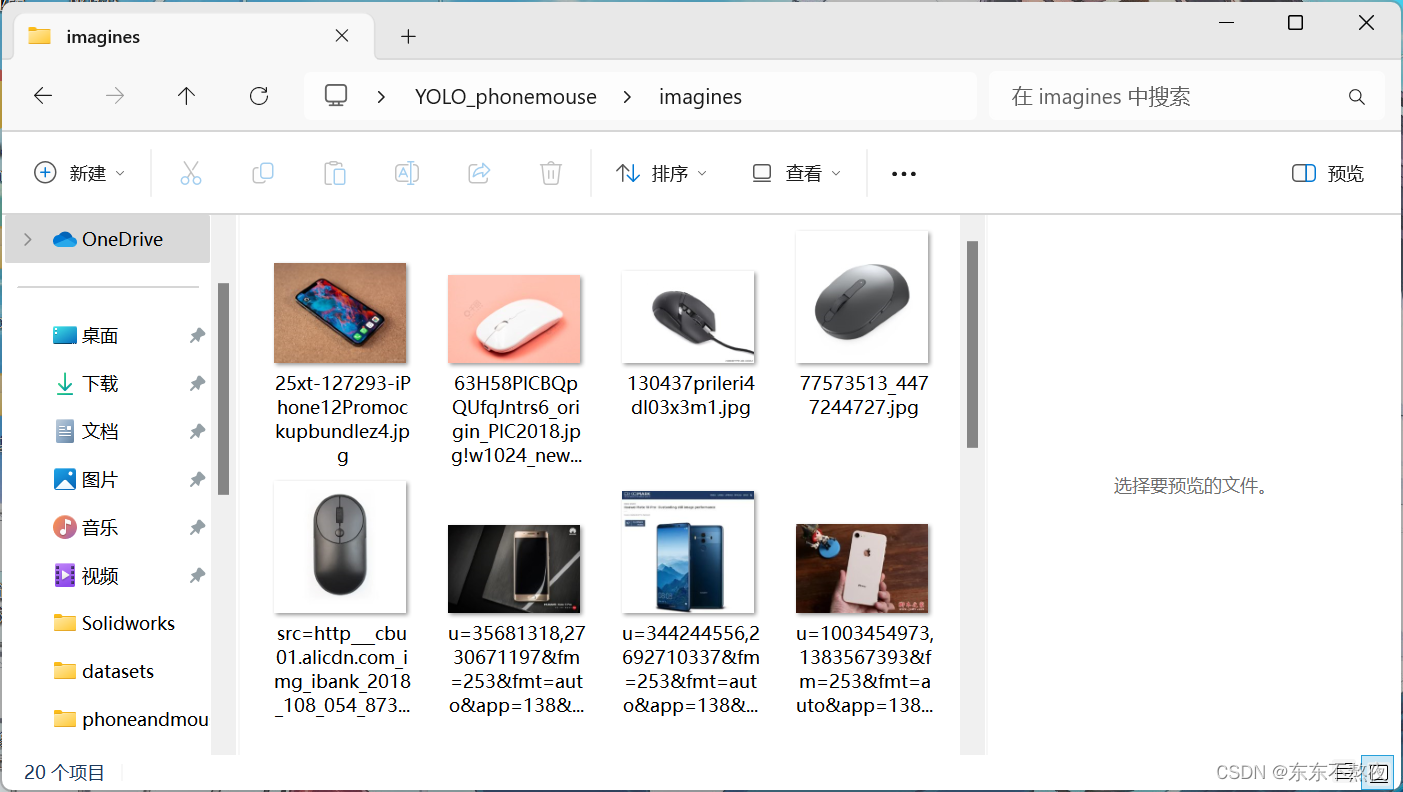
在网络上下载关于鼠标和手机的照片,下载的照片放在YOLO_phonemouse的images文件夹中
注:下载的时候要把下载名称的后缀都改为.jpg
3、为图片打标签
(1)安装labelimg
用快捷键:win+r,输入cmd,进入cmd命令行控制台。输入如下的命令:
pip install labelimg -i https://pypi.tuna.tsinghua.edu.cn/simple
(2)打开labelimg
用快捷键:win+r,输入cmd,进入cmd命令行控制台。输入如下命令:
cd "C:\Users\86139\Desktop\YOLO_phonemouse" //这里的路径根据自己文件夹所在的位置进行修改

输入以下命令:
labelimg images classes.txt
指打开labelimg工具,打开imagines文件夹,初始化classes.txt里面定义的类。
(3)标记图片
打开labelimg后,labelimg中的一些设置、标注方法和快捷键可以参考以下文章的3.2之后的部分:
目标检测—利用labelimg制作自己的深度学习目标检测数据集
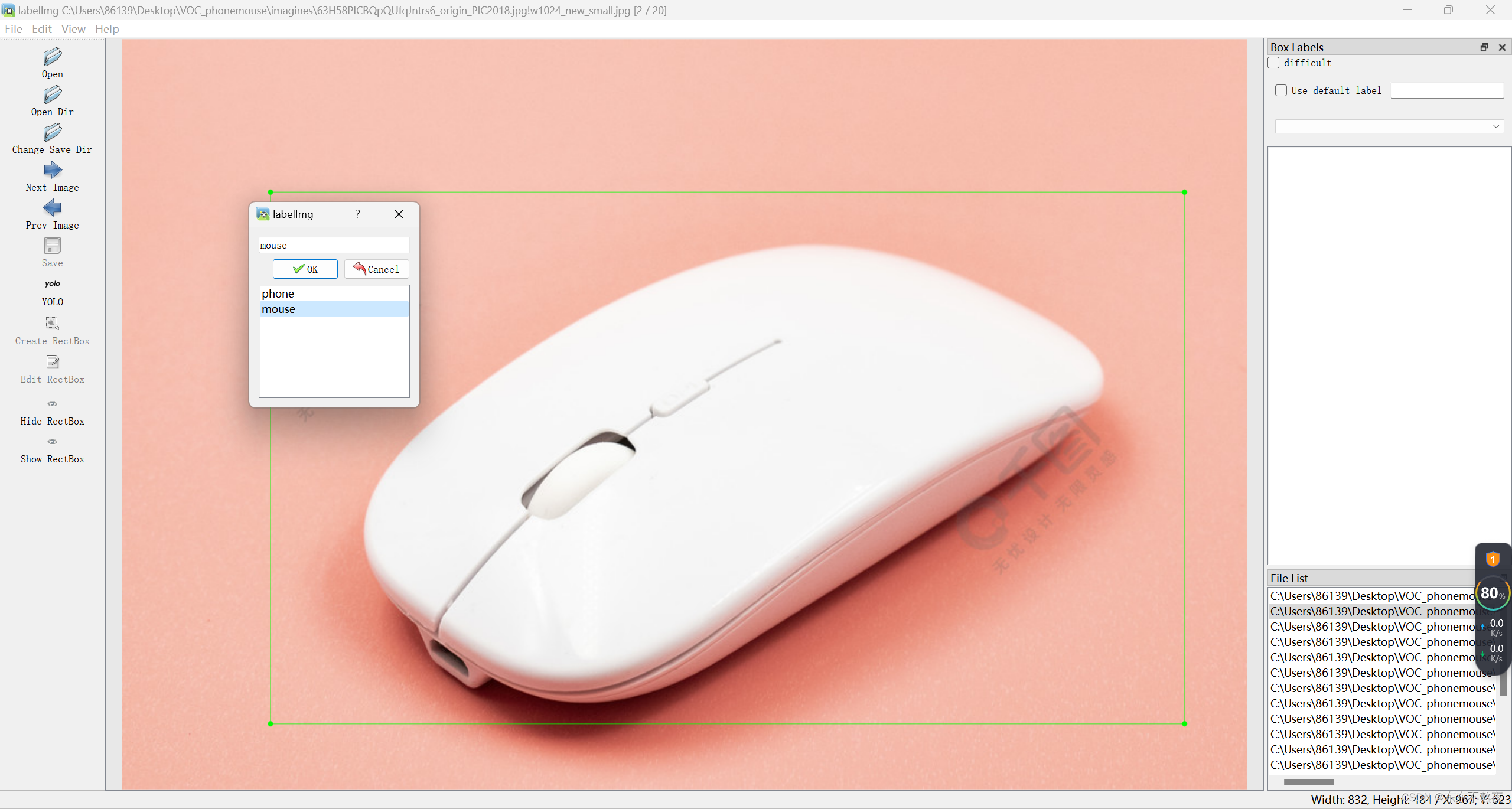
标注完成后,打开labels文件夹,可以看到里面都是txt文件。
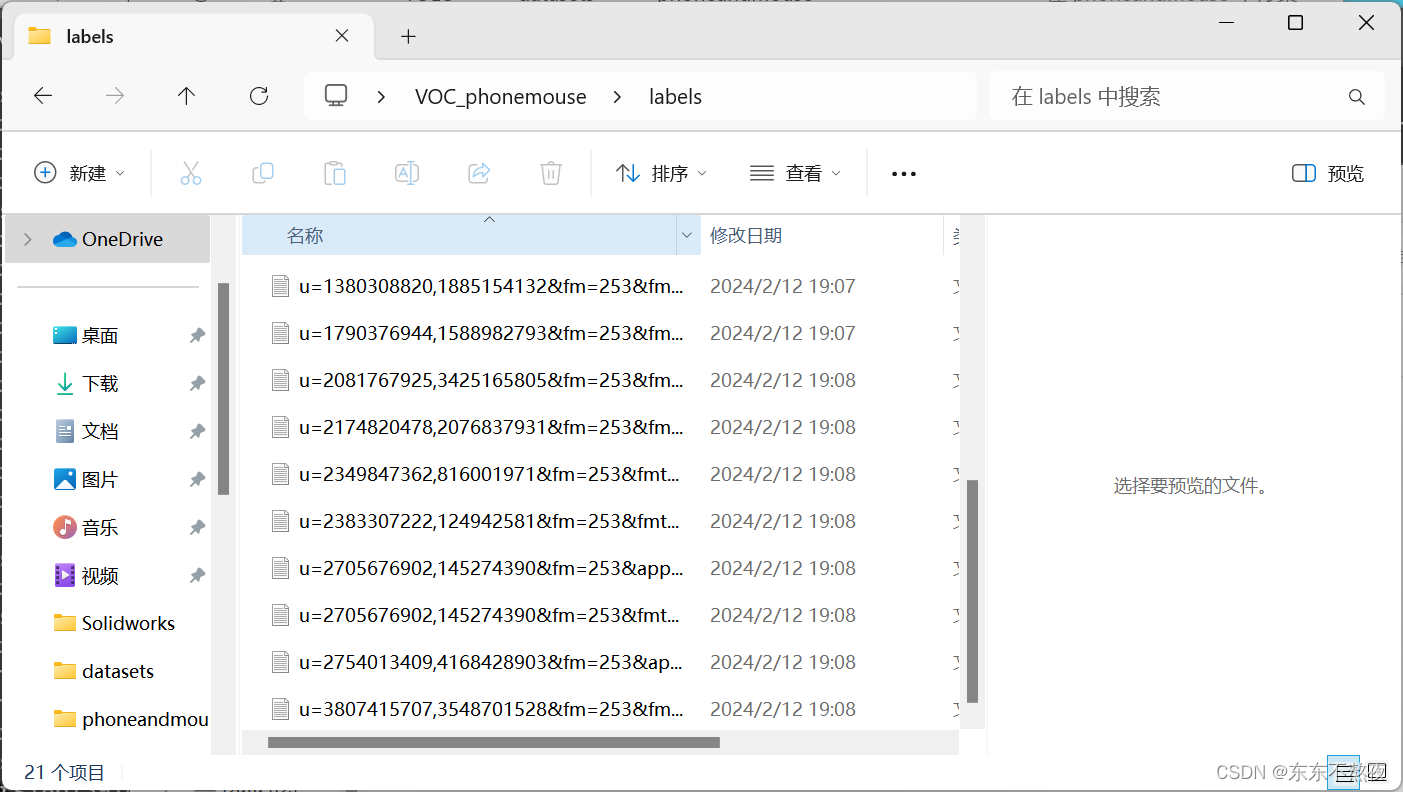
到这里,自定义的数据集就制作好了。
二、按比例移动自定义数据集中的内容
在pycharm中运行以下代码即可,需要根据自己的情况修改相应文件的路径。
# -*- coding: gbk -*-
import os
import random
import shutil
from tqdm import tqdm

# 数据集images 文件夹路径
image_dir = "C:/Users/86139/Desktop/YOLO_phonemouse/images"
# 数据集labels 文件夹路径
label_dir = "C:/Users/86139/Desktop/YOLO_phonemouse/labels"

# 创建一个空列表来存储有效图片的路径
valid_images = []
# 创建一个空列表来存储有效 label 的路径
valid_labels = []

# 遍历 images 文件






 扫一扫
扫一扫


 1万+
1万+

 被折叠的 条评论
为什么被折叠?
被折叠的 条评论
为什么被折叠?
 到【灌水乐园】发言





