


 本文详细记录了在Win10环境下安装Ubuntu 21.04桌面版双系统的步骤,包括磁盘分区、U盘启动盘制作、Ubuntu安装及设置默认启动系统。教程适用于初学者,覆盖从进入BIOS到系统安装的全过程。
文章目录
〇、写在前面
Linux系统装过了好几次了,每次都要搜教程熟悉下流程和细节,有些教程不全面,有些埋的有坑,很浪费时间,这次就把双系统安装过程记录下来,方便以后查询,也方便初次尝试安装双系统的人可以顺利尝鲜。
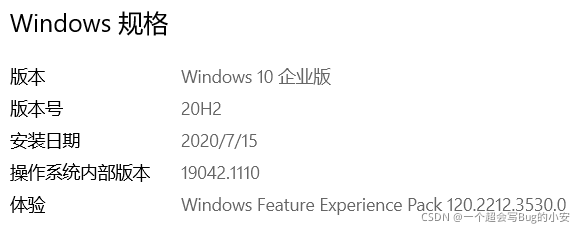
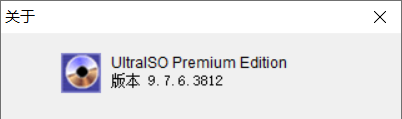
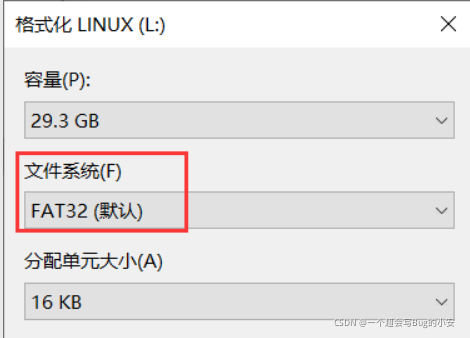
本次安装时间是2021年9月5日,系统版本:win10企业版20H2,内存8G,安装Ubuntu 21.04,启动盘制作工具使用UltraISO9.7.6。U盘容量8G以上,文件系统格式最好是FAT32。
系统版本:
UltraISO版本:
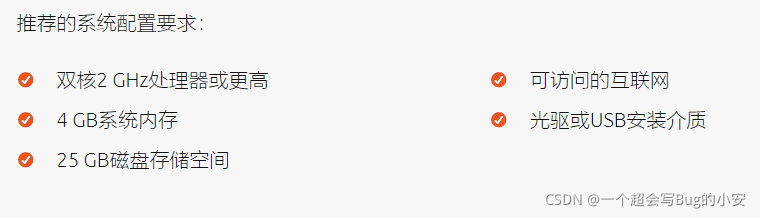
Ubuntu 21.04系统配置要求
U盘文件系统:
〇 - Plus:如何进入BIOS
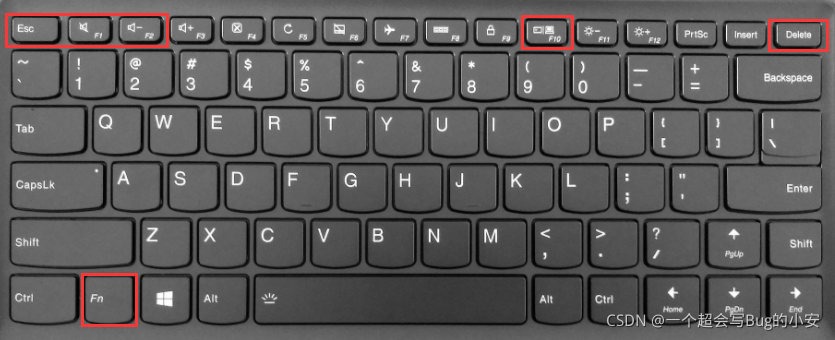
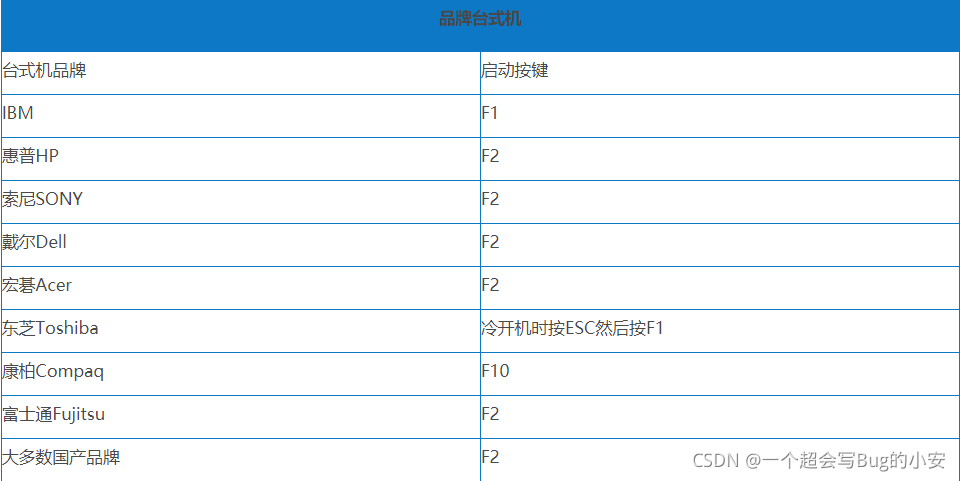
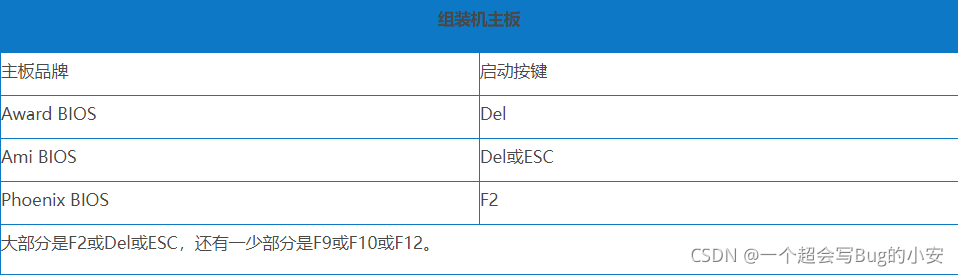
1、常见的进bios快捷键是 F2、Del、F1、Esc、F10,部分笔记本需要 Fn+组合键:
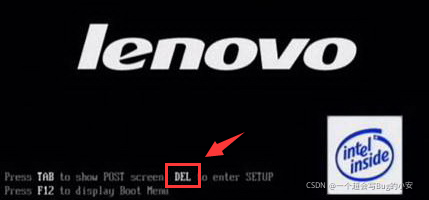
2、一般电脑开机时显示主板logo启动画面,左下角或者右下角有几行英文可以看到对应的启动热键提示:
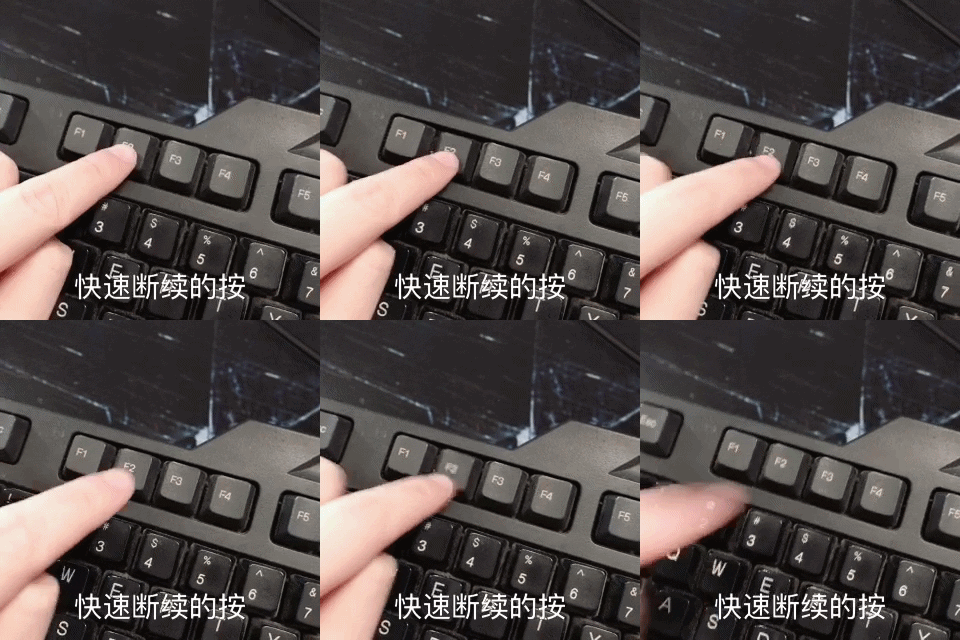
3、很多小伙伴按键盘的姿势不正确,一直按不出bios界面,正确姿势是:开机后快速间断的敲击热键
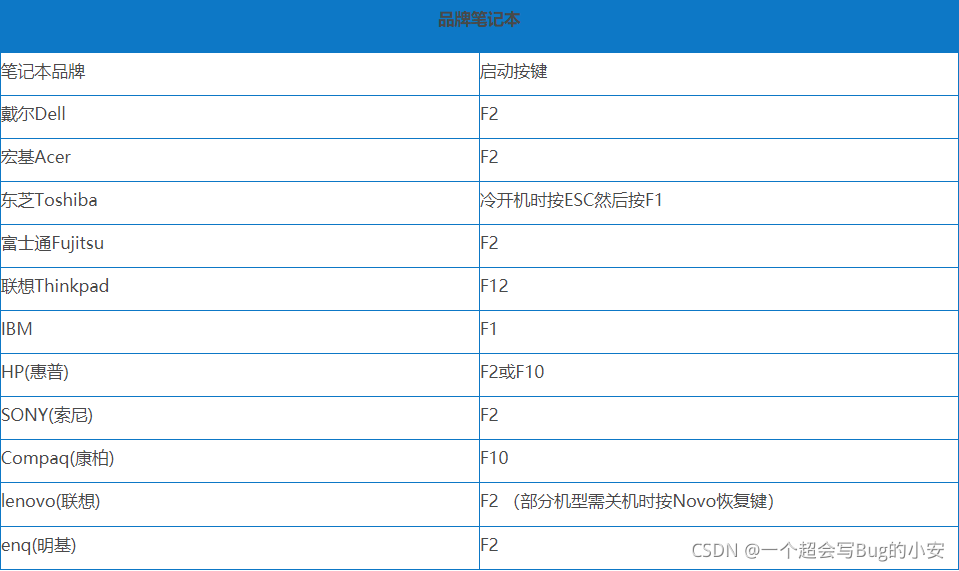
详细参考以下热键大全:
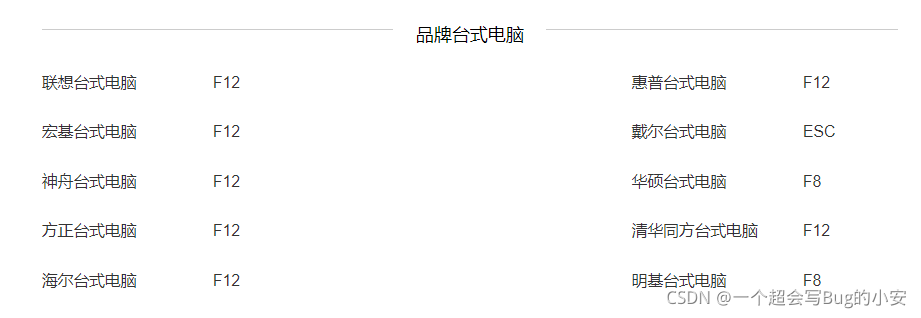
〇 - Plus - Plus:U盘启动快捷键
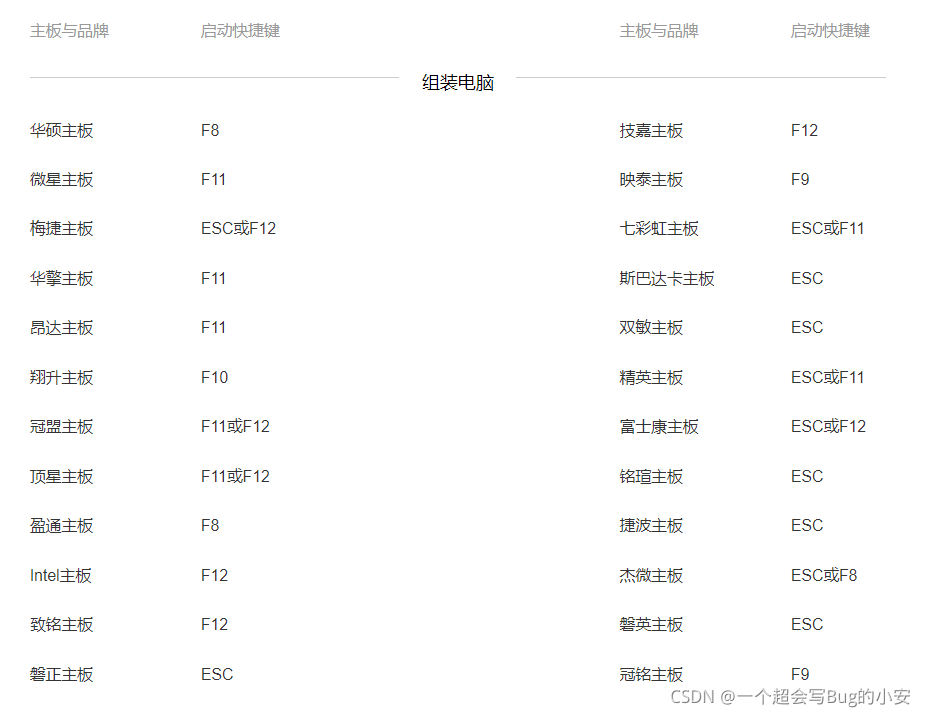
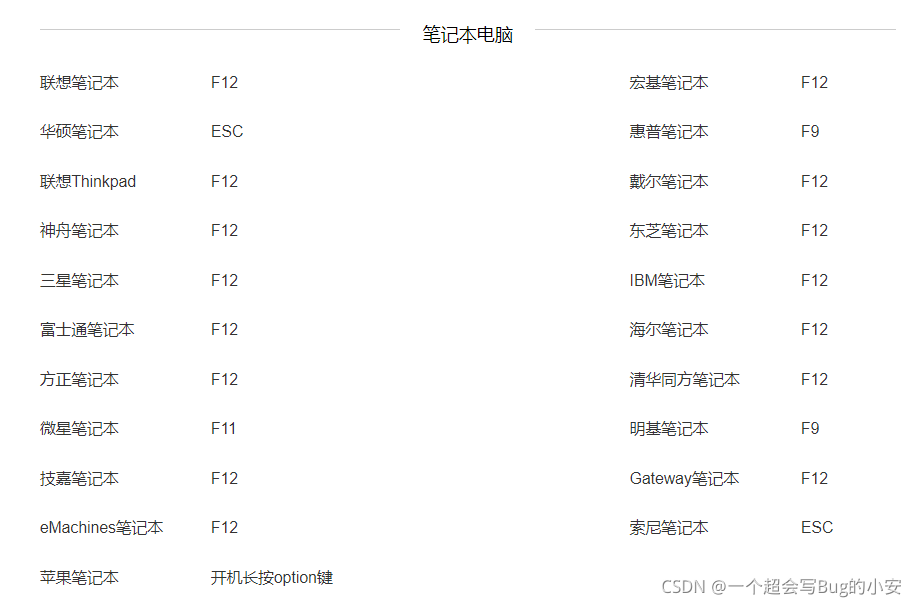
开机时在出现电脑品牌图标时,连续按快捷键,就会进入系统启动菜单:
一、磁盘分区:Win10划分未分配空间
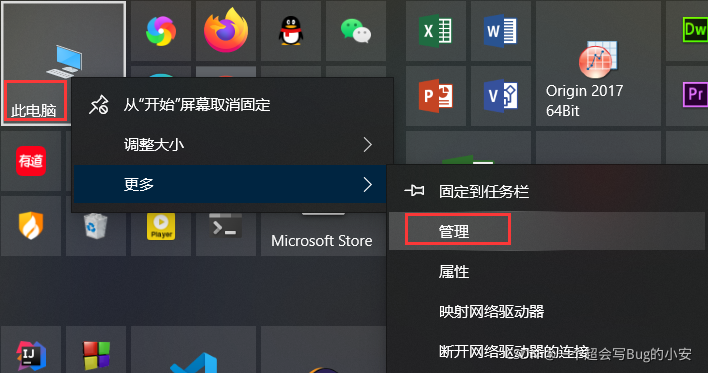
此电脑——>右键管理(我的桌面清空了,没有快捷方式和文件,都显示在了开始菜单的磁贴中)
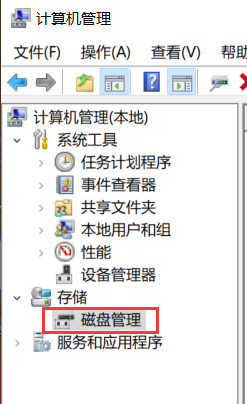
存储——>磁盘管理
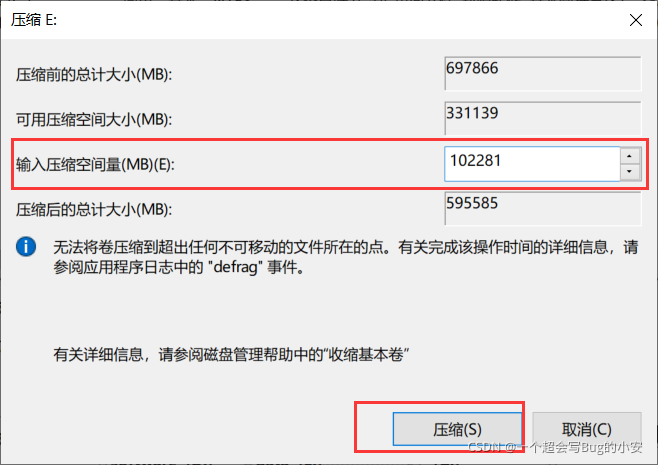
右击选择所要压缩的磁盘,单击压缩卷。它只会压缩你没有使用的部分,也就是说原先的资料并不会丢失。操作完成后会出现一个未分配空间,就是从刚才选择的磁盘中划分出来的。
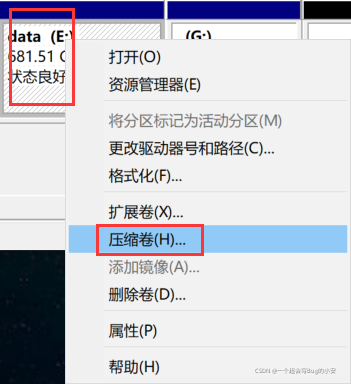
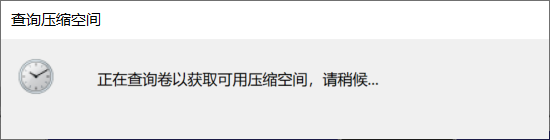
调整安装Ubuntu系统的磁盘大小:
黑色的未分配空间就是所要的。以前安装时有教程说是绿色才可以,其实实践证明黑色也行。

二、下载Ubuntu 21.04镜像
官网:https://cn.ubuntu.com/download
桌面版下载地址:https://cn.ubuntu.com/download/desktop
LTS是长期服务版,下载任一版本皆可:







 扫一扫
扫一扫


 被折叠的 条评论
为什么被折叠?
被折叠的 条评论
为什么被折叠?
 到【灌水乐园】发言





