


前言
最近不少开发者想体验Codex,但卡在了登录环节——需要OpenAI账号和海外手机号验证,这对国内用户来说确实麻烦。
这篇文章带你解决这些问题,带你从下载安装到配置使用,一步步搞定Codex,全程国内直连,小白也能跟着做。
正文
一、下载安装Codex桌面版
首先我们需要获取Codex的安装包,直接从官方渠道下载最安全:
官方下载地址:https://developers.openai.com/codex/app
根据自己的操作系统(Windows/macOS/Linux)选择对应安装包,下载后双击安装即可。安装完成打开Codex,会看到登录界面。
二、选择API登录方式
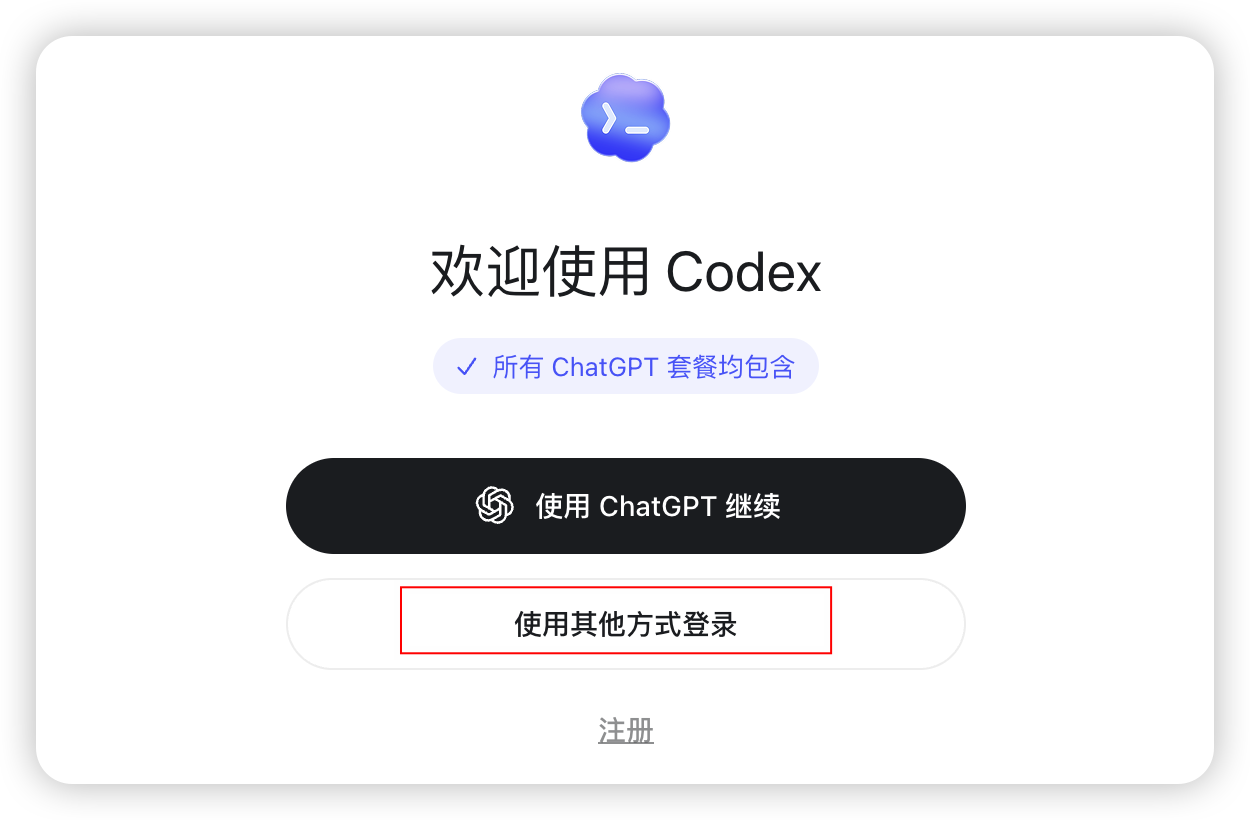
Codex默认要求用的是ChatGPT账号登录,所以这里我们直接点击登录界面的 “使用其他方式登录”。
三、获取API Key
我这次用的是88api中转服务,这类服务的好处是国内直连,还省了不少环境配置的麻烦。大家也可以用自己的。
具体步骤:
步骤如下:
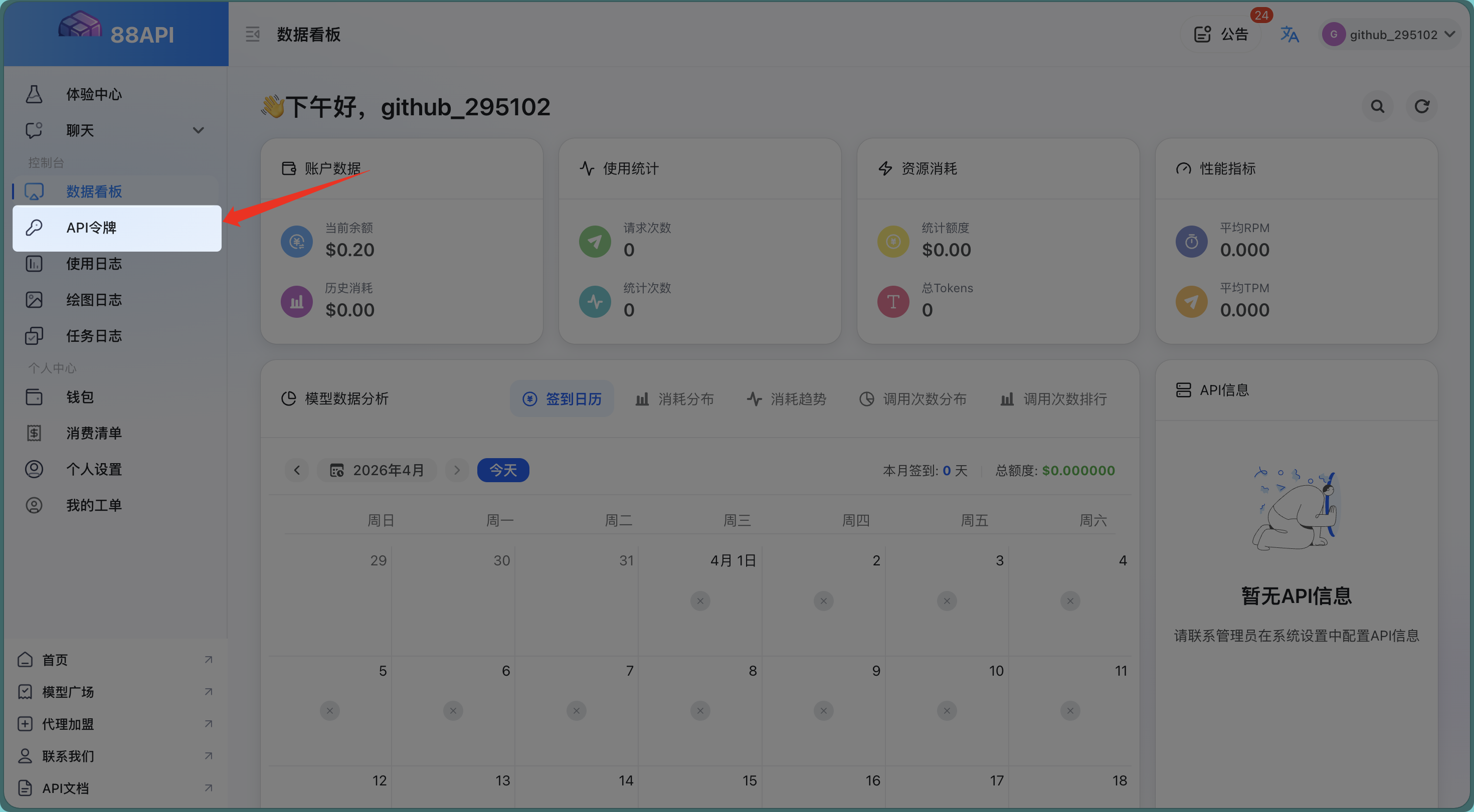
- 注册登录88api(https://api.88api.shop),点击侧边栏“API令牌”。
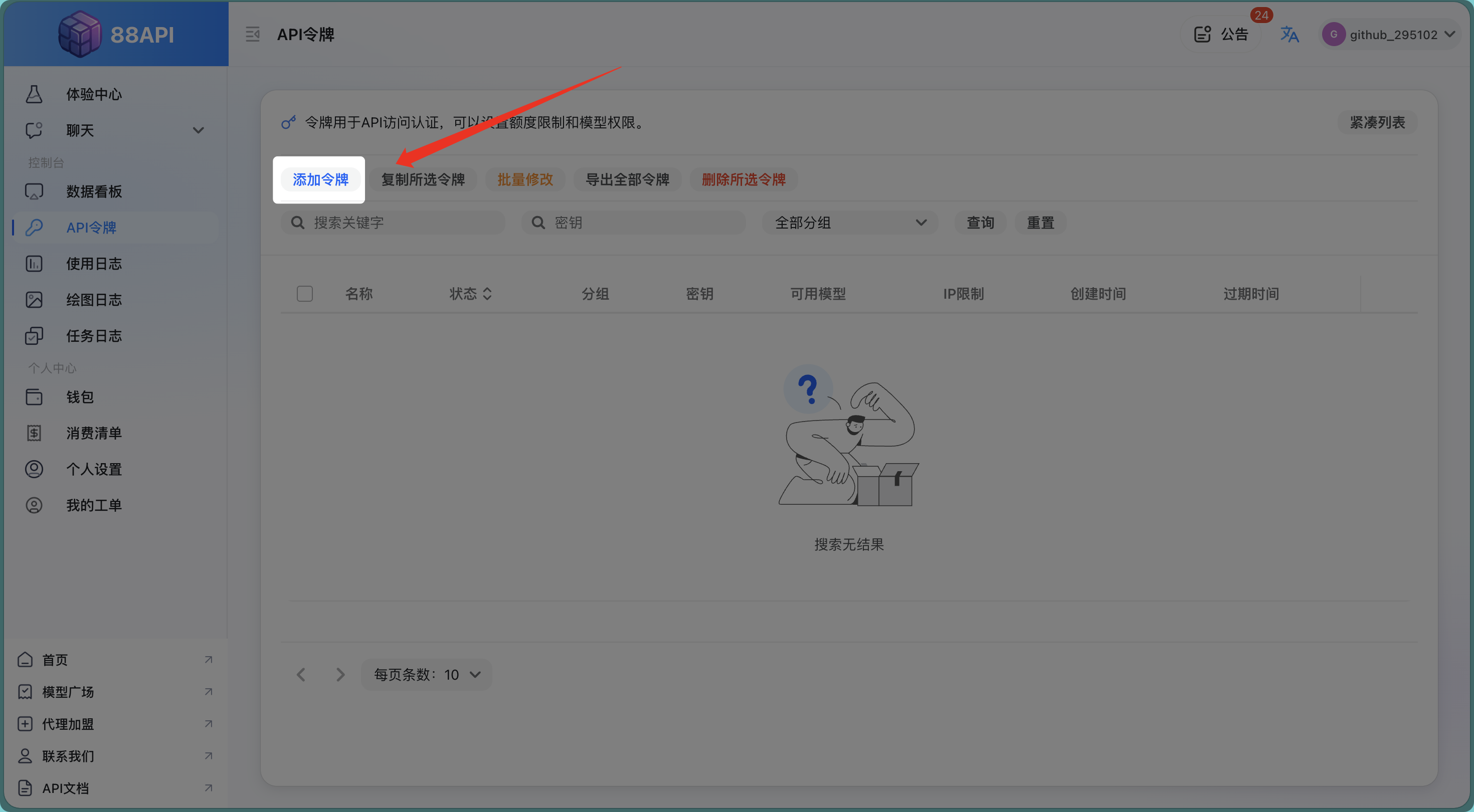
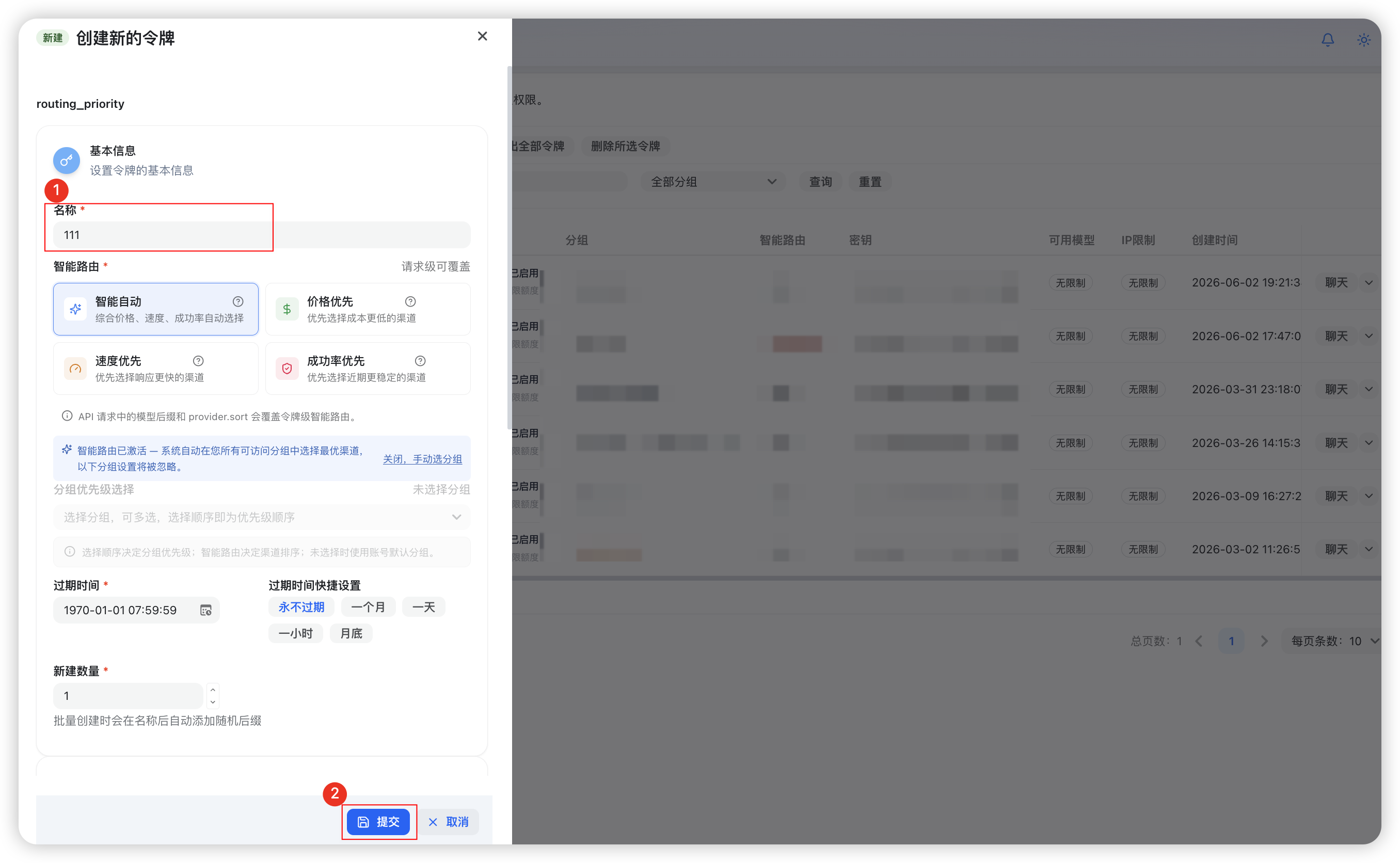
- 点击“添加令牌”。
- 创建令牌:名称随便填,点击提交。
- 获取API Key和Base URL:妥善保管这两个信息,Base URL后续配置会用到。
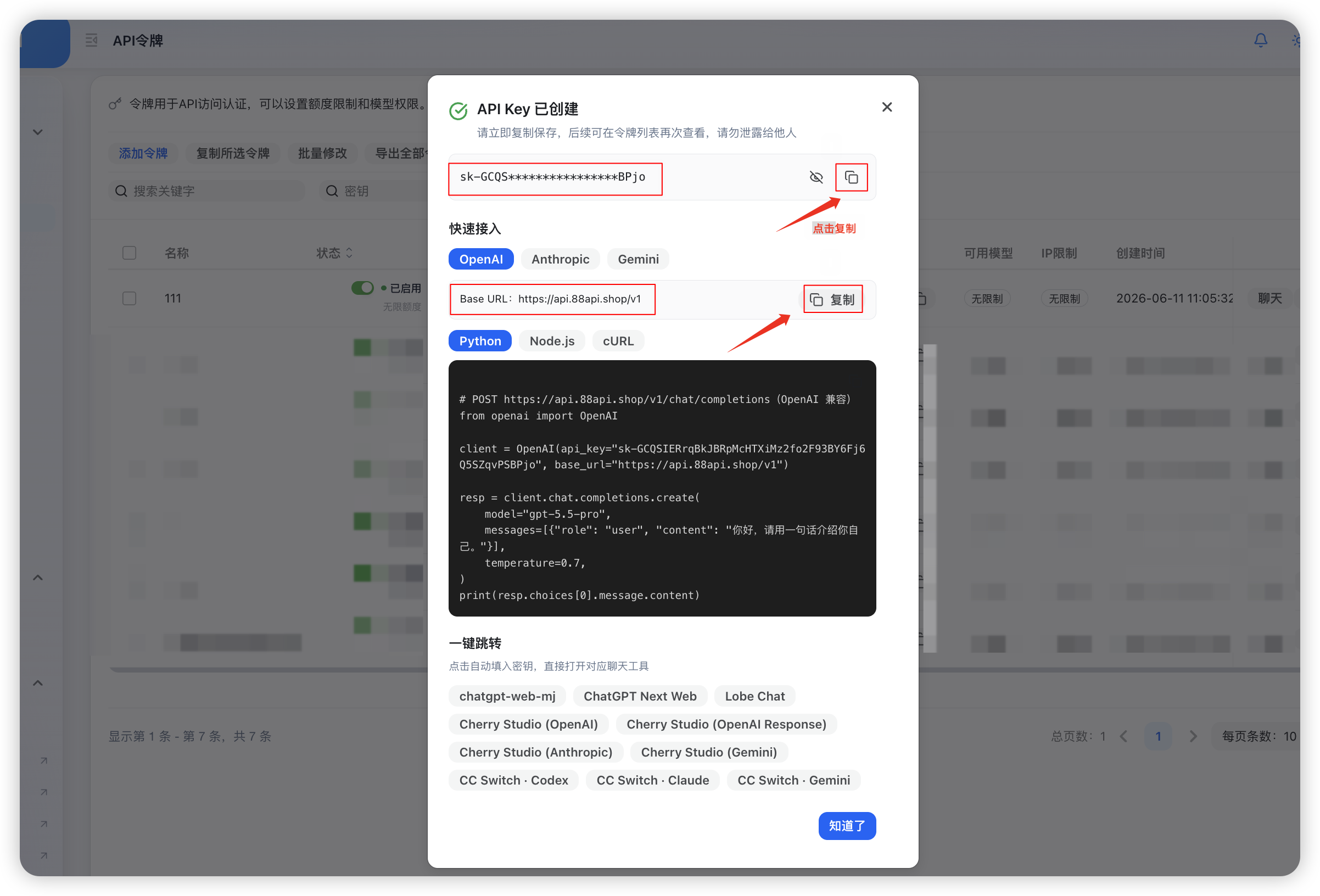
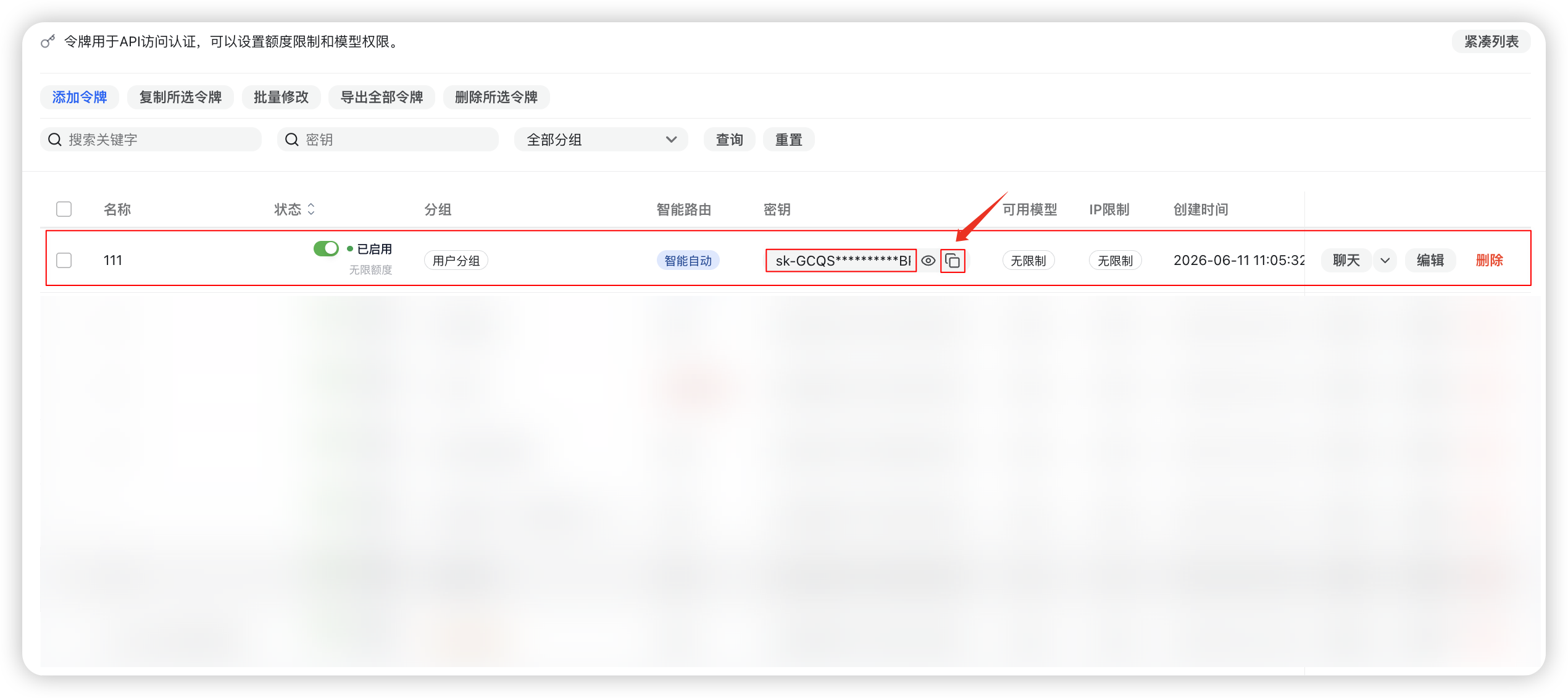
- 点击“知道了”,可在列表中复制API Key。
四、直接登录Codex
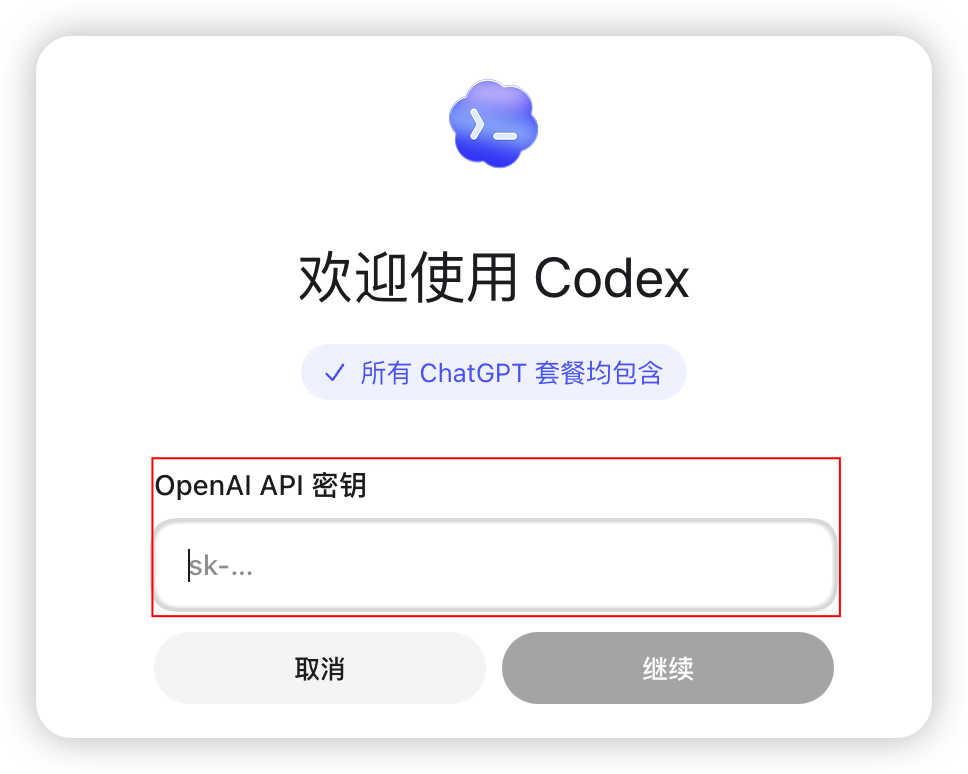
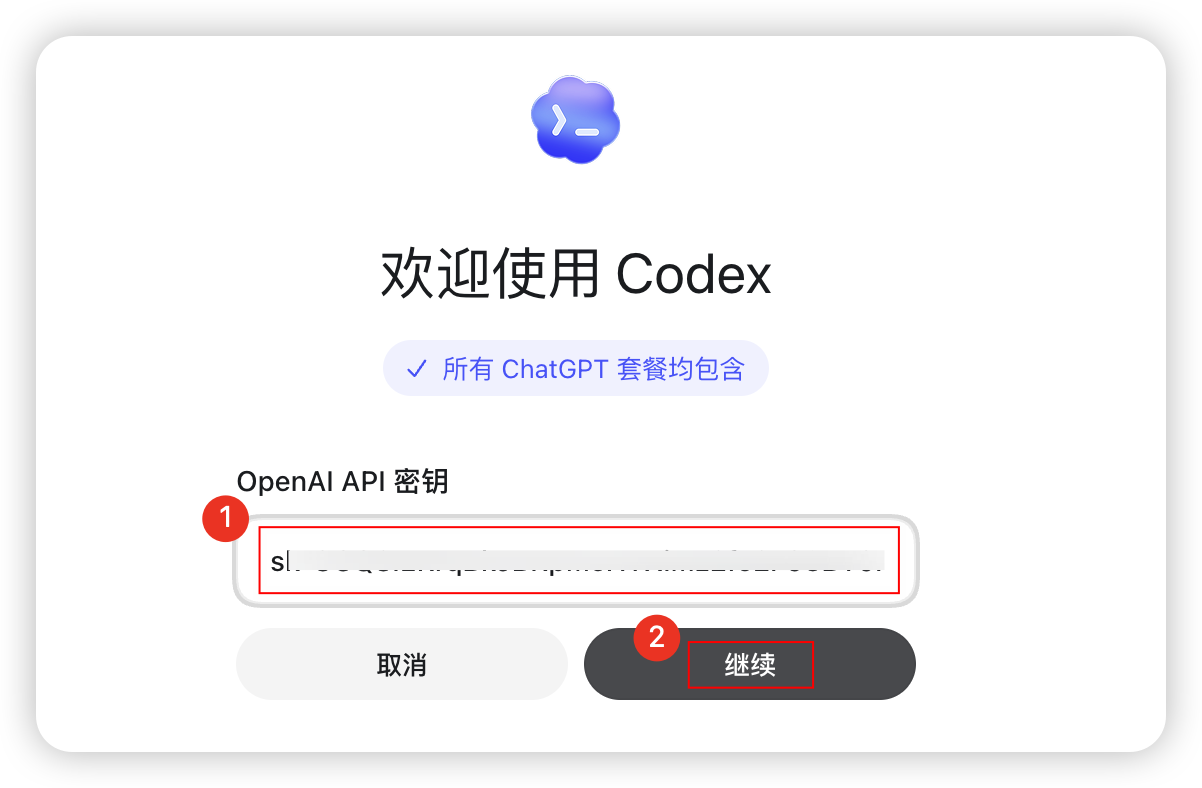
回到Codex登录界面,粘贴刚才获取的API Key,点击 “继续”,就能直接登录了。
五、用CC Switch配置多模型切换
登录后还需要解决模型配置问题,手动改配置文件对小白来说太复杂,推荐用开源工具 CC Switch,它能帮你快速管理和切换AI模型,无需手动改配置。
操作步骤:
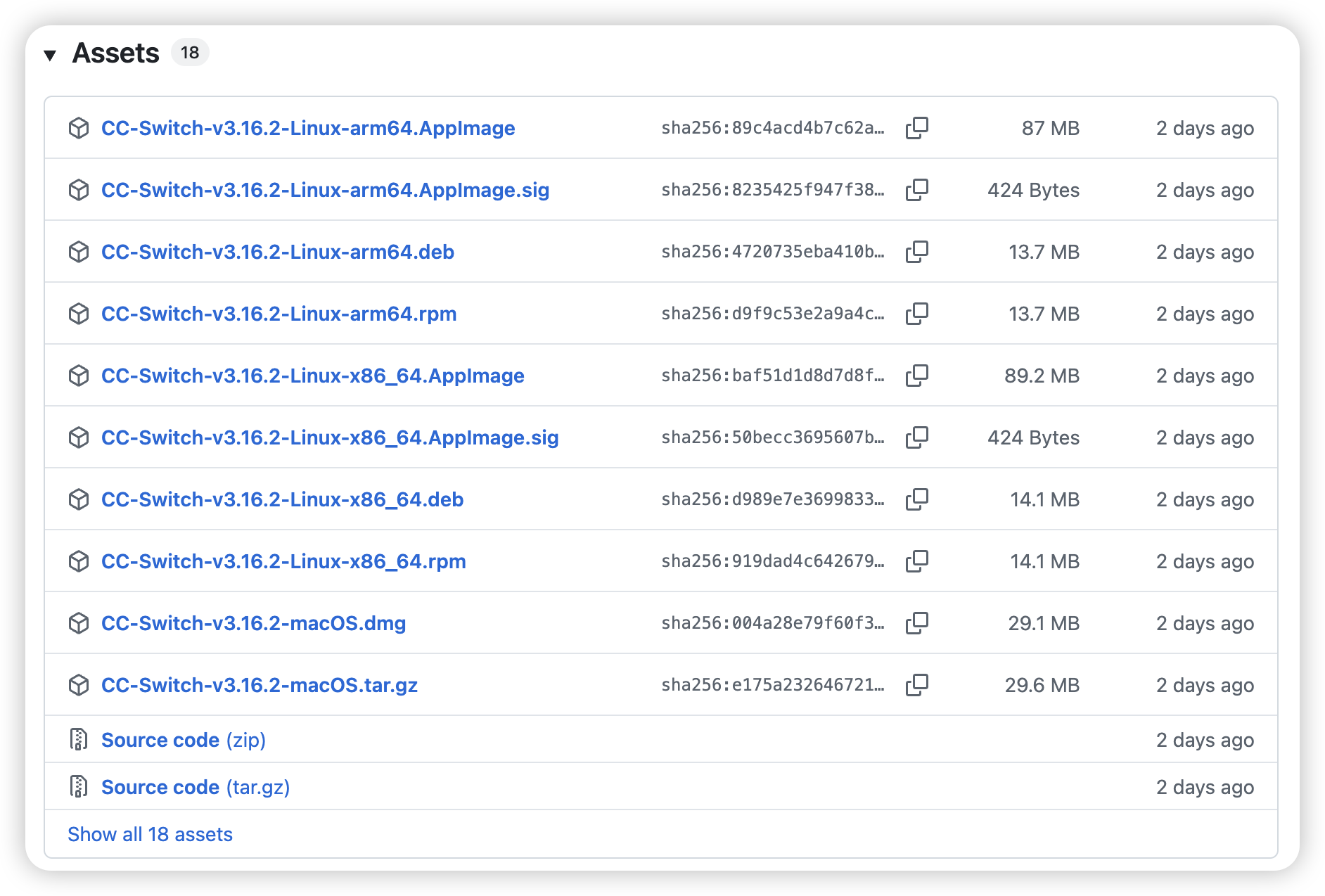
- 下载地址:https://github.com/farion1231/cc-switch/releases
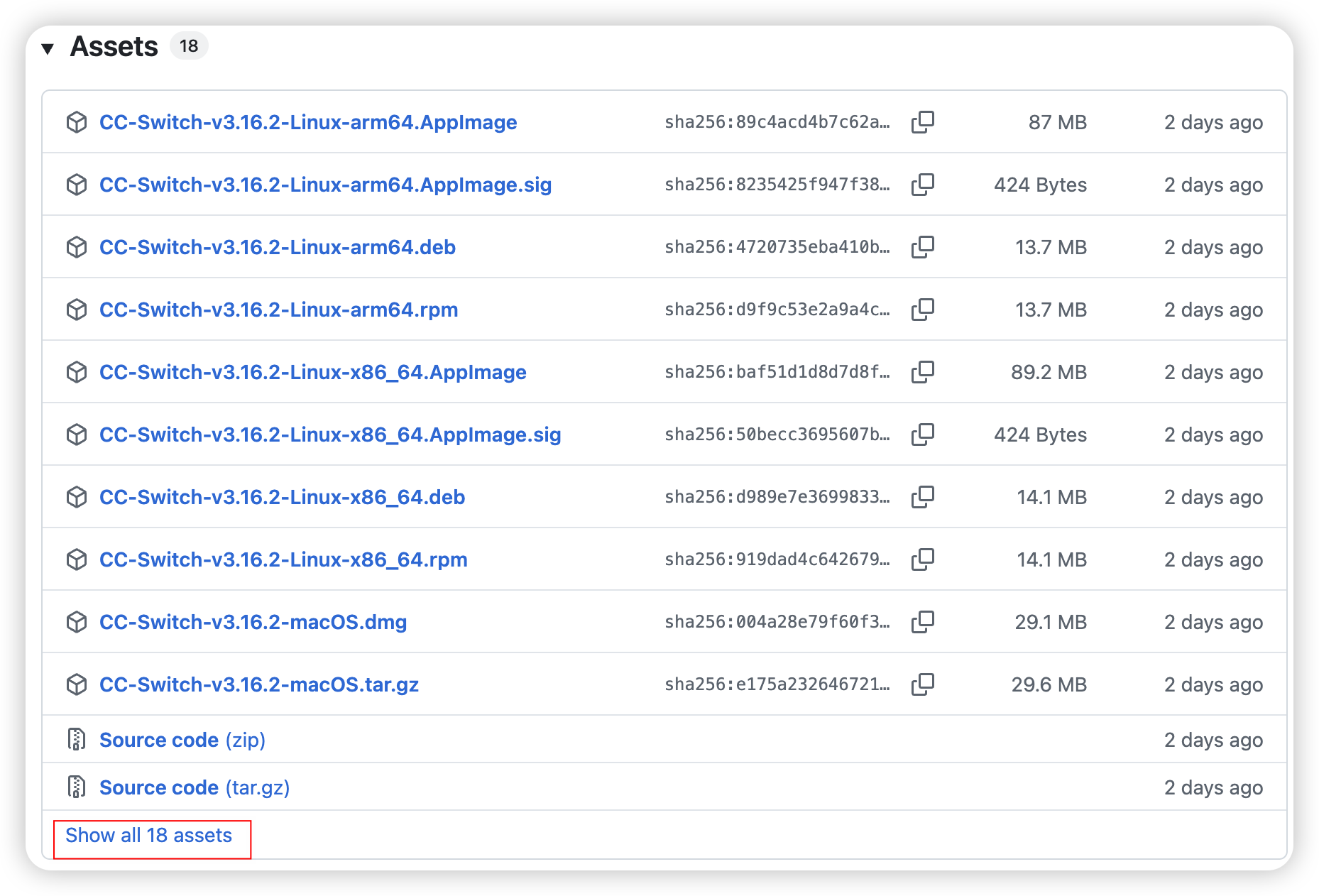
- 拉到页面底部,根据操作系统下载对应安装包(若看不到Windows版本,点击“show all 18 assets”查看更多)。
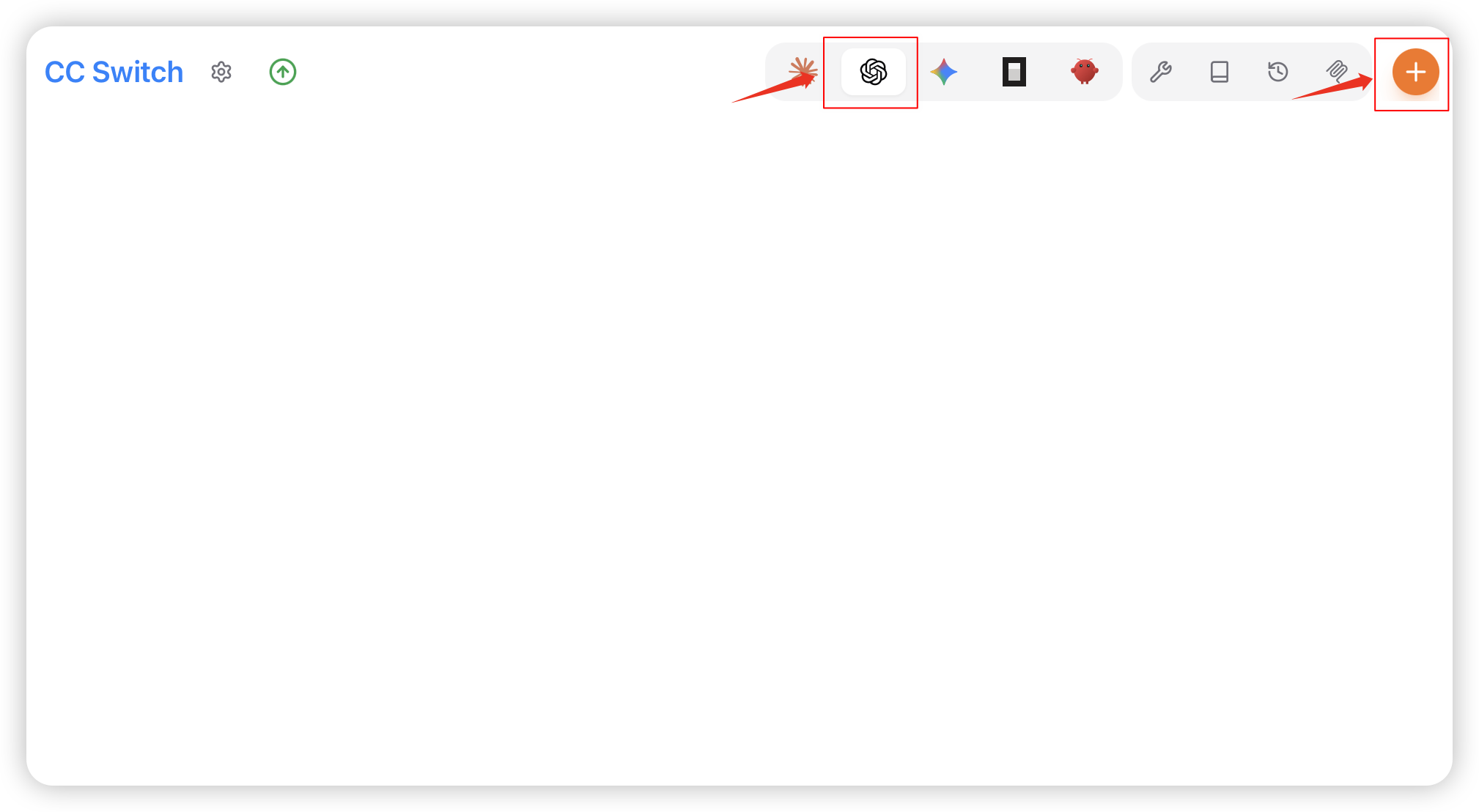
- 安装后打开CC Switch,点击Codex图标,再点击【+】号配置模型。
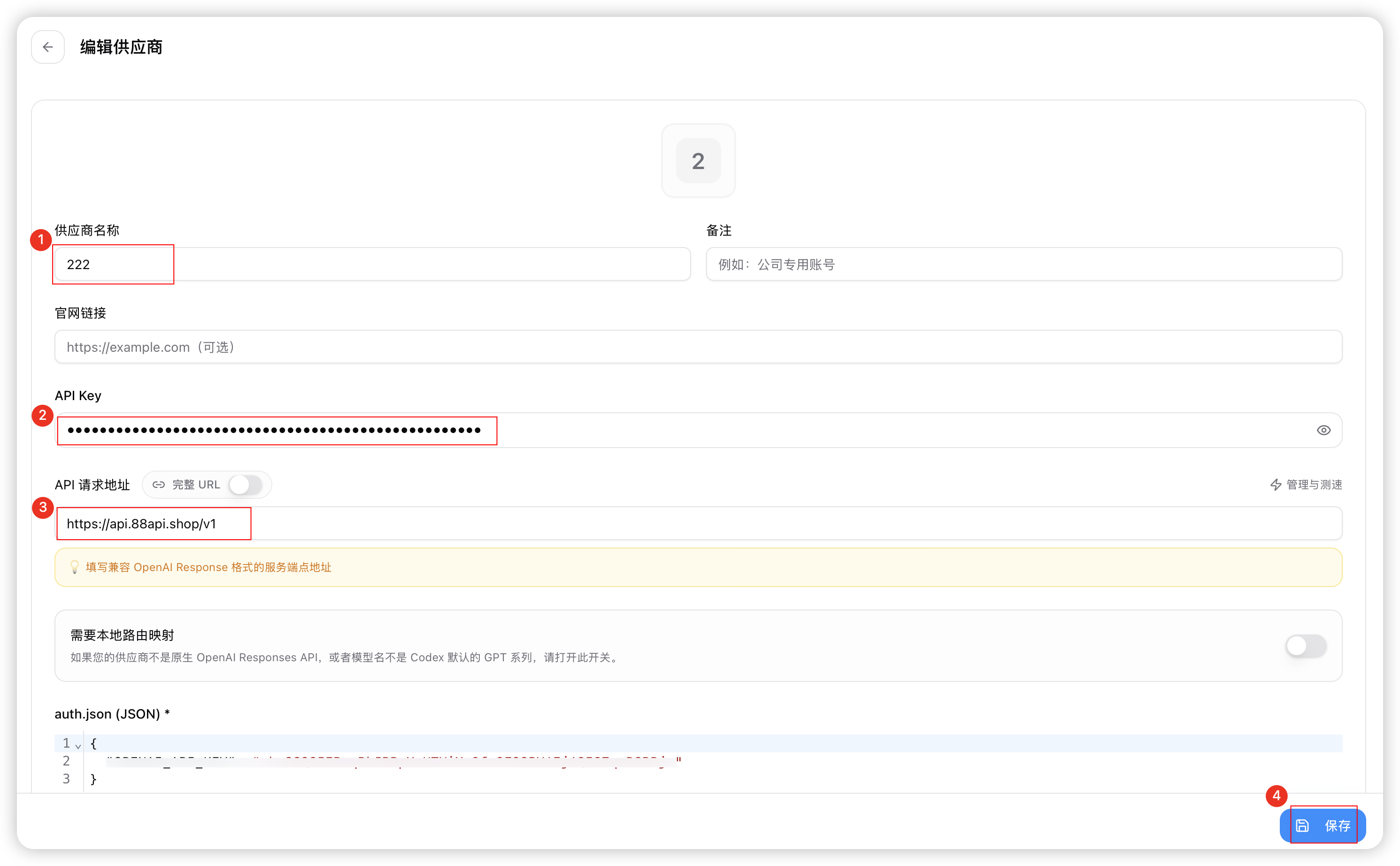
- 选择“自定义配置”:供应商名称随便填,API Key用之前复制的,API请求地址填Base URL(https://api.88api.shop/v1),点击保存。
- 点击“启用”,重启Codex使配置生效。
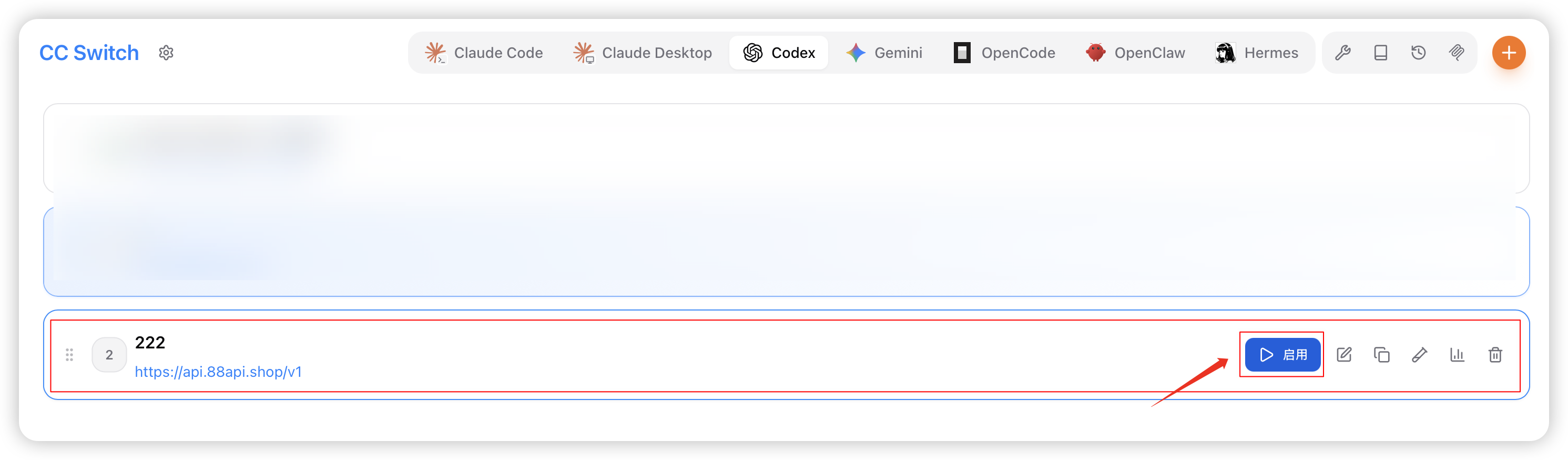
注意:如果重启后Codex无法使用,试试将Base URL改为
https://api.88api.shop(去掉/v1),再重启Codex。
六、开始使用Codex
重启Codex后就可以正常使用了。首次登录会让你选择职业方向(如工程、产品等),选一个符合自己的即可,后续可在设置里修改。
切换中文界面:
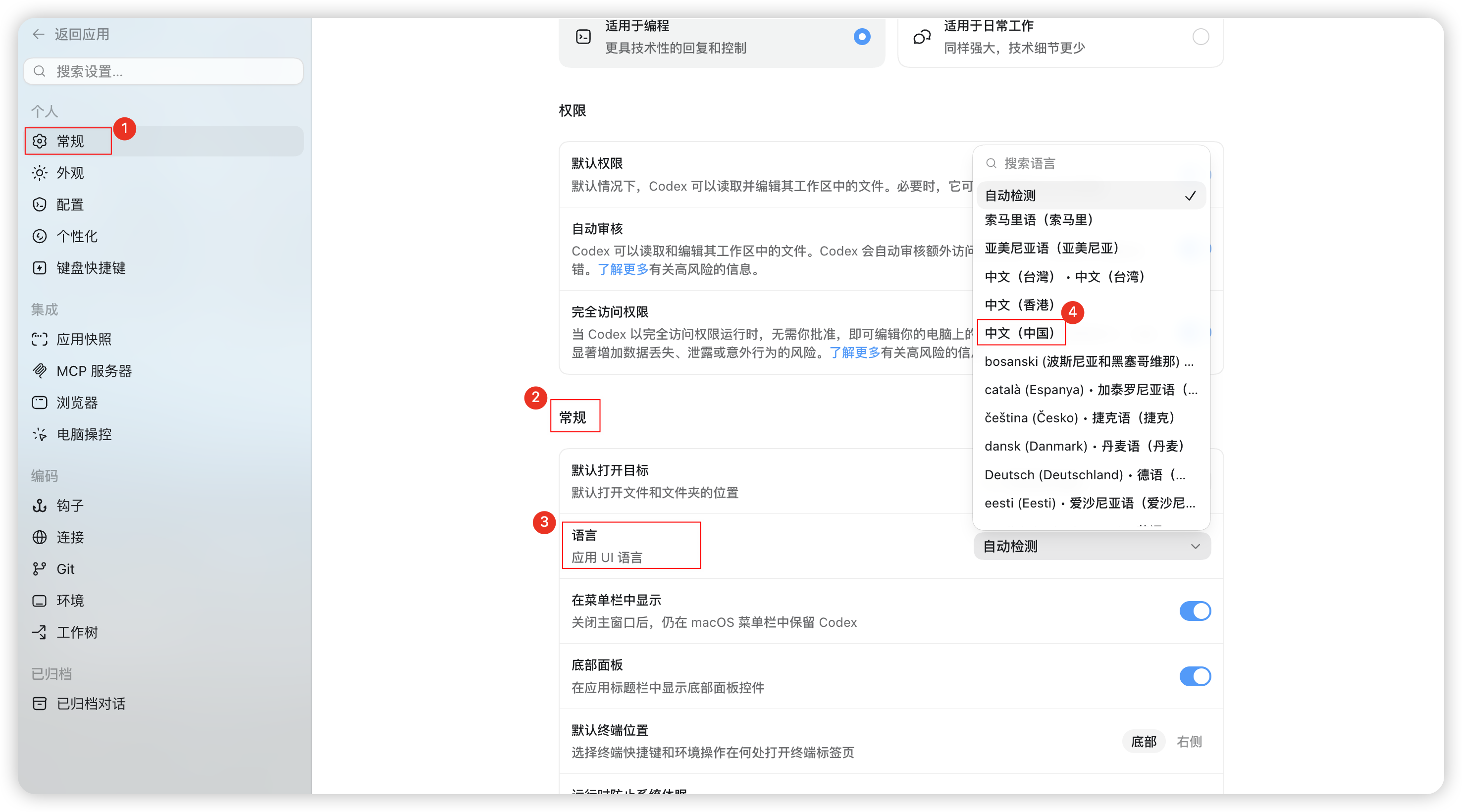
如果界面是英文,依次点击 Settings → General → Language,在下拉选项中选择 “Chinese (China)”,提示下载语言包时点击“下载”,完成后重启Codex即可生效。
总结
本文解决了Codex登录需要海外账号的核心痛点,通过API 服务和CC Switch工具,实现了国内直连和多模型切换。整个流程从下载到使用都很清晰,跟着步骤走基本不会踩坑。如果配置时遇到问题,欢迎在评论区交流,我会尽量回复。





 扫一扫
扫一扫


&spm=1001.2101.3001.5002&articleId=162413245&d=1&t=3&u=8e8a202ea62e43929cf25a92055d41a7)
 6万+
6万+

 被折叠的 条评论
为什么被折叠?
被折叠的 条评论
为什么被折叠?
 到【灌水乐园】发言





