


作为刚接触Android开发的同学,虽然Android代码多很难上手就熟悉,但是不妨碍咱们先对Android的源码编一遍试试,此贴记录Android源码编译并使用模拟器打开的过程。
初始化编译环境
首先进入到Android源码根目录,并执行Android提供的环境配置脚本:
因为权限的原因,直接使用root身份会省去很多问题。
source build/envsetup.sh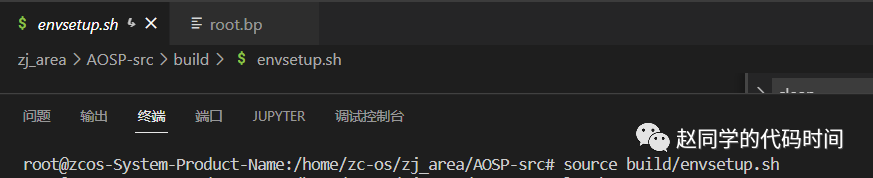
该命令会将envsetup.sh中所有用到的命令加载到环境变量中,加载了编译时会用到的函数命令help、lunch、m、mm、mmm等,还挺神奇,这个机制值得之后继续了解。
选择编译选项
在命令行执行lunch,这个命令是刚才初始化环境时引入的:
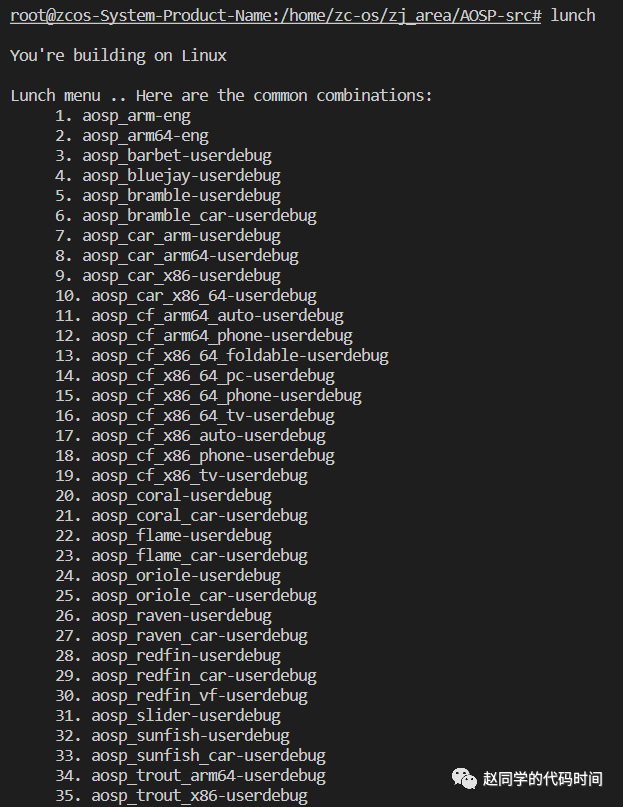
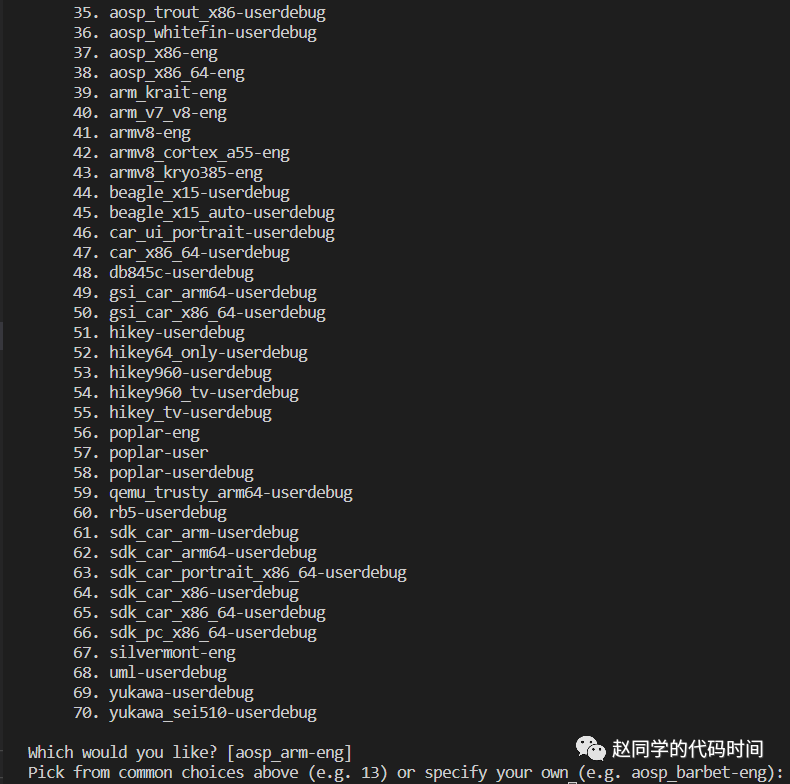
安卓13已经给出了70种编译选项但是也可以指定表中没有的,但是他们的结尾只有三种:
eng:工程版本
user:发行版本
userdebug:部分调试版本
在这里我们选择phone_x86_64-userdebug版本进行编译。
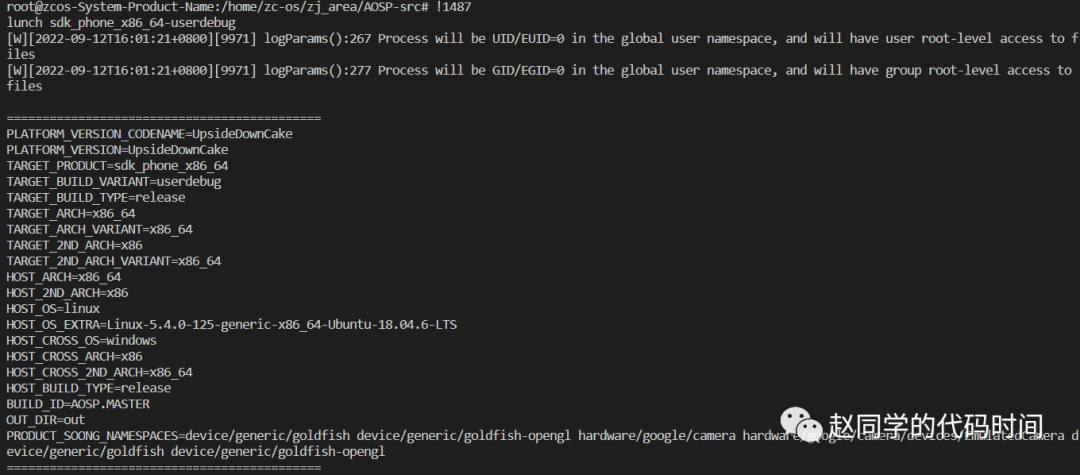
一系列的环境变量被写入。
执行编译
进行编译动作,使用之前配置的m命令,由于清华那边的服务器还是可以的,咱们直接j20
m -j20随即编译开始。
既然提到了配置,趁着编译,我来看看这服务器配置
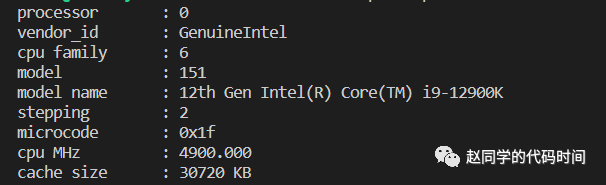
好家伙,这配置确实强。。
查看磁盘发现有1个T,内存62个G,属于是顶配了。
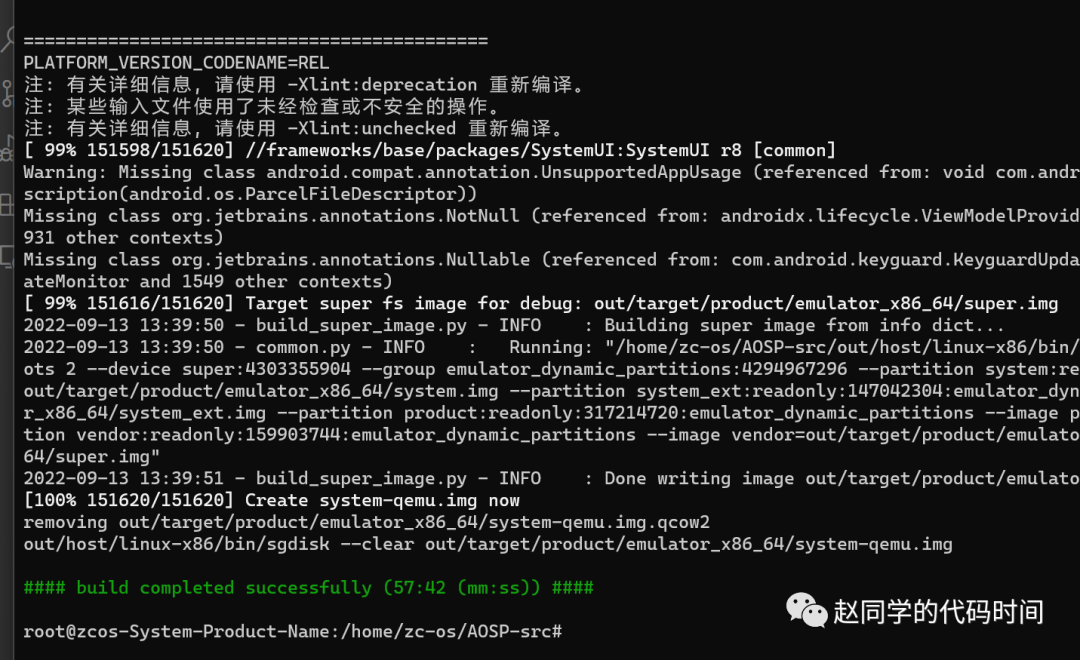
编译过程中其实遇到了一些问题,而且我的电脑也坏了耽搁了一会时间,在重新拉取Android源码后,问题消失,经过将近一个小时的编译后,可以看到Android源码成功编译了。
使用模拟器打开
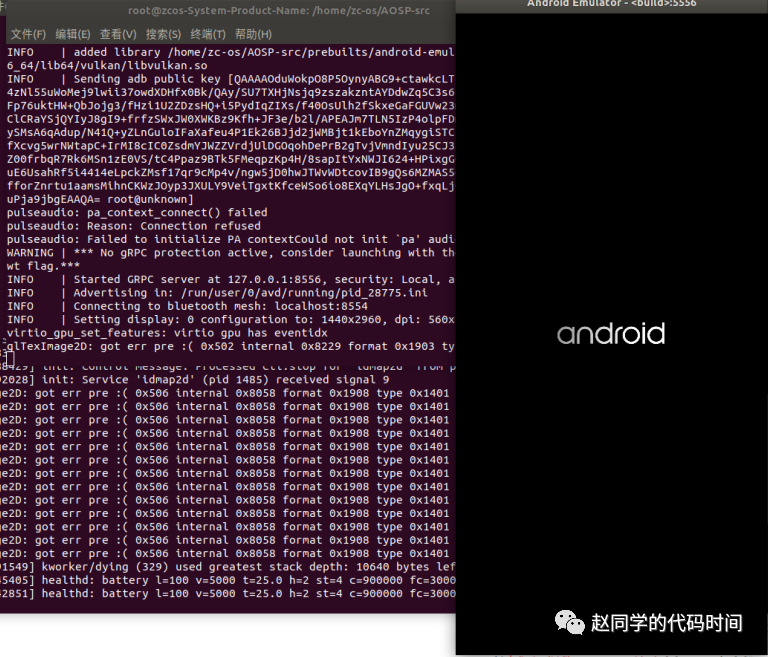
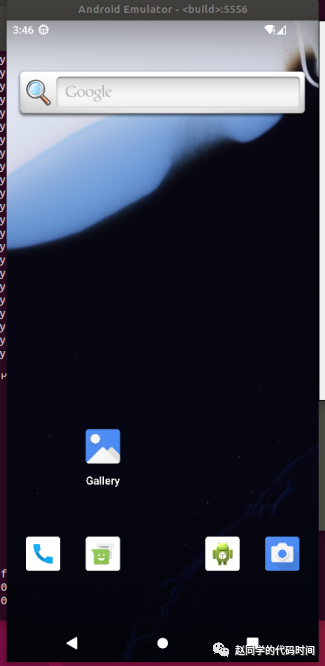
重复执行source和lunch操作,之后使用emulator命令,就可以启动Android模拟器,咱们的一个Android系统就在Linux中跑起来了~
进入Android Shell
我们还可以进入到Android的Shell里面,使用adb工具,命令:
adb shell
此时我们就进入到了Android系统的shell里面,可以在里面对Android系统执行shell命令。
之后将尝试去修改Android源码,更换userdata分区的文件系统。





 扫一扫
扫一扫


 1万+
1万+

 被折叠的 条评论
为什么被折叠?
被折叠的 条评论
为什么被折叠?
 到【灌水乐园】发言





