




 本文详细介绍了在Windows 7环境下,如何使用Java集成OpenCV 3.4.1。通过两种方法,包括直接配置环境变量和在Eclipse中创建用户库,讲解了如何设置和测试OpenCV。提醒读者,新手只需选择一种有效方法,避免在环境配置上花费过多精力。
OpenCV For Java
本文讲述两种搭建使用环境的方法。
如果是新手,不要两种都试。选择一种能用的就好。不要让兴趣消磨在搭建环境上。
opencv官网 : https://opencv.org/
版本信息
Windows 7,opencv-3.4.1
步骤
1. 去官网下载压缩包
下载地址 : https://opencv.org/opencv-3-4-1.html
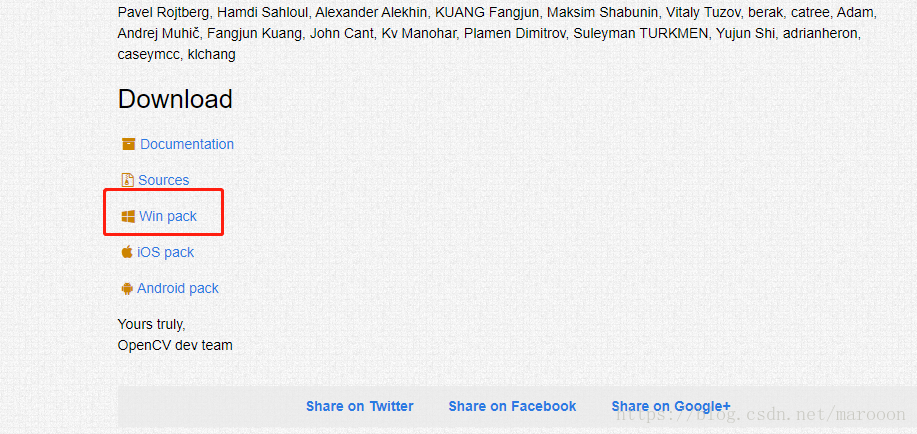

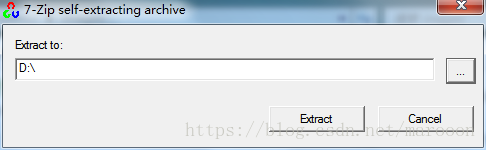
2. 双击压缩包,选择解压位置,等待解压
3. 找到 build 目录以及 java 子目录
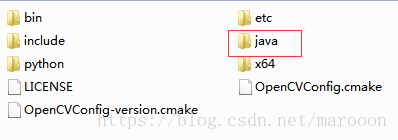
4. 打开 java 目录

jar包 直接导入到项目中使用。
5. 配置运行环境。
打开 x64 目录(64位系统用x64,32位系统用x86)

将 dll 文件复制到 C:\Windows\System32 目录下。
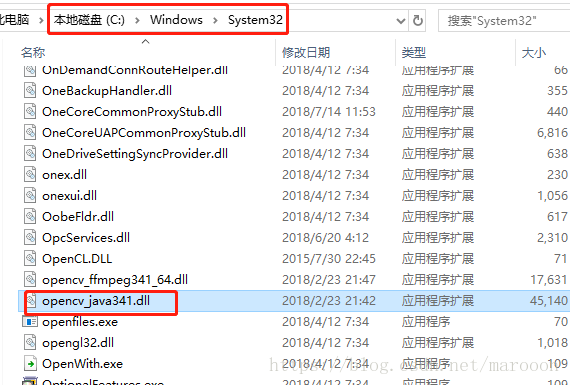
6.测试
import org.opencv.core.Core;
import org.opencv.core.CvType;
import org.opencv.core.Mat;

public class Test {

	public static void main(String[] args) {
		System.loadLibrary(Core.NATIVE_LIBRARY_NAME);
		Mat mat = new Mat(3,3,CvType.CV_8UC1);
		System.out.println(mat);
	}
}
输出:Mat [ 33CV_8UC1, isCont=true, isSubmat=false, nativeObj=0x383c30, dataAddr=0x386300 ]
没报错,就算成功了。
其他项目再用的时候,直接导入jar 包就可以运行。
另一种配置方式
上面的方式配置较为简便,但是如果要在同一环境使用两个不同版本,特别是 2.x 和 3.x ,很可能会产生冲突。
如果需要在同一环境下(windows )使用不同版本的OpenCV,可使用一下配置方式。
下载解压步骤相同
4. eclipse 配置
在Window → Preferences → Java → Build Path → User Libraries 下选择 New 新建一个用户库。
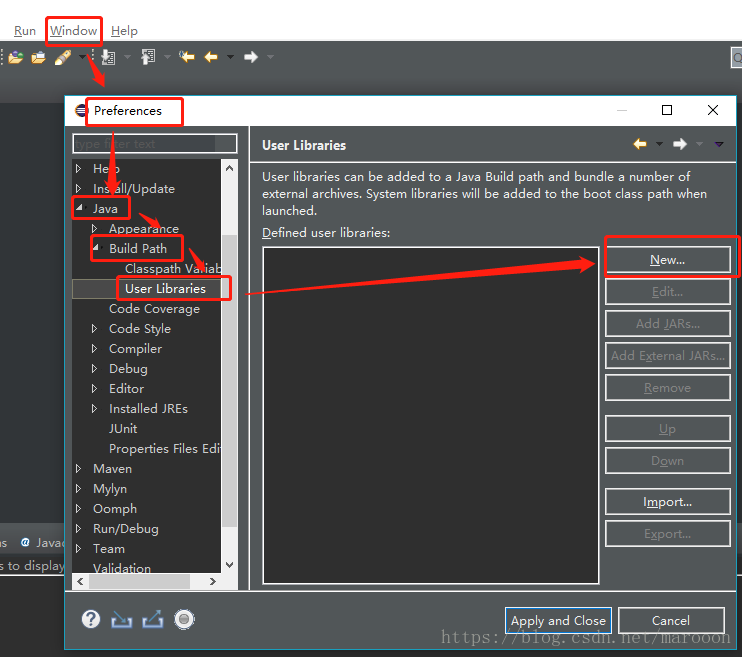
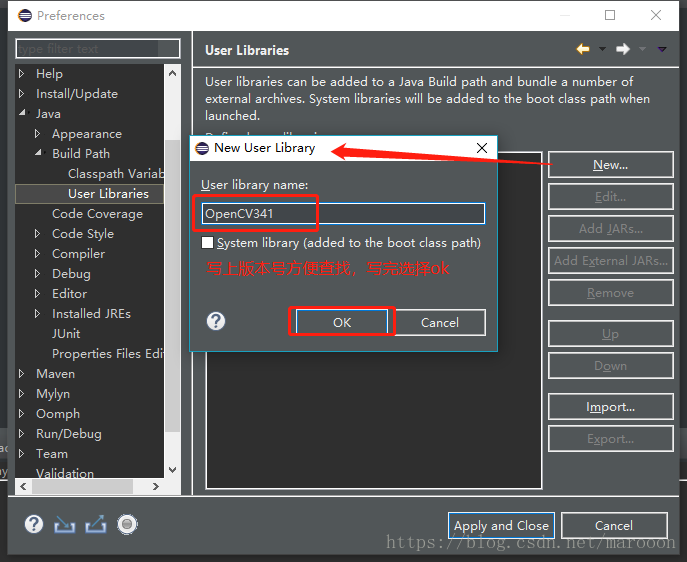
之后进行用户库配置
选中刚才新建的 OpenCV341 库
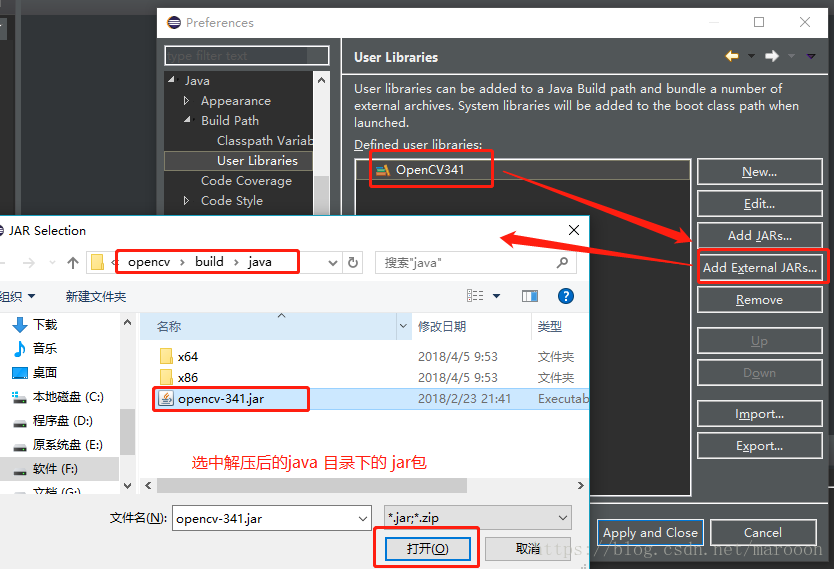
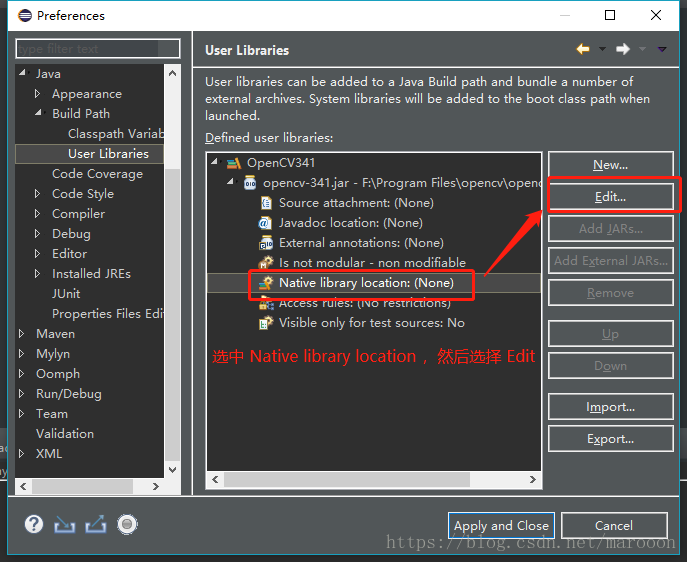
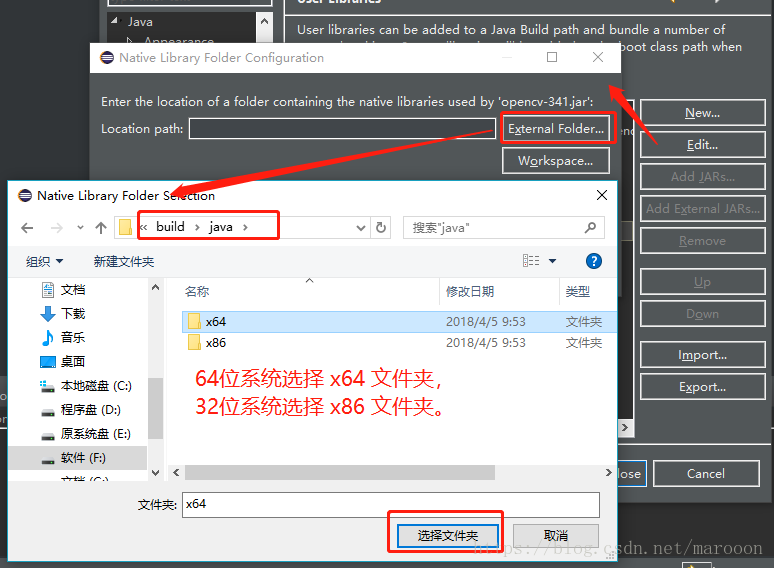
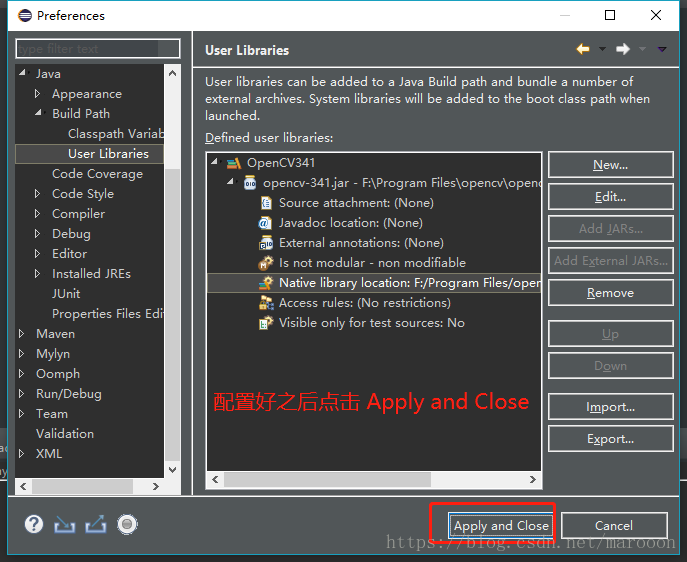
5. 使用方式
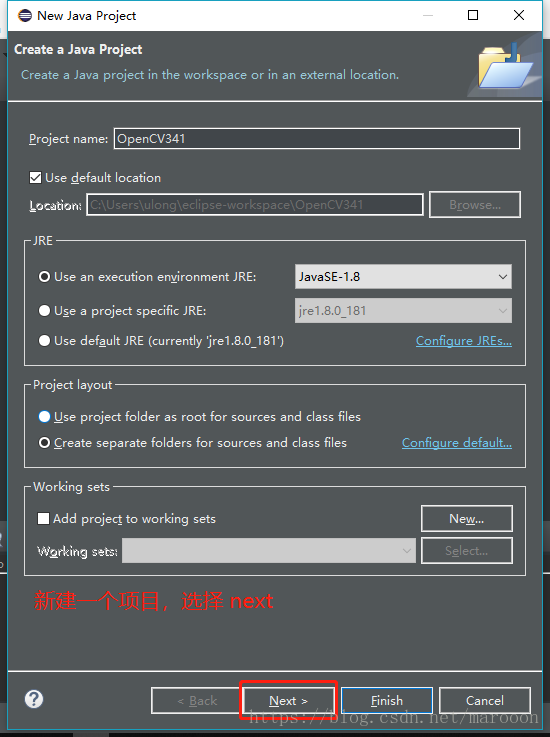
新建一个项目
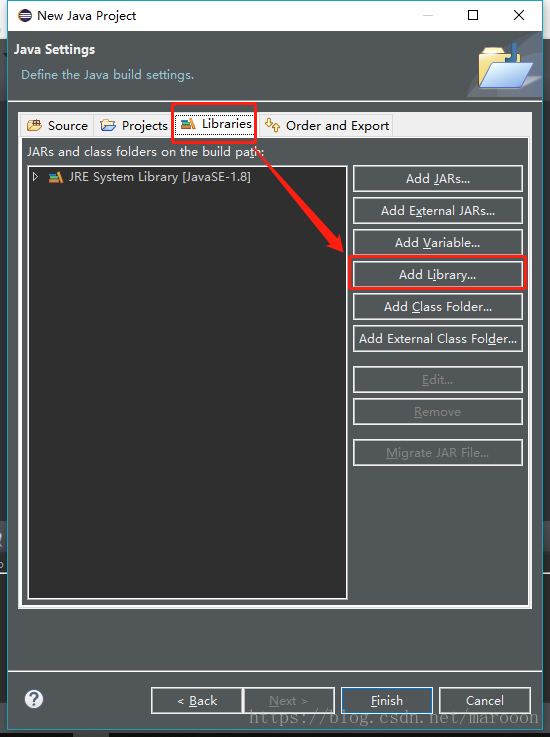
添加用户自定义的库
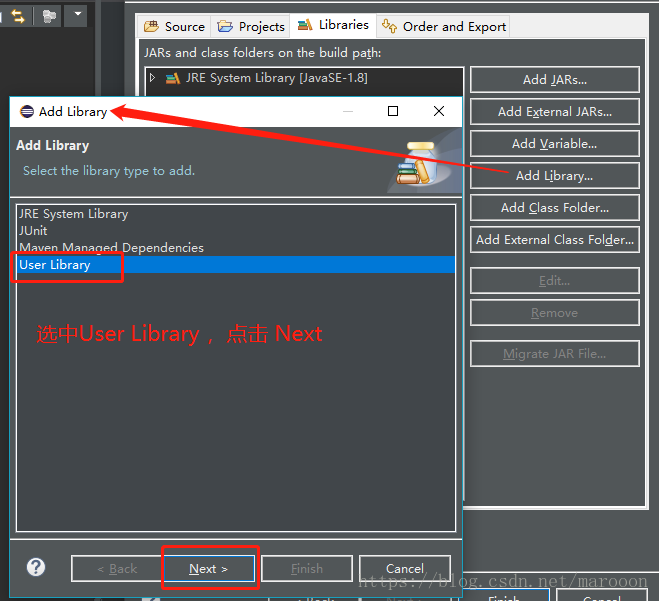
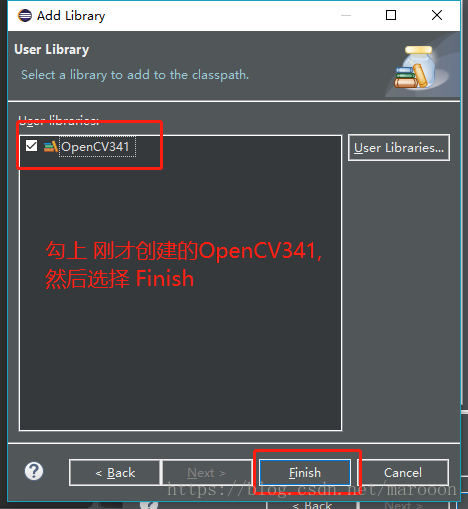
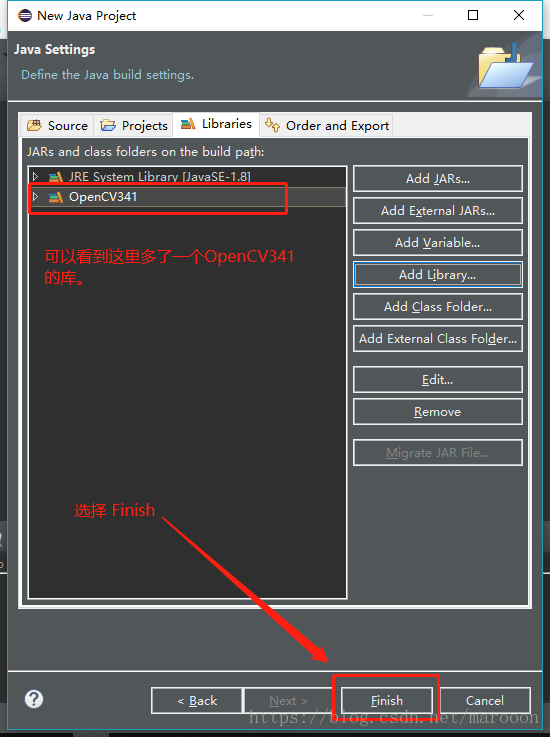
可以看到项目下的库
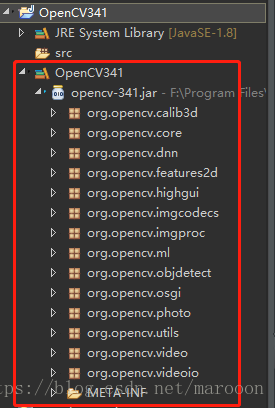
6.测试
import org.opencv.core.Core;
import org.opencv.core.CvType;
import org.opencv.core.Mat;

public class Test {
	public static void main(String[] args) {
		System.loadLibrary(Core.NATIVE_LIBRARY_NAME);
		Mat mat = new Mat(3,3,CvType.CV_8UC1);
		System.out.println(mat);
	}
}
输出:






 扫一扫
扫一扫


之eclipse 使用 opencv&spm=1001.2101.3001.5002&articleId=79824741&d=1&t=3&u=c01dc6bc118b4ab8a52a13d7d82dad93)
 904
904

 被折叠的 条评论
为什么被折叠?
被折叠的 条评论
为什么被折叠?
 到【灌水乐园】发言





