


我们在《20个AutoCAD插件分享》一文中,为你分享了20个AutoCAD实用插件。
现在再为你分享30个AutoCAD工具,请在文末查看这些插件的领取方式。
CAD实用工具
之前分享的插件能够直接加载到AutoCAD中,而今天要介绍的这些工具则需单独安装。
它们作为AutoCAD的辅助,通过处理文件后再与AutoCAD无缝对接,极大地提升了工作效率。
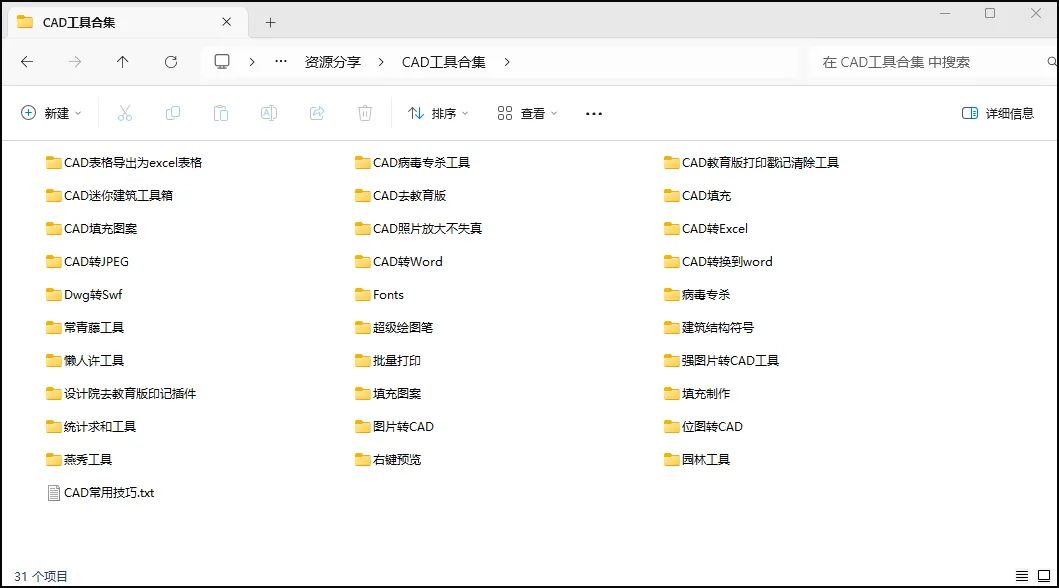
工具列表
接下来,我将以“图片转CAD”这一实用工具为例,详细展示其安装与使用流程,能够轻松上手,体验它带来的便利与高效。
双击下载好的安装文件,启动“图片转CAD”的安装向导。
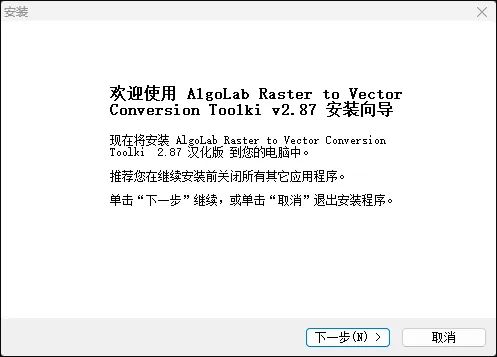
打开安装程序
在安装程序弹出的界面中,请仔细阅读软件许可协议,并勾选“我同意安装协议”的选项以表示接受。
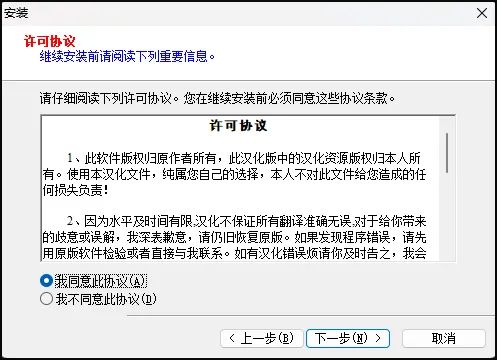
同意协议
接下来,安装程序会询问您希望将软件安装到哪个位置。
请根据您的需求选择合适的安装路径,然后点击“安装”按钮继续。
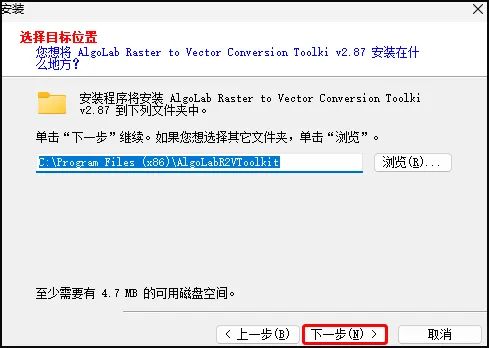
选择安装路径
安装程序将开始复制文件并配置必要的设置,安装过程完成。
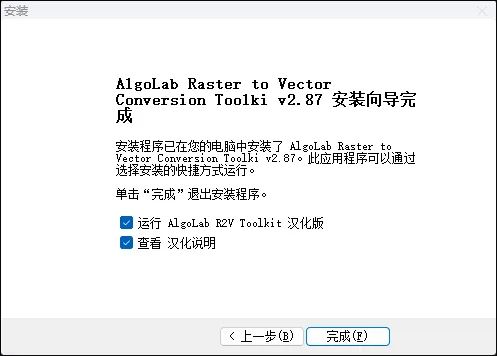
安装完成
安装完成后,可以在桌面或开始菜单中找到“图片转CAD”的快捷方式,双击打开软件,您会发现软件界面设计简洁,易于操作。
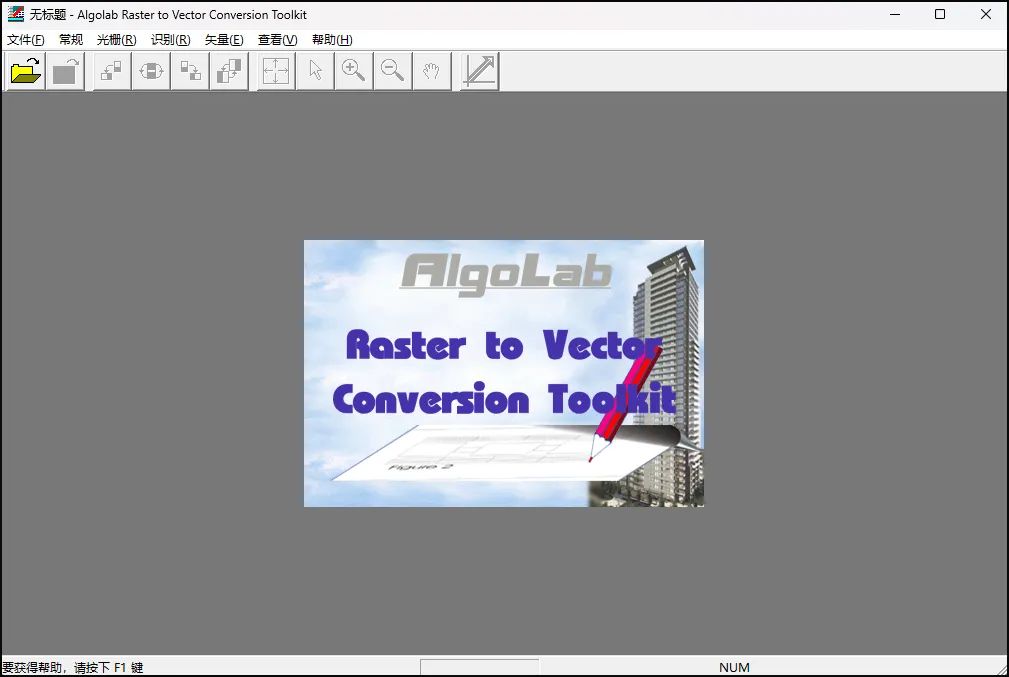
工具界面
在软件界面上,找到并点击“打开”按钮,然后从弹出的文件浏览器中选择希望转换的图片文件,选中文件后,点击“打开”以导入图片。
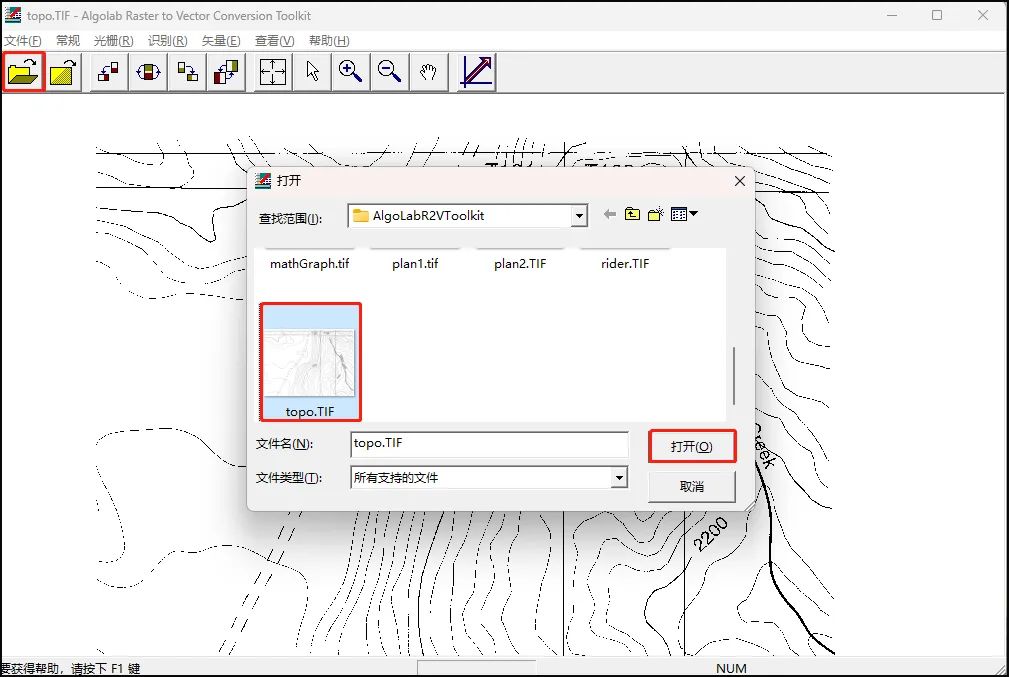
选择图片
导入图片后,前往菜单栏找到“识别\矢量化”选项并点击,软件将自动对图片进行矢量化处理,将其转换为可编辑的CAD格式。
矢量化完成后,可以根据需要选择合适的CAD格式DXF进行导出。
在导出设置中选择好格式和路径后,点击“导出”或“保存”按钮即可。
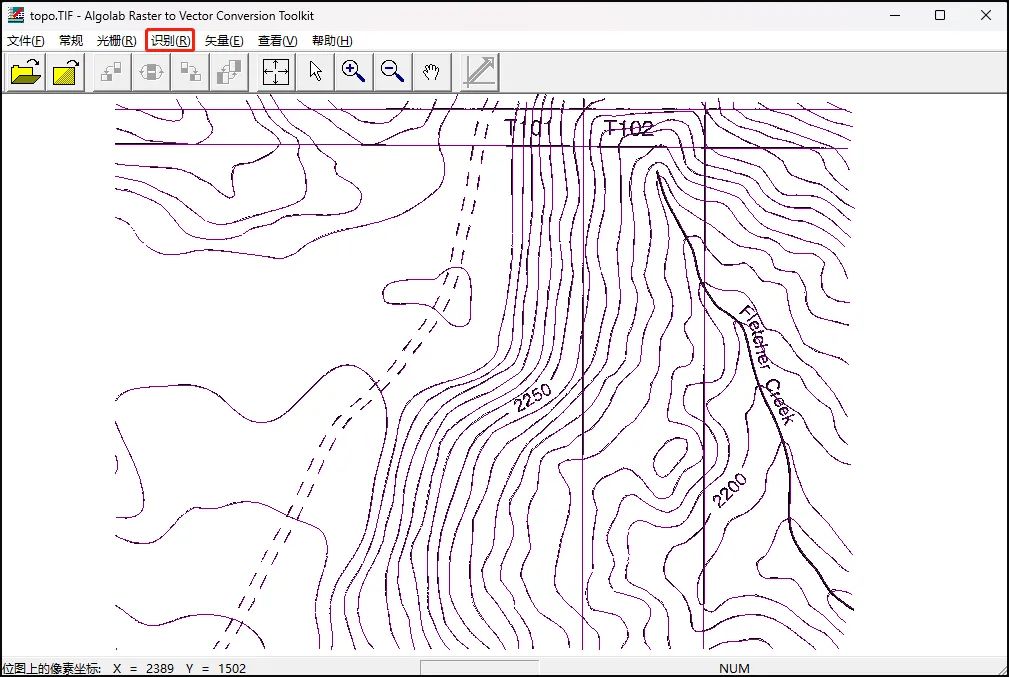
矢量化
以上就是“图片转CAD”工具简单安装使用步骤,对于其他工具的安装与使用,也可以参考类似的步骤进行,工具大多收集来源于网络,请注意甄别软件的来源和安全性。
写在最后
本文为你分享了30个AutoCAD实用工具,希望能在你工作中能有些许的帮助。
你可以立即点击“分享”按钮,将本文免费分享给你的朋友!





 扫一扫
扫一扫


 1万+
1万+

 被折叠的 条评论
为什么被折叠?
被折叠的 条评论
为什么被折叠?
 到【灌水乐园】发言





