




在 Windows 中安装并配置OpenClaw
环境:Windows 11 25H2 + WSL2 (Ubuntu),OpenClaw 版本 2026.3.2
各安装方式对比
以下是Openclaw官方支持的全部安装方式对比
Windows 下的安装方式对比
| 安装方式 | 适用场景 | 优点 | 缺点 |
|---|---|---|---|
① Installer Script(WSL2 bash) curl -fsSL ...|bash | 在 WSL2/Ubuntu 环境下运行 | 全自动处理 Node 检测与安装,一步到位;Linux 生态完整,systemd 守护进程支持最好,两个系统间,文件能一定程度的隔离 | 需要先配置 WSL2 |
| ② Installer Script(Windows PowerShell 原生) | 不想装 WSL2,直接在 Windows 运行 | 无需 WSL2,上手门槛低 | Windows 下 systemd 不可用,守护进程能力受限;npm 全局路径问题较多 |
③ npm 手动安装 npm install -g openclaw@latest | 已有 Node 22+,想自己管理版本 | 灵活,便于版本控制 | 需自行处理 Node 版本及 sharp/node-gyp 等原生依赖问题 |
④ pnpm 安装 pnpm add -g openclaw@latest | 习惯使用 pnpm 的开发者 | 磁盘利用率更高 | 需要额外执行 pnpm approve-builds -g 批准 build script,步骤略繁琐 |
⑤ 源码构建 git clone + pnpm build | 开发者 / 贡献者 | 可修改源码、调试 | 配置复杂,不适合普通用户 |
官方推荐方式及原因
官方推荐:Installer Script(即方式①②)
官方文档原文:
“The installer script is the recommended way to install OpenClaw. It handles Node detection, installation, and onboarding in one step.”
推荐理由有三点:
- 全自动:自动检测系统中是否已有 Node.js,没有则自动安装,省去手动配置依赖的麻烦;
- 集成向导:安装完成后自动进入 onboarding 引导,降低遗漏配置的风险;
- WSL2 > 原生 Windows:官方文档特别写明 “On Windows, we strongly recommend running OpenClaw under WSL2”,原因是 WSL2 下 systemd 守护进程支持更完整,Node 生态原生依赖(如
sharp、node-llama-cpp)兼容性更好,整体稳定性优于 Windows 原生环境。
下文主要介绍在WSL2中安装OpenClaw的步骤
前置条件
- 已安装Windows11并配置好 WSL2(Ubuntu)
如果尚未安装 WSL2,可参考 Microsoft 官方文档 完成安装。
安装步骤
1. 安装 OpenClaw
curl -fsSL https://openclaw.ai/install.sh | bash
脚本会自动安装 Node.js 等依赖,完成后自动进入引导向导。
这一步骤持续时间根据网速的不同而不同,我大概等了30分钟。
2. 运行引导向导
如果安装后向导没有自动启动,手动执行:
# --install-daemon 表示同时将 Gateway 注册为 systemd 后台服务
openclaw onboard --install-daemon
按照向导提示依次完成:
- 选择运行模式:
local - 配置 OpenAI API Key
- 配置 Agent 默认模型(如
openai/gpt-5.2-pro) - 配置 Gateway 端口(默认
18789) - ⚠️ 注意:所有步骤不要跳过,每一步都明确选择或确认后再继续
3. 启动 Gateway
openclaw gateway start
启动成功后,终端会提示 systemd service: openclaw-gateway.service 已启动。
4. 打开 Dashboard 并完成连接
- 浏览器访问:
http://127.0.0.1:18789 - 进入左侧菜单 「控制」→「概览」
- 在「网关访问」区域确认 WebSocket URL 和网关令牌已自动填入
- 点击**「连接」**按钮
- 右上角显示 健康状况:正常 即表示连接成功 ✅
验证安装
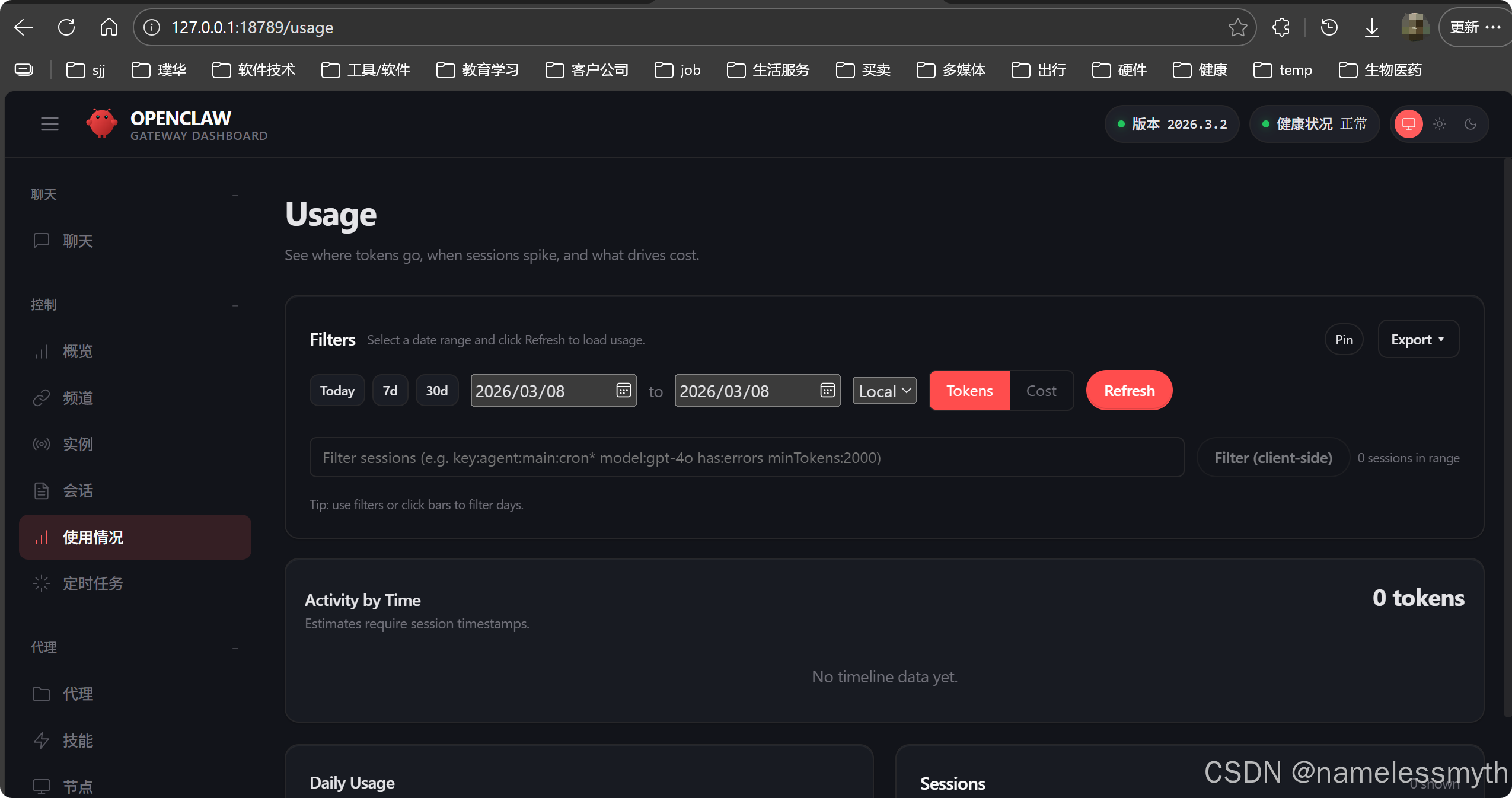
Dashboard 右上角和「概览」页的「快照」区域应显示:
| 项目 | 状态 |
|---|---|
| 健康状况 | 正常 |
| 版本 | 2026.3.2 |
| 状态 | 正常 |
| 最后频道刷新 | just now |
以下截图是我本机安装成功后,打开控制台的截图:
FAQ
Q1:执行 openclaw onboard 后,立刻又弹出了新的向导,循环不止?
原因:向导检测到配置不完整,触发了自动重新引导。
解决方法:重新运行向导,所有步骤不要跳过,每一步都明确选择或确认后再继续。
Q2:Dashboard 提示无法连接 / token 未授权?
原因:安装时跳过了某些步骤,导致 Control UI 没有完成与 Gateway 的握手。
解决方法:
- 浏览器访问
http://127.0.0.1:18789 - 进入左侧**「概览」**页面
- 确认「网关令牌」输入框中已有 token(token 保存在
~/.openclaw/openclaw.json的gateway.auth.token字段中) - 直接点击**「连接」**按钮即可
也可以通过以下命令查看当前 token:
cat ~/.openclaw/openclaw.json | grep token
Q3:重启 Gateway 后问题依然存在怎么办?
如果 openclaw gateway restart 无效,可以尝试彻底重启:
openclaw gateway stop
sleep 3
pkill -f "openclaw.*gateway" 2>/dev/null
sleep 2
openclaw gateway start
Q4:如何确认 Gateway 正在正常运行?
systemctl status openclaw-gateway.service
或在 Dashboard 右上角查看**「健康状况」,显示「正常」**即可。
相关文件位置
| 文件 | 路径 |
|---|---|
| 主配置文件 | ~/.openclaw/openclaw.json |
| Workspace 目录 | ~/.openclaw/workspace |
| Gateway 端口 | 18789(默认) |
如有问题,可先检查
~/.openclaw/openclaw.json配置是否完整,再尝试重启 Gateway 服务。






 扫一扫
扫一扫


 11万+
11万+

 被折叠的 条评论
为什么被折叠?
被折叠的 条评论
为什么被折叠?
 到【灌水乐园】发言





