



 本文详细介绍了Android中控制UI界面的四种方法:推荐使用XML布局文件,纯Java代码实现,XML与Java混合控制,以及开发自定义View。通过实例展示了XML布局的创建与显示、Java代码动态构建界面、混合方式实现QQ相册照片列表,以及自定义View创建跟随手指移动的兔子效果。
1. 使用XML布局文件控制UI界面(推荐)
步骤:
(1)在Android应用的res/layout目录下编写XML布局文件

(2)在Activity中使用以下Java代码显示XML文件中的布局内容
setContentView(R.layout.activity_main)

实例:使用XML布局文件实现游戏的开始界面
(1)添加名为xmllayout的Module


(2)将背景图片bg.png复制到mipmap目录下

(3)activity_main.xml文件和strings.xml文件


(4)运行结果
出现如下错误:

在xmllayout对应的build.gradle文件中添加如下图的两行代码

再次运行后,成功运行

2. 在Java代码中控制UI界面
实例:实现游戏的进入界面
(1)添加名为javalayout的Module


(2)创建成功名为javalayout的Module后,删除layout目录下的activity_main.xml文件

(3)修改MainActivity文件如下:
package com.zz;
import android.content.DialogInterface;
import android.graphics.Color;
import android.support.v7.app.AlertDialog;
import android.support.v7.app.AppCompatActivity;
import android.os.Bundle;
import android.util.Log;
import android.util.TypedValue;
import android.view.Gravity;
import android.view.View;
import android.view.ViewGroup;
import android.widget.FrameLayout;
import android.widget.TextView;

public class MainActivity extends AppCompatActivity {

    @Override
    protected void onCreate(Bundle savedInstanceState) {
        super.onCreate(savedInstanceState);
        FrameLayout frameLayout=new FrameLayout(this); //创建布局管理器对象
        frameLayout.setBackgroundResource(R.mipmap.bg);  //设置背景
        setContentView(frameLayout);  //添加布局管理器

        TextView text1 = new TextView(this);  //创建文本框组件
        text1.setText("开始游戏");  //设置显示文本
        text1.setTextSize(TypedValue.COMPLEX_UNIT_SP,18);  //设置字体大小
        text1.setTextColor(Color.rgb(255,222,173));  //设置字体颜色
        FrameLayout.LayoutParams params=new FrameLayout.LayoutParams(ViewGroup.LayoutParams.WRAP_CONTENT,
                ViewGroup.LayoutParams.WRAP_CONTENT);   //设置布局参数,布局高度和布局宽度
        params.gravity= Gravity.CENTER;  //设置居中
        text1.setLayoutParams(params);     //为text1设置布局参数

        //为文本框组件设置一个单击事件
        text1.setOnClickListener(new View.OnClickListener(){

            @Override
            public void onClick(View v) {
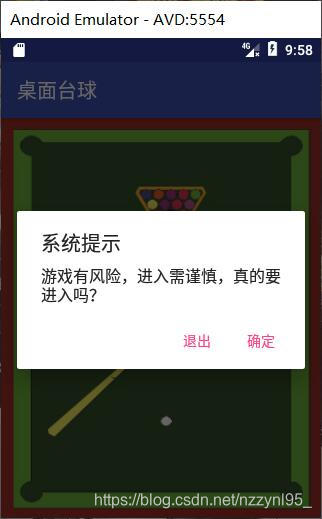
                new AlertDialog.Builder(MainActivity.this).setTitle("系统提示")
                        .setMessage("游戏有风险,进入需谨慎,真的要进入吗?")
                        .setPositiveButton("确定",
                                new DialogInterface.OnClickListener(){

                                    @Override
                                    public void onClick(DialogInterface dialog, int which) {
                                        Log.i("桌面台球","进入游戏");
                                    }
                                }).setNegativeButton("退出",new DialogInterface.OnClickListener(){
                    @Override
                    public void onClick(DialogInterface dialog, int which) {
                        Log.i("桌面台球","退出游戏");
                        finish();
                    }
                }).show();
            }
        });
        frameLayout.addView(text1);  //将文本框组件添加到布局管理器中

    }
}
(4)运行结果:
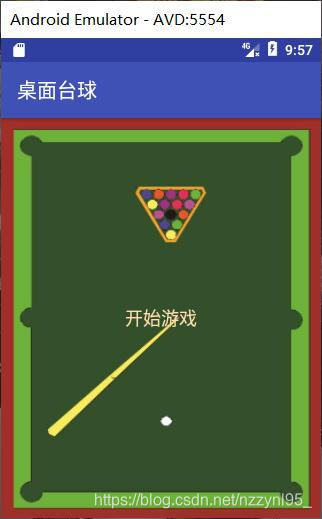
点击开始运行按钮
3. 使用XML和Java代码混合控制UI界面
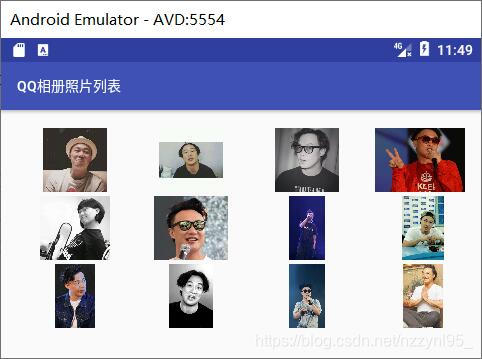
实例:实现QQ相册照片列表界面
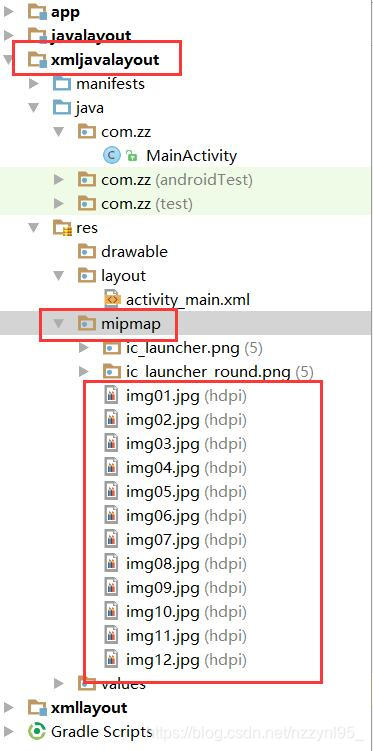
(1)添加名为xmljavalayout的Module,并把12张图片资源复制到mipmap目录中
(2)修改activity_main.xml文件如下:
<?xml version="1.0" encoding="utf-8"?>
<GridLayout xmlns:android="http://schemas.android.com/apk/res/android"
    xmlns:tools="http://schemas.android.com/tools"
    android:id="@+id/layout"
    android:orientation="horizontal"
    android:rowCount="3"
    android:columnCount="4"
    android:layout_width="match_parent"
    android:layout_height="match_parent"
    android:paddingBottom="16dp"
    android:paddingLeft="16dp"
    android:paddingRight="16dp"
    android:paddingTop="16dp"
    tools:context="com.zz.MainActivity">
</GridLayout>
(3)修改MainActivity.java文件如下:
package com.zz;
import android.support.v7.app.AppCompatActivity;
import android.os.Bundle;
import android.view.ViewGroup;
import android.widget.GridLayout;
import android.widget.ImageView;

public class MainActivity extends AppCompatActivity {
    private ImageView[] img=new ImageView[12];  //创建保存图形视图的数组,放置12张图片
    private int[] imagePath=new int[]{
            R.mipmap.img01,R.mipmap.img02,R.mipmap.img03,R.mipmap.img04,
            R.mipmap.img05,R.mipmap.img06,R.mipmap.img07,R.mipmap.img08,
            R.mipmap.img09,R.mipmap.img10,R.mipmap.img11,R.mipmap.img12
    };   //要访问的图片资源

    @Override
    protected void onCreate(Bundle savedInstanceState) {
        super.onCreate(savedInstanceState);
        setContentView(R.layout.activity_main);
        GridLayout layout=(GridLayout) findViewById(R.id.layout);  //获取网格布局管理器对象layout,
        for(int i=0;i<imagePath.length;i++){
            img[i]=new ImageView(MainActivity.this);  //创建ImageView组件
            img[i].setImageResource(imagePath[i]);   //设置要显示的图片
            img[i].setPadding(2,2,2,2);  //设置内边距
            ViewGroup.LayoutParams params=new ViewGroup.LayoutParams(116,68);  //设置图片的宽度和高度
            img[i].setLayoutParams(params);
            layout.addView(img[i]);  //把图片添加到布局管理器中
        }
    }
}
(4)运行结果:
4. 开发自定义的View
实例:实现跟随手指的兔子
(1)添加名为myview的Module,并把背景图片和兔子图片复制到mipmap目录中
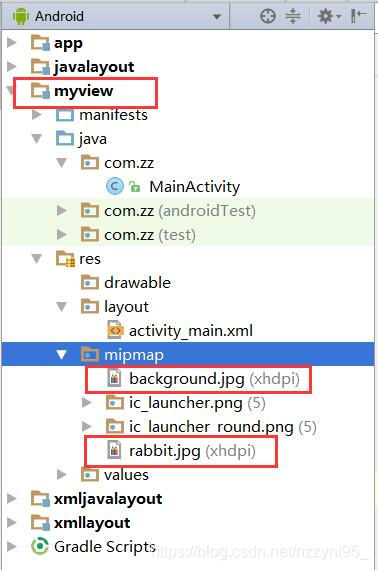
(2)修改activity_main.xml文件:
<?xml version="1.0" encoding="utf-8"?>
<FrameLayout xmlns:android="http://schemas.android.com/apk/res/android"
    xmlns:tools="http://schemas.android.com/tools"
    android:layout_width="match_parent"
    android:layout_height="match_parent"
    android:paddingBottom="16dp"
    android:paddingLeft="16dp"
    android:paddingRight="16dp"
    android:paddingTop="16dp"
    android:background="@mipmap/background"
    android:id="@+id/mylayout"
    tools:context="com.zz.MainActivity">

</FrameLayout>
(3)在java/com.zz目录下创建RabbitView类
package com.zz;

import android.content.Context;
import android.graphics.Bitmap;
import android.graphics.BitmapFactory;
import android.graphics.Canvas;
import android.graphics.Paint;
import android.view.View;

public class RabbitView extends View{
    //小兔子横坐标
    public float bitmapX;
    //小兔子纵坐标
    public float bitmapY;
    //在构造方法中设置兔子初始位置
    public RabbitView(Context context) {
        super(context);
        bitmapX = 290;
        bitmapY = 130;
    }
    //重写一个方法:鼠标右键-->Generate-->Override Methods(覆盖方法)-->直接输入就可查找
    //根据小兔子的图片来绘制小兔子
    @Override
    protected void onDraw(Canvas canvas) {
        super.onDraw(canvas);
        //定义画笔对象
        Paint paint = new Paint();
        //定义绘图对象
        Bitmap bitmap = BitmapFactory.decodeResource(this.getResources(),R.mipmap.rabbit);
        //需要指定四个参数:1.创建的bitmap对象 2.x坐标 3.y坐标 4.画笔对象
        canvas.drawBitmap(bitmap,bitmapX,bitmapY,paint);
        //强制回收图片
        if(bitmap.isRecycled()){
            bitmap.recycle();
        }
    }
}
(4)修改MainActivity.java文件:
package com.zz;

import android.support.v7.app.AppCompatActivity;
import android.os.Bundle;
import android.view.MotionEvent;
import android.view.View;
import android.widget.FrameLayout;

public class MainActivity extends AppCompatActivity {

    @Override
    protected void onCreate(Bundle savedInstanceState) {
        super.onCreate(savedInstanceState);
        setContentView(R.layout.activity_main);

        //获取布局管理器
        FrameLayout frameLayout = (FrameLayout)findViewById(R.id.mylayout);
        //实例化兔子对象
        final RabbitView rabbit = new RabbitView(this);
        //为小兔子设置触摸事件监听器,参数用匿名内部类来指定
        rabbit.setOnTouchListener(new View.OnTouchListener(){
            @Override
            public boolean onTouch(View view, MotionEvent motionEvent) {
                rabbit.bitmapX = motionEvent.getX();
                rabbit.bitmapY = motionEvent.getY();
                //重绘这只兔子
                rabbit.invalidate();
                return true;
            }
        });
        frameLayout.addView(rabbit);
    }
}
(5)运行结果
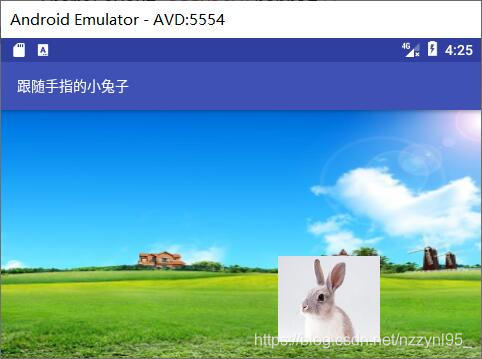
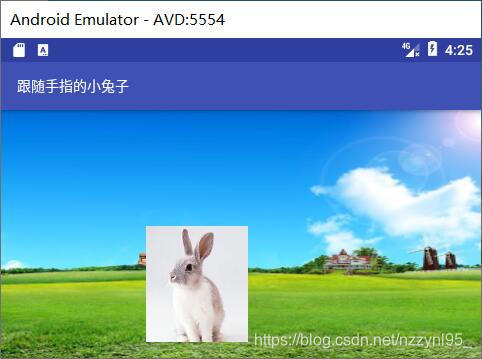
可以看到兔子图片随着鼠标位置的移动而移动





 扫一扫
扫一扫


 被折叠的 条评论
为什么被折叠?
被折叠的 条评论
为什么被折叠?
 到【灌水乐园】发言





