


在 Windows 命令行工具中,py 命令通常用于运行 Python 脚本,而 pip 是 Python 的包管理工具。如果在命令行中使用 pip 命令时提示“pip 不是内部或外部命令”,这通常是因为 pip 没有正确安装或没有添加到系统的环境变量中。
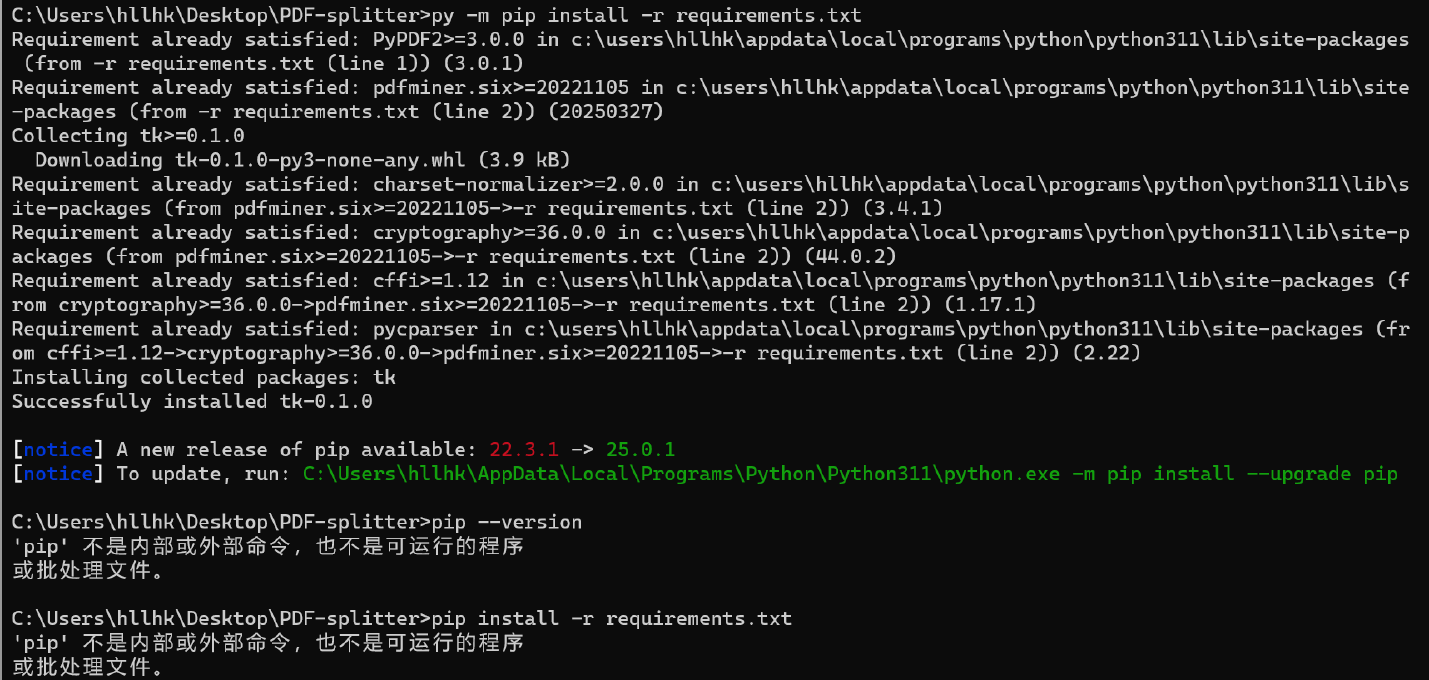
以下是一些可能的解决方案:
-
检查 Python 安装:
- 确保在安装 Python 时,勾选了“Add Python to PATH”选项。这会将 Python 和
pip添加到系统的环境变量中。 - 如果没有勾选,可以重新安装 Python,并确保勾选该选项。
- 确保在安装 Python 时,勾选了“Add Python to PATH”选项。这会将 Python 和
-
手动添加环境变量:
- 找到 Python 的安装路径(通常在
C:\Users\<你的用户名>\AppData\Local\Programs\Python\PythonXX,其中XX是版本号)。 - 将以下路径添加到系统的环境变量中:
C:\Users\<你的用户名>\AppData\Local\Programs\Python\PythonXXC:\Users\<你的用户名>\AppData\Local\Programs\Python\PythonXX\Scripts
- 重新启动命令行工具,然后尝试运行
pip --version。
- 找到 Python 的安装路径(通常在
-
使用
py -m pip命令:- 如果
pip已安装但未添加到 PATH 中,可以使用py -m pip命令来运行pip。例如:py -m pip install --upgrade pip
- 如果
-
检查
pip是否安装:- 在命令行中运行以下命令,检查
pip是否已安装:py -m ensurepip --default-pip
- 在命令行中运行以下命令,检查
-
升级
pip:- 如果
pip已安装但版本较旧,可以尝试升级:py -m pip install --upgrade pip
- 如果
-
重新安装
pip:- 如果上述方法无效,可以尝试重新安装
pip。下载get-pip.py脚本并运行:py get-pip.py
- 如果上述方法无效,可以尝试重新安装
-
使用虚拟环境:
- 考虑使用虚拟环境来管理项目依赖,这可以避免很多环境变量配置问题。创建和激活虚拟环境的命令如下:
py -m venv myenv
myenv\Scripts\activate
- 考虑使用虚拟环境来管理项目依赖,这可以避免很多环境变量配置问题。创建和激活虚拟环境的命令如下:
如果你仍然遇到问题,可以尝试以下步骤:
- 确保你的 Python 安装路径正确。
- 确保
pip已正确安装。 - 确保环境变量配置正确。
如果问题仍然存在,可以提供更多详细信息,我会尽力帮助你解决问题。





 扫一扫
扫一扫


 3185
3185

 被折叠的 条评论
为什么被折叠?
被折叠的 条评论
为什么被折叠?
 到【灌水乐园】发言





